如何將 Word 文件中所有日期批次修改取代為統一內容?
翻譯:简体中文繁體中文,更新時間:2023-06-30 11:02:14
在處理 Word 文件時,有時我們需要將文件中的所有日期批量修改為統一的內容。這可能是因為文件中的日期格式需要統一,或者我們想要更新日期以反映最新資訊。然而,手動逐個更改每個日期將非常耗時且容易出錯。因此,需要一種簡便的方法來批量修改 Word 文件中的日期。
在處理 Word 文件時,經常會遇到需要將文件中的日期批量修改為統一內容的情況。這一需求的重要性在於確保文件的一致性和準確性。想像一下,你正在為一個重要的商務報告準備文件,其中包含了許多不同日期的資料和資訊。然而,由於各種原因,你決定將報告中的所有日期都修改為最新的日期,以確保報告的時效性和可靠性。手動逐個更改每個日期將是一項繁瑣且耗時的任務,容易出現錯誤和遺漏。因此,一個能夠批量修改 Word 文件中日期的方法或工具將會極大地提高效率和準確性。
為了解決這個問題,可以使用一款強大的批次檔案處理工具,如「我的ABC軟體工具箱」。這個工具可以輕鬆地識別整個 Word 文件內容,並找到文件中的所有日期。使用者可以指定一個統一的日期格式或具體的日期內容,將所有日期批量替換為你所需的內容。例如將所有日期替換為當前的日期,或將它們替換為特定的日期,以反映文件所涵蓋的時間段。透過使用這樣的批次檔案處理工具,使用者可以節省大量時間和精力,確保文件中的所有日期都被正確更新,而無需逐個手動修改。此外,這種工具還可以適用於各種其他文件處理任務,如批量重新命名、格式轉換等,使我們的工作更加高效和便捷。接下來就一起看看它是如何將 word 文件中所有日期批量修改替換為統一內容的吧。
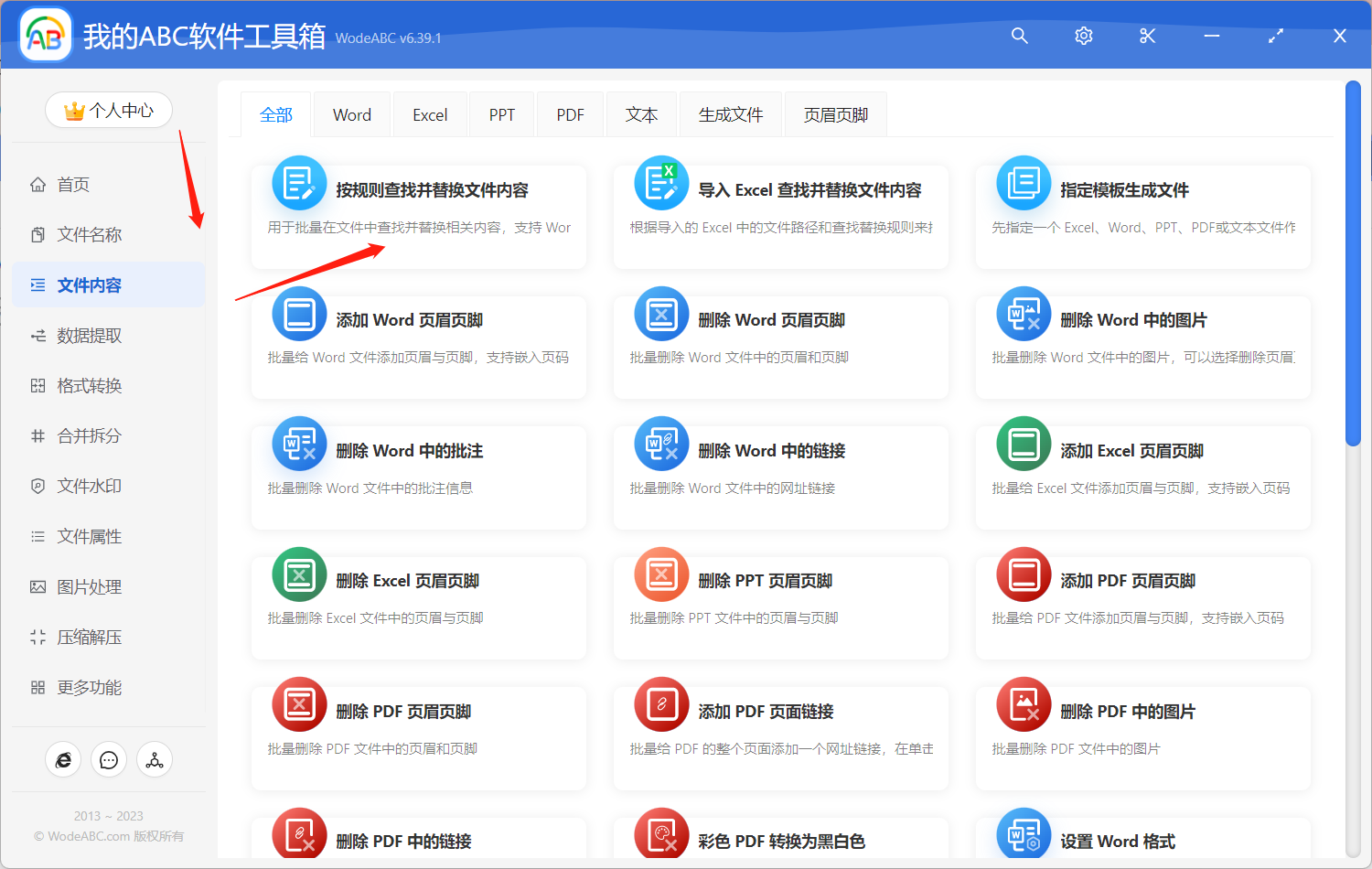
首先開啟軟體,點擊「檔案內容」-「按規則查找並取代檔案內容」。
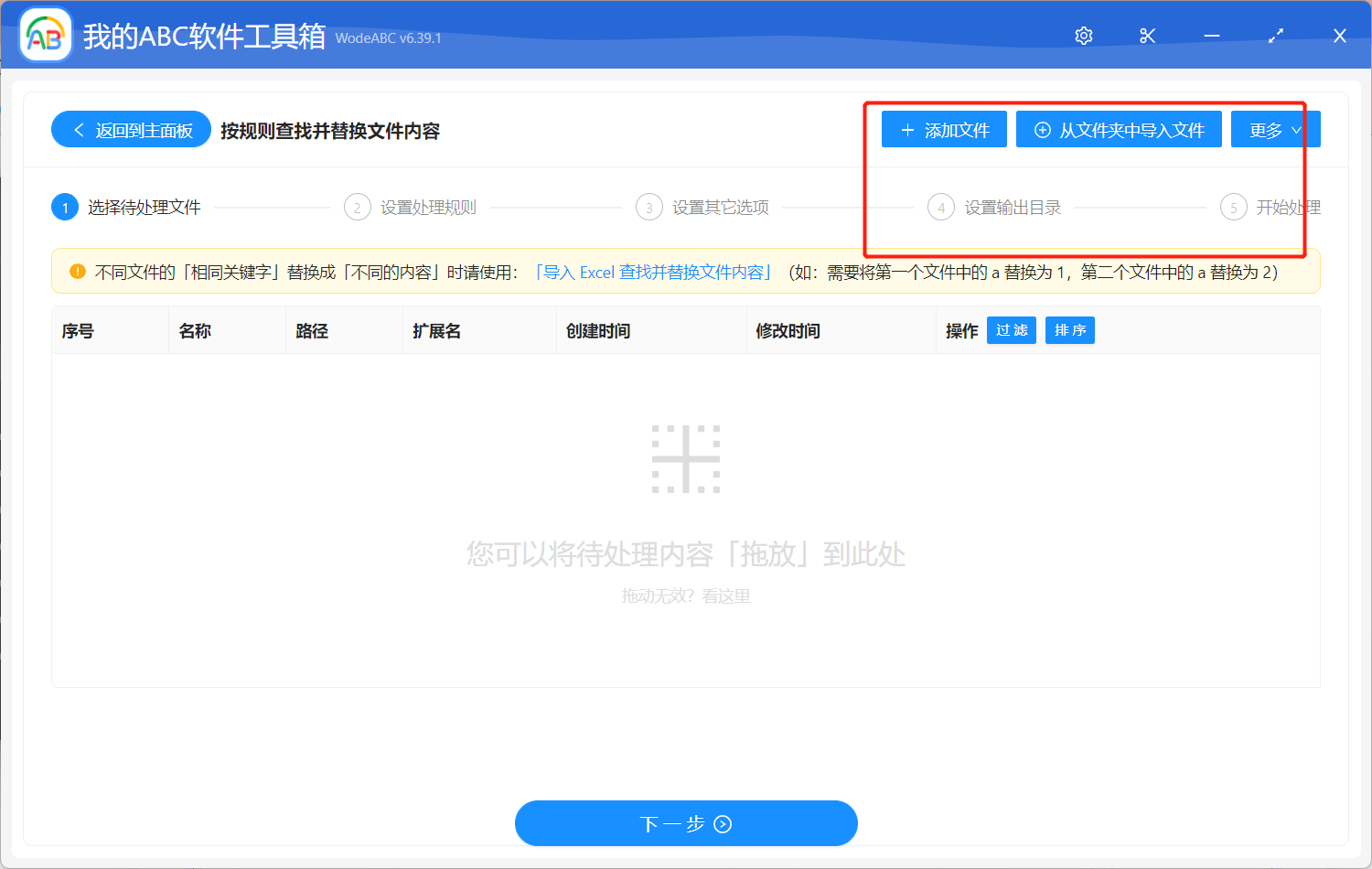
接著上傳檔案來將裡面的日期資訊進行批次統一調整。
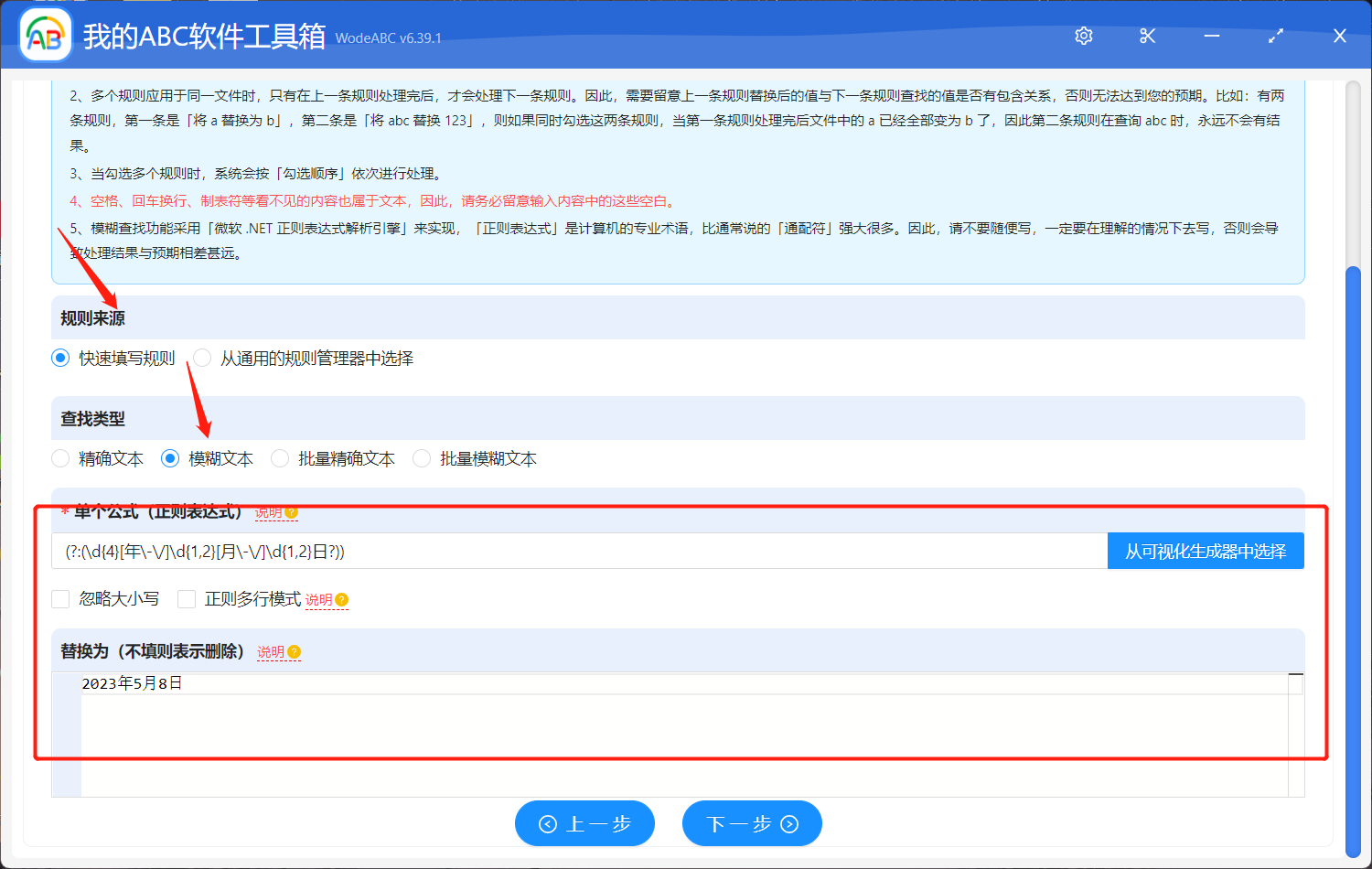
在自定義介面中我們需要設定對檔案的處理規則,我們點擊「快速填寫規則」,因為檔案中的日期是不相同的,所以這裡選擇「模糊文字」。在下面文字框中輸入對應的公式或正則表達式(不清楚正則表達式的朋友可以看下一步),然後將統一要替換成的文字輸入在最後一個文字框。
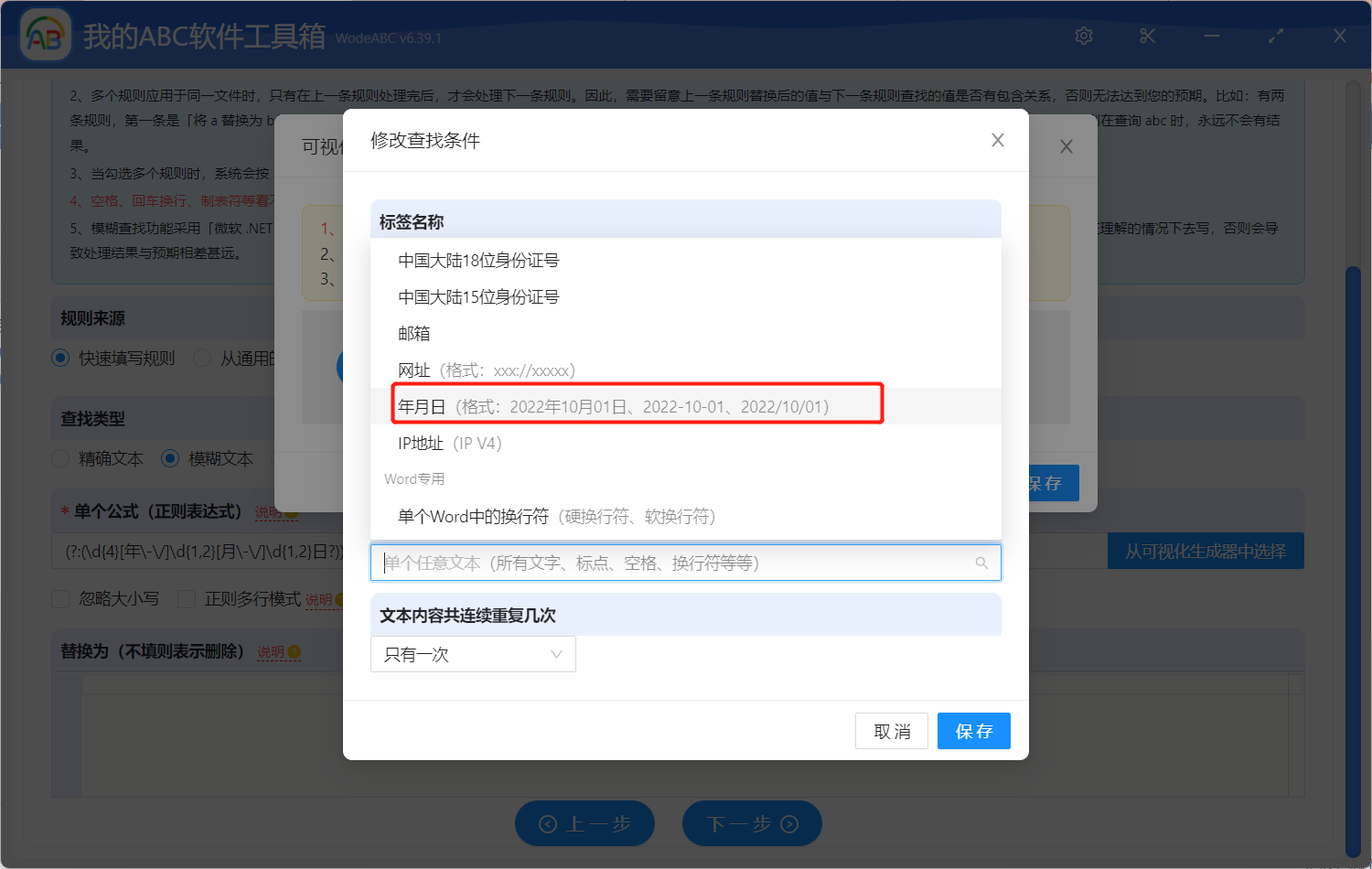
(如果已經輸入好公式請省略這一步)對於不清楚正則表達式的朋友,點擊「從可視化產生器上選擇」,裡面會有其介紹以及建立按鈕,點擊後會看到下圖中內容,選擇「年月日」,儲存後會自動生成對應的正則表達式,您可以直接點擊對其進行複製,之後貼上在上一步標出的文字框中。
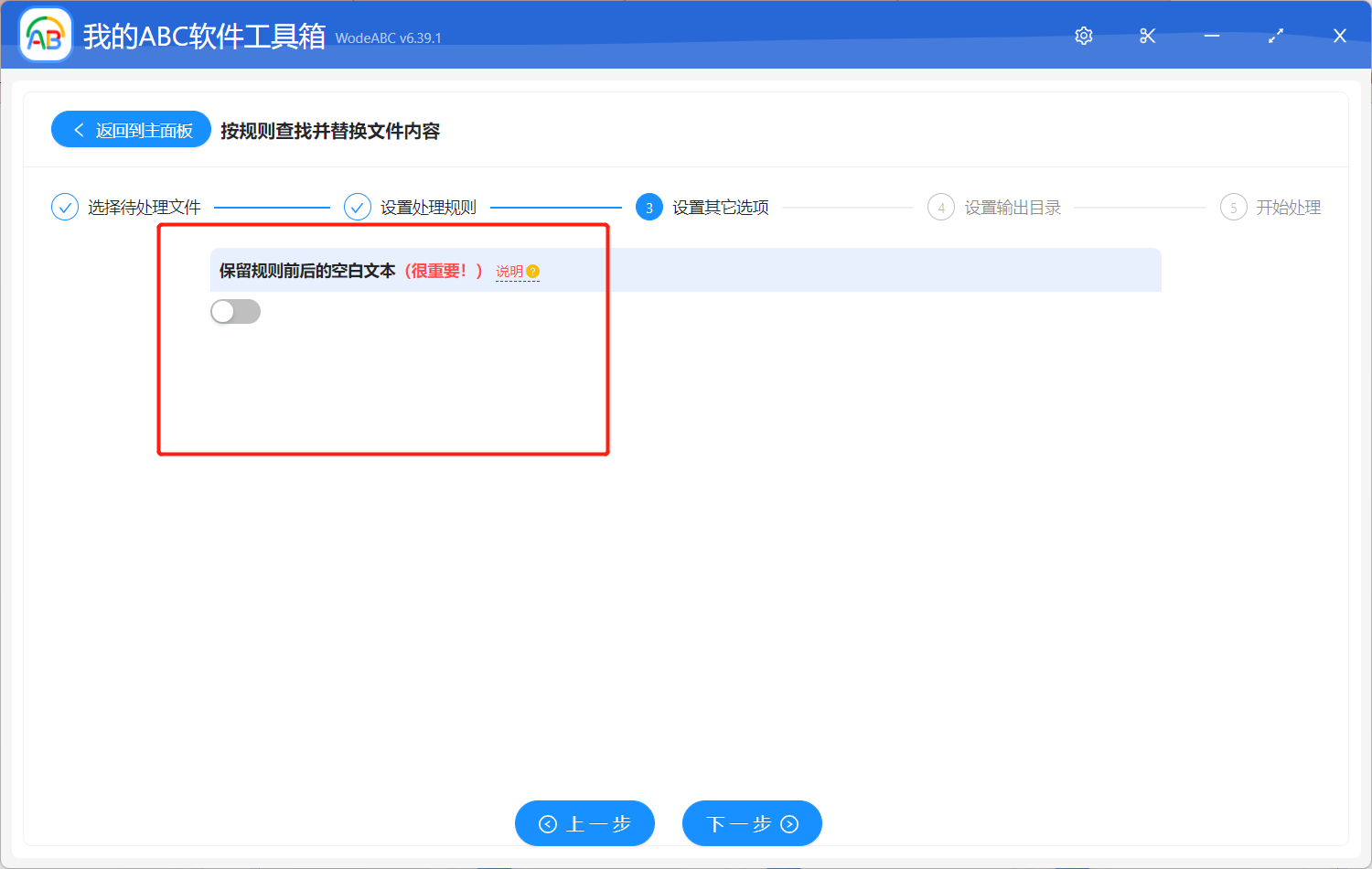
由於在手工新增或修改規則的內容時,如果輸入的文字的前後有空格、換行等看不見的空白文字,可能會導致查詢不到結果。所以您需要自行選擇是否保留空白文字。
設定輸出資料夾後對結果路徑進行預覽後,點擊「開始處理」,剩下的工作就可以交給軟體了。
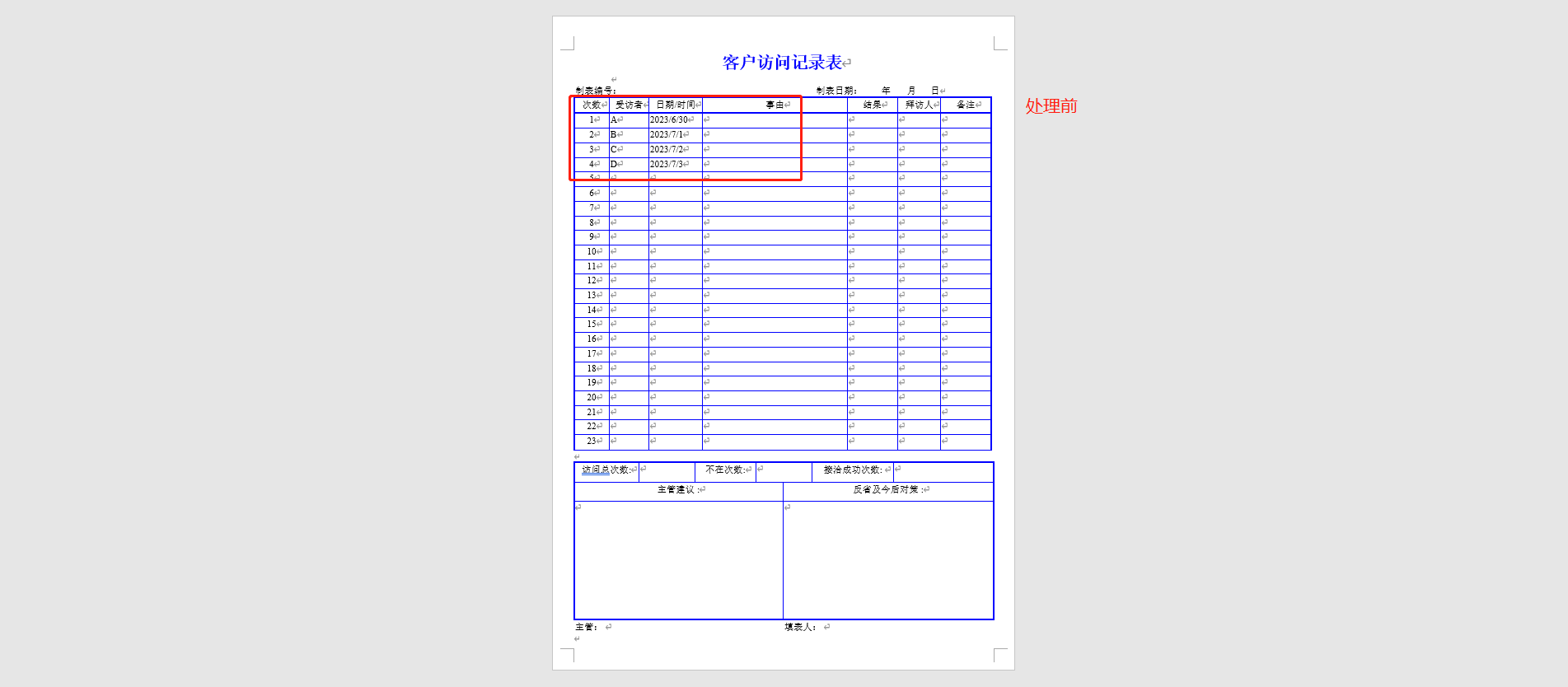
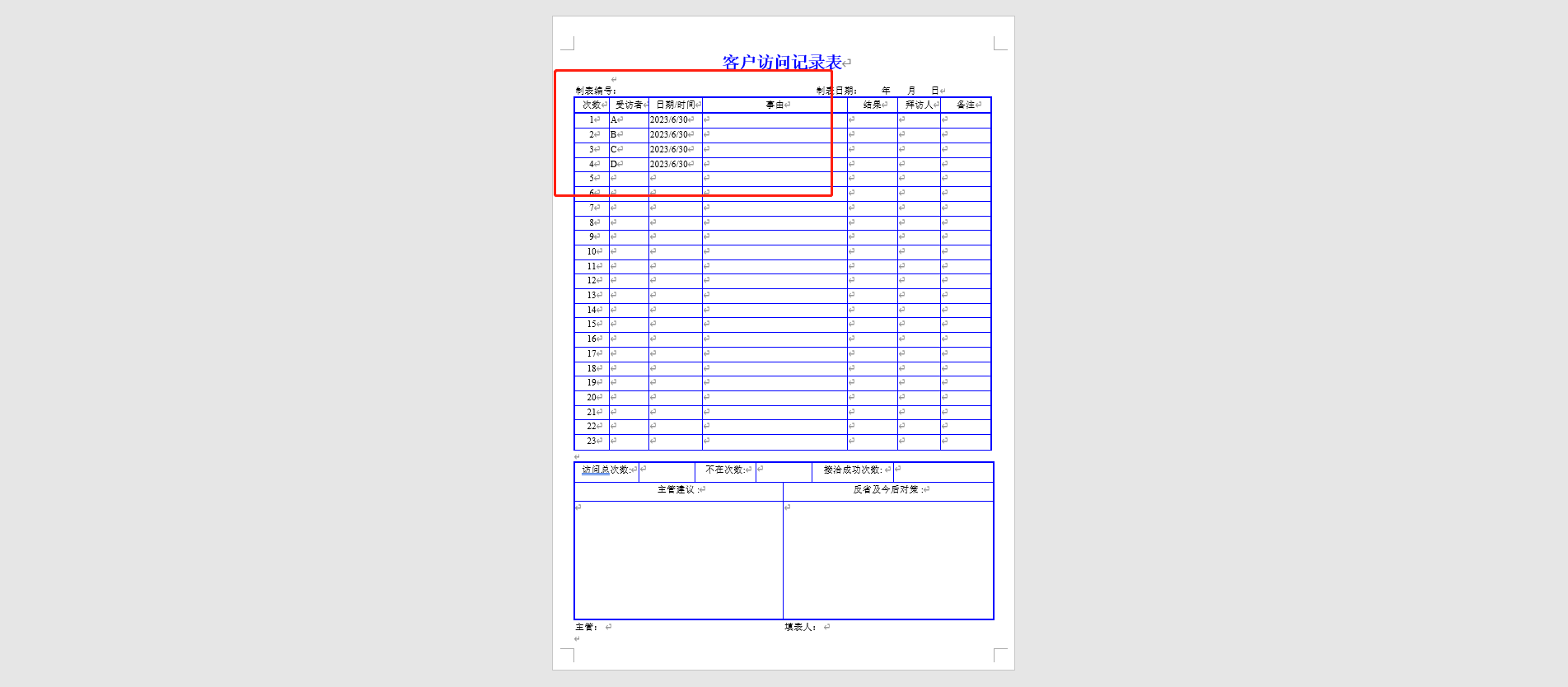
等待處理完成後可以在剛剛設定好的檔案中找到輸出檔案進行檢視。在第一張圖中我們可以清楚的看到,原 Word 文件中包含了多個不一樣的日期資訊,經過軟體的自動批量處理,輸出檔案中的日期被批量替換修改為了統一的2023/06/30。
透過閱讀本文,我們能清楚的認識到對於需要批量修改 Word 文件中日期的需求,使用一款專業的批次檔案處理工具是非常有益的。它不僅簡化了繁瑣的任務,還確保了文件的一致性和準確性,為我們提供了更好的工作體驗和效果。無論是在商務報告、學術論文還是其他文件處理場景中,文章中介紹的批次檔案處理工具都能為我們帶來諸多便利和好處。