如何快速在 txt 文字檔中批次插入多行資料內容?
翻譯:简体中文繁體中文,更新時間:2023-06-02 15:28:29
很多小夥伴在工作和學習的過程當中,可能都有遇到過一種情況,即在處理一些 txt 記事本檔案的時候,出於一些特殊需求,需要將多行資料內容批次新增到這些檔案當中。然而在操作的時候會發現,由於內容較多,手動去新增非常的麻煩。在這種情況下,我們就需要找到一種更為高效的解決方案來快速在 txt 文字檔案中批次插入多行資料內容。
在處理大量的文字資料檔案時,快速批次插入多行資料內容是非常重要的,我們來設想一下,現在有一個包含著上千甚至上萬行資料的 txt 文字檔案,出於某種原因,現在需要在檔案的指定位置,例如第100行後,批次插入一些其他的資料內容文字行。如果要進行手動操作的話,需要打開檔案,並且逐行數出第100行找到對應位置,之後再將具體的資料內容添加進去,光是聽起來就非常的麻煩。如果在這種情況下,螢幕前的您會選擇怎麼辦呢?
其實只要用對方法,這個任務是非常好完成的。今天為您介紹一款名為「我的ABC軟體工具箱」的批次檔案處理軟體。這款軟體提供了簡單易操作的介面以及強大的多種檔案批次處理功能,包括批次刪除、批次複製等,讓使用者能夠快速且精準的完成各種工作學習中的任務。針對我們今天討論的問題來說,我們可以將原本的txt文字檔案上傳到該軟體內,由它對內容和預設要求進行自動識別,並按照要求將多行具體的資料內容批次插入到文字檔案中,整個過程只需要輕鬆點擊幾下滑鼠即可。接下來的文章內容會詳細的逐步說明操作方法。
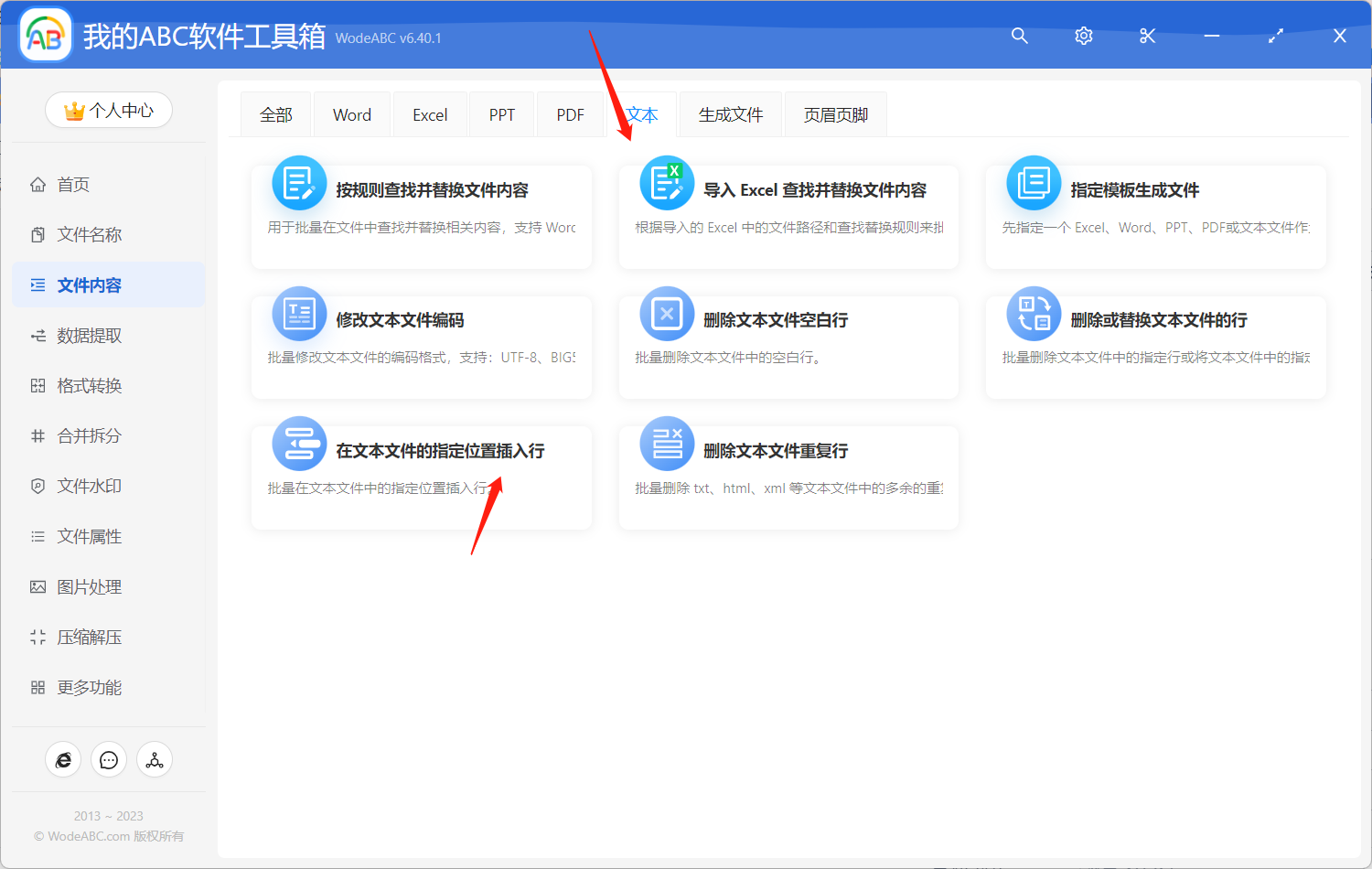
首先打開軟體,點選「檔案內容」,在文字分類下找到「在 文字檔案 的指定位置插入行」。
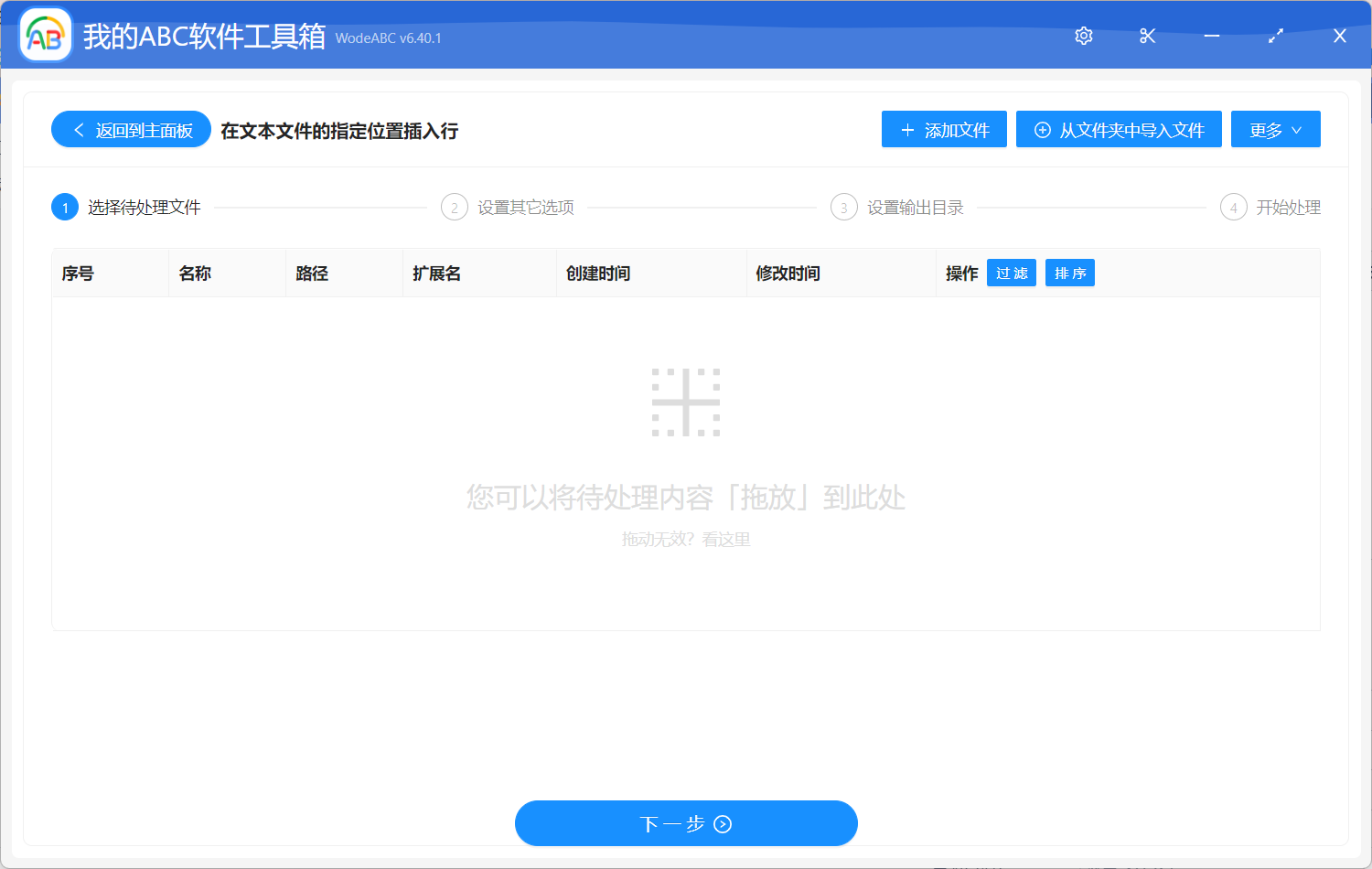
上傳需要批次添加新內容的 TXT 類型檔案,這裡可以按需上傳多份記事本檔案同時進行處理。
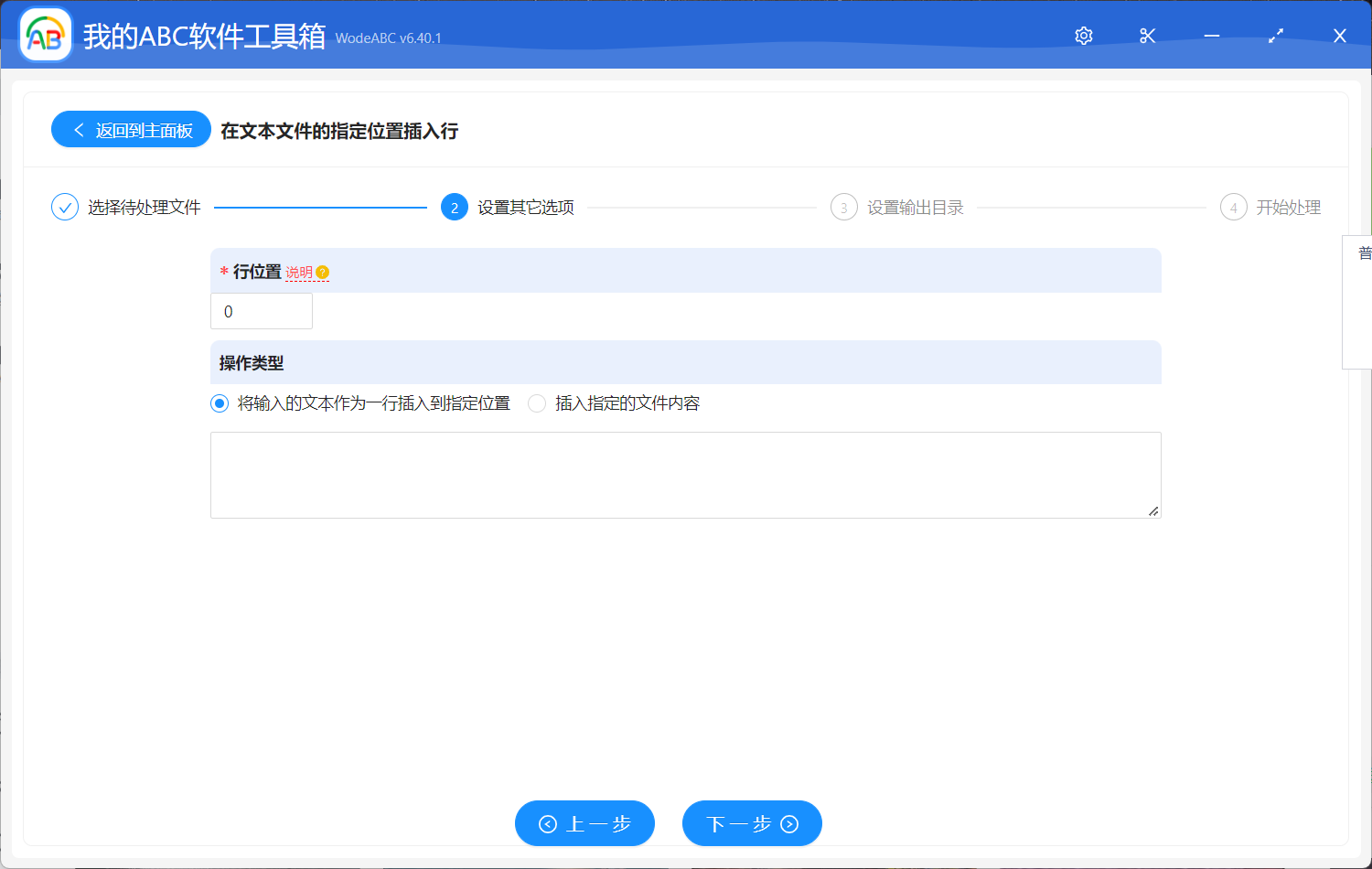
在下方的設定介面中,您可以根據自己的需求,輸入具體的數字來代表不同的行位置,輸入規則可在說明處進行檢視,例:下圖中的數字“0”代表的是檔案最開始的位置,也就是我們平時說的開頭。接著選擇操作類型,如果您要添加的文字內容較為簡單的話,則可以選擇“將輸入的文字作為一行插入到指定位置”並輸入具體內容;如果您要插入的內容較多且複雜,建議準備一份包括這些內容的 txt 格式檔案,選擇“插入指定的檔案內容”,將該檔案進行上傳,之後點選“下一步”。
接下來設定好輸出資料夾,點選“開始處理”即可。
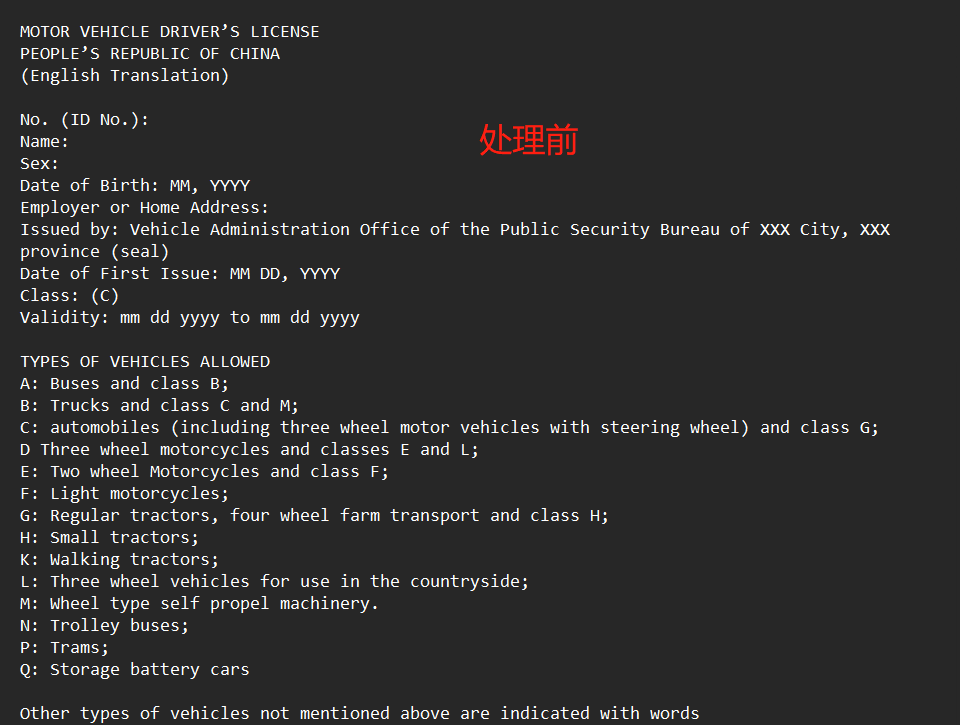
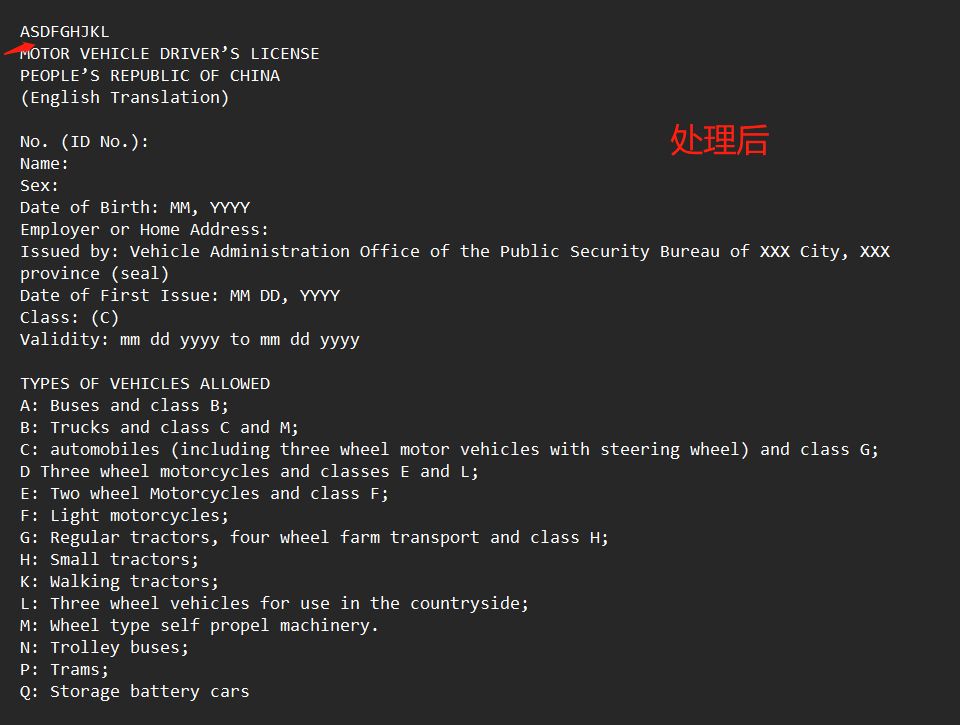
等待處理完成軟體介面會有相應提示。下方圖片中的內容是按照以上步驟操作後得出的檔案對比圖,僅供參考。在下方第一張圖片中的內容是作為示範上傳的原記事本檔案,經過軟體的自動化批次處理後,輸出檔案為圖片二展示出的內容,即在 txt 記事本檔案的開頭批次添加進了文字行且沒有破壞原檔案內容,完成了在剛剛的設定介面中預設的要求。
綜上所述,如果想省去繁瑣的步驟來將多行資料內容批次添加到 txt 文字檔案中的話,掌握一款批次檔案處理工具的使用方法還是很有必要的。就拿文章介紹的軟體來說,它就可以讓使用者透過最簡單的步驟完成各種複雜的批次檔案處理工作任務。因此如果您在工作中也經常會需要處理大批量檔案,不妨使用它來輔助您工作,相信一定不會讓您失望的。