在整理word文件時,我們通常會對一些關鍵詞做高亮展示,比如說一些敏感詞、關鍵詞等等。像這些關鍵詞高亮顯示之後,可以起到一個強調的作用,我們在閱讀文件時可以特別的注意,或者說我們一眼就能夠看到文件當中是否包含特殊的關鍵詞信息。那麼我們怎麼樣高亮顯示 word 文件當中的指定內容呢?如果我們有多個 word 文件,要怎麼樣做到批量的顯示多個 word 文件當中的指定內容呢?
使用場景
我們需要高亮顯示 word 當中的一個或者多個關鍵詞資訊時,尤其是當我們需要處理的文件或者需要高亮的關鍵詞數量非常多的時候,用這個方法能夠幫我們快速的實現。去了重複的勞動,提高了工作的效率。
效果預覽
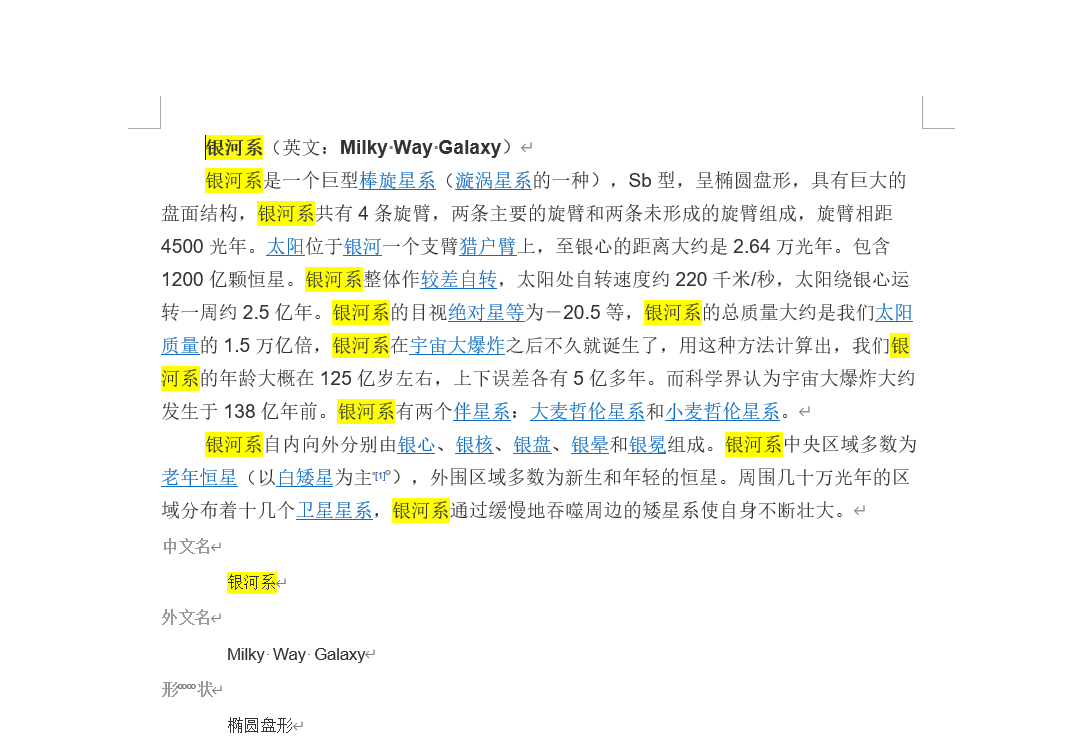
這裡我們就以高亮顯示 word 文件當中關鍵詞「銀河系」的為例:
處理前:

處理後:
操作步驟
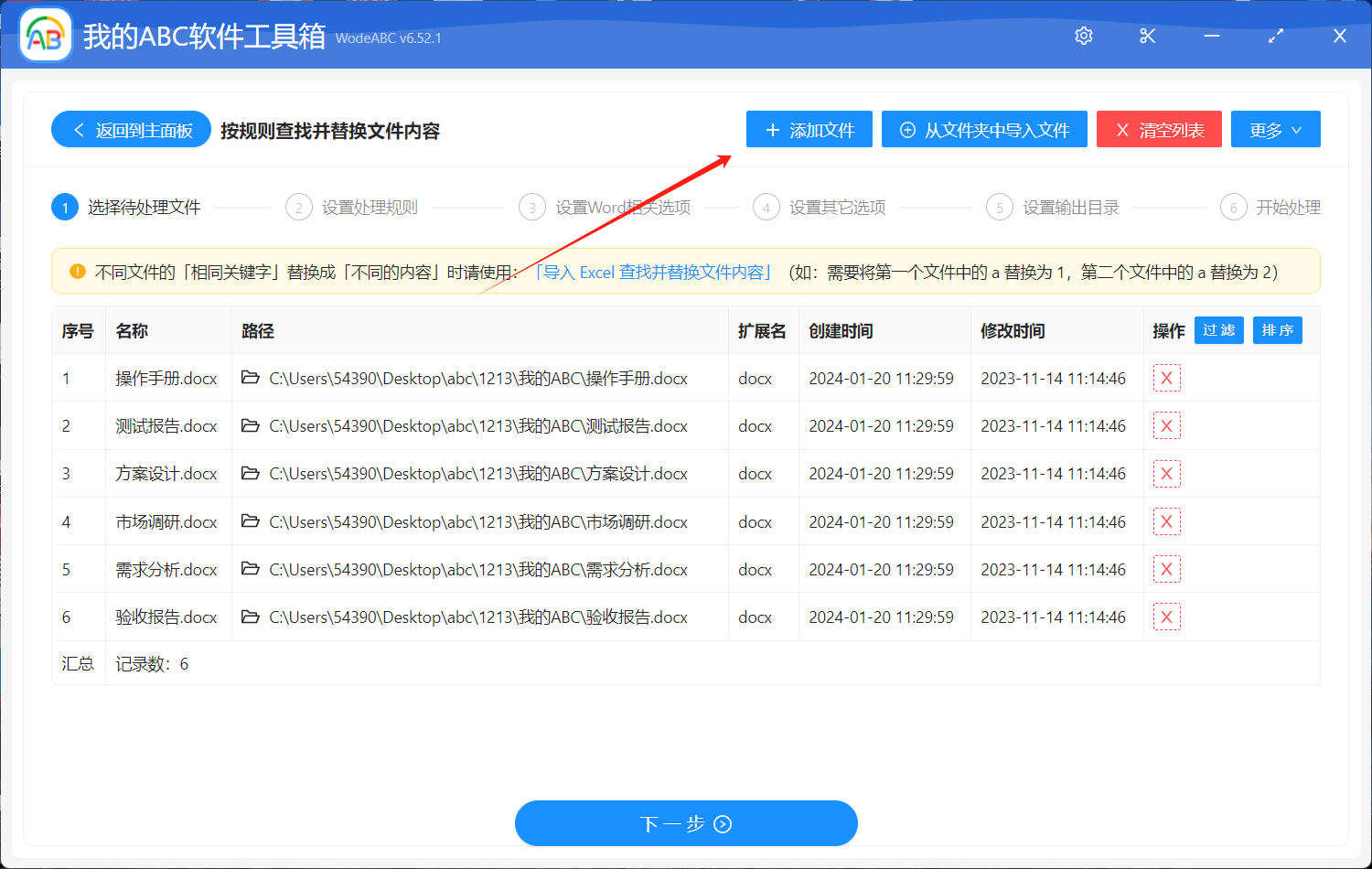
1、開啟「我的ABC軟體工具箱」,左側選擇「檔案內容」右側選擇「按規則尋找並取代檔案內容」功能按鈕。

2、選擇 word 文件。將所有需要進行關鍵詞高亮顯示的 word 文件一次性全部選擇進來批次處理。
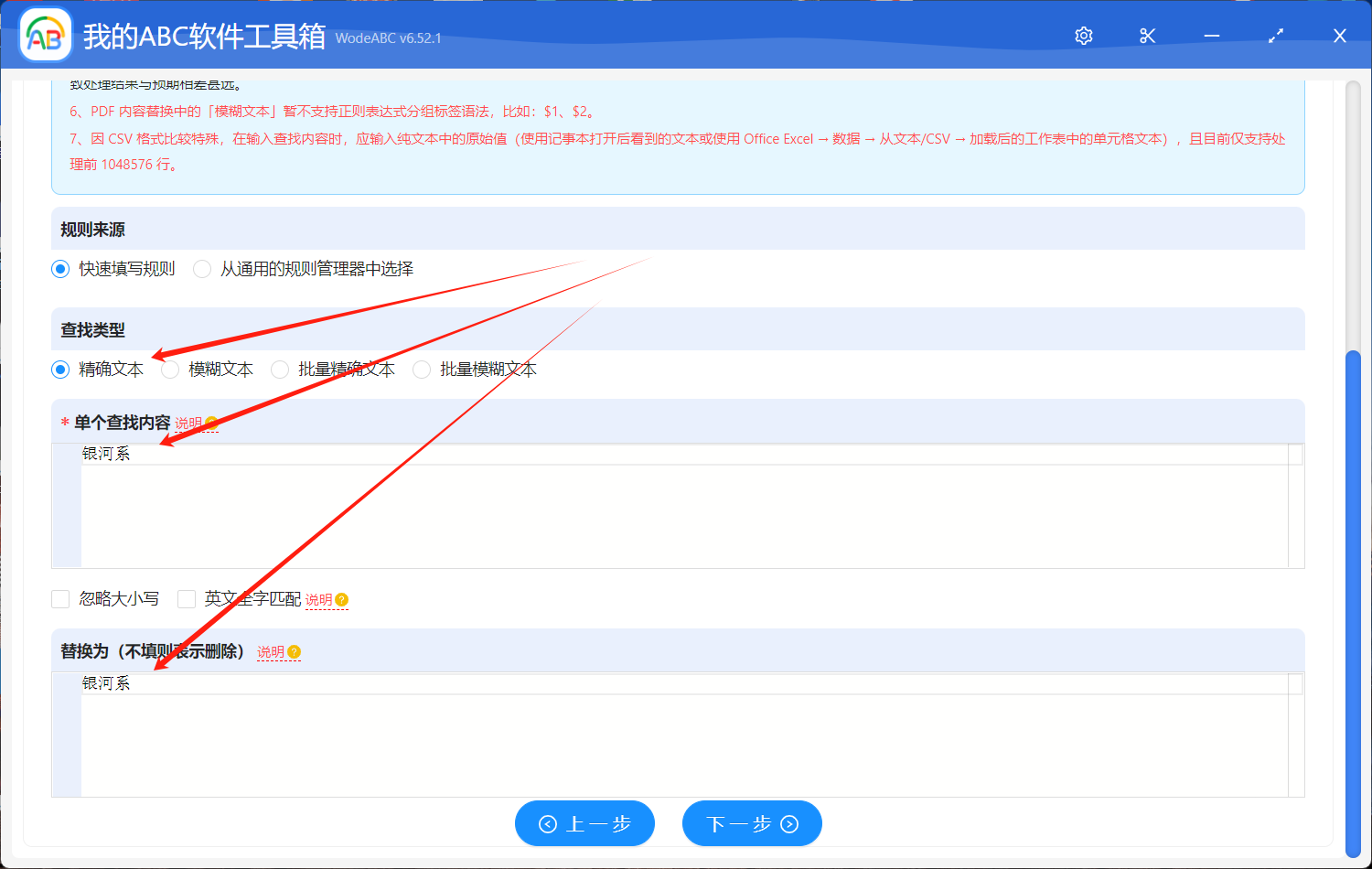
3、設定尋找取代規則。由於我們這裡只需要對關鍵詞高亮展示,而不需要真正的替換,所以尋找內容和取代內容填寫一樣的即可,如下圖。
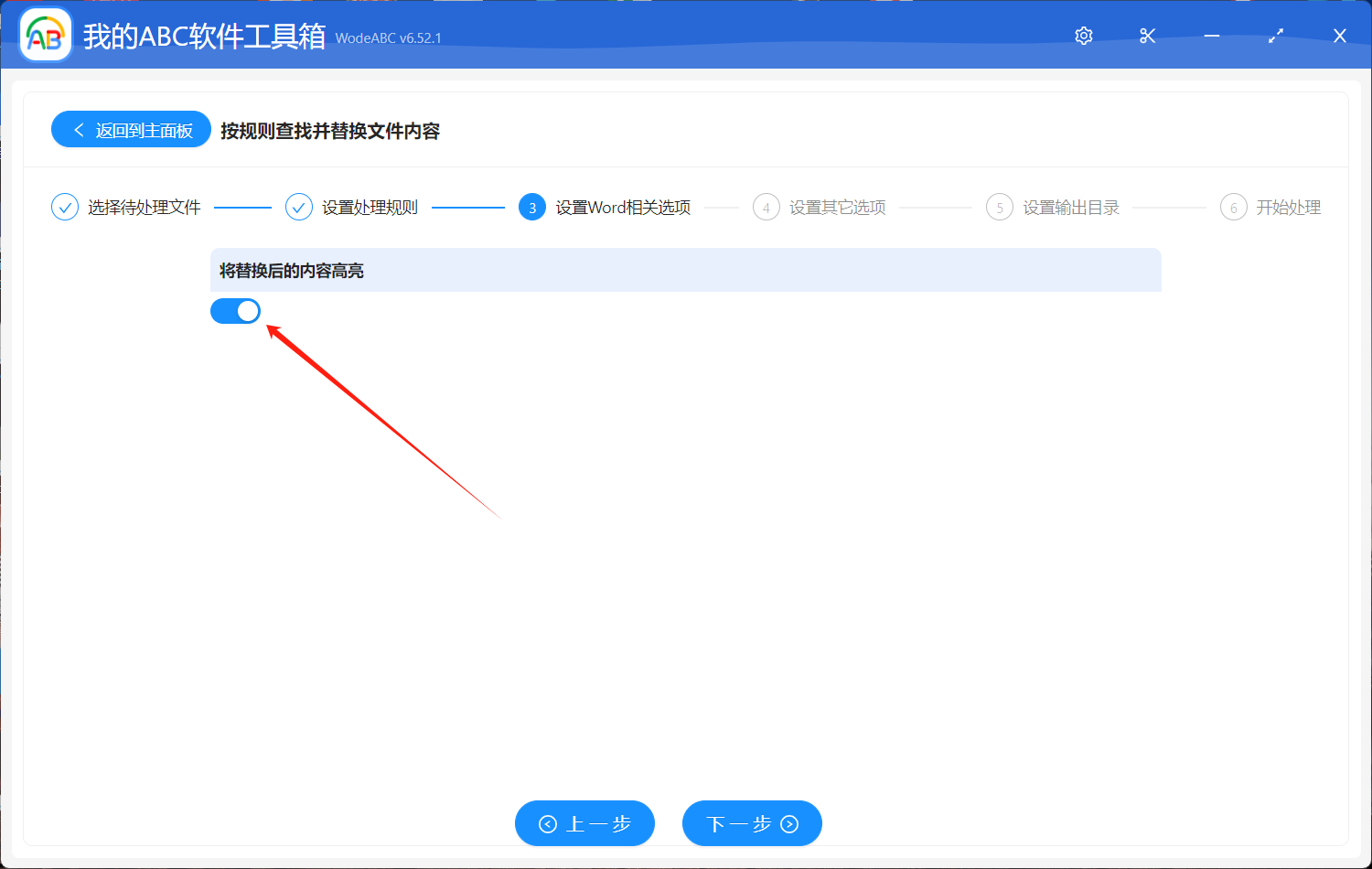
4、設定 Word 相關的其它選項。這一步非常重要,我們別忘了把下圖這個選項勾選。
上面關鍵的幾步設定好之後,我們繼續點選下一步設定好輸出目錄。接著我們就只需要等待軟體幫我們處理,等待軟體處理完成之後,我們可以進入到輸出目錄開啟 word 文件檢查一下是不是我們設定好的關鍵詞內容都已經被高亮顯示了。這種高亮顯示 word 文件指定內容是不是非常的快捷呢?