如何將Excel文檔中的多個關鍵詞批量替換?2種方法簡單可行
翻譯:简体中文繁體中文,更新時間:2025-07-11 18:23:03
內容說明:本文內容依據發佈時的軟體版本整理,介面與功能可能隨版本更新而變化,請以目前軟體的實際表現為準。如發現內容有誤,歡迎回饋。
本文相關軟體我的ABC軟體工具箱
工作環境中,你可能會遇到大量的資料需要修改的情況,比如學校老師的上課時間調整、中英文翻譯對照表、薪資單或者活動邀請函裡的姓名等等,都需要一個能快速將 Excel 文件關鍵字批次替換掉的方法。
什麼情況下需要將 Excel 文件中的關鍵詞進行替換?
- 企業內部文件的更新:比如公司名稱、產品名稱從「A」變為「B」
- 資料需要標準化:從舊系統匯出來的資料代碼到新系統時,如把「A=男」換成「X=男」
- 發現 Excel 文件中有錯誤:需要批量改成正確資料
- 保護隱私或敏感資訊:如若要分享給他人,有不能外傳的字詞可以進行批量刪除或修改
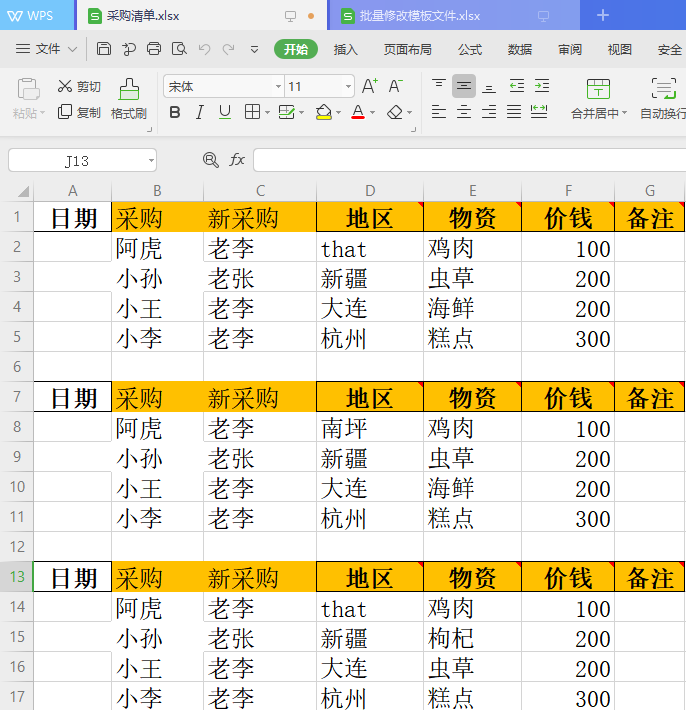
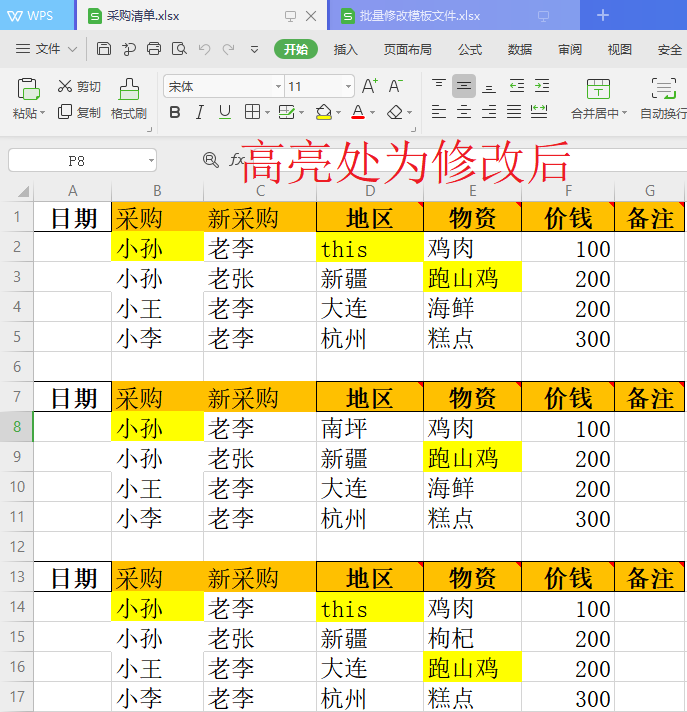
將 Excel 文件中的關鍵字詞批量替換後的效果預覽
處理前:
處理後:
方法一:使用【我的ABC軟體工具箱】來完成 Excel 文件關鍵詞的批量替換
推薦指數:★★★★★
優點:效率極高,可批量操作節省時間;確保所有需要替換的 Excel 文件無遺漏;可以針對不同「sheet」、不同 Excel 文件、同篇 Excel 表格的不同行列裡多個關鍵字詞,進行同時修改。
缺點:需要下載電腦軟體工具。
操作步驟:
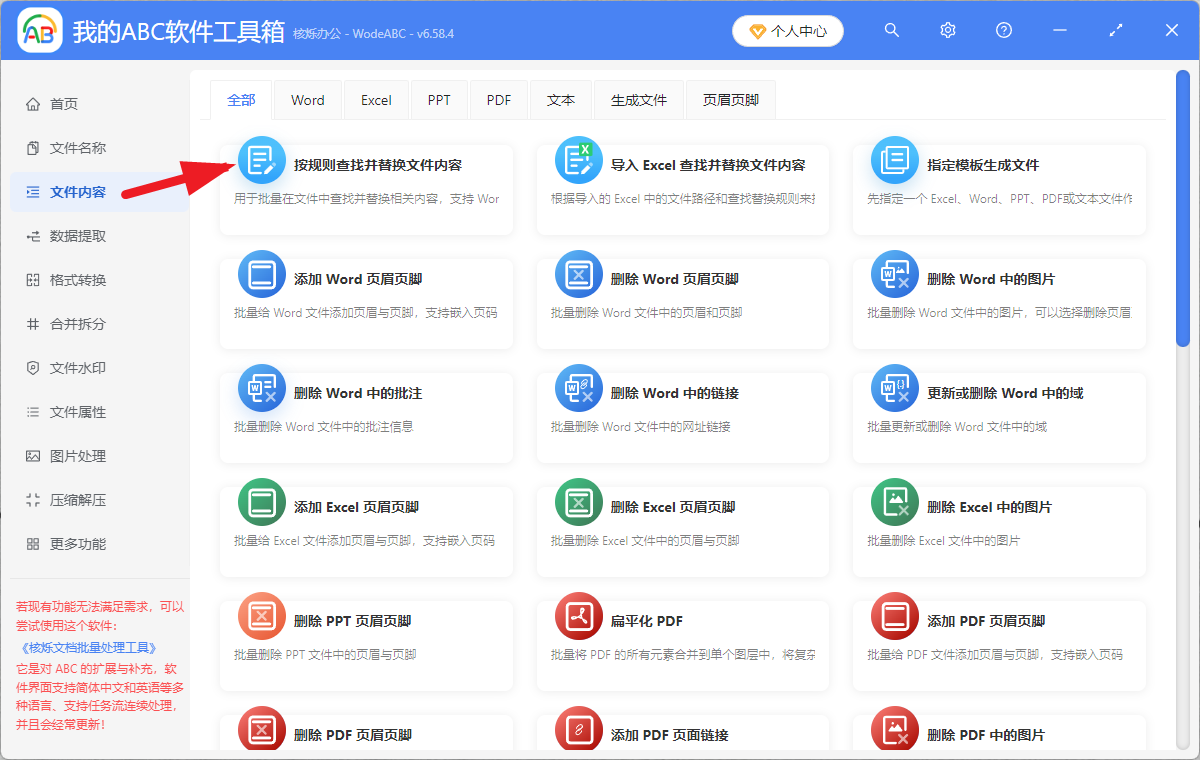
1、打開下圖所示軟體,找到「按規則尋找並取代檔案內容」。
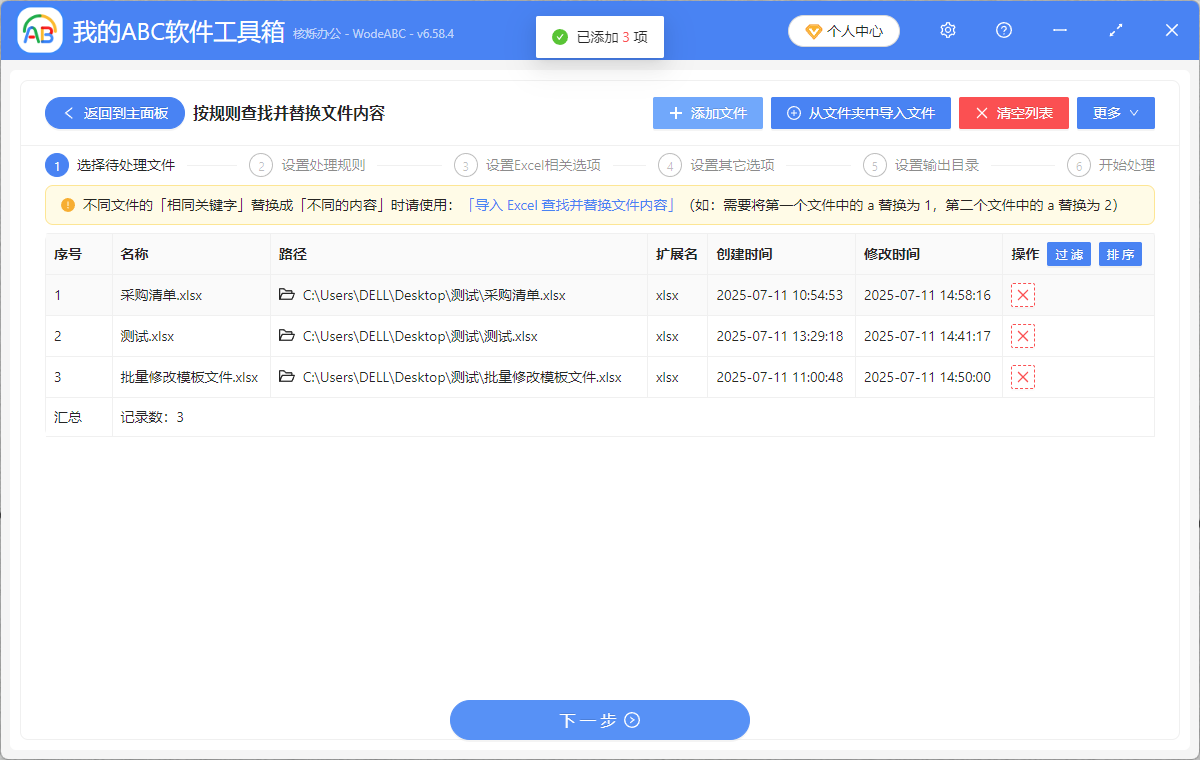
2、把將要修改、替換的 Excel 文件全部添加。
3、下一步進入到「設定處理規則」,這裡選擇「批量精選文字」——選擇「讀取方式」,填寫尋找內容跟需要替換的內容,空格輸入可同時添加多個關鍵字詞,同 Excel 文件或不同 Excel 文件的都可添加。
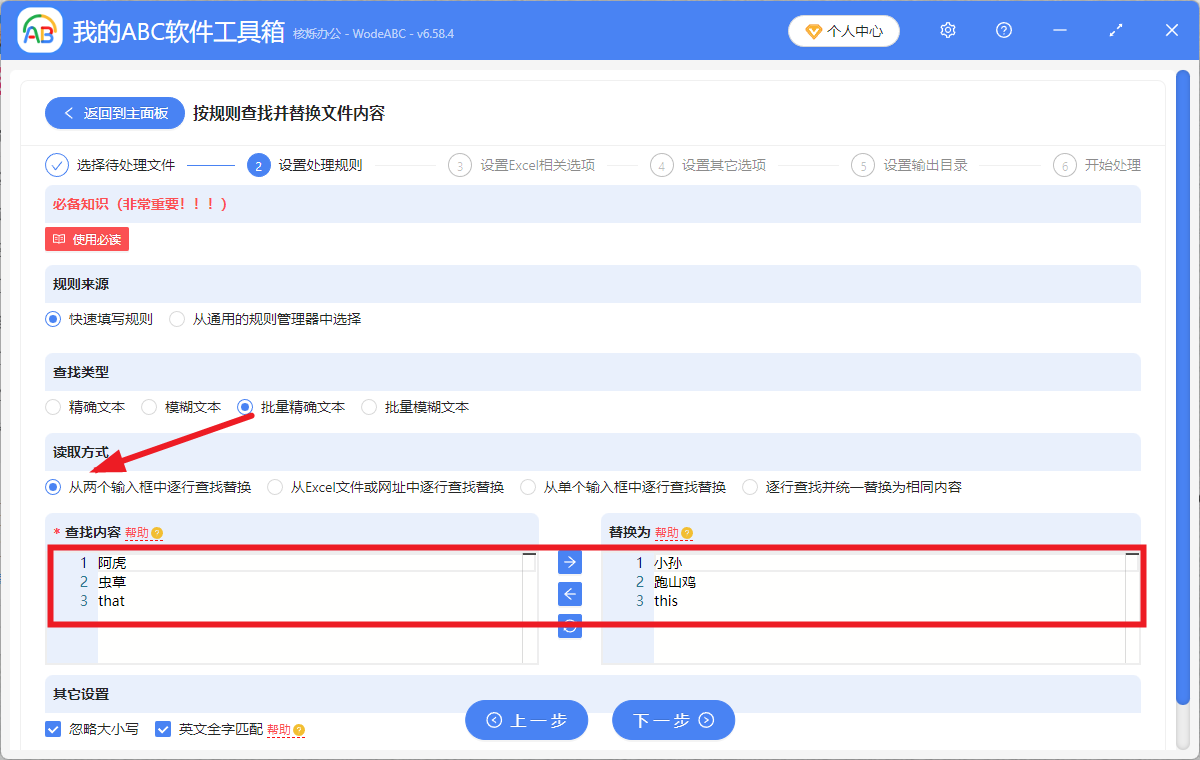
4、為了方便一眼看出修改部分,可以打開「儲存格高亮」的設定。

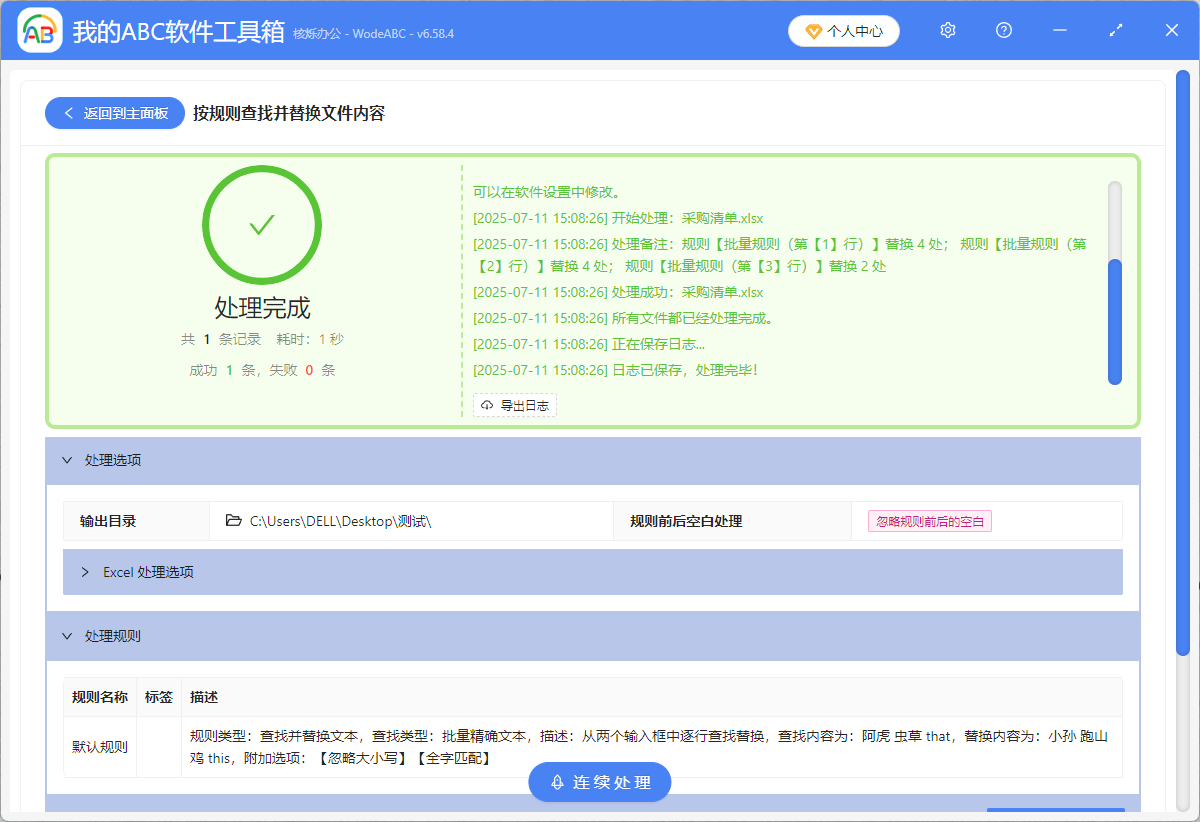
5、處理完畢,打開你的 Excel 文件即可看到修改後的樣貌啦~
方法二:使用 Excel 表格來進行關鍵字詞的替換
推薦指數:★★★☆☆
優點:無需下載軟體,只用自帶功能即可實現
缺點:手動尋找非常慢,且不適合修改超過 10 個關鍵字詞的 Excel 文件
操作步驟:打開 Excel 表格,開始功能表列找到尋找取代,或者透過快捷鍵 ctrl+H 快速打開,然後手動添加需要更換的關鍵字詞前後內容即可。

總結:
將 Excel 文件中的多個關鍵詞批量替換的辦法其實很簡單,需要替換的關鍵字少,可以用 Excel 表格,如果量大則需要借助一些工具來操作處理啦~
關鍵字:Excel文件關鍵詞替換 , Excel批量替換文字 , 多個Excel文件關鍵字同時更換
創建時間:2025-07-11 10:14:14
本文相關軟體我的ABC軟體工具箱
內容說明:本文內容依據發佈時的軟體版本整理,介面與功能可能隨版本更新而變化,請以目前軟體的實際表現為準。如發現內容有誤,歡迎回饋。