Excel 表格中嘅手機號碼點樣只顯示前 3 位同後 4 位數字?
翻譯:简体中文繁體中文,更新時間:2025-07-08 17:33:21
在越來越注重保護個人隱私的時代,保護手機號不被洩露是我們要非常注意的。一旦手機號被洩露,那我們很可能會受到很多的影響。但是在實際的生活當中很多花名冊、用戶名單等 Excel 信息當中都會包含用戶的敏感信息,這其中最突出的就是身份證號和手機號碼。那我們在分享這些 Excel 的時候,是不是可是可先將手機號的中間四位進行隱藏呢?這樣子我們就可以非常好的保護用戶的手機號隱私信息。如何批量隱藏手機號中間四位呢?
使用場景
當我們需要批量隱藏 Excel 工作表中的手機號中間四碼的時候,這個方法可以快速的幫我們完成。如果你面臨的是大量的是 excel 文件都需要隱藏手機號中間四碼,那這個方法可以幫你一鍵批量處理。接下來我們就一起來看一下多個 Excel 如何批量隱藏手機號中間四碼的具體操作。
效果預覽
處理前:
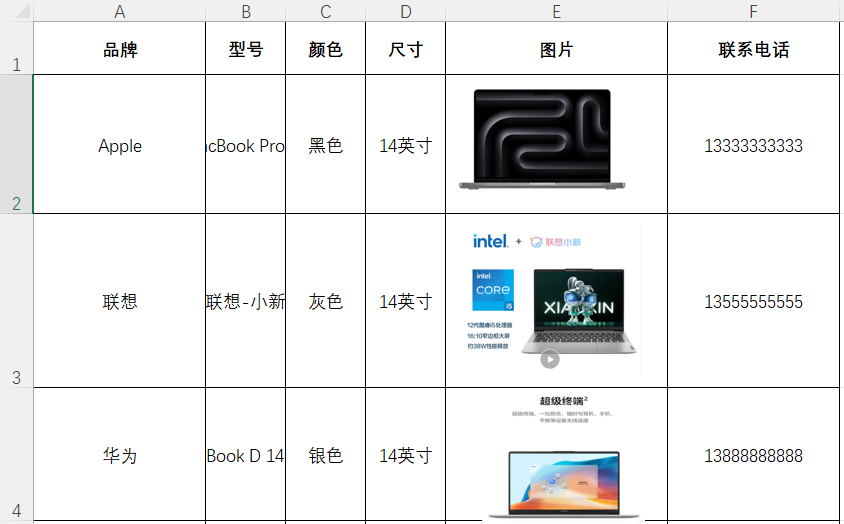
處理後:
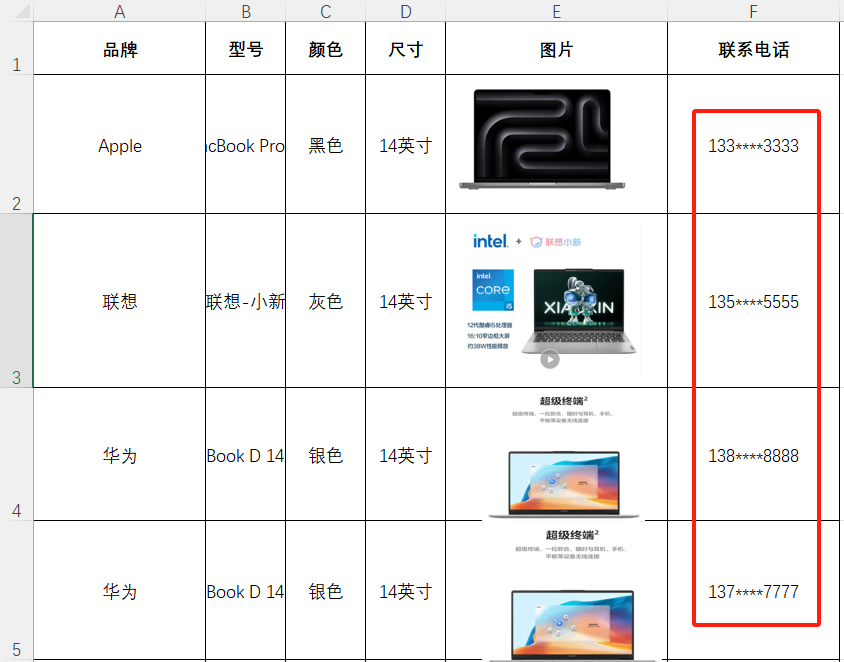
操作步驟
1、打開「我的ABC軟體工具箱」,左側選擇「檔案內容」右側選擇「按規則尋找並取代檔案內容」功能按鈕。

2、選擇 Excel 文件。可以一次性選擇多個需要隱藏手機號中間四碼的 Excel 文件。支援 xlsx、xls 等多種格式的 Excel 文件。
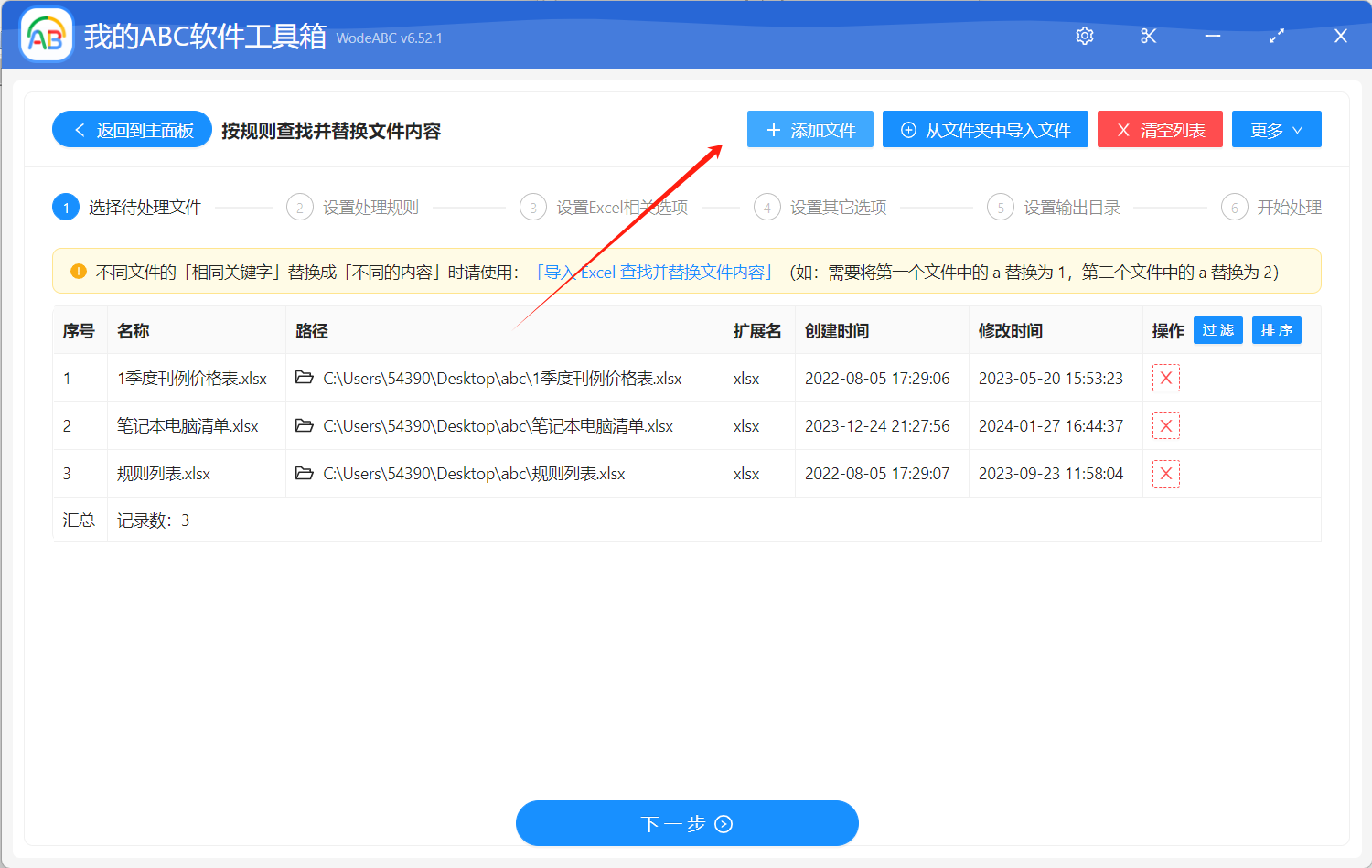
3、設定取代規則。
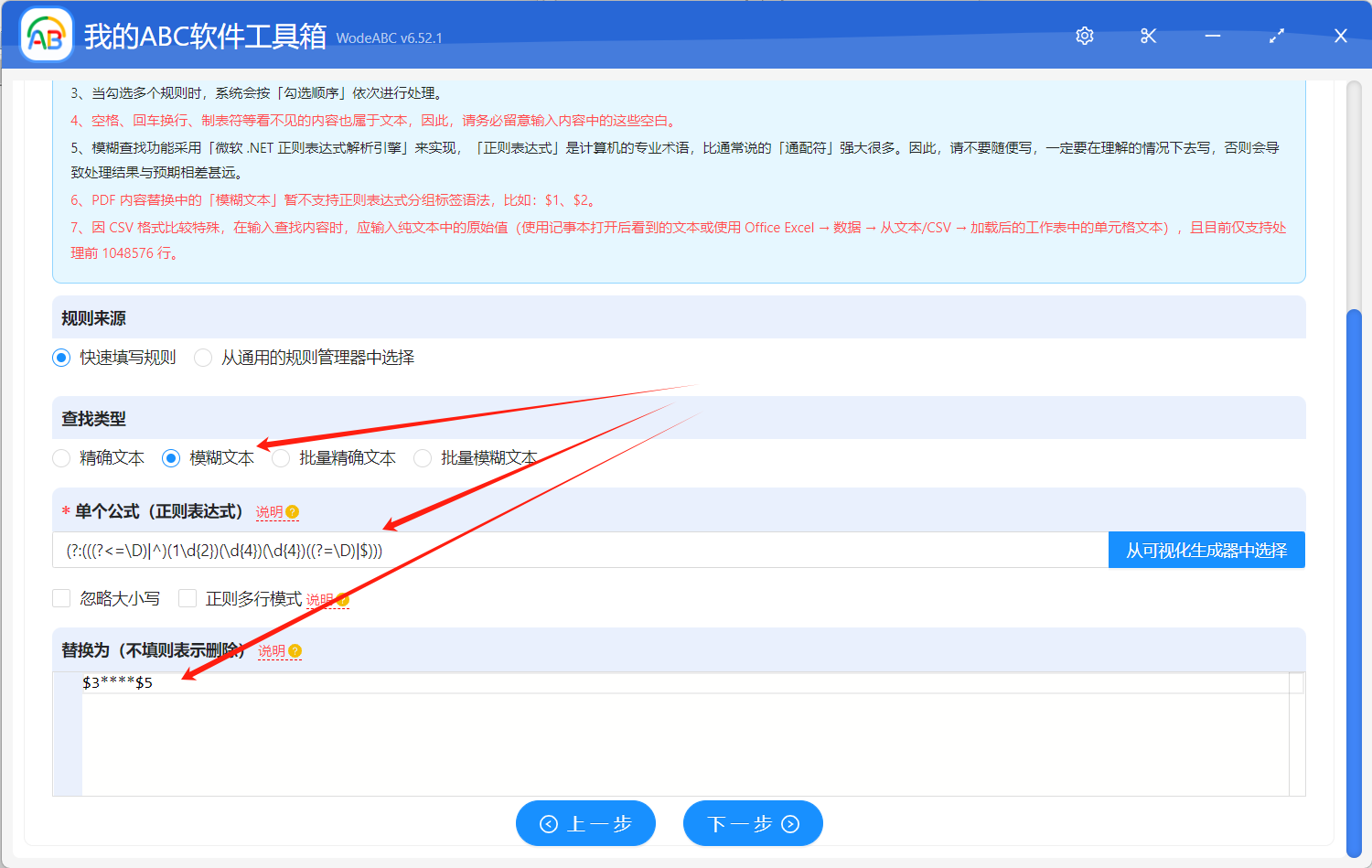
我們需要做的是隱藏手機號中間四碼,但是每個手機號都是不一樣的但又是有一定規律的,所以這裡只能用「模糊文字」進行正則的尋找。「單個公式」輸入框中輸入的內容為【(?:(((?<=\D)|^)(1\d{2})(\d{4})(\d{4})((?=\D)|$)))】,「取代為」輸入框輸入的內容為【$3****$5】。如果你不懂這些公式也沒關係,照著設定即可。這樣我們就可以實現將 Excel 工作表中手機號的中間四碼進行隱藏的操作。
4、設定 Excel 相關的選項。
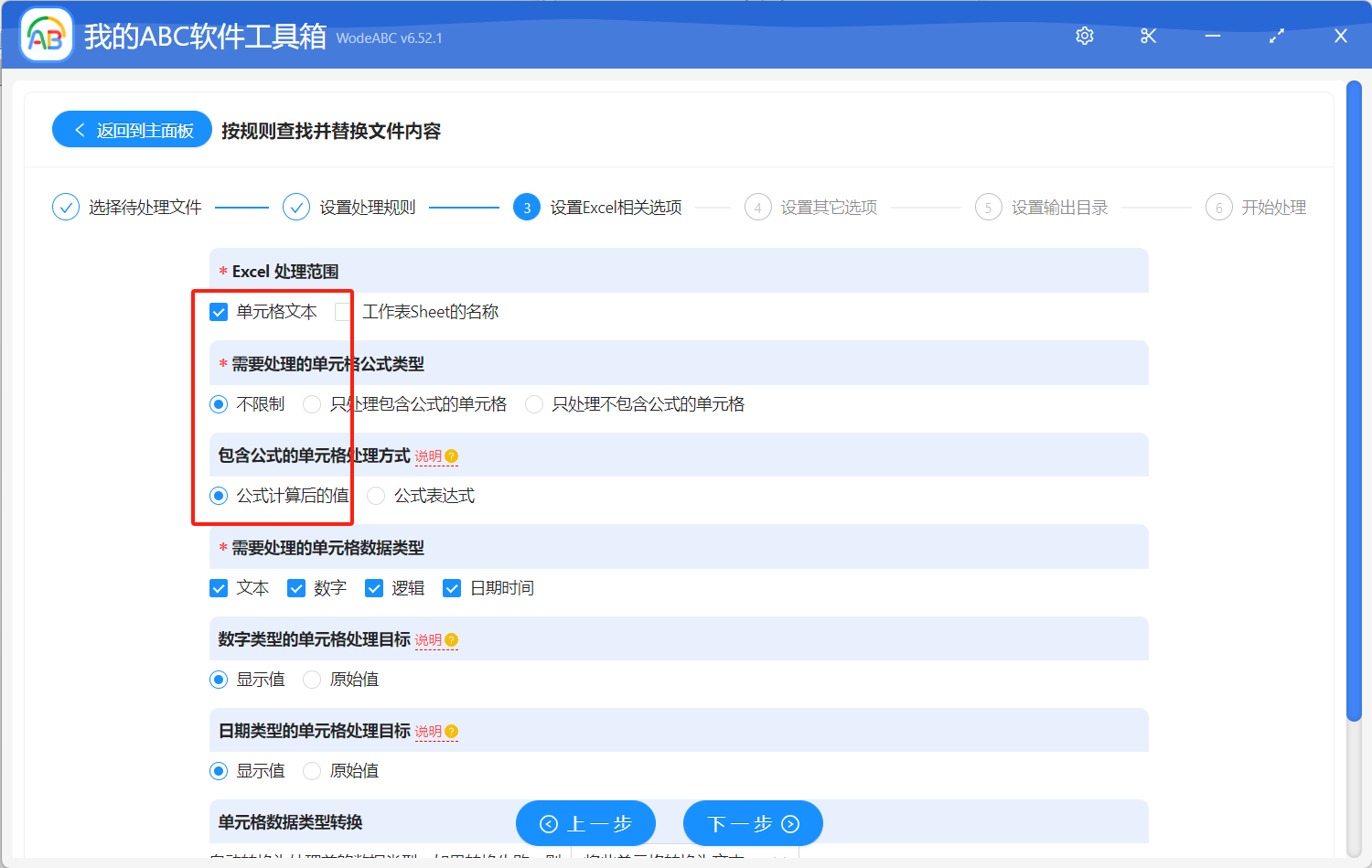
這個介面我們只需要保持預設的設定即可,重點需要關注上面截圖中紅色框框標記的幾個選項不要選錯了。
到這裡我們要做的設定基本上就已經完成了,後續的一些設定非常簡單。我們自己看一下介面上的文字,就知道是怎麼操作了。繼續點擊下一步之後軟體就會幫我們實現多個 Excel 批量隱藏手機號中間四碼的操作了。
5、等待處理完成。
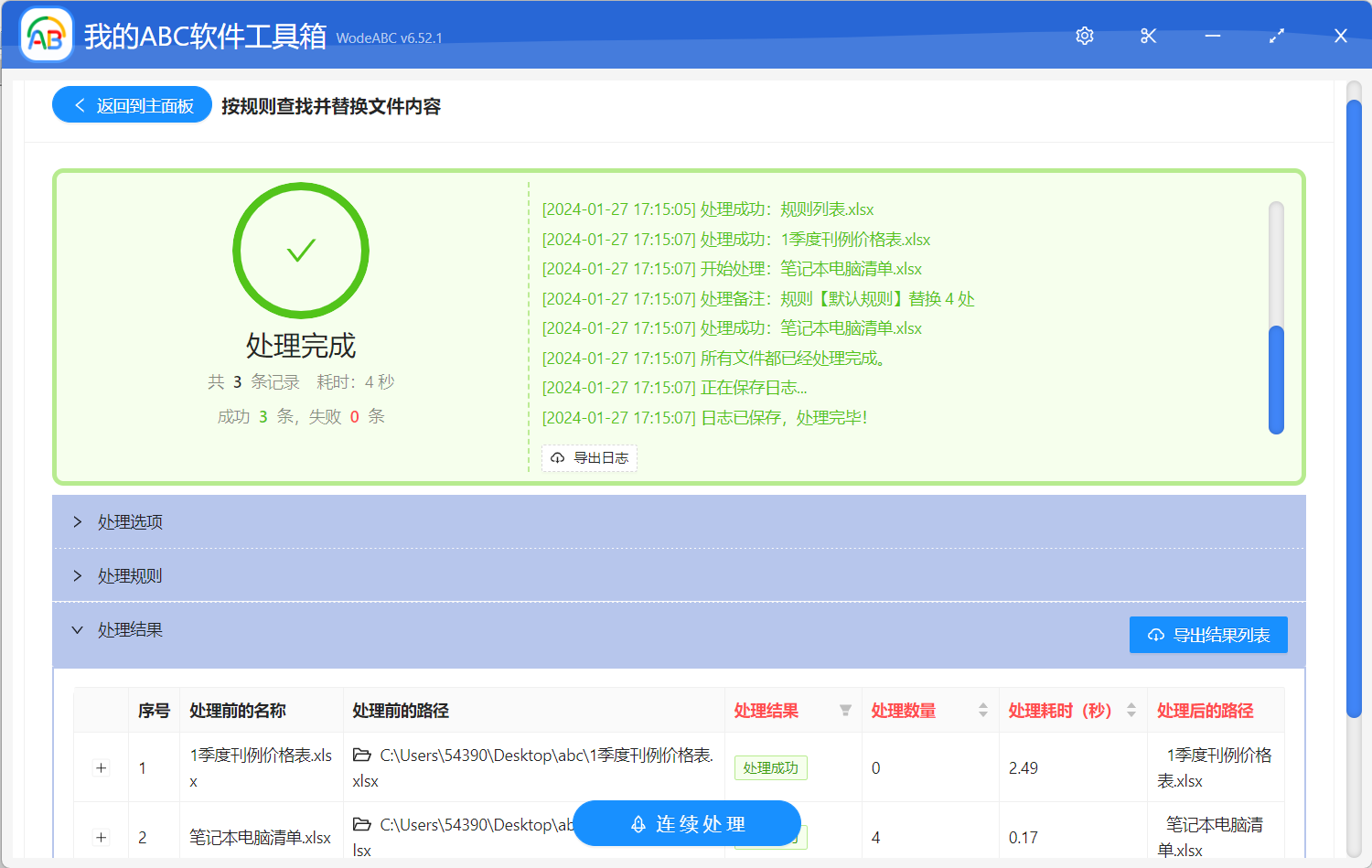
從上圖我們能夠看,選擇的幾個檔案只需要幾秒鐘就已經全部處理完成了。我們可以進入到輸出目錄,打開 excel 工作表檢查一下是不是表格中的所有手機號中間四碼都已經被隱藏了。到這裡,多個 Excel 如何批量隱藏手機號中間四碼的操作就已經介紹完了。如果你是需要隱藏 word 文件或者 PDF 文件中手機號的中間四碼,相同的方法也是可以實現的。
關鍵字:Excel 隱藏手機號碼 , 表格不顯示號碼中間4位數字 , Xlsx 如何批量不顯示手機號中間數字