HTML網頁怎麼轉成PDF?五個方法批量完成瀏覽器網頁轉換文檔
翻譯:简体中文繁體中文,更新時間:2025-10-23 18:04:30
我們處理工作或學習中的 HTML 檔案時,遇到一些技術文件、產品介紹或線上文章需要進行留存以及離線分享場景下,批量轉換成 PDF 格式能夠提高 HTML 網頁檔案的相容性和固定其排版效果,讓我們處理效率事半功倍。一般來說我們需要將瀏覽器 HTML 網頁檔案轉換為 PDF 檔案基本上都是一個個的人工手動轉換,過程重複乏味就算了,一個不小心還會有出錯甚至遺漏的情況,那麼我們應該如何在最快的時間內以最為準確精準的方式批量將這些 HTML 網頁轉換為 PDF 文件呢?
這裡給大家分享五個從瀏覽器原生功能到專業工具的實用技巧,無論是 Web 網頁工作人員還是個人或學生,都能夠輕鬆掌握 HTML 轉換為 PDF,幫助大家快速搞定批量轉換,極大提升效率,一起來操作看看吧!
什麼情況要將 HTML 網頁轉換為 PDF 檔案?
儲存網頁離線檢視
我們在瀏覽網頁時遇到的一些重要資訊,可能會需要將其儲存下來方便以後離線進行檢視存取,如果我們直接儲存為 HTML 檔案可能會導致格式不對版,但是將 HTML 轉換成 PDF 格式就能過完整保留文字、圖片、排版等內容,並且 PDF 檔案相容性強大,支援在多種裝置中離線瀏覽。
長期儲存線上文件
處理線上檔案的時候,會有將內容歸檔成正式檔案的需求,HTML 網頁上的資訊可能是動態生成的,並且容易遭到篡改,假如將其轉換為 PDF 格式就能夠做到固定文件的排版,確保檔案資訊不被修改,滿足儲存需求方便後續進行二次操作。
生成共享報告資料
在一些工作場景當中,比如生成一些資料報告、專案介紹或說明書,HTML 網頁可能會作為草稿或者動態呈現出內容的形式存在,但是我們為了方便分析和閱讀,轉換為 PDF 格式是最為簡潔的方法,PDF 能不僅能保留網頁的設計,還能因其強相容性從而高效傳播。
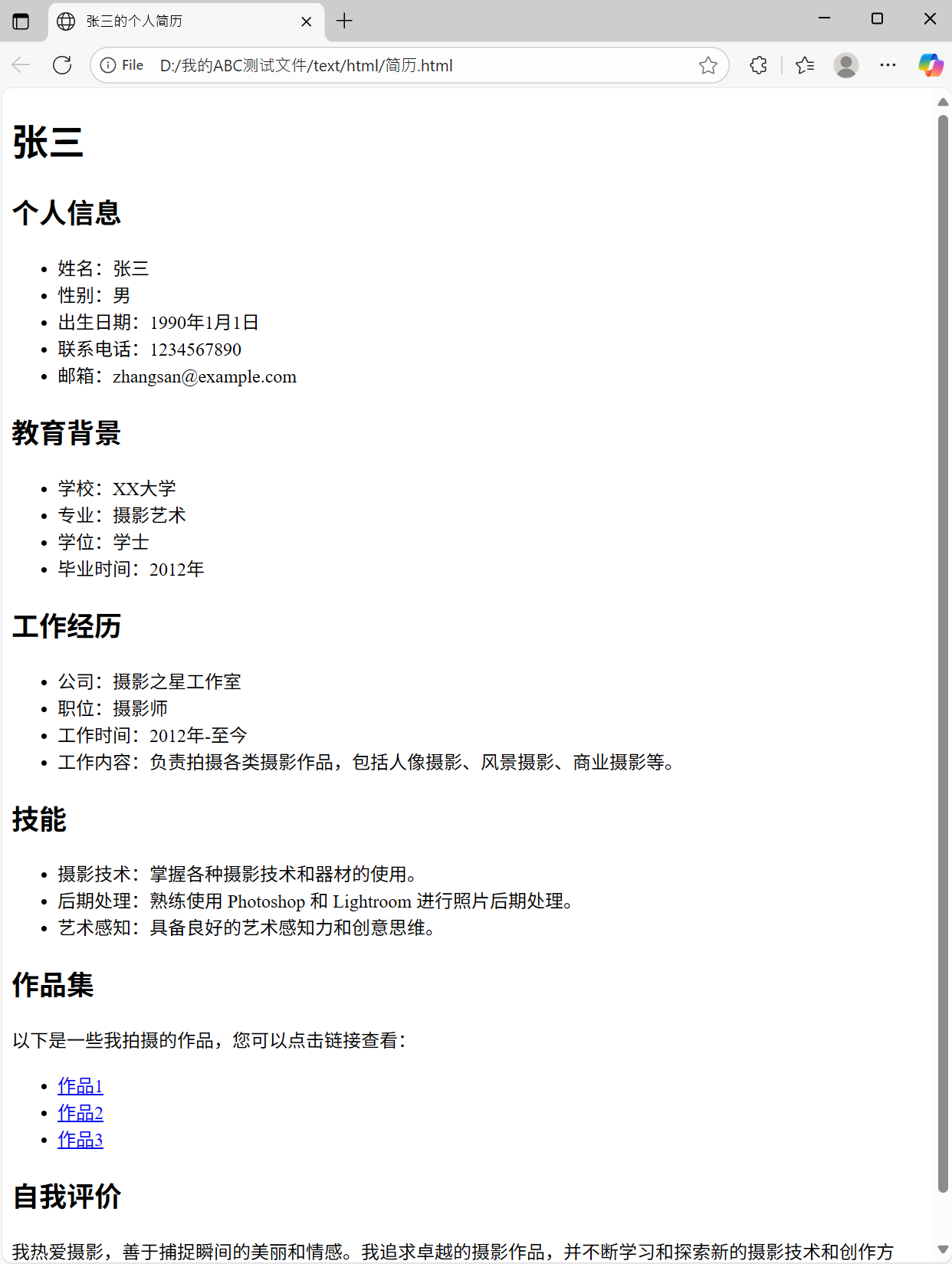
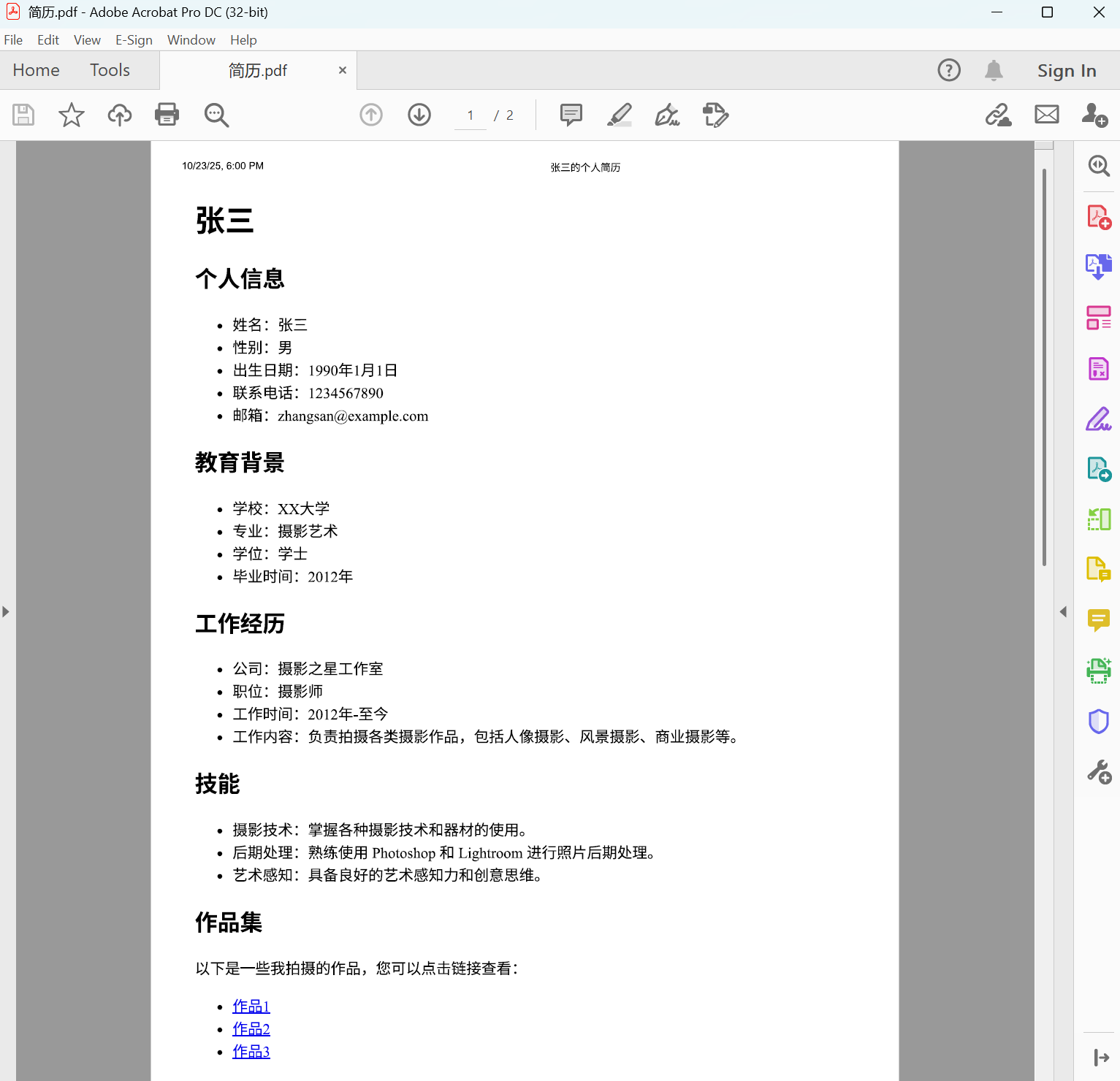
HTML 瀏覽器檔案轉換為 PDF 格式的效果預覽
處理前:
處理後:
方法一:使用我的ABC軟體工具箱將 HTML 網頁批量轉換為 PDF 文件
推薦指數:★★★★★
優點:
- 轉換品質高、速度快,支援幾百個、幾千個檔案批量轉換,並且簡單易懂,三步即可完成。
- 新增檔案不會涉及上傳的性質,所有檔案都在本機電腦處理,保護使用者的隱私安全。
缺點:
- 只能安裝在電腦中操作。
操作步驟:
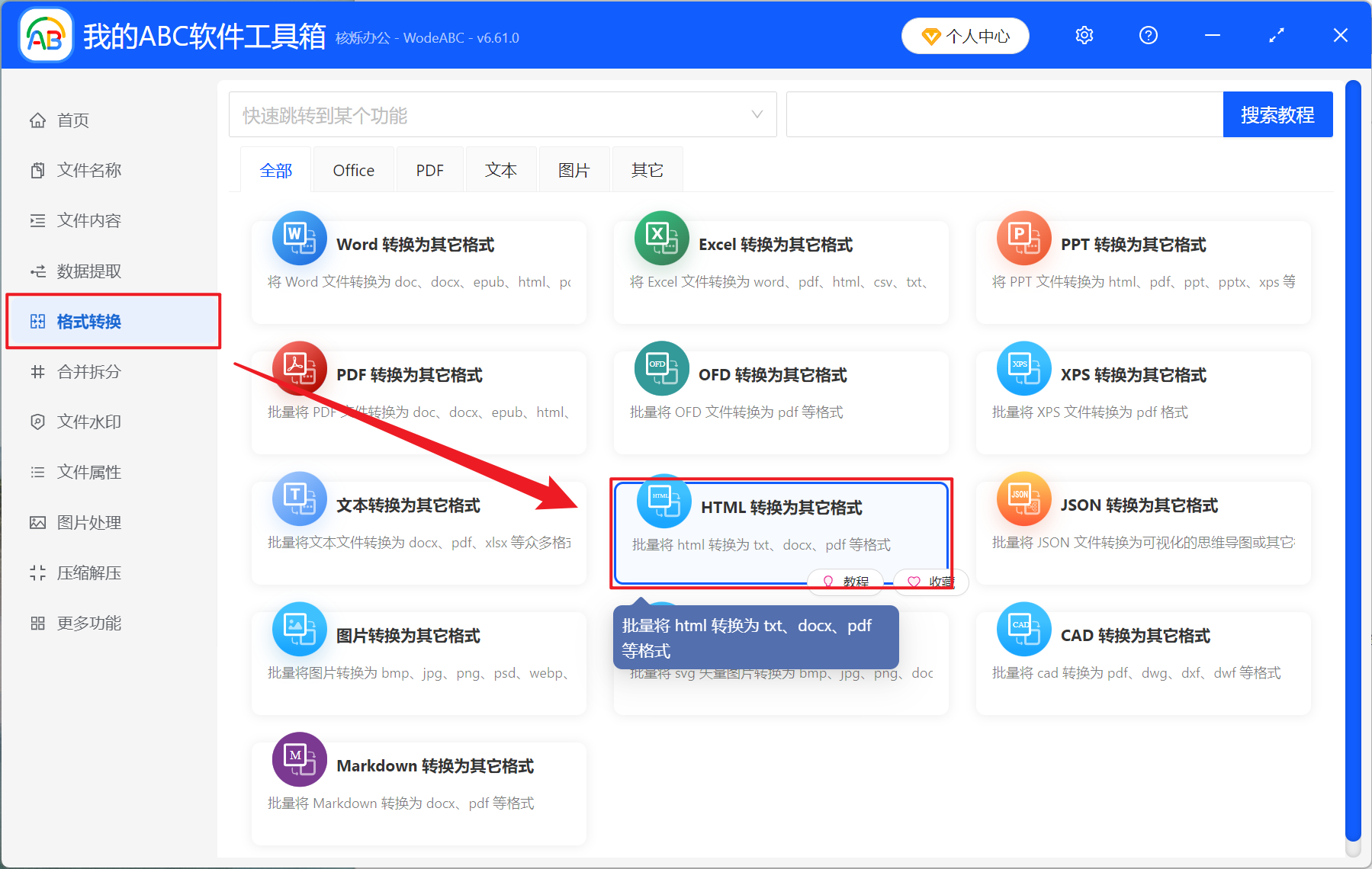
1、開啟【我的ABC軟體工具箱】,選擇【格式轉換】-【HTML 轉換為其它格式】。
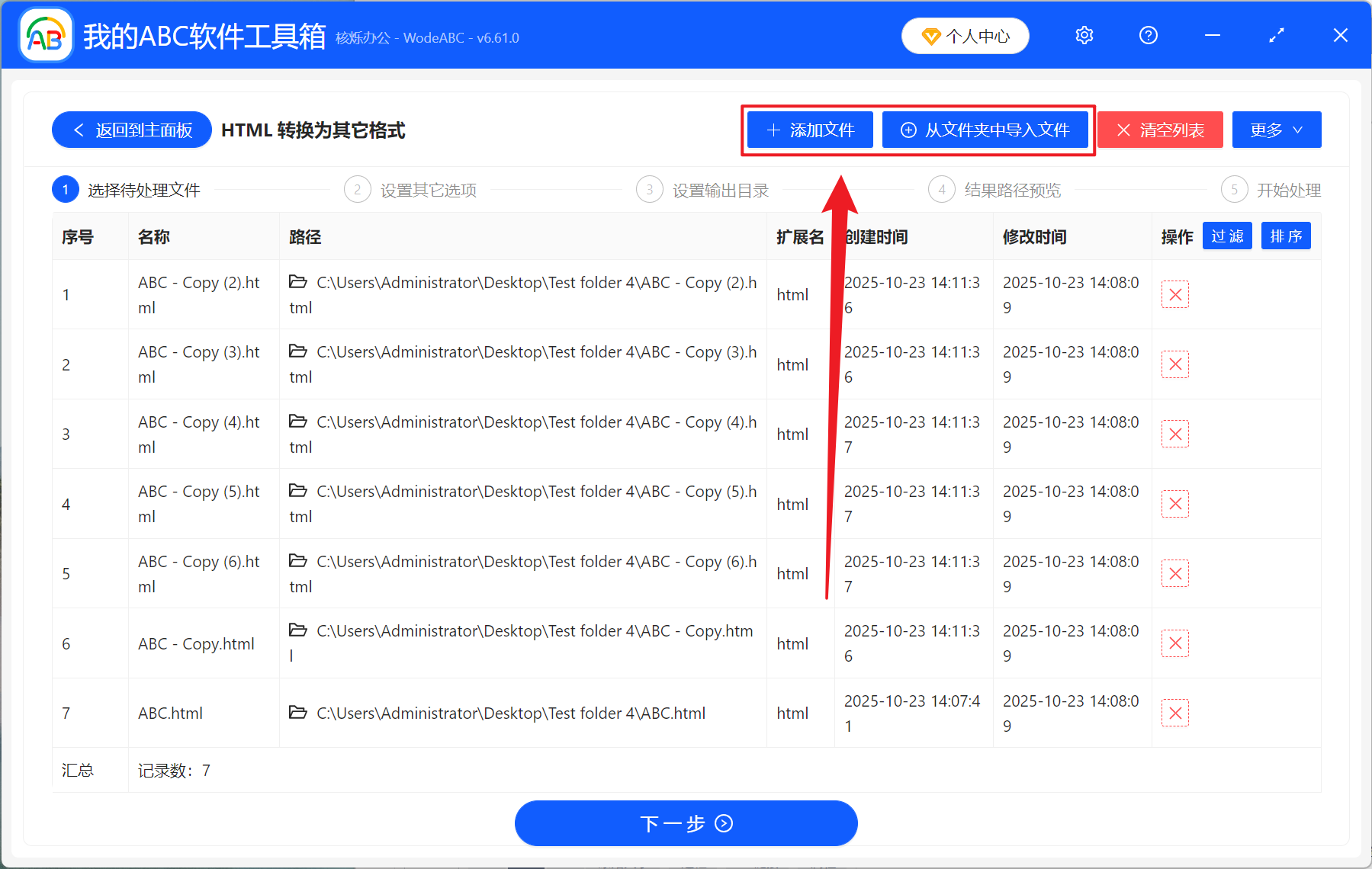
2、在【新增檔案】或【從資料夾中匯入檔案】中選擇一個方式將 HTML 網頁檔案新增進來,也可以直接將檔案拖入下方匯入,然後點選下一步。接著進入儲存介面,點選瀏覽,選擇好轉換後檔案的儲存位置。
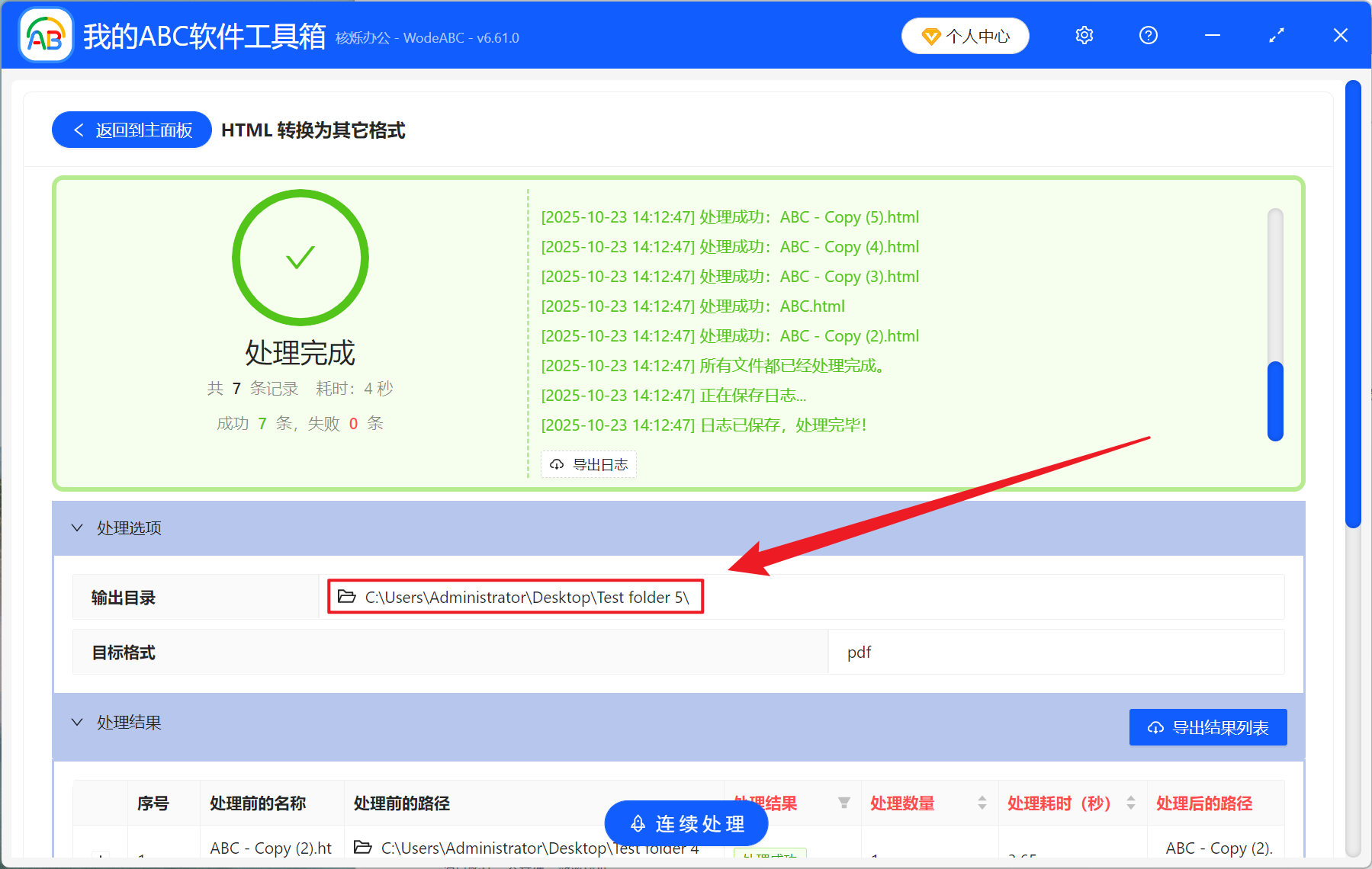
3、等待幾秒鐘處理結束之後,點選輸出目錄後面的路徑開啟資料夾即可檢視所有 HTML 網頁都成功轉換為了 PDF 格式。
方法二:使用瀏覽器直接將 HTML 網頁列印存為 PDF
推薦指數:★★★☆☆
優點:
- 完全免費並且不需要安裝任何軟體。
- 所有的電腦都能實用,還可以預覽轉換效果。
缺點:
- 一次只能轉一個檔案,效率較低。
- 較為複雜的網頁可能會出現排版錯亂的情況。
操作步驟:
1、使用瀏覽器開啟 HTML 檔案,按下 Ctrl+P 調處列印視窗。
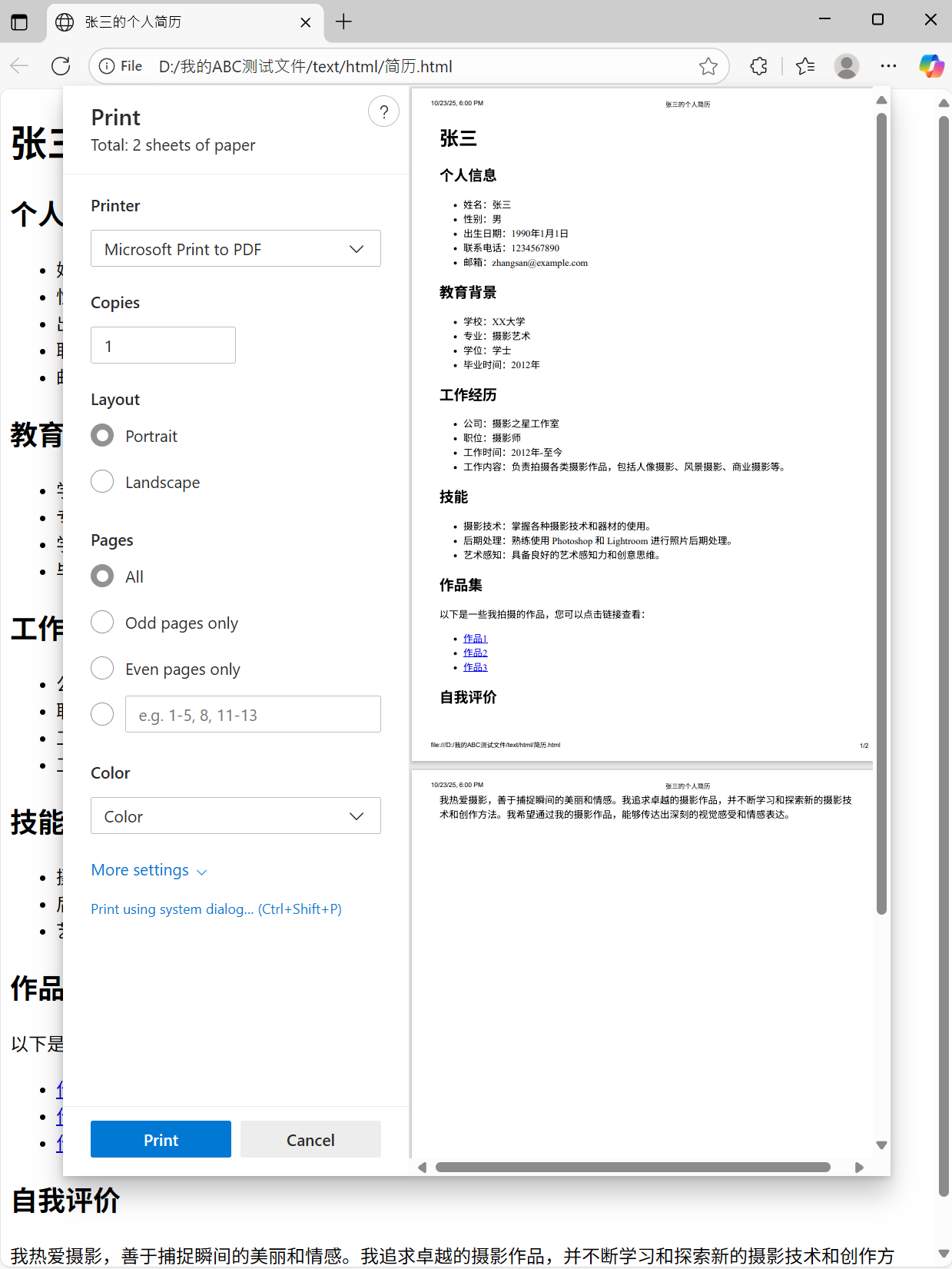
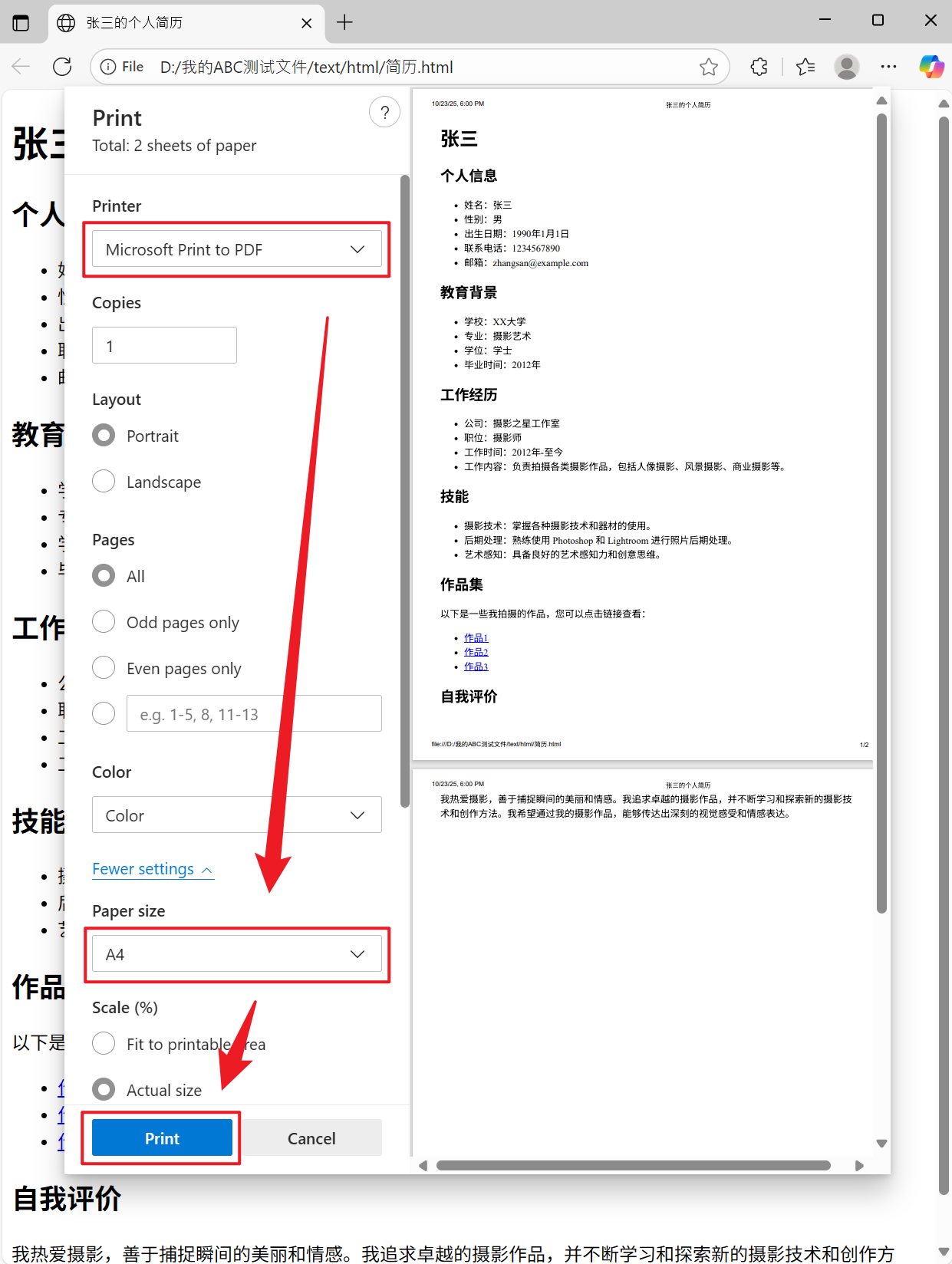
2、在目標印表機處選擇另存為 PDF,然後調整頁面佈局為 A4,最後點選儲存。
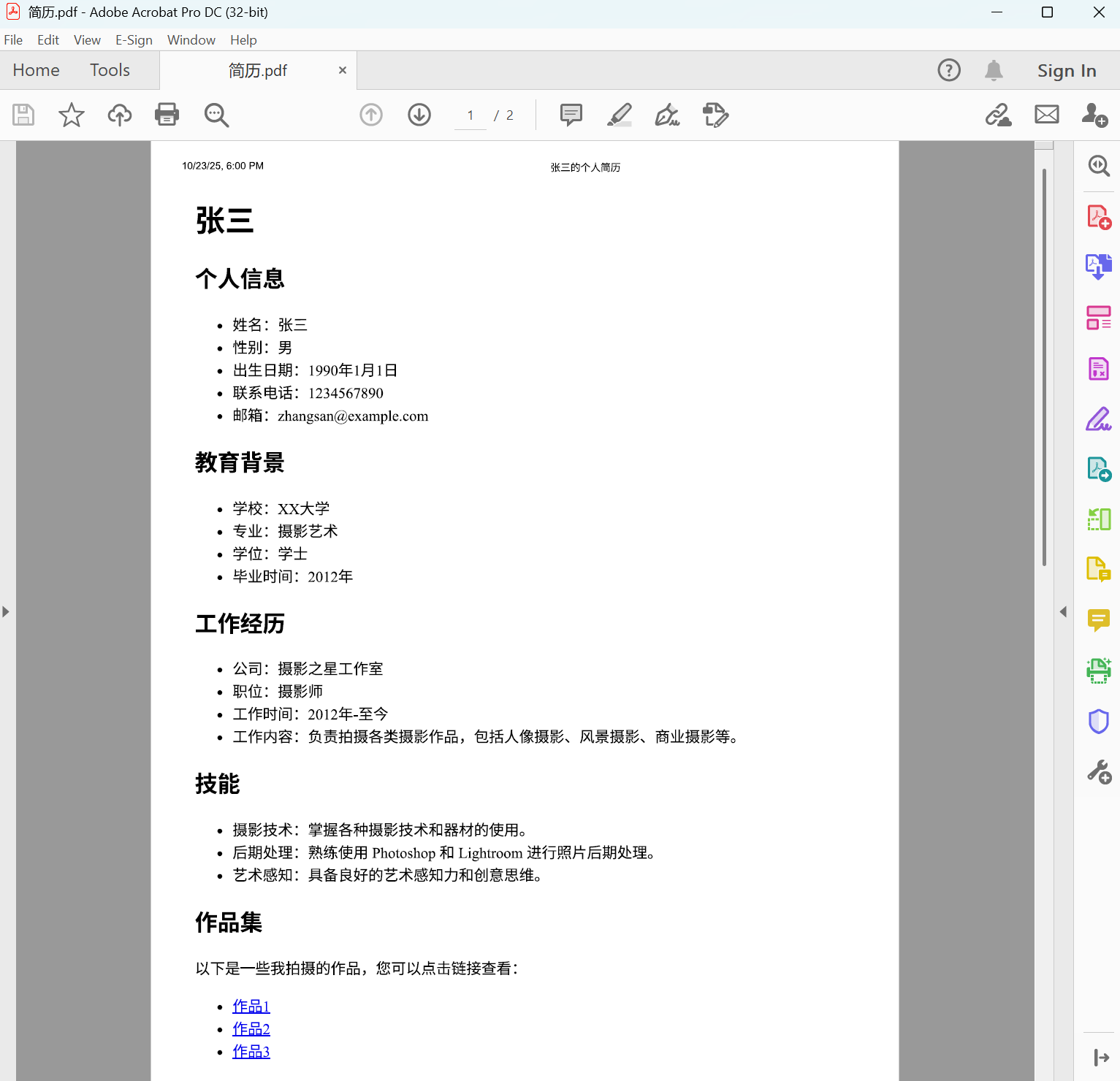
3、進入儲存位置即可檢視轉換成功的 PDF。
方法三:使用 .Bat 指令碼批量將 HTML 網頁轉換為 PDF 檔案
推薦指數:★★★☆☆
優點:
- 能夠一次批量轉換,不需要再手動操作每個檔案。
- 完全免費,喜歡技術操作的人員可以嘗試。
缺點:
- 需要懂一些基礎的程式設計知識,學習成本較大。
- 可能會被電腦中的防毒軟體攔截。
操作步驟:
1、將所有需要轉換的 HTML 網頁放進一個資料夾中,然後新建文字檔案,輸入下方內容:
for %%i in (*.html) do (
start chrome "%%i" --print-to-pdf="%%i.pdf"
)
2、後綴修改為.bat 檔案,然後雙擊執行。
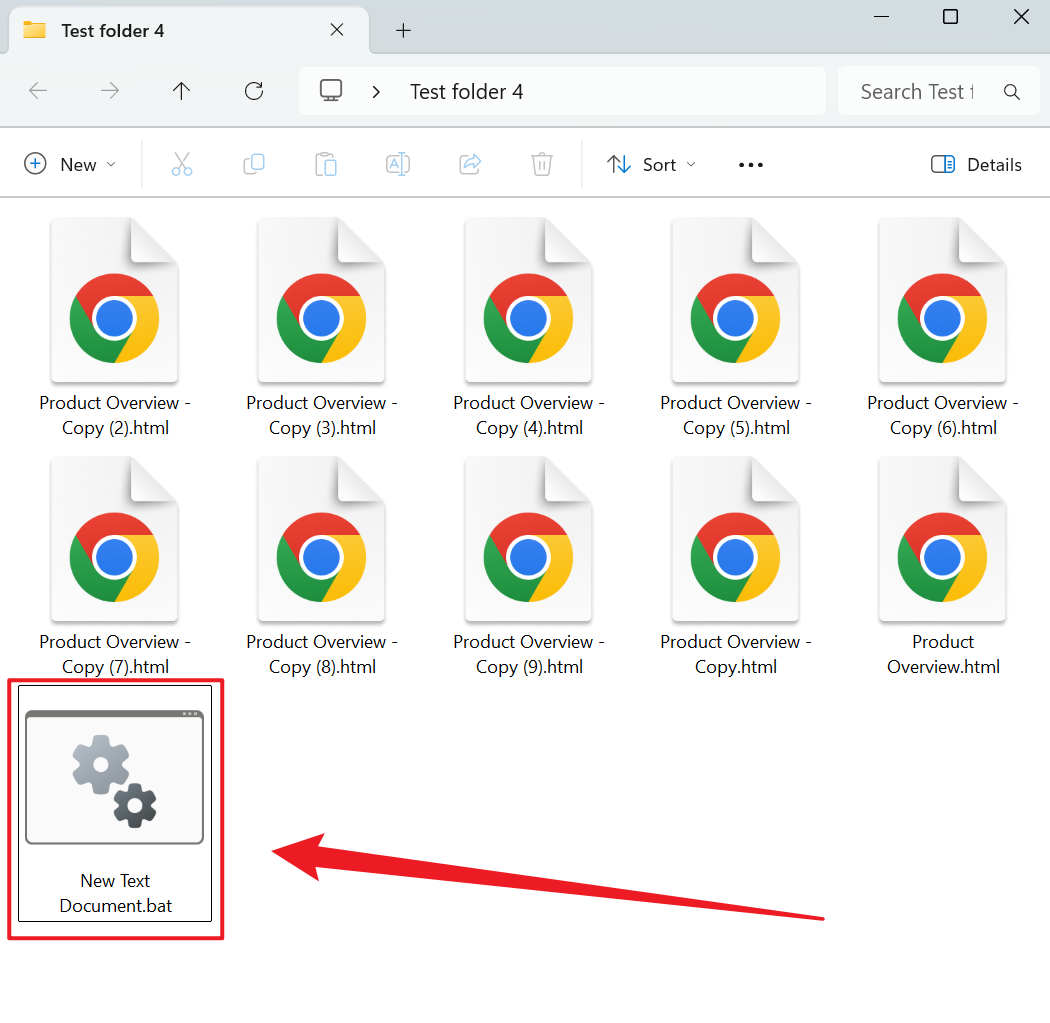
3、等待自動完成轉換。
方法四:使用 Html2pdf 線上工具將網頁檔案轉換為 PDF 格式
推薦指數:★★★☆☆
優點:
- 無需安裝任何軟體,開啟瀏覽器即可使用。
- 轉換後能保持網頁的原始樣式。
缺點:
- 需要穩定的網路環境,網路環境較差或無網路沒有辦法操作。
- 大體積檔案上傳會十分緩慢
操作步驟:
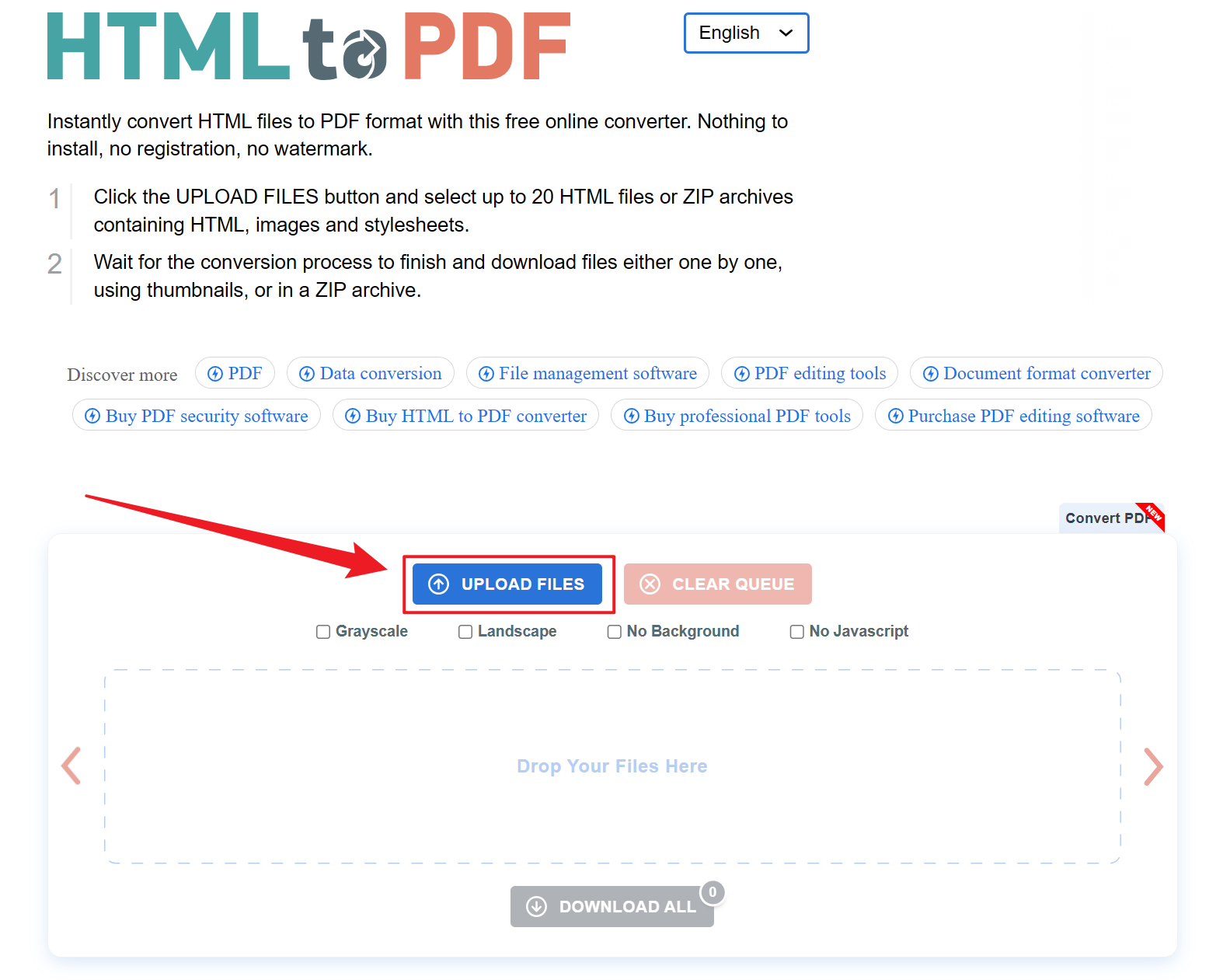
1、在網頁進入 html2pdf 線上工具,點選上傳檔案選擇多個 HTML 檔案。
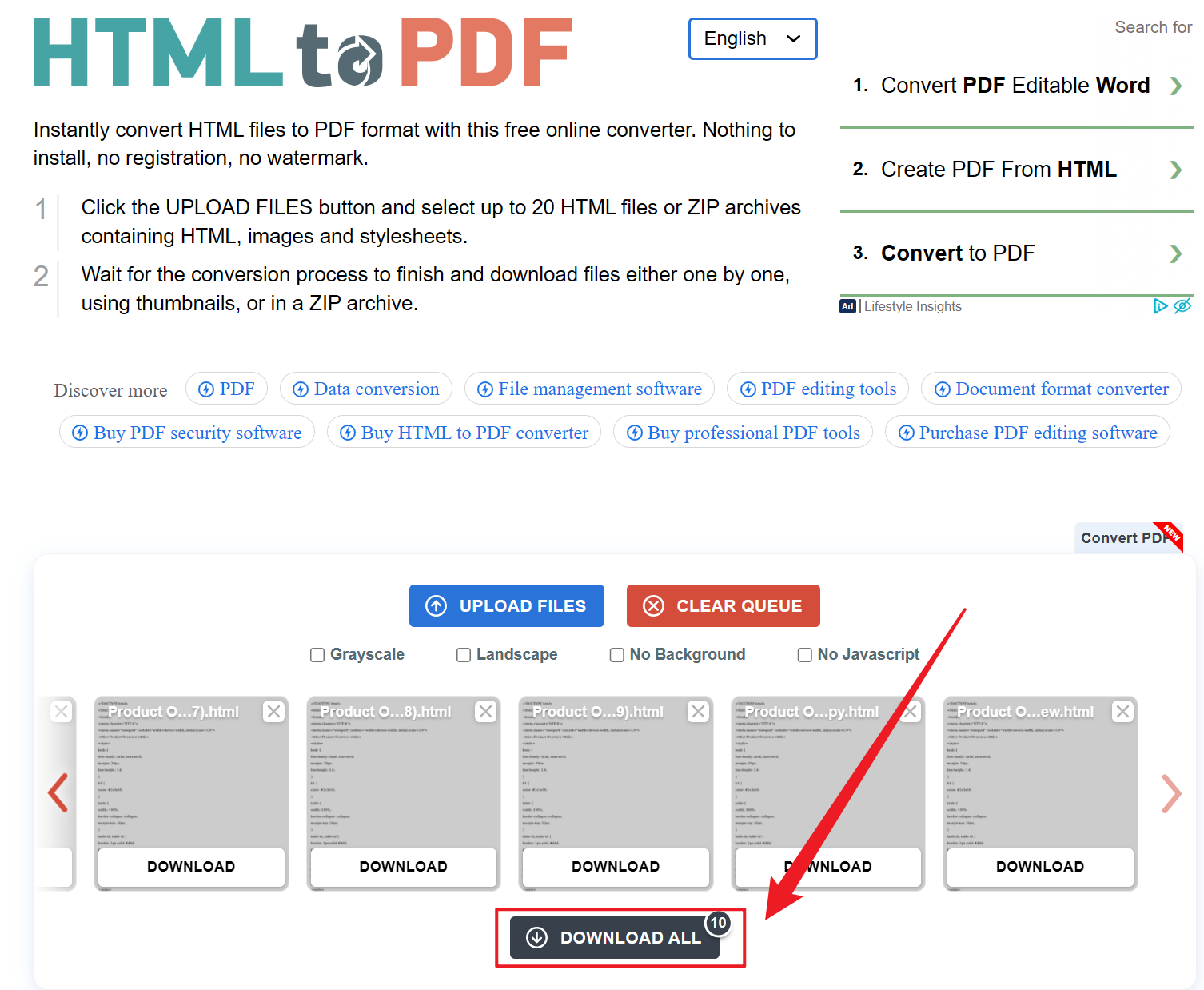
2、等待上傳完成,然後下載 ZIP 壓縮檔。
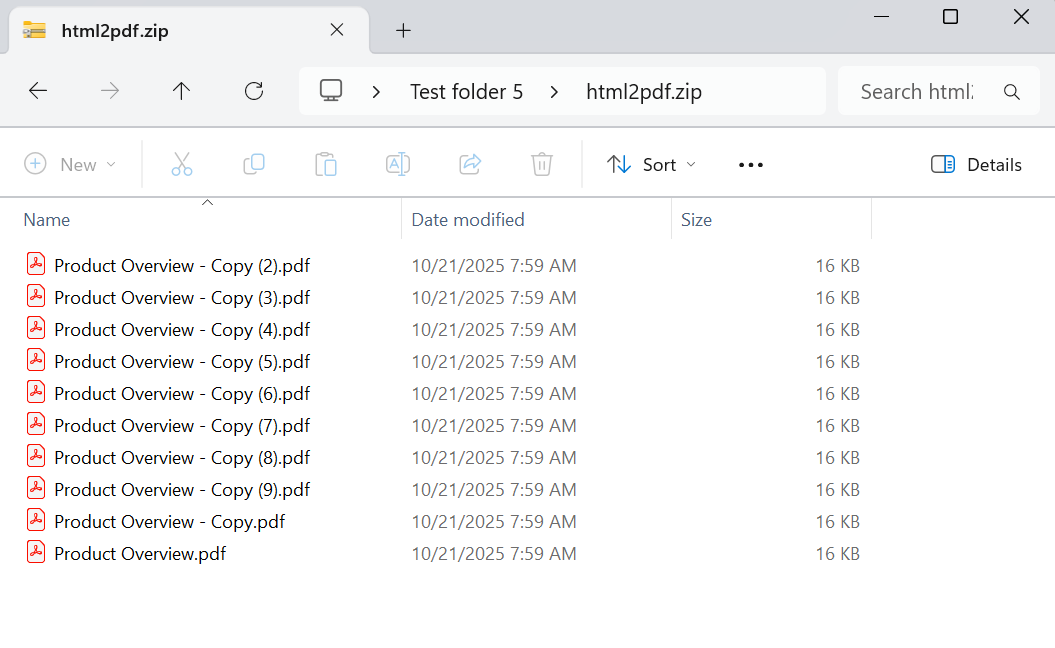
3、然後解壓即可得到所有的 PDF 檔案。
方法五:利用 Python 指令碼將 HTML 網頁批量轉換為 PDF
推薦指數:★★☆☆☆
優點:
- 全自動批量處理,轉換效果十分專業。
- 轉換之前可以自訂調整轉換的參數。
缺點:
- 需要安裝程式設計軟體,在程式設計環境中處理。
- 對新手的學習成本較高,不太友好。
操作步驟:
1、安裝 wkhtmltopdf 軟體。
2、新建 Python 檔案,然後輸入下方程式碼:
import os
for file in os.listdir('.'):
if file.endswith('.html'):
os.system(f'wkhtmltopdf {file} {file.replace(".html", ".pdf")}')
3、接著執行指令碼就可以自動轉換。
關鍵字:瀏覽器網頁批次儲存為 PDF 的方法 , HTML 網頁批次轉 PDF 格式工具 , HTML 網頁程式碼另存為 PDF 文件技巧