怎麼把 PDF 頁面邊距變大?解決辦法來了!
翻譯:简体中文繁體中文,更新時間:2026-01-28 17:50:39
內容說明:本文內容依據發佈時的軟體版本整理,介面與功能可能隨版本更新而變化,請以目前軟體的實際表現為準。如發現內容有誤,歡迎回饋。
本文相關軟體核爍文檔批量處理工具
PDF檔案列印、裝訂的時候,由於頁邊距過小,經常會裁掉一些內容,導致檔案不完整,因此我們需要將PDF的頁邊距變大。下面就來教你一個辦法,可以自訂頁邊距尺寸,將PDF的頁邊距變大,而且還支援很多PDF批次調整頁邊距,無需手動逐個處理,非常方便,能幫我們節省不少時間。
什麼情況下必須把PDF的頁邊距調大
1、列印時內容被裁掉
我們列印PDF檔案的時候,如果檔案的頁邊距過小,或者是頁邊距不夠大,那麼文件中的文字、表格就會貼著邊線,列印出來會缺字或者缺邊線,不僅不美觀,還會造成內容缺失。因此,我們必須調大PDF檔案的頁邊距再進行列印。
2、PDF裝訂成冊
我們將PDF檔案列印出來裝訂成冊時,如果頁邊距不夠大,那麼在打孔的時候就會擋住文字,或者文字跟裝訂線擠在一起,非常難看,而且影響閱讀。這種情況下,也要將PDF的頁邊距調大,確保文字內容在中心位置,不受任何遮擋。
3、需要做批註、標記
看論文、電子合約或者學習資料時,常常需要做一些批註和標記,將PDF的頁邊距調大後,能夠留出足夠多的空白來寫批註。這樣我們的筆記就不會和文件正文擠在一起。
PDF頁邊距變大後效果預覽
處理前:
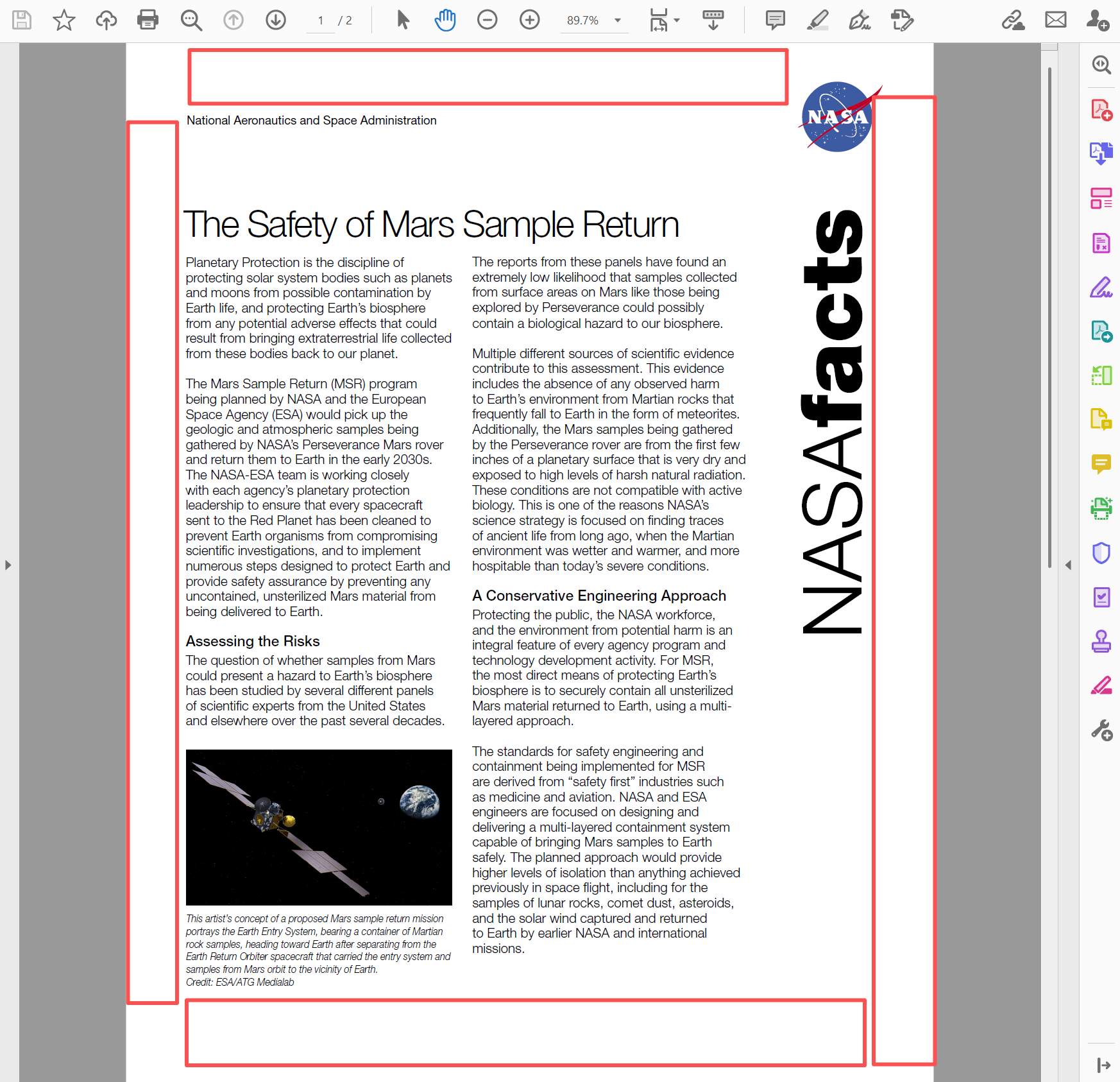
處理後:
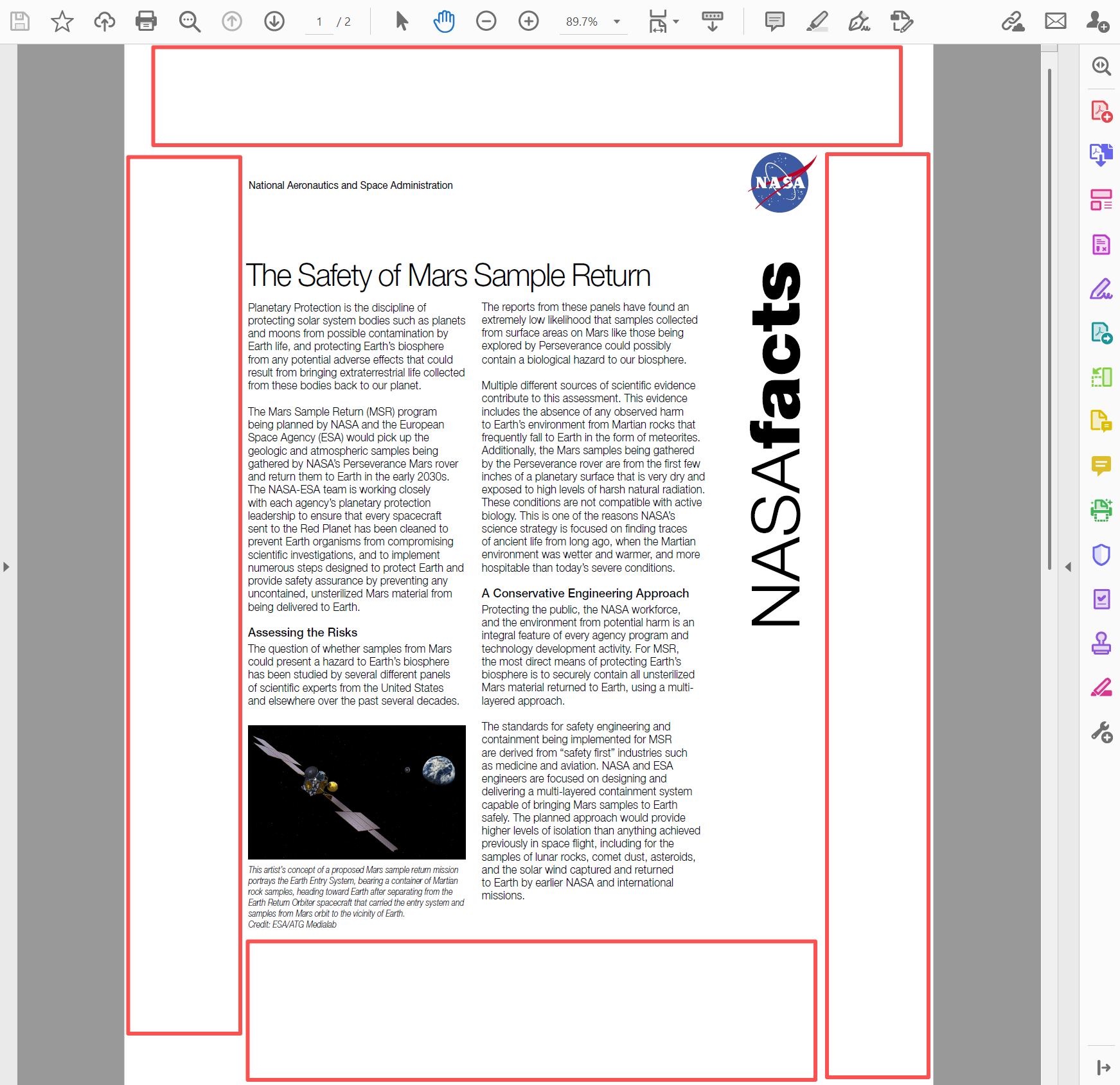
批量將PDF的頁邊距變大的操作步驟
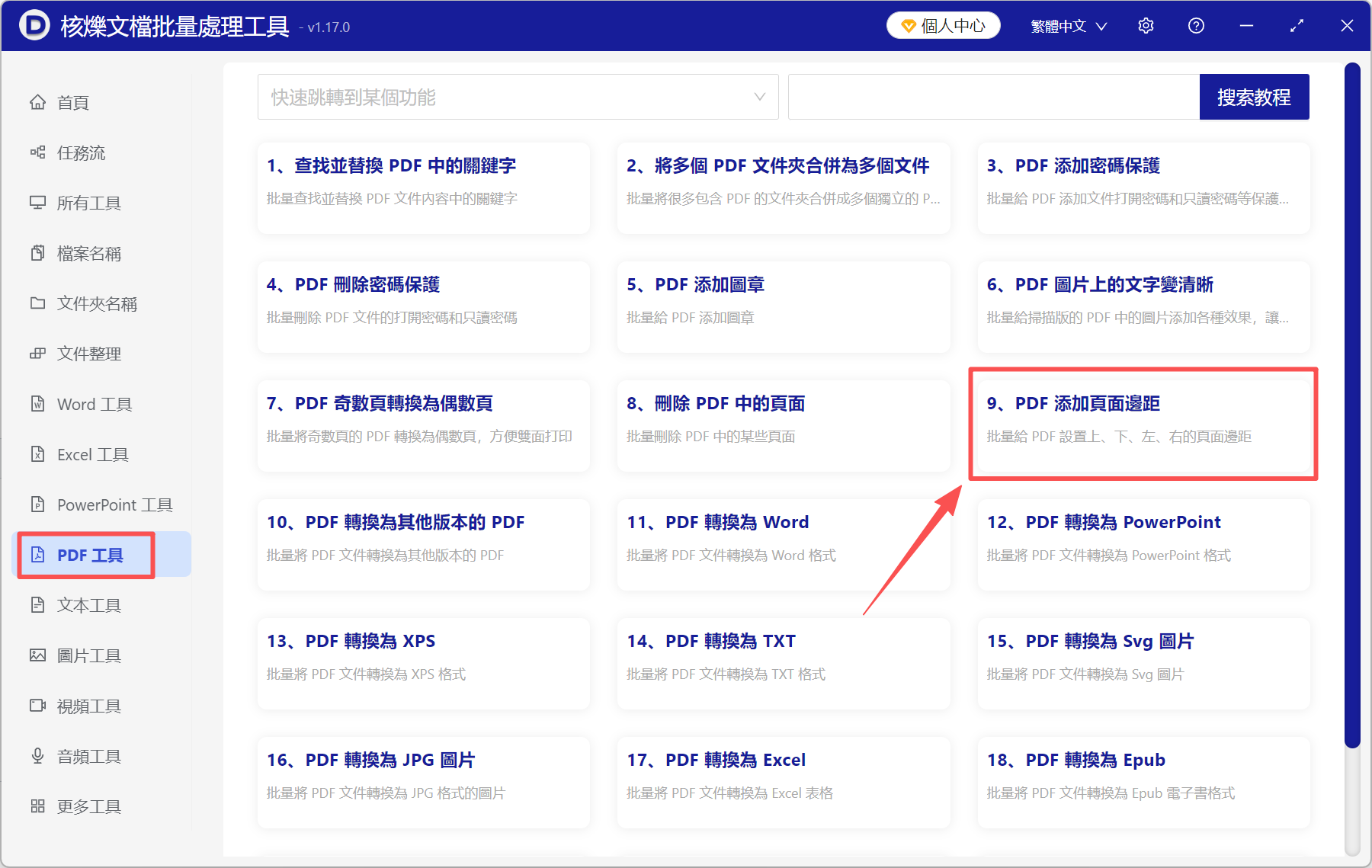
1、打開「核爍文檔批量處理工具」,選擇「PDF工具」-「PDF添加頁面邊距」。
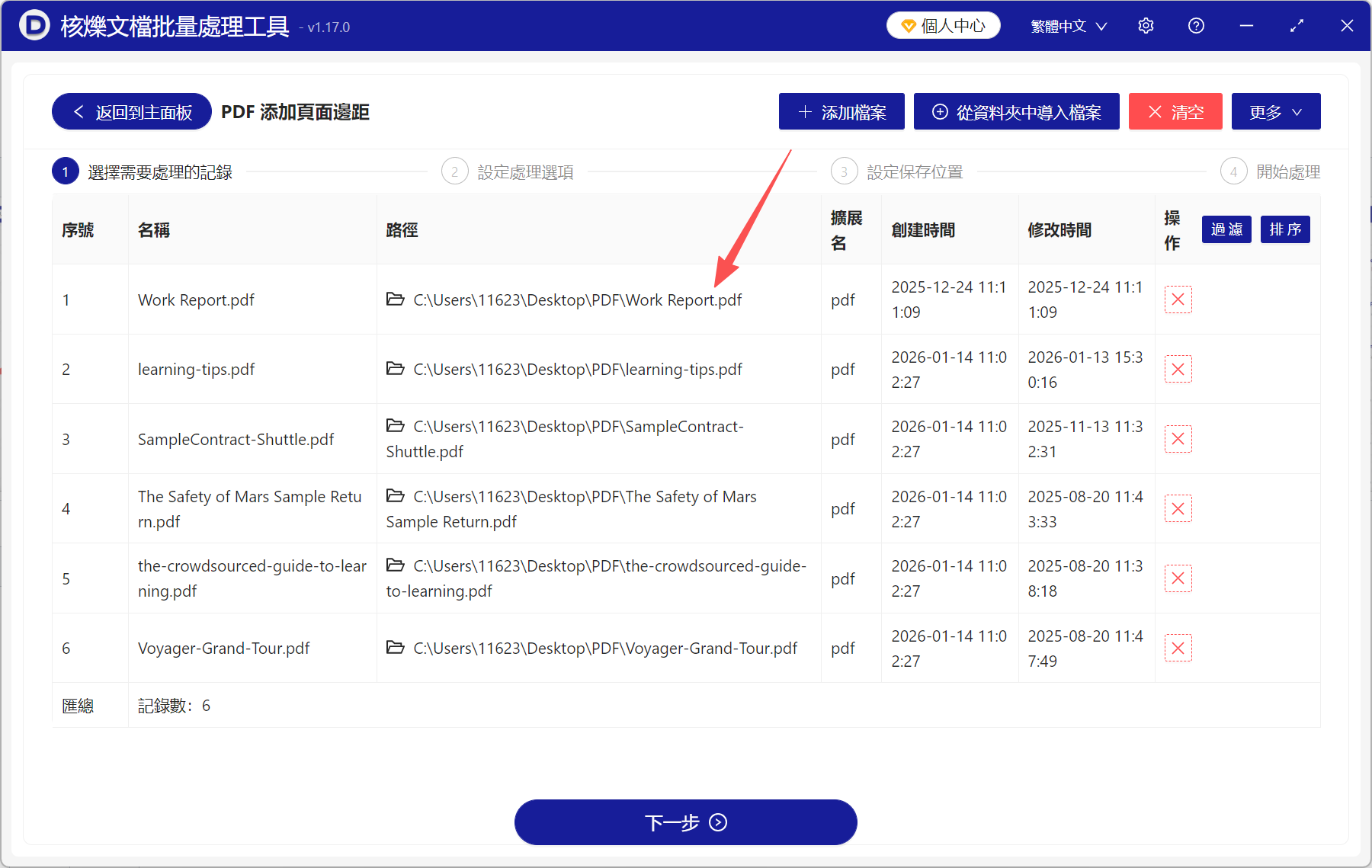
2、將需要處理的PDF全部加進來。點「添加檔案」或「從資料夾中匯入檔案」,也支援直接拖放。
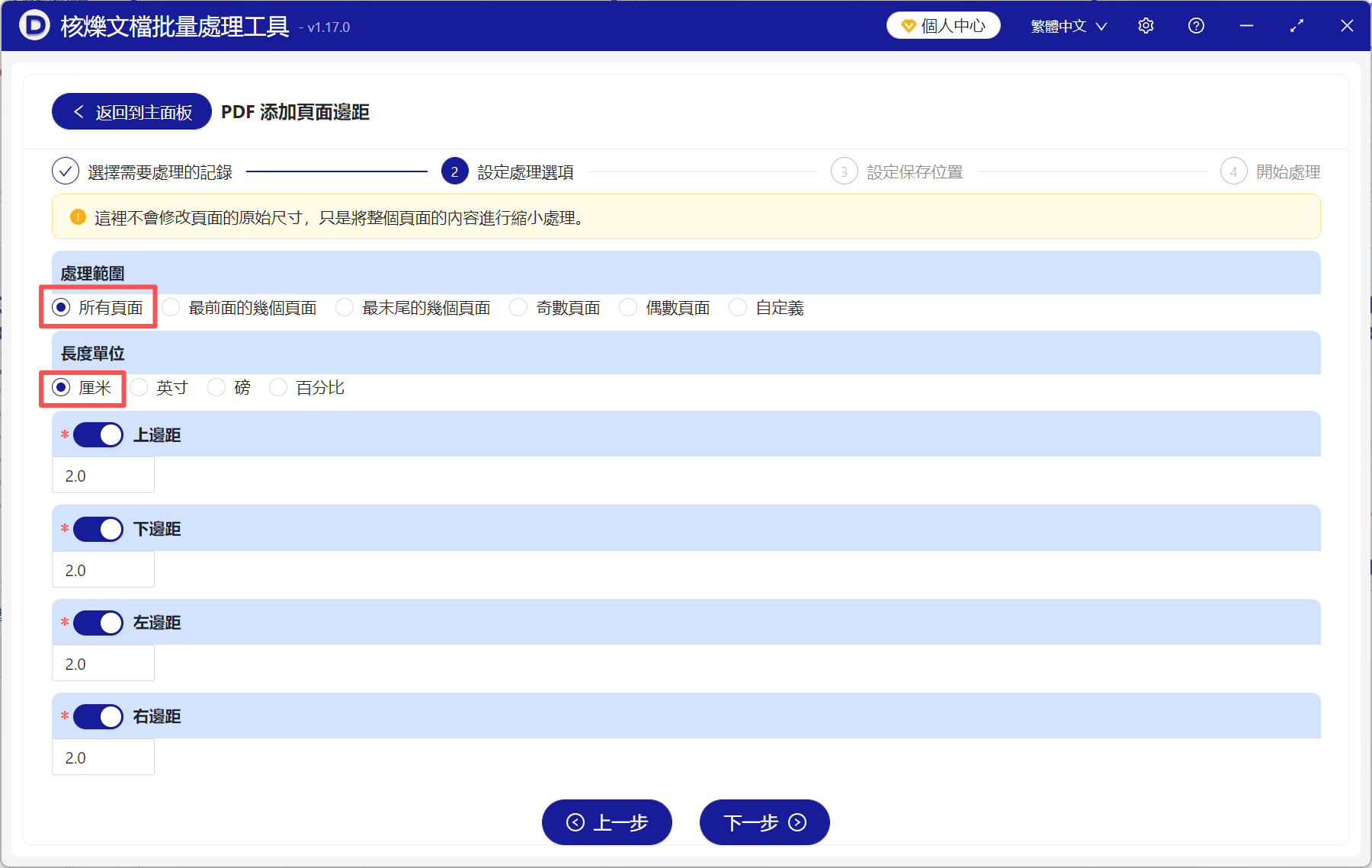
3、處理範圍選擇「全部頁面」,或者根據自己的需求自行設定。長度單位我們以「厘米」為例,上下左右的頁邊距都可以調整,自己設定一個數值就可以了。這裡我們將4邊的頁邊距都設定為「2.0厘米」。
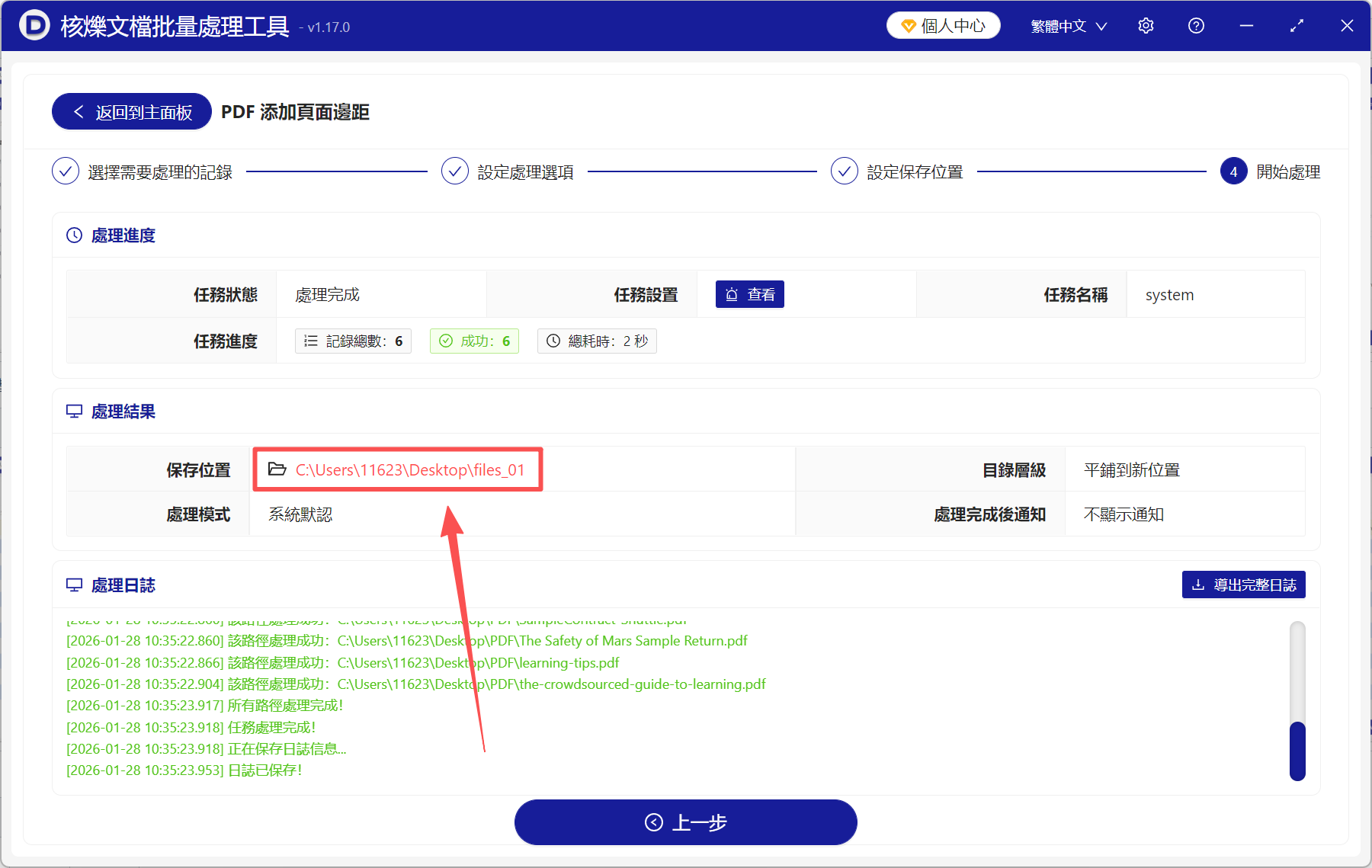
4、選擇一個儲存位置後,等待工具處理完成。最後直接點紅色的輸出路徑檢視,所有PDF的頁邊距都變大了。
關鍵字:PDF怎麼調整頁邊距 , 修改PDF頁邊距 , 把PDF頁邊距變大
創建時間:2026-01-28 10:19:54
本文相關軟體核爍文檔批量處理工具
內容說明:本文內容依據發佈時的軟體版本整理,介面與功能可能隨版本更新而變化,請以目前軟體的實際表現為準。如發現內容有誤,歡迎回饋。
相關文章
多個 PDF 頁面邊距不一致?用批量工具統一設定頁邊距教學PDF 左側留白太小怎麼辦?批次新增邊距適合列印裝訂的做法多個 PDF 頁面留白不一致怎麼辦?批量添加上下左右邊距教學批量調整PDF頁面邊距!統一擴大PDF留白邊距方法如何批量給多個 PDF 設定頁面邊距:統一調整上下左右留白的方法PDF列印怎麼調整頁邊距?教你批量將PDF頁邊距變大如何批次給多個 PDF 新增頁面邊距,統一調整上下左右留白檔案名稱批次重新命名教學:一次刪除多個文件名稱中的指定文字怎麼批量修改Excel表格中的計算公式?超簡單技巧分享JPG、PNG圖片批量轉WEBP格式的方法:用辦公軟體一次處理多張圖片大量微軟 XPS 格式檔案批量轉換成 PDF 文件多個Word文件怎麼轉成Mobi格式?批量生成電子書檔案的實用方法