怎麼批量設定PNG、WEBP等圖片格式的透明程度?
翻譯:简体中文繁體中文,更新時間:2025-11-17 17:37:52
圖片通用於設計和網頁內容的製作中,大部分的圖片文件都是素材文件,因此為圖像素材透明度的精細調整也是非常重要的,無論是 PNG、WEBP 或是其它格式的圖片文件,我們都要在圖片編輯器裡面去調整其透明程度來實現更好的視覺效果。當存在著大量的圖片素材需要全部統一調整透明度時,我們一個圖片一個圖片去設定透明度參數太浪費時間,效率也約等於沒有,還不能保證設定完後透明效果的一致性。那麼有什麼方法能夠在統一圖片透明度的同時,還能夠拉高我們的效率呢?
本篇文章來給大家介紹一下快速為幾百、幾千張圖片大量設定統一透明度參數的方法,確保視覺的統一,讓我們在處理圖示、浮水印或介面元素等圖片檔案時顯著提升整體設計的效率,一起來試試吧!
什麼時候要給大量圖片大量設定統一透明度?
製作宣傳資料或 PPT 時需要統一視覺風格
很多人在製作宣傳海報、公司 PPT 時,會使用很多網上收集來的素材圖片,但是圖片的亮度、對比度各不相同,整體的畫面就會顯得很雜亂,這時候給所有圖片調整一個統一的透明度,可以做到讓它們的視覺效果更加協調,背景和檔案也更貼合,讓整個宣傳資料的頁面風格統一,讓檔案更專業,瀏覽起來更舒適。
製作商品圖或範本時統一樣式
對於電商行業或媒體創作者的人員來說,通常都會大量製作上百張商品展示圖或宣傳的封面,假如每一張圖片的透明度調整的不相同,頁面展示出來會顯得不夠統一以及不美觀。透過大量設定透明度就能夠讓所有圖片素材在亮度和層次上面保持一致,更容易突顯物品的主題。
影片、網頁設計中實現視覺統一
設計師製作影片封面或在 APP 介面中要放入大量的圖片,這些圖片如果不調整透明度,非常容易干擾主要的內容。大量調整透明度之後,圖片就能立刻柔和背景,不影響文字、圖示的可讀性,讓主視覺部分變得突出。
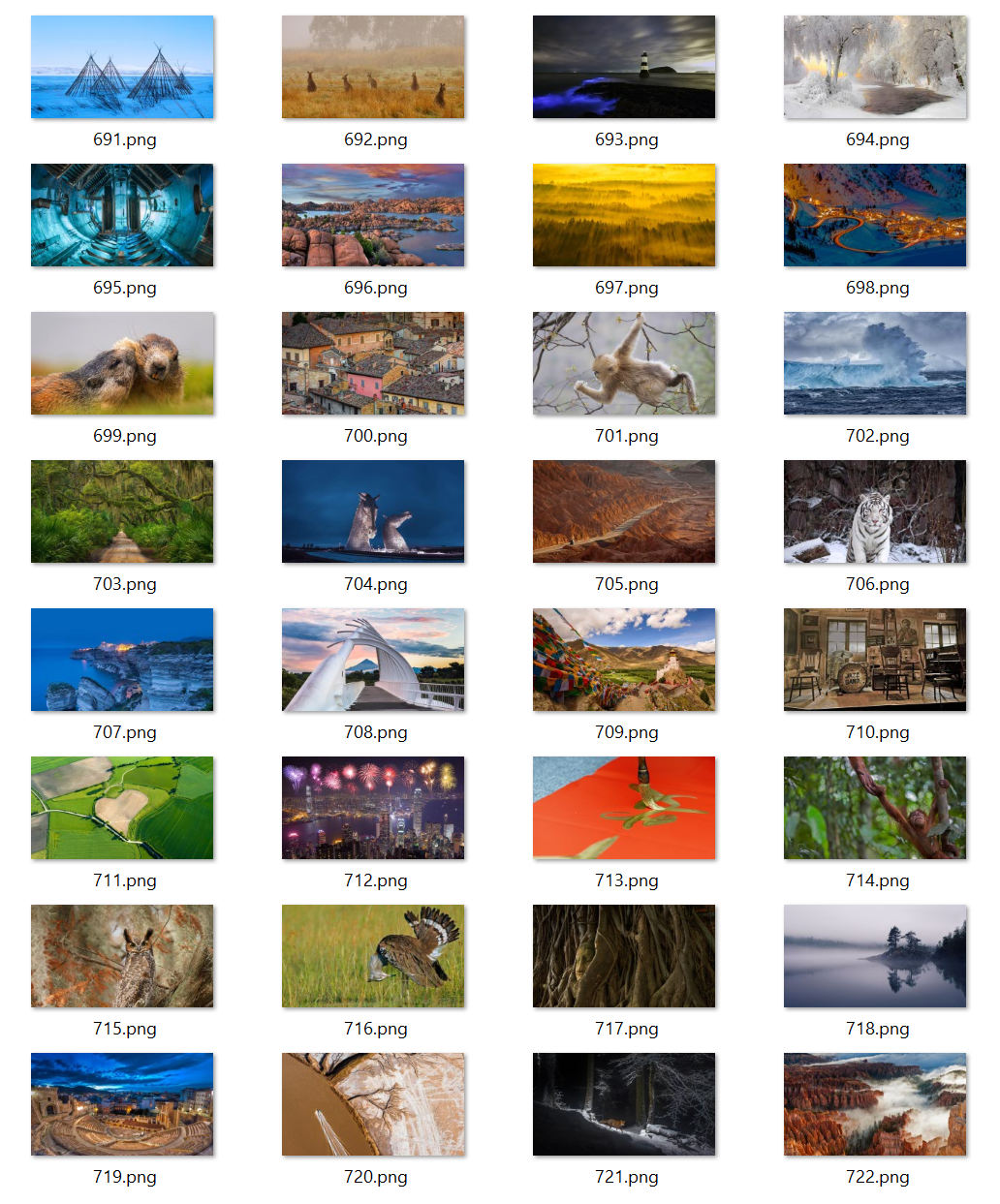
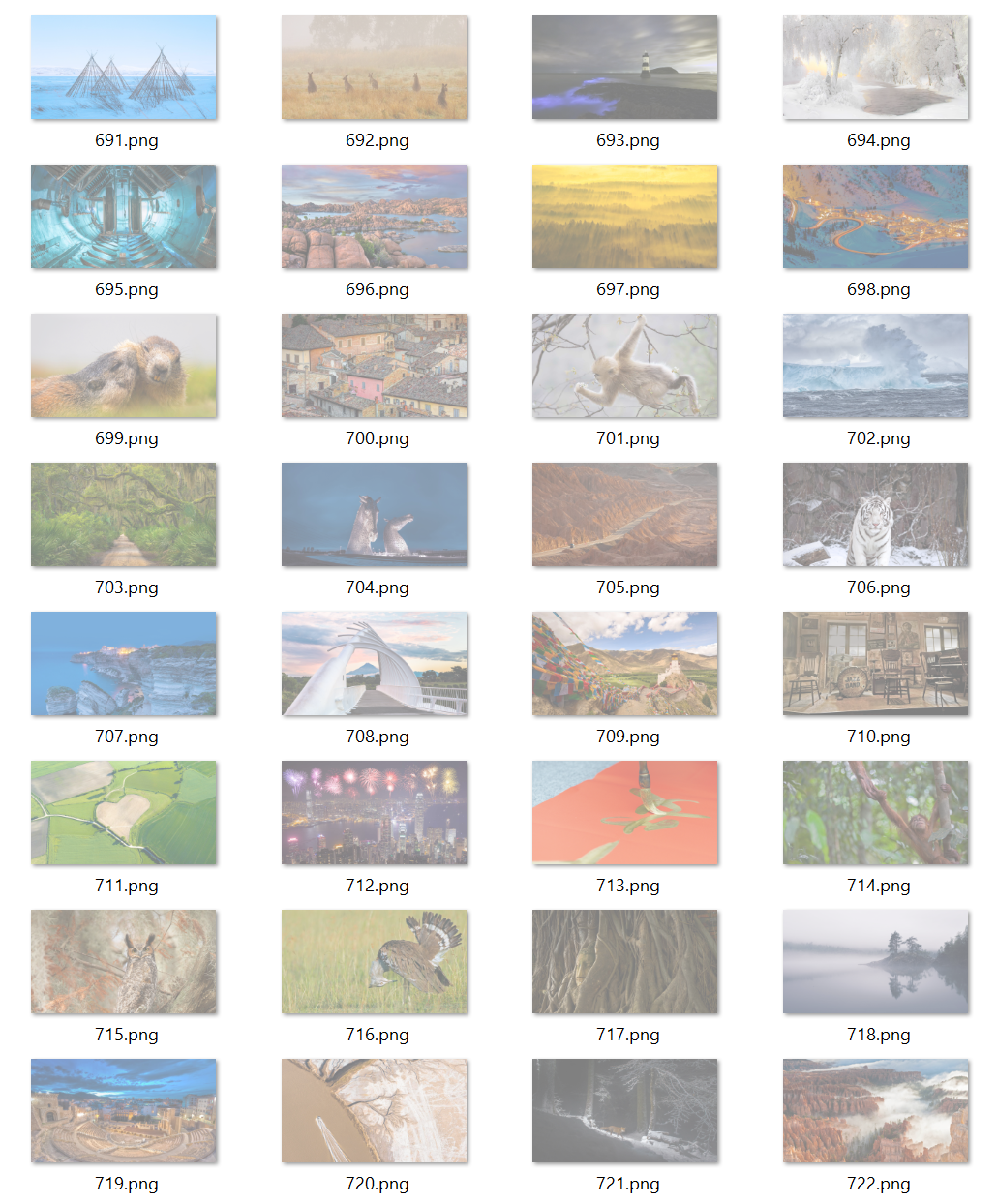
大量將調整 PNG 圖片為半透明的效果預覽
處理前:
處理後:
大量設定 PNG 圖片統一透明度的操作步驟
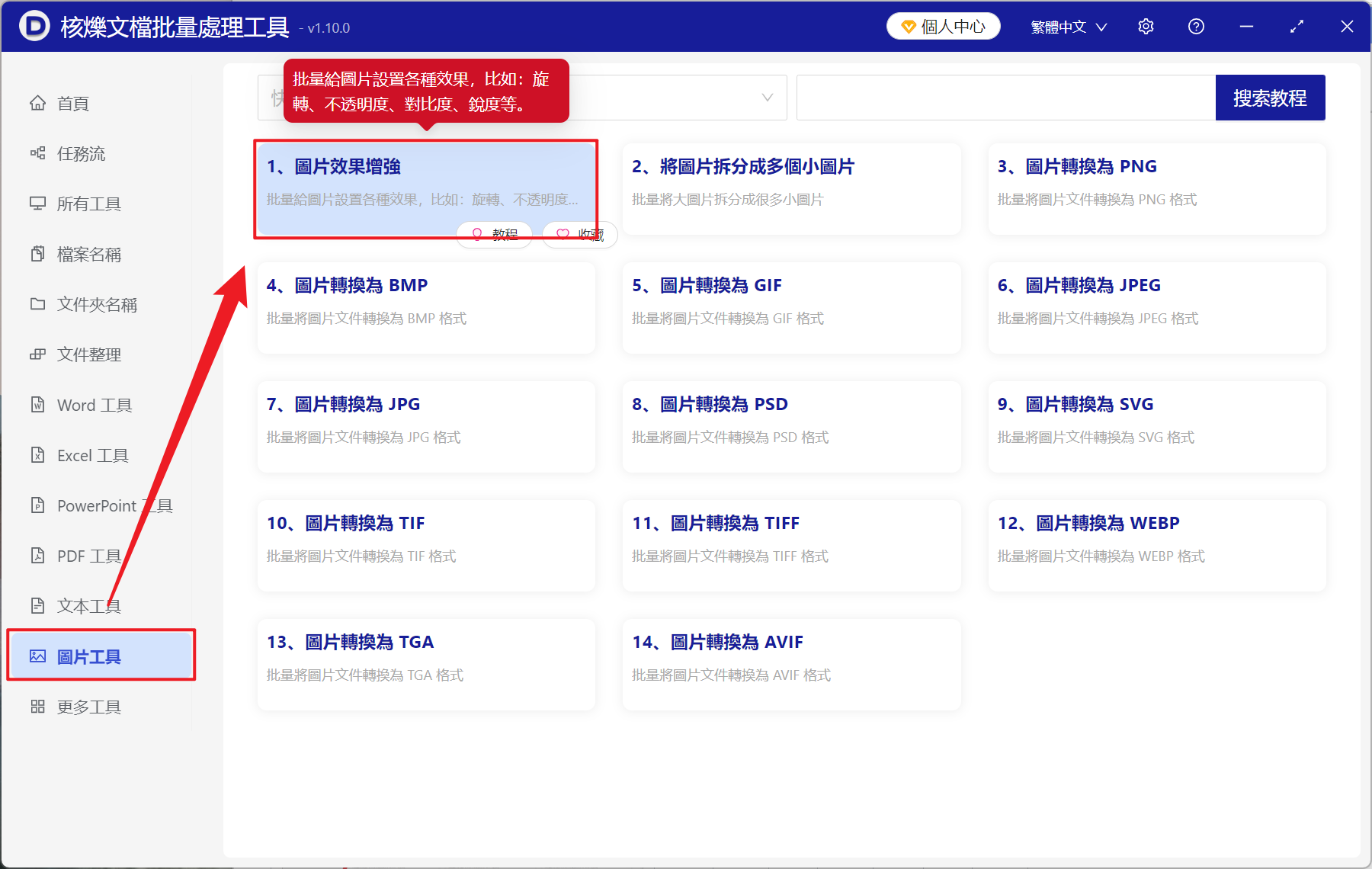
1、開啟【核爍文檔批量處理工具】,選擇【圖片工具】-【圖片效果增強】。
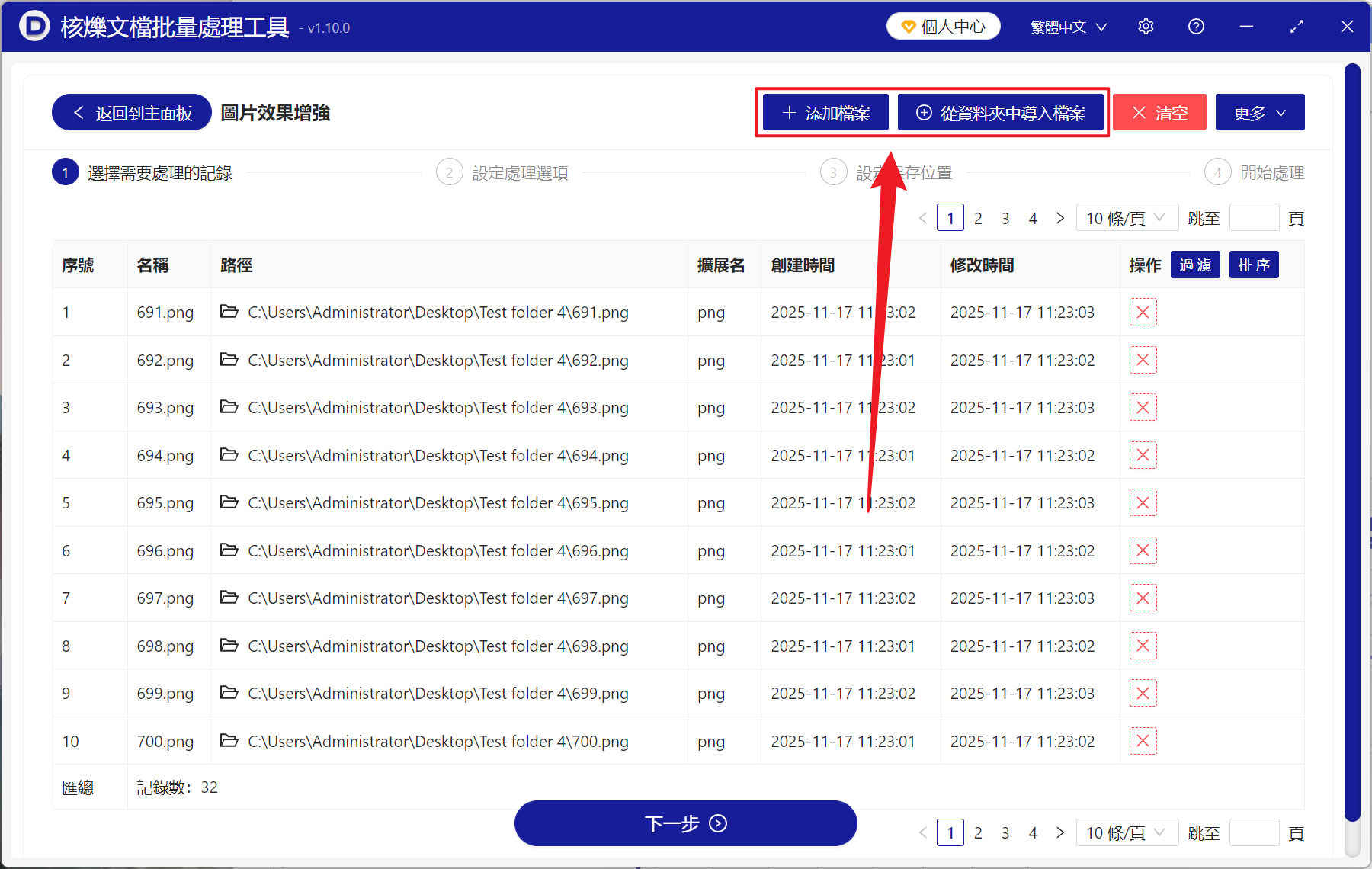
2、在【新增檔案】或【從資料夾中匯入檔案】中選擇一個方式將需要設定透明度的圖片新增進來,也可以直接將圖片拖入下方匯入,然後點選下一步。
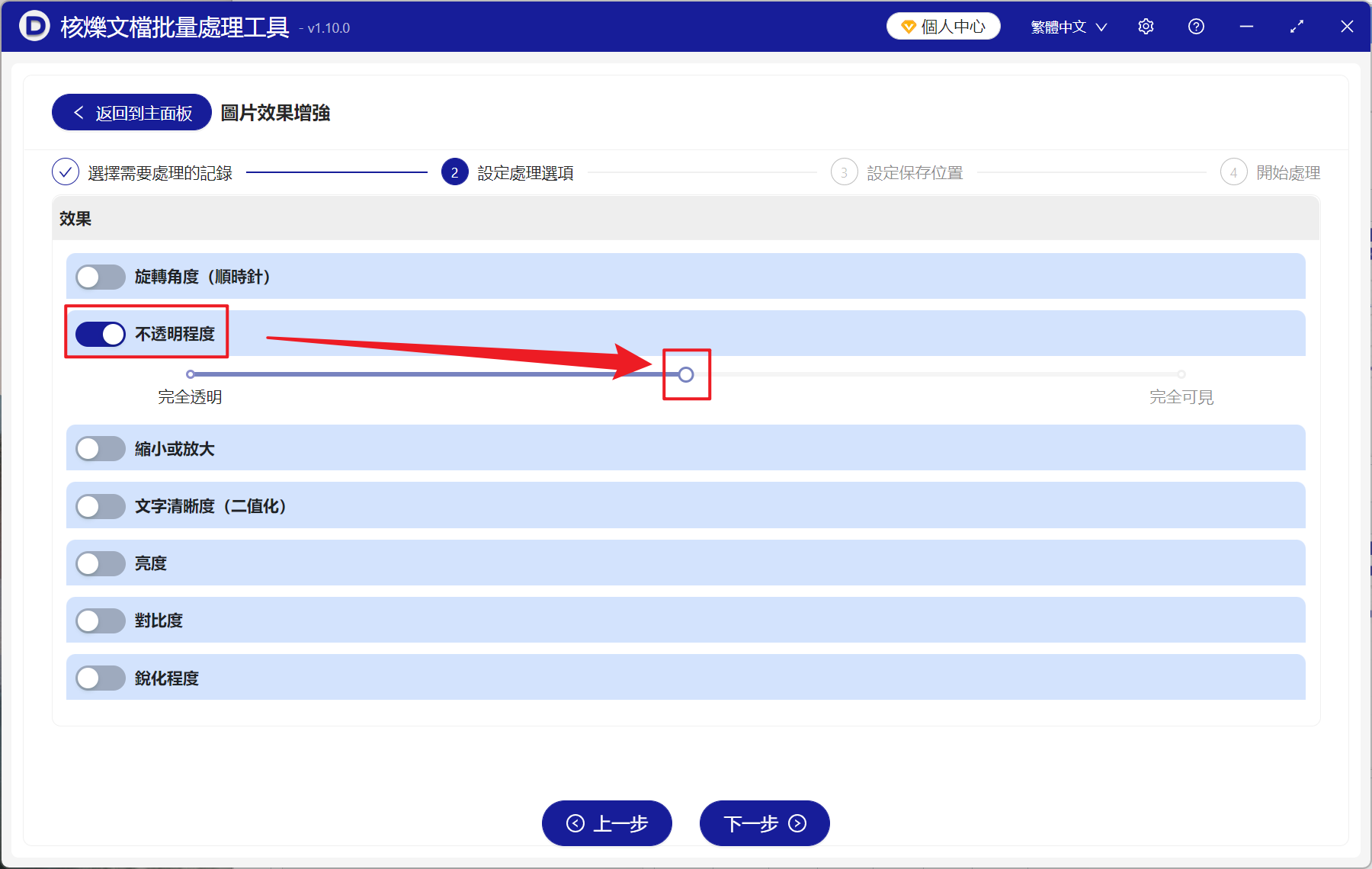
3、進入自定義設定介面,開啟【不透明程度】按鍵,然後在下方可以左右拖動,向左邊拖動是加深透明度,向左邊調整是減弱透明度,選擇好後再次點選下一步。接著點選瀏覽,選擇好處理後圖片的儲存位置。
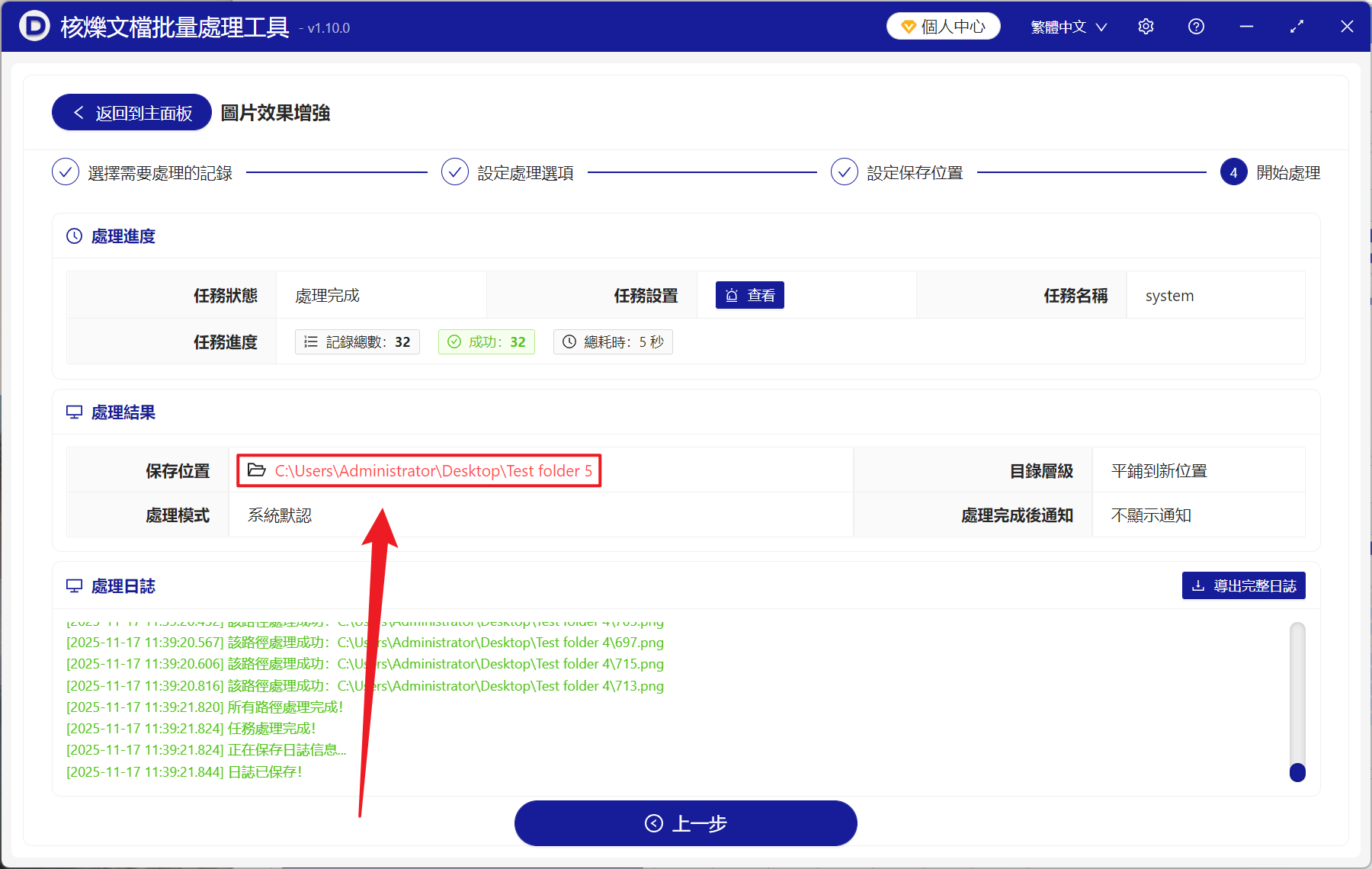
4、等待處理結束之後,點選紅色路徑開啟資料夾就能夠檢視調整透明程度成功的圖片檔案了。
關鍵字:圖片批量設定透明度 , WEBP , PNG 批量轉換為半透明圖片 , 圖片批量調整透明度