怎麼批量調整幾百張PNG圖片的透明度?用這個方法輕鬆解決
翻譯:简体中文繁體中文,更新時間:2026-03-27 19:47:13
內容說明:本文內容依據發佈時的軟體版本整理,介面與功能可能隨版本更新而變化,請以目前軟體的實際表現為準。如發現內容有誤,歡迎回饋。
本文相關軟體核爍文檔批量處理工具
要怎麼讓一堆 PNG 格式的圖片統一調整透明度,讓它們能夠在疊加排版、背景融合或設計中展現出更協調的視覺效果呢?製作海報或社群媒體配圖時,我們常常都需要對大量圖片進行透明度的處理,有的圖片需要降低透明度為背景做襯托,有的則需要微調透明度來增強畫面層次感。假如我們單張手動去處理,面對成百上千張圖片,不僅操作繁瑣重複,還可能會出現每一張圖片透明度不統一的情況,讓整體的設計非常雜亂,有方法能直接一次性批次調整多張 PNG 圖片,讓所有圖片同步完成透明度設定嗎?
為什麼要調整 PNG 圖片的透明度?
方便圖片疊加
製作 PPT 或設計時,經常會需要將一張圖疊在另一張圖上,假如不調整透明度,上面的圖會完全擋住下面的內容,適當的調透明度,就能讓底層的圖片或文字透出來,形成層次豐富的視覺效果。
用於圖片浮水印
平時我們需要加上圖片浮水印,但是浮水印若不是那種半透明效果,就會遮擋主體內容,將浮水印圖片的透明度調低,變成半透明狀態再打上,既能標明出處,也不會干擾內容本體。
柔化便於合成
當我們將去背出來的主體放到新背景上,邊緣常常會顯得生硬,像貼上去的,透過調整透明度,做出漸變消失的效果,就能讓人物與背景自然融合,看不出拼接的痕跡,並且調低透明度也能讓效果更柔和。
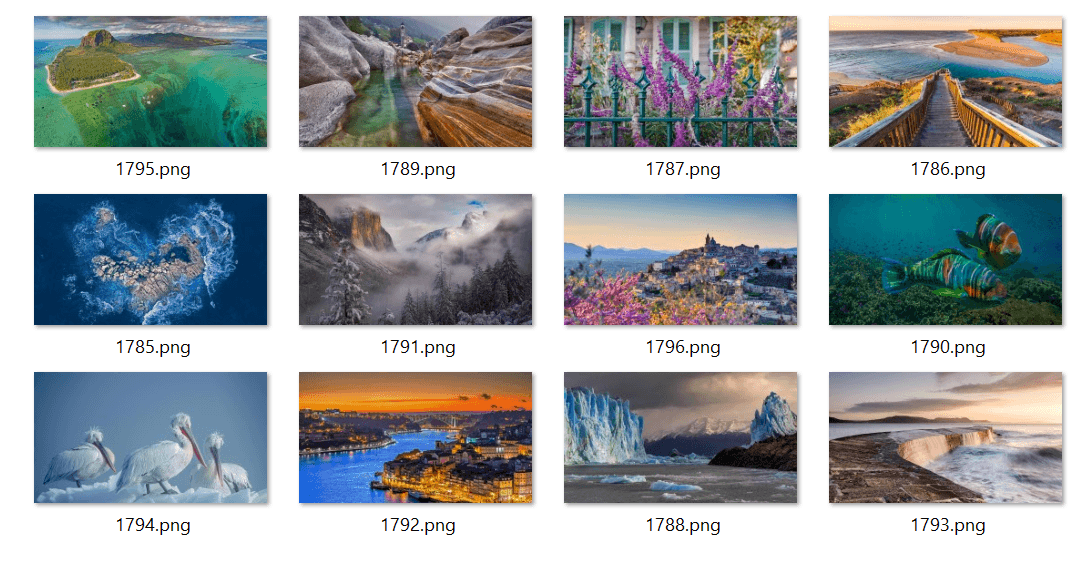
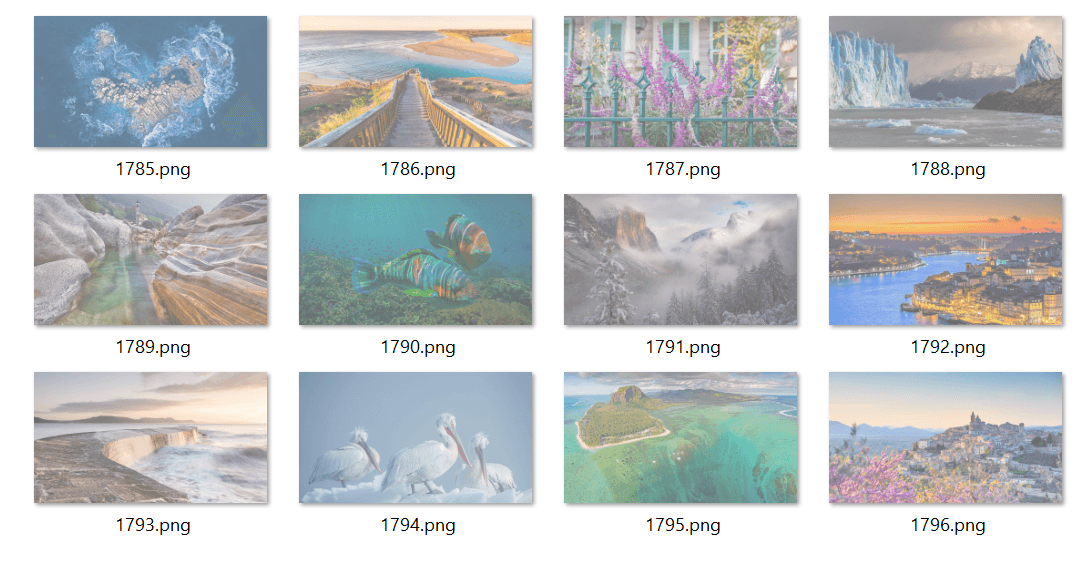
PNG 圖片批量設定為半透明的效果預覽
處理前:
處理後:
批量修改多張 PNG 圖片透明度的操作步驟
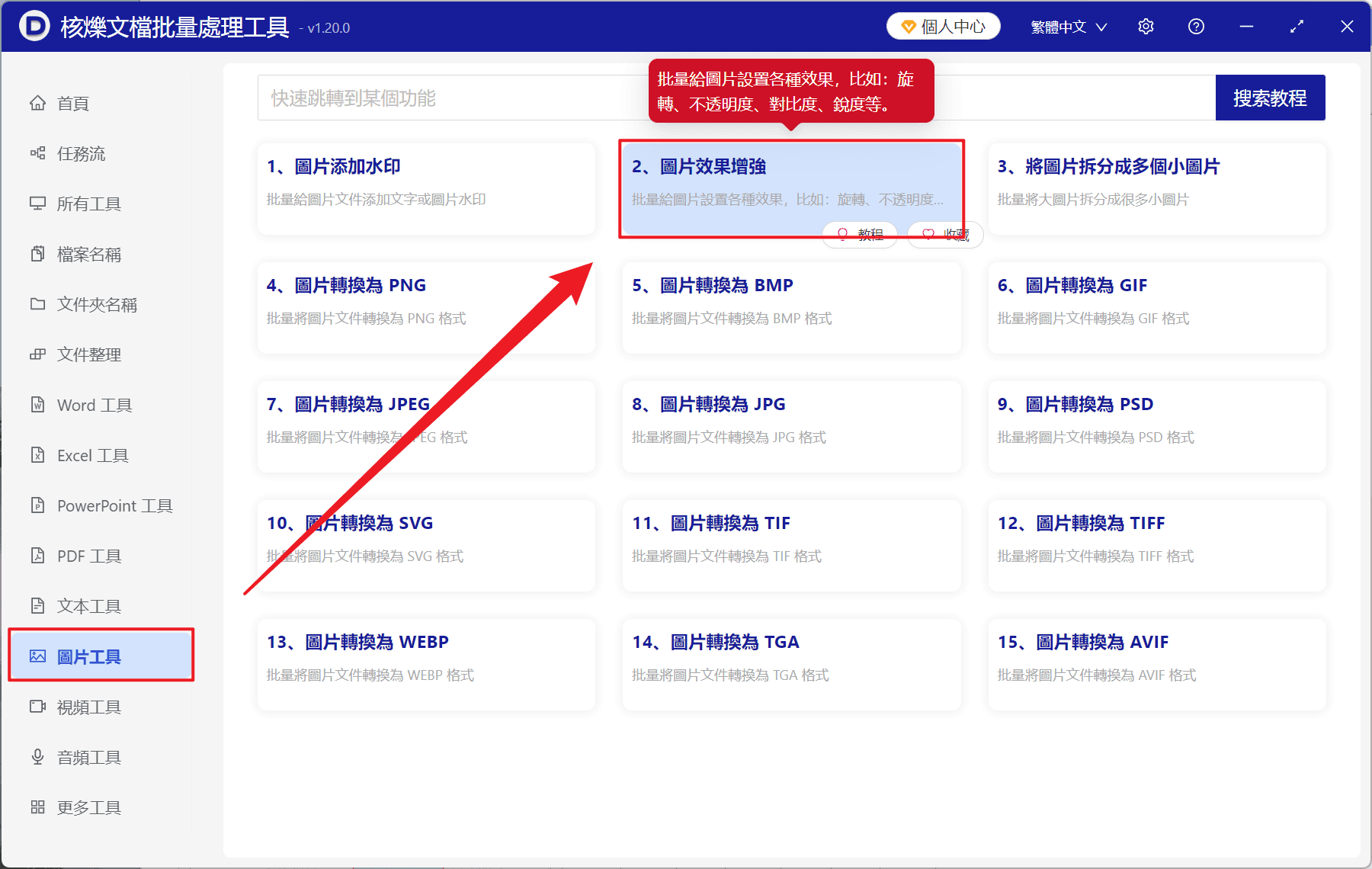
1、開啟【核爍文檔批量處理工具】,選擇【圖片工具】-【圖片效果增強】。
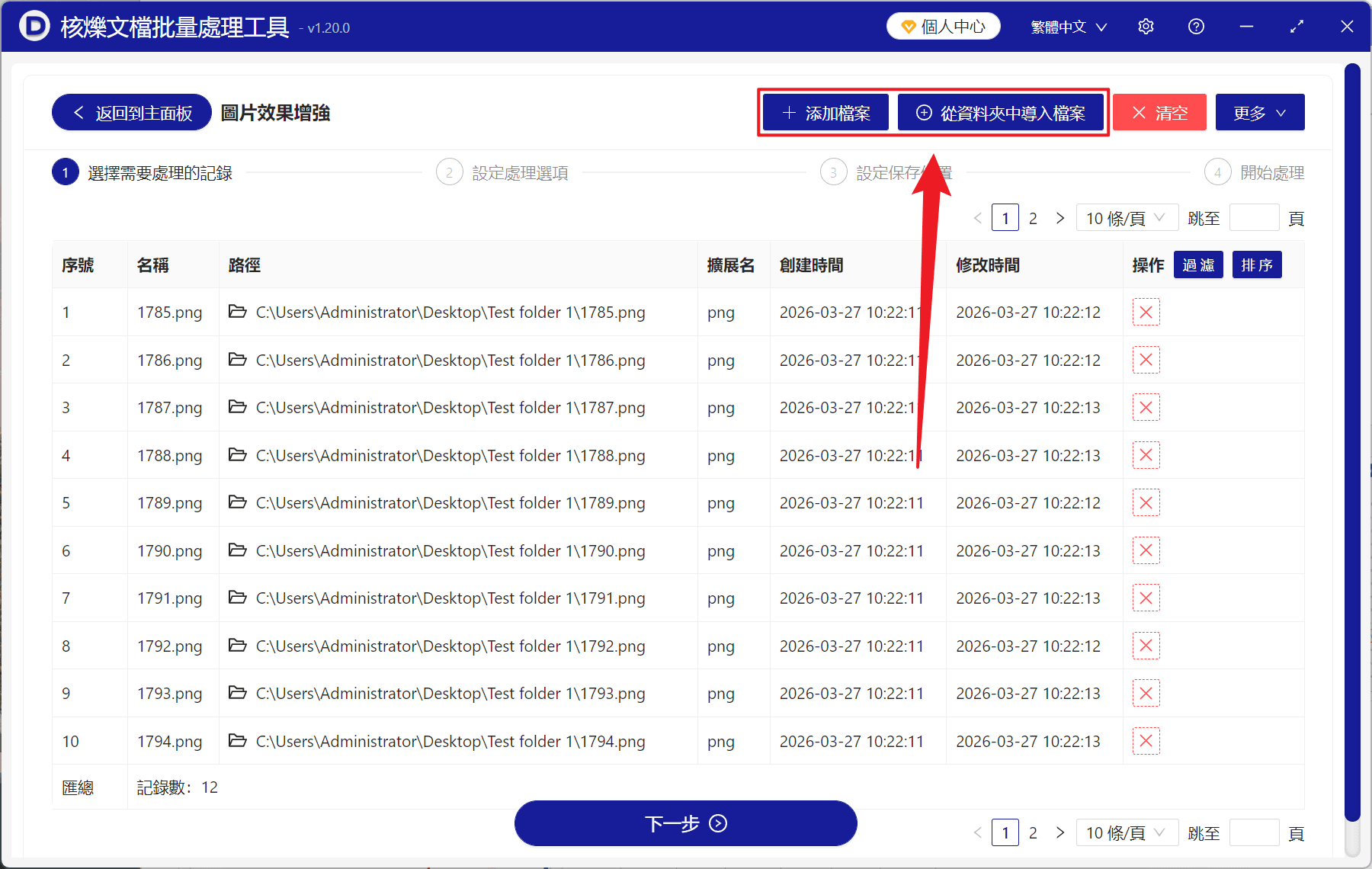
2、在【加入檔案】或【從檔案夾中匯入檔案】中選擇一個方式將需要調整透明度的圖片加入,也支援將圖片直接拖入下方加入,然後點選下一步。
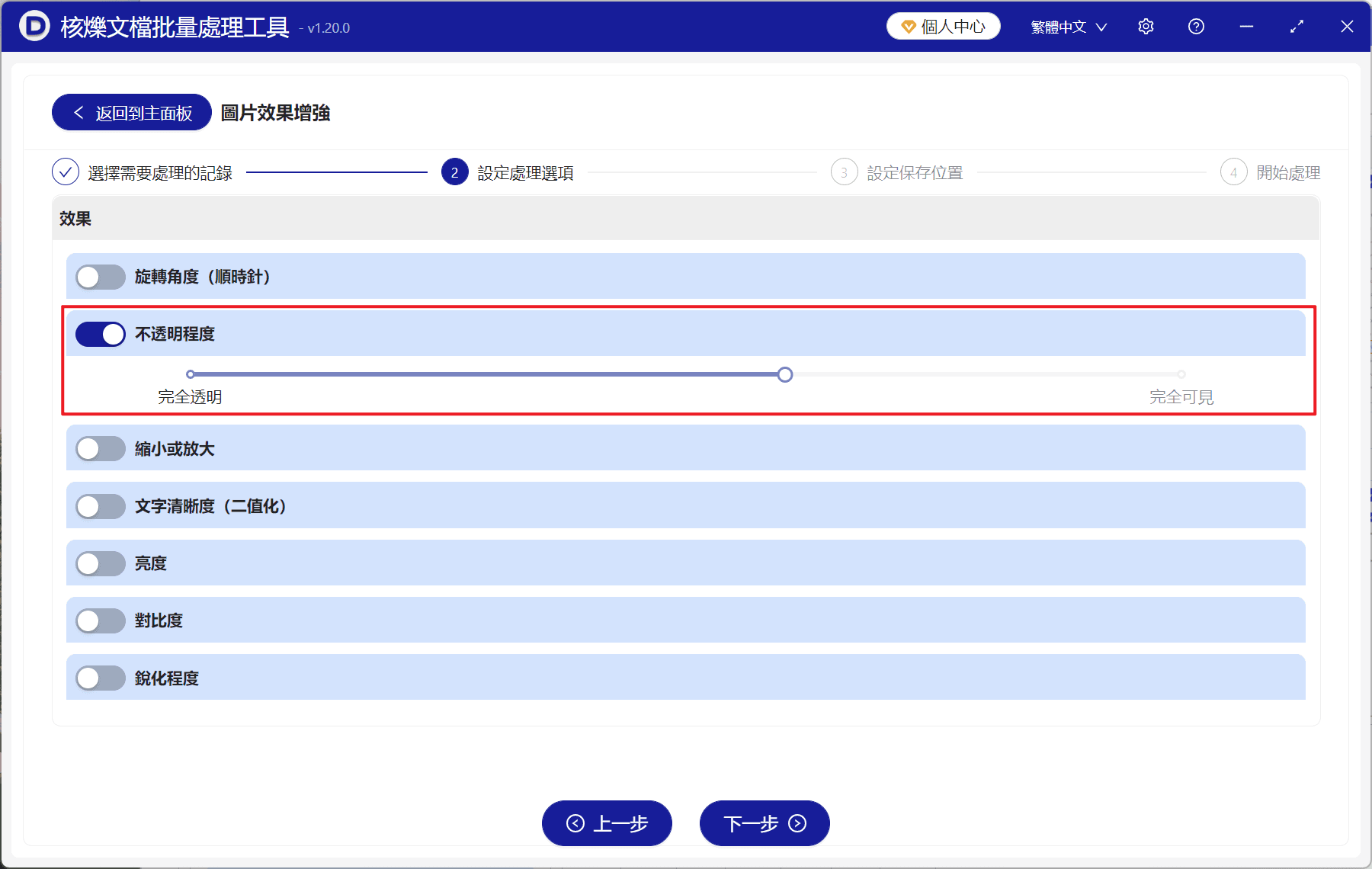
3、進入設定介面,開啟【不透明程度】按鍵,滑桿調整圖片的透明程度,設定完成後,再次點選下一步。接著點選瀏覽,選擇好新檔案的儲存位置。
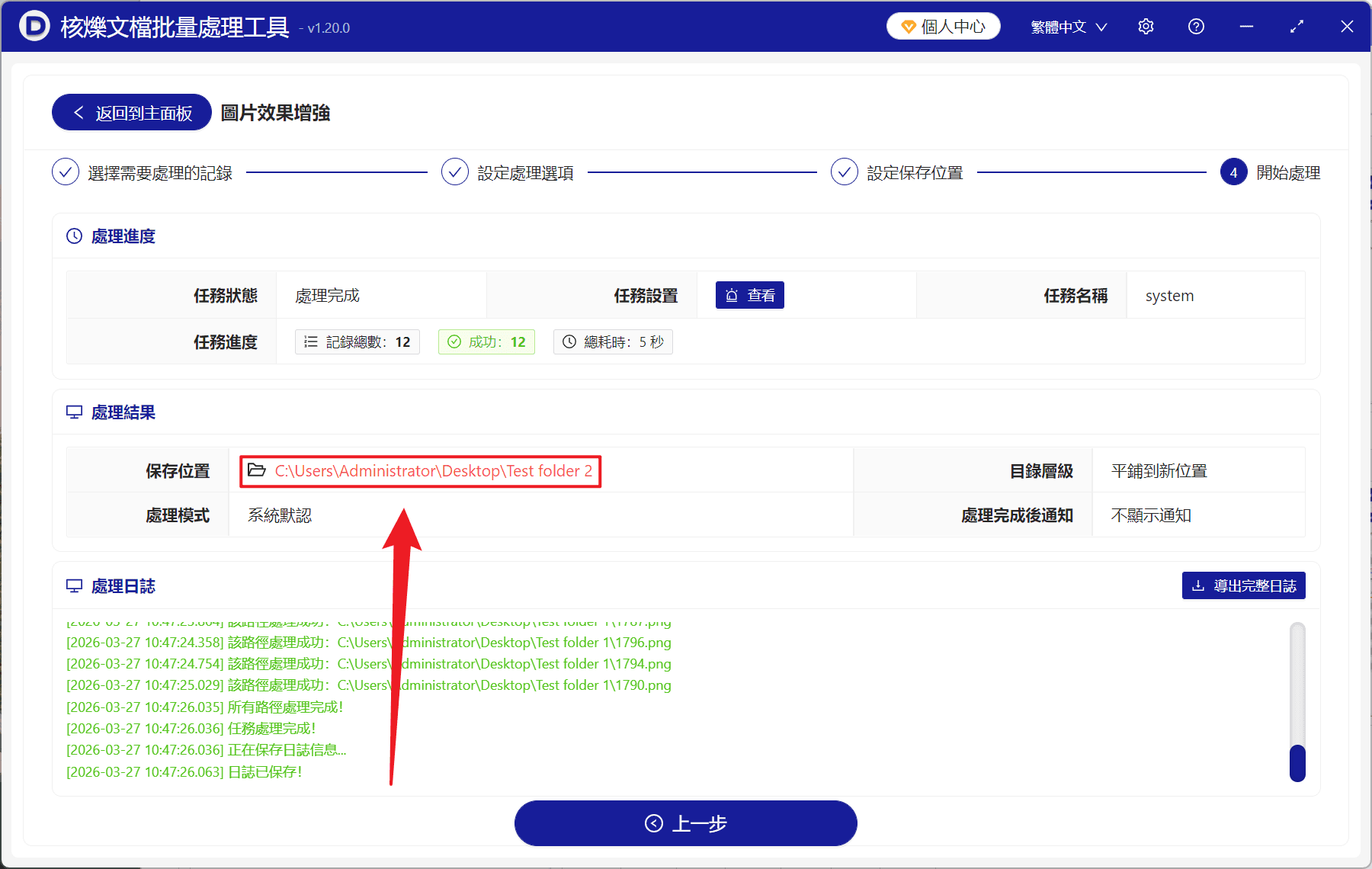
4、等待處理結束之後,點選紅色的路徑即可開啟檔案夾檢視修改透明度成功的圖片。
關鍵字:圖片批量調整透明度 , PNG 批量設定圖片半透明 , 圖片修改透明度工具
創建時間:2026-03-27 09:29:19
本文相關軟體核爍文檔批量處理工具
內容說明:本文內容依據發佈時的軟體版本整理,介面與功能可能隨版本更新而變化,請以目前軟體的實際表現為準。如發現內容有誤,歡迎回饋。
相關文章
怎麼批量將圖片的尺寸等比例縮小?圖文詳解新手也能學會圖片資料夾批量旋轉教學:把 201.jpg 到 210.jpg 一次調整方向多張圖片顏色不夠鮮明怎麼辦?批量增強對比度的辦公處理方法手機拍照的文件列印怎麼去底色,讓文字更清晰?如何批量旋轉圖片方向?這4個工具幫你輕鬆搞定!幾十張照片如何批量改尺寸?JPG寬高等比例放大縮小指南怎麼一次性旋轉多張照片?超簡單的圖片批量旋轉技巧!多張圖片怎麼統一縮小寬高?批量調整照片尺寸操作教程怎樣把PNG、JPG等圖片批量等比例放大?圖文詳解看了就會!多張圖片邊緣留白如何快速去掉?批量裁剪空白區域教程怎麼批量設定PNG、WEBP等圖片格式的透明程度?如何批量提高多張圖片亮度?一次調整 JPG 圖片明暗效果的方法