手機拍的資料列印太黑怎麼辦?3個方法教你去黑底變清晰!
翻譯:简体中文繁體中文,更新時間:2025-11-18 17:41:10
我們平時將一些資料、檔案或者試卷用手機拍下來,再列印出來的時候會發現,列印的檔案都有黑底,文字不清晰,非常影響閱讀。下面就來教大家幾個方法,可以有效去除列印檔案的黑底,變成白底黑字的效果,掌握了這幾種方法以後,就再也不用擔心手機拍照的圖片列印發黑這個問題了!
日常工作和生活中,我們經常會遇到這種情況,一些有用的文件、資料或者是作業試卷,我們用手機拍下來以後進行列印,但是列印到紙張上面以後,都有黑色、灰色的背景。這個問題通常與拍照時的光線、手機相機的設定,以及印表機的調校有關。
想要讓手機拍照的文件變成和電子文件一樣的效果,是比較難的。如果我們將圖片上的文字一一識別,再生成電子檔進行列印,也比較費時間。圖片不清晰的情況下,文字識別並不準確,我們還得一一校對並調整格式,這樣效率並不高。
下面就來教大家幾個方法,可以將手機拍的照片中的黑底有效去除,讓底色變白,並且讓文字變得更清晰,列印出來以後也是非常清晰的白底黑字效果。這幾個方法操作都非常簡單,也不需要用什麼專業的圖片處理工具,零基礎也能輕鬆搞定,趕緊學起來!
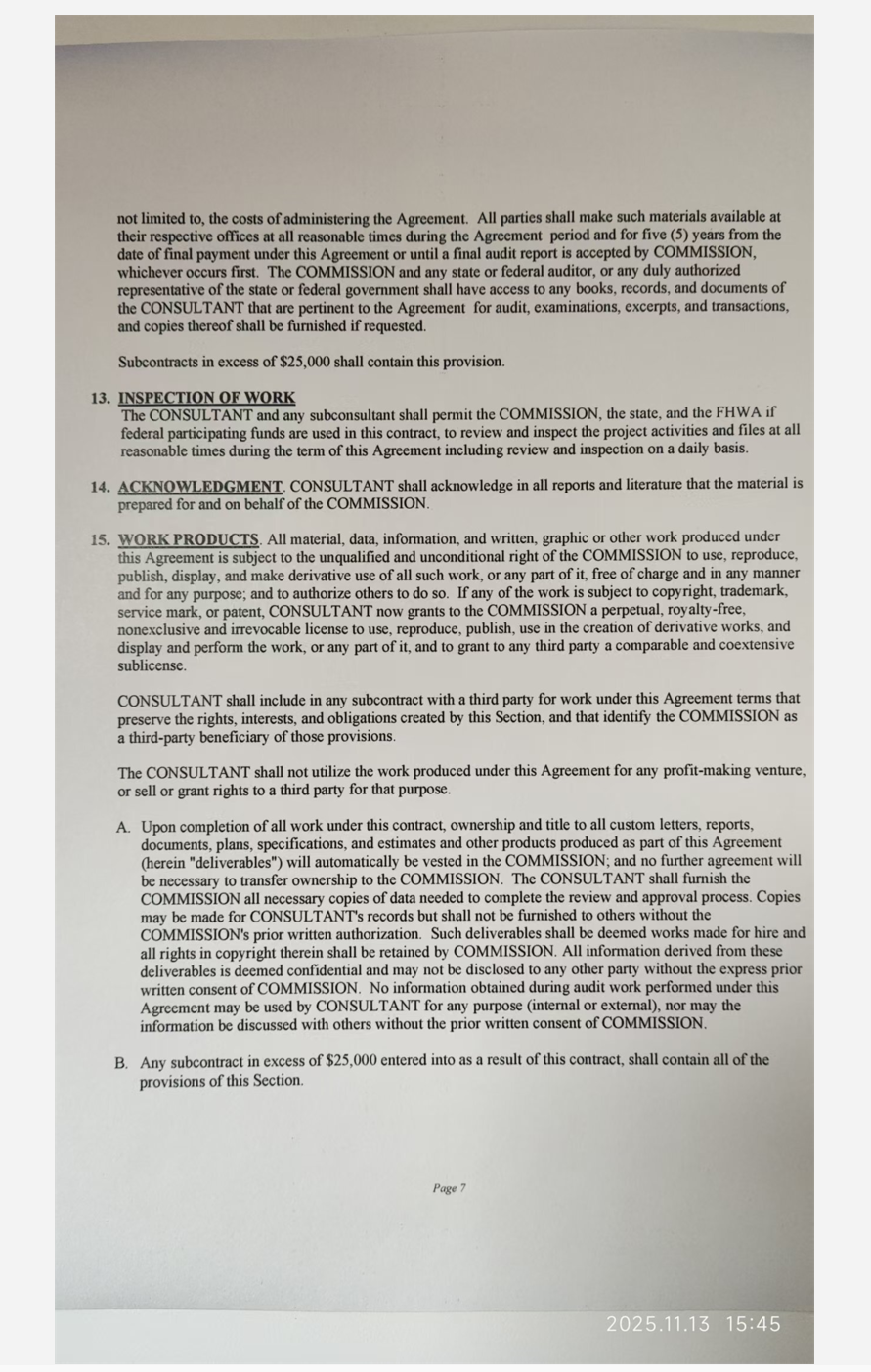
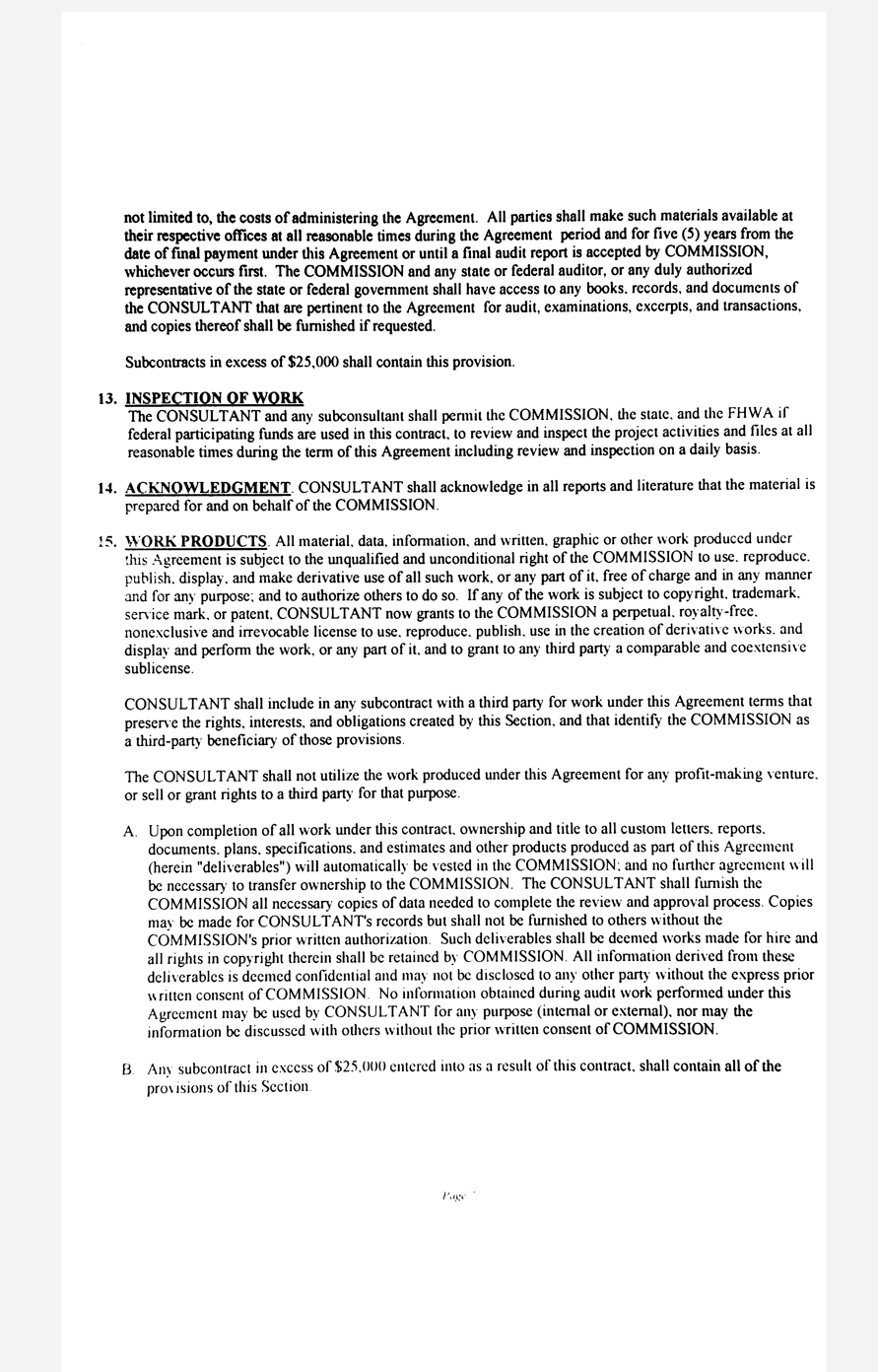
手機拍照的文件去除黑底後的效果預覽
處理前:
處理後:
方法一:使用核爍文檔批量處理工具批次去除黑底
推薦指數:★★★★★
優點:
操作步驟簡單,支援批次處理,上萬張圖片都能一鍵自動去黑底,省時省力!
無需上傳和下載檔案,處理好的圖片儲存在本機,可直接進行列印。
除了可以去除圖片的黑底,還可以去除掃描版PDF檔的黑底,功能豐富,滿足用戶的多種需求。
缺點:
必須安裝在電腦上使用,只支援Windows系統。
操作步驟:
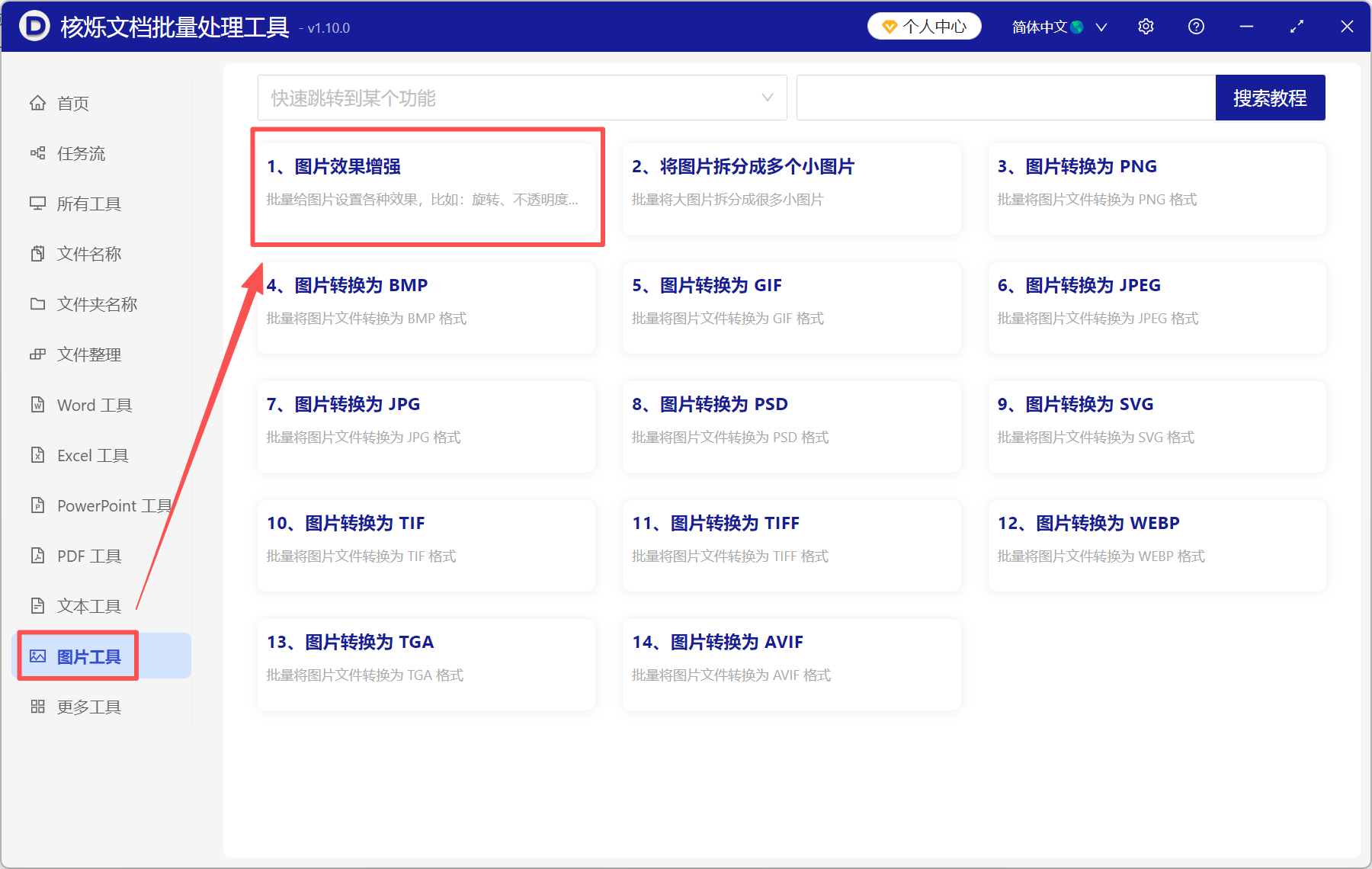
1、開啟【核爍文檔批量處理工具】,選擇【圖片工具】→【圖片效果增強】。
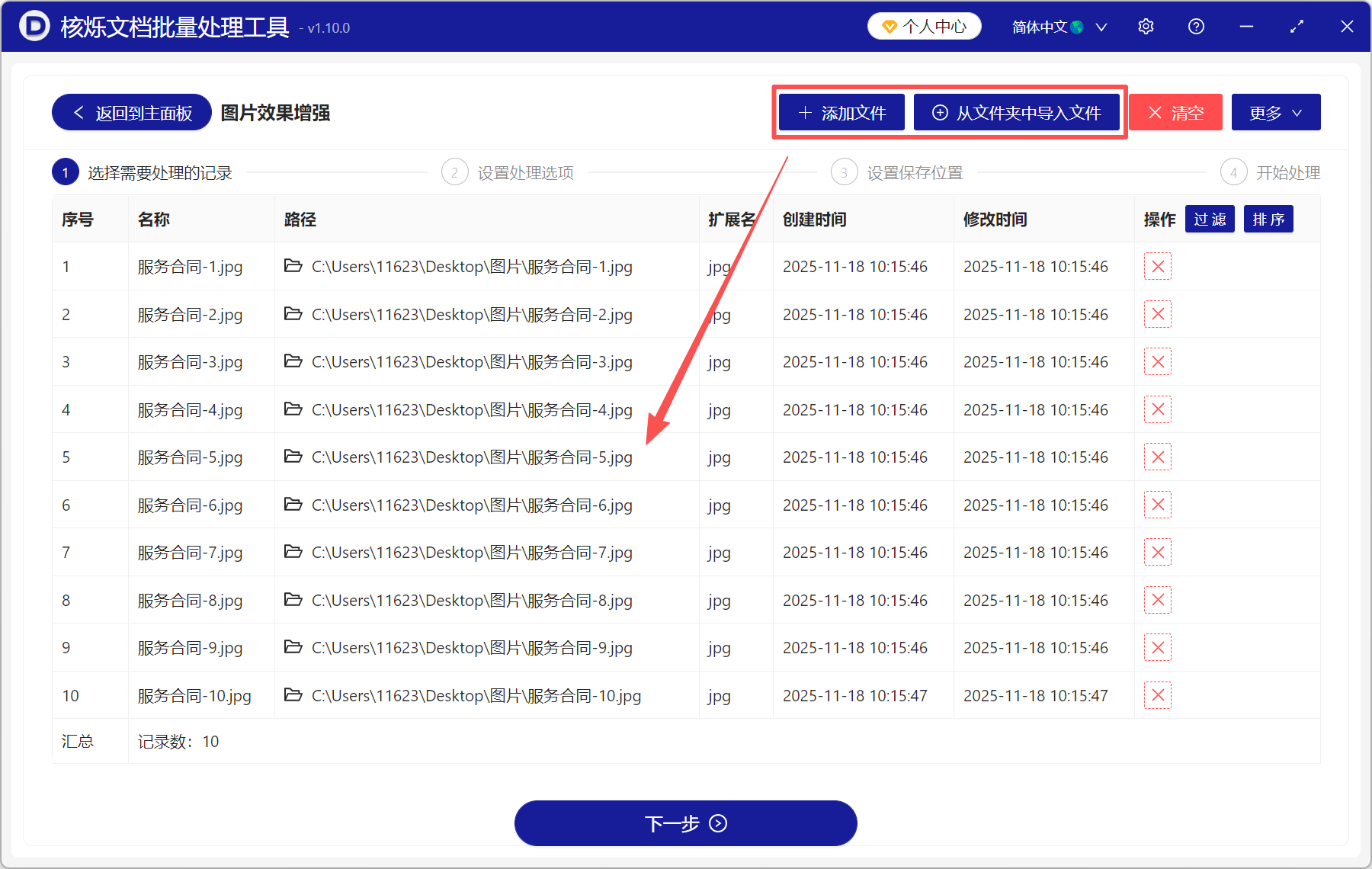
2、點【加入檔案】,將所有需要去除黑底的圖片都加入到這裡。也可以從資料夾中匯入檔案,或者直接拖放,大家選擇一種順手的方式即可。
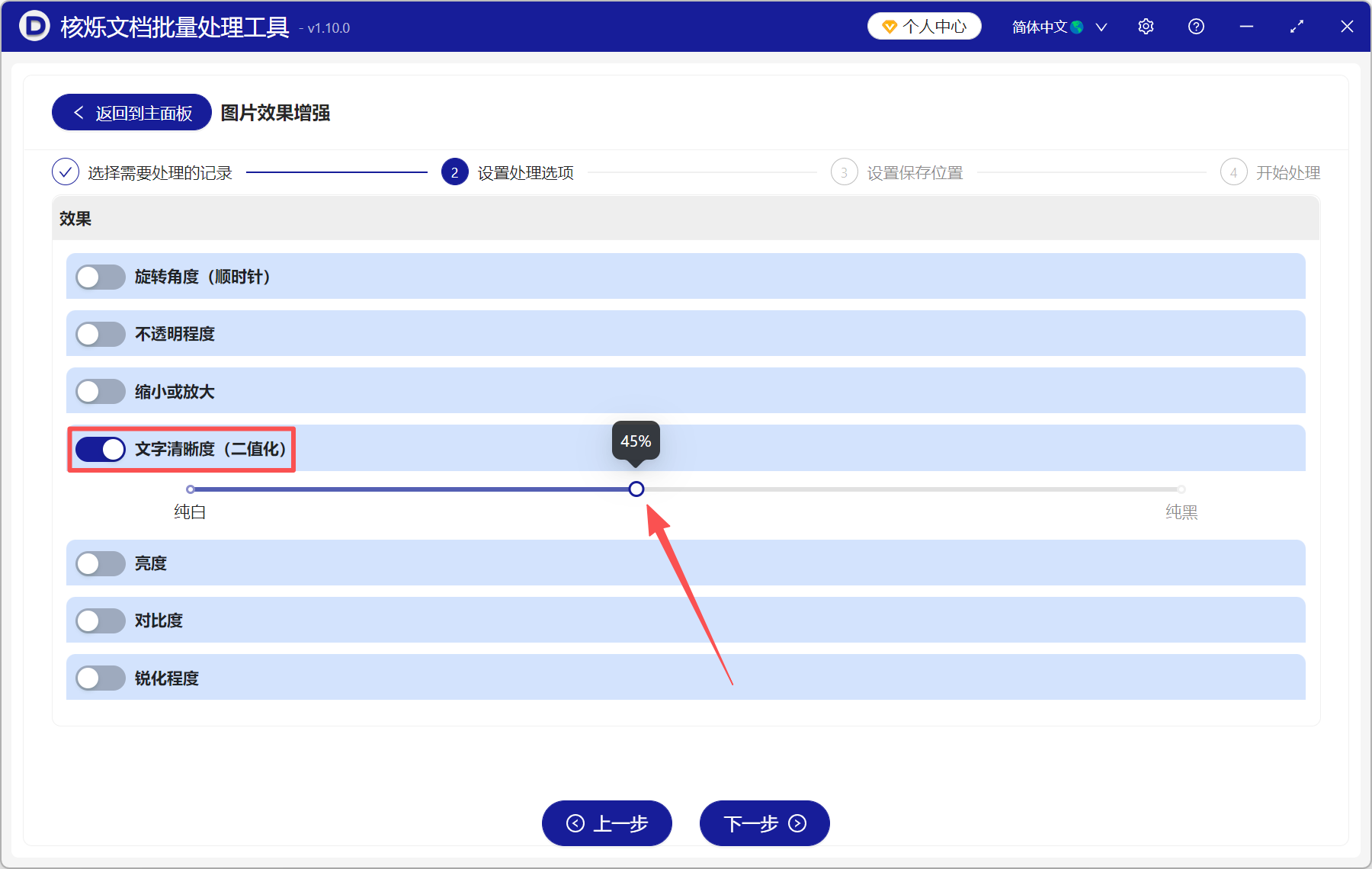
3、選擇【文字清晰度】,並拖動滑軌調整數值。這裡我們設定為45%作為範例。
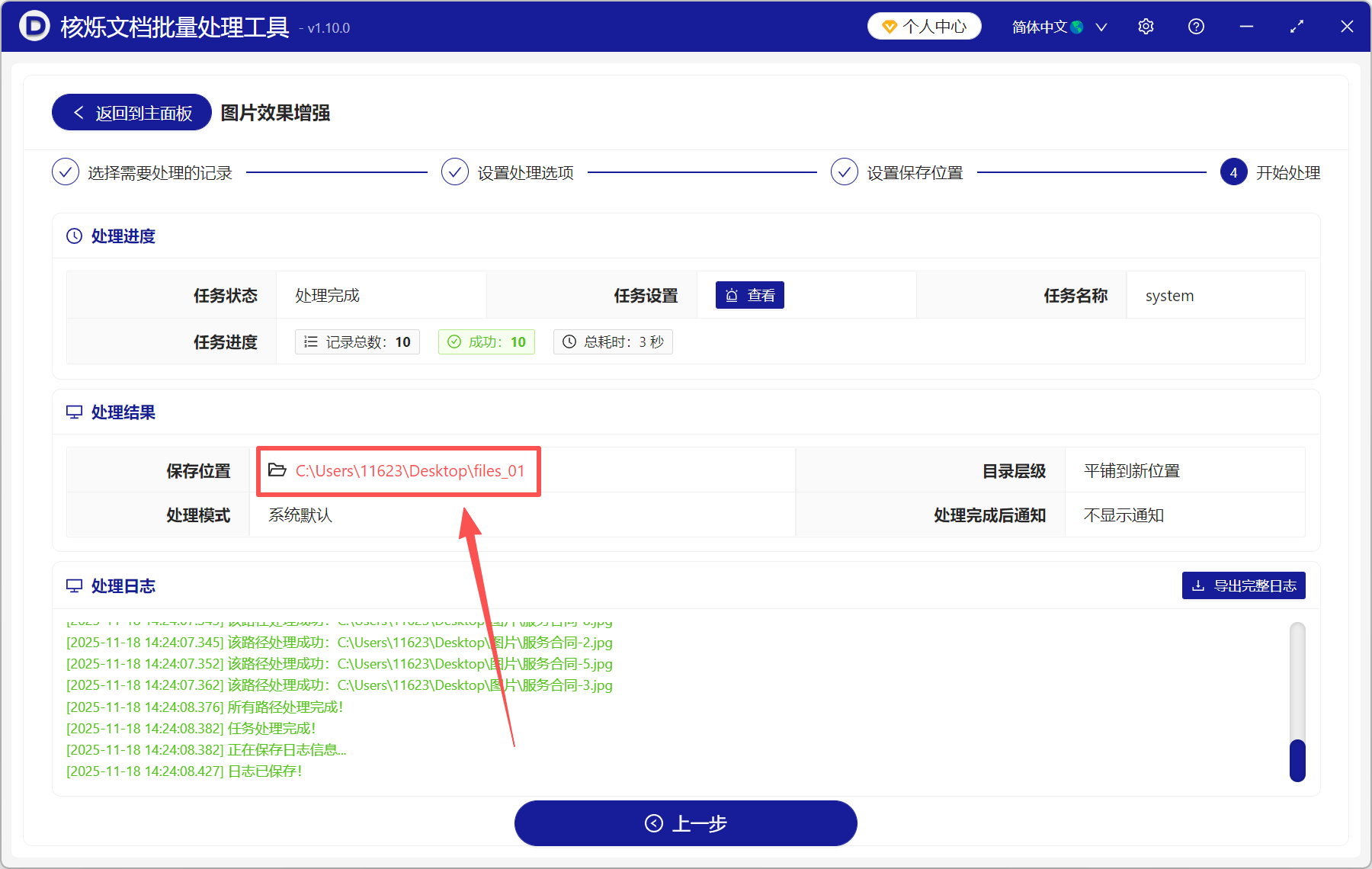
4、點【儲存位置】檢視處理後的檔案,所有圖片都已經去除了黑底,變得更亮更清晰了。
方法二:使用Microsoft Word將圖片變成黑白
推薦指數:★★★☆☆
優點:
是常用的一種「應急處理」方法,無需安裝PS,可以快速讓拍照文件變成白底黑字。
操作步驟很簡單,只需要插入圖片→調整色彩,就能快速搞定,非常實用。
調整好以後可以直接列印或匯出PDF,沒有其它繁瑣流程,非常方便。
缺點:
一次只能處理一張圖片,無法一次性去除多張圖片的黑底。
Word的去除黑底只是附帶功能,效果有限,很難處理乾淨。
操作步驟:
1、開啟Microsoft Word,點選【插入】→【圖片】,將需要去除黑底的圖片插入到Word文件中。
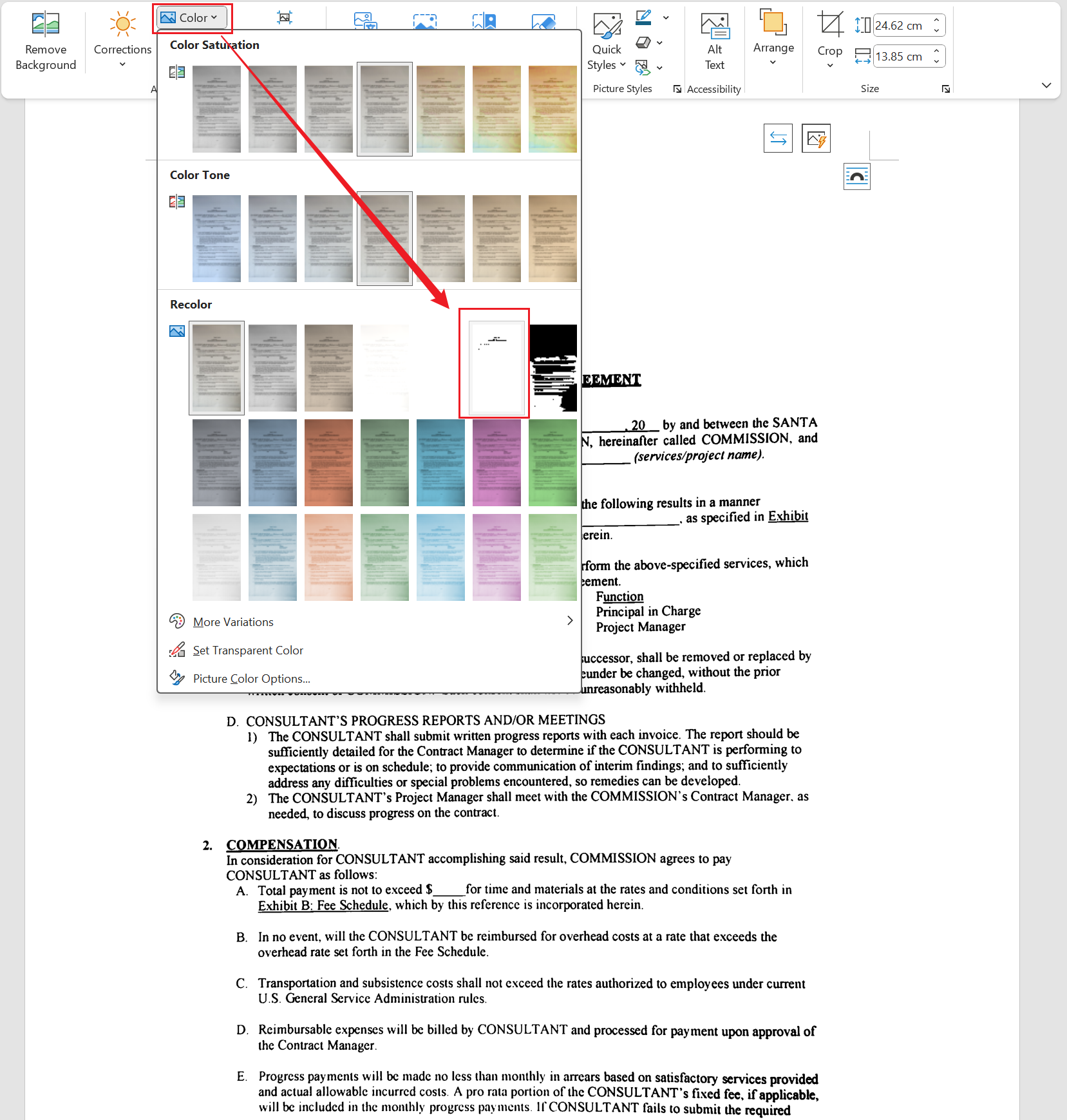
2、選擇【色彩】→【重新著色】,這裡我們將圖片色彩調整為【黑白50%】,就可以成功去除黑底,變成白底黑字的效果。大家可以根據自己圖片的實際色彩,按需選擇調整方式。
方法三:使用微信掃描識別文件並調整圖片色彩
推薦指數:★★★☆☆
優點:
直接在手機上操作,不需要藉助電腦,不受時間和地點的限制,更便利。
微信小程式就有的功能,無需下載安裝其它工具。
效果明顯,處理後的圖片接近「真正掃描器」的乾淨白底與清晰黑字。
缺點:
會壓縮圖片畫質,損失清晰度,放大列印容易模糊。
不能批次處理,只能手動一張一張調整。
操作步驟:
1、開啟微信,搜尋微信掃描,選擇一個掃描小程式,這裡以掃描全能王為例。
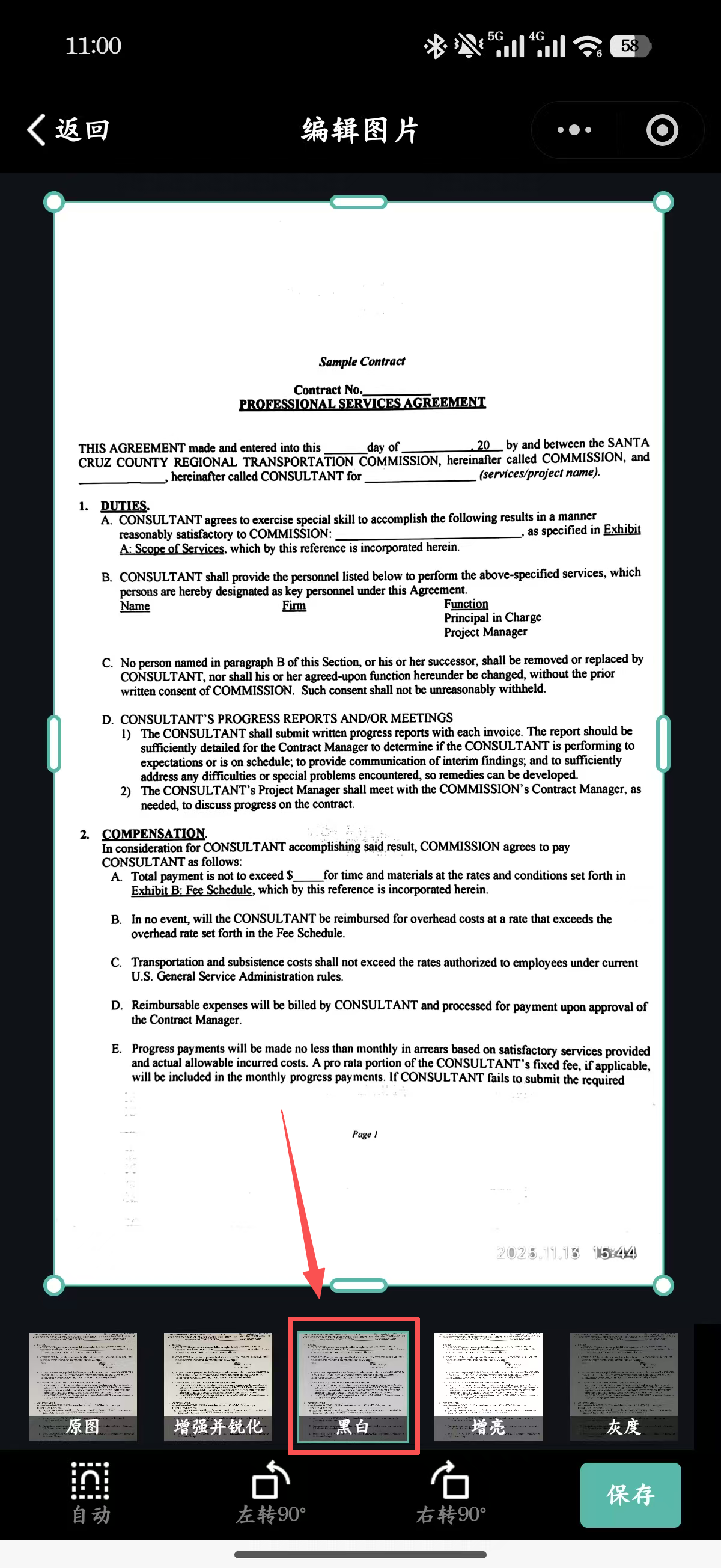
2、點擊拍照,將紙本文件拍下來;或者直接選擇手機裡已經拍好的照片。選擇下面的【黑白】,可以去除圖片中的黑底,調整好以後儲存到手機,再進行列印或其它處理。
關鍵字:拍照的資料列印變黑 , 圖片列印去除黑底 , 手機拍攝圖片列印變黑