批量取代Excel中的Sheet工作表名稱!三個技巧學會快速改名
翻譯:简体中文繁體中文,更新時間:2025-11-27 17:38:34
在製作公司的報表或各種資料檔案都要用到 Excel 檔案,同時一個檔案裡面也可能包含多個 Sheet 工作表來記錄不同的資料,系統預設的 Sheet1、Sheet2 名稱不夠直觀的反映工作表中的資料內容,也不方便我們查找。當我們需要系統化的規範工作表名稱時,比如將 Sheet1、Sheet2 分別重新命名為 2024 資料和 2025 資料,每一個工作表手動右鍵去重新命名效率低不說,重複性操作還很容易出現輸入錯誤的情況。那麼有沒有方法能夠讓我們批量完成 Sheet 工作表名稱的替換呢?
這裡給大家說明三種非常簡單的方法,幾分鐘就能夠處理完成,不管是做報表,或是整理人員資訊,看完馬上就能上手操作,讓 Excel 表格管理變的井井有條。
什麼時候要修改 Excel 檔案中 Sheet 工作表的名稱?
清晰工作表的分類
有時候一個 Excel 檔案會不斷增加新內容,例如新加入的月份資料、新專案、新部門資料等,原來預設的 Sheet 名稱可能還沒有更改,看不出裡面是什麼內容,當資料變多,就很容易搞混。透過修改工作表名稱,我們就可以直觀的看到每個 Sheet 是什麼內容,效率能夠有極大提升。
對外展示更規範
在對外展示或提供檔案的時候,乾淨規範的 Excel 能讓人覺得更專業,假如工作表名稱很隨意,其他人看到就會感覺到檔案很不嚴謹,透過替換 Sheet 名稱,就可以把它們改成更正式的標題,這樣文件的結構清晰,也能讓老闆、客戶更容易閱讀理解。
團隊使用避免誤操作
Excel 一般都會經過多人的手裡,團隊維護或是交接工作,這時 Sheet 名稱不明確,別人很容易造成不小心刪除或編輯,修改好 Sheet 名稱就能夠告訴使用的人如何去操作,減少錯誤的發生,讓檔案使用起來更安全保險。
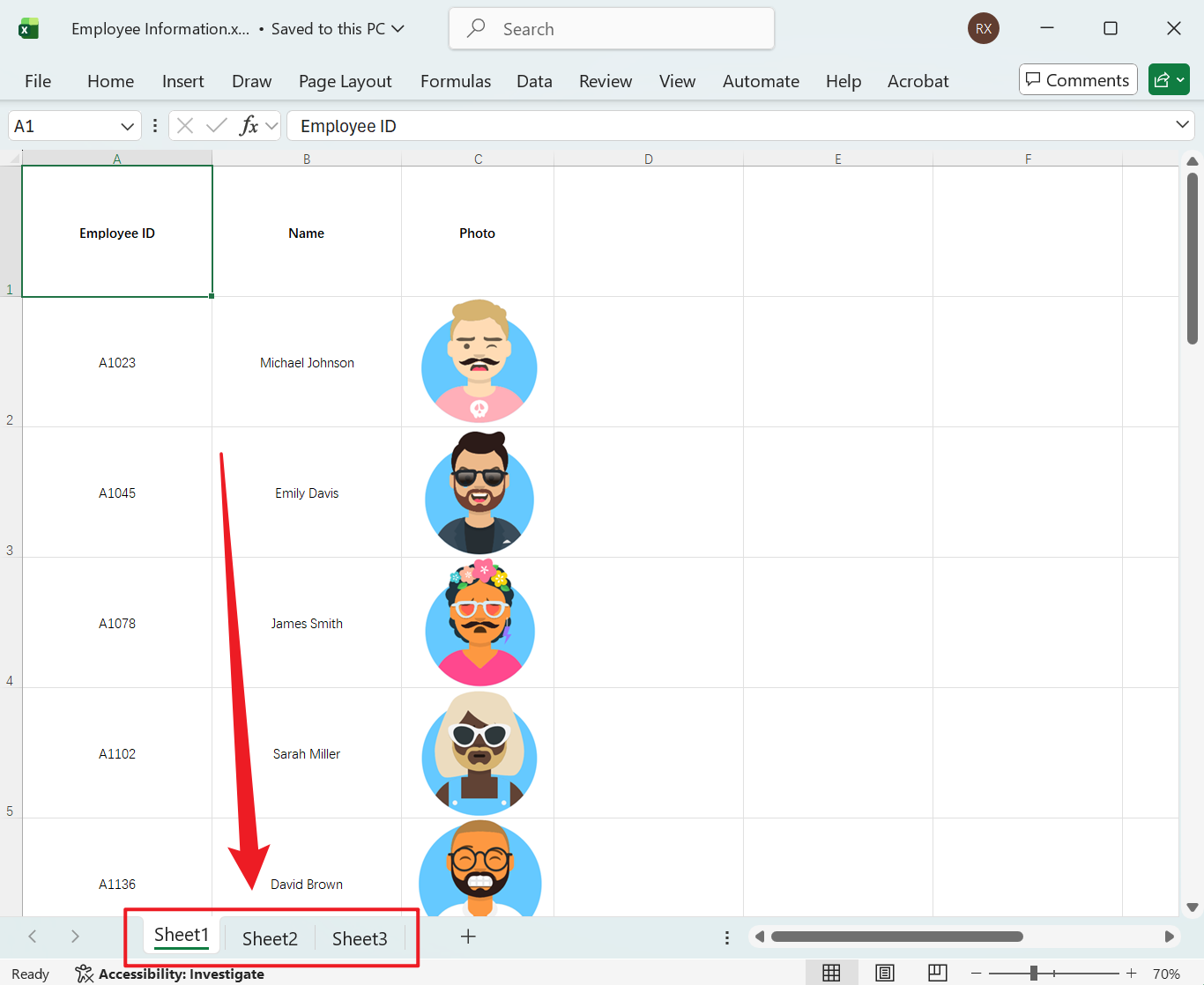
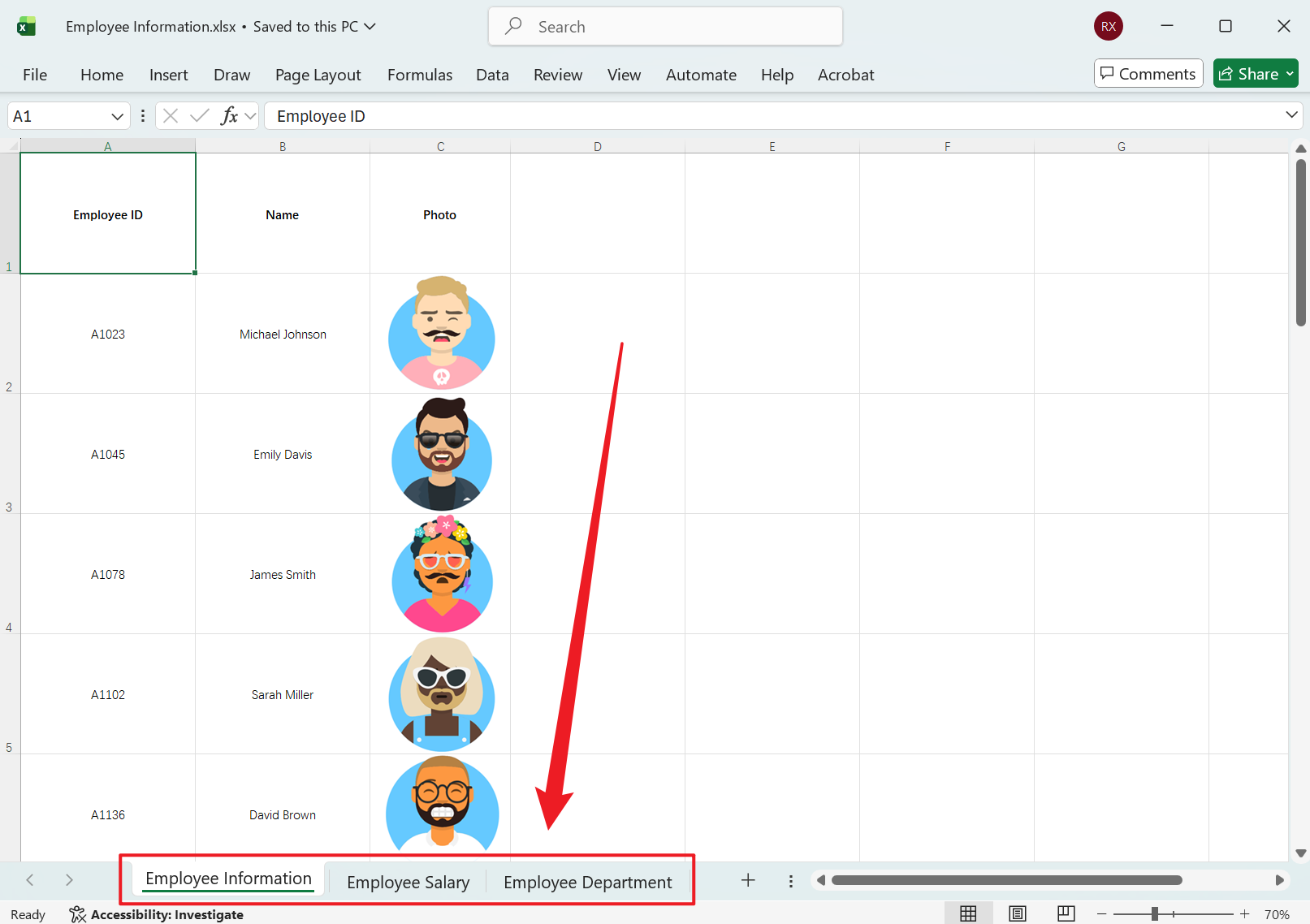
批量替換多個 Sheet 工作表名稱的效果預覽
處理前:
處理後:
方法一:使用核爍文檔批量處理工具批量替換工作表名稱
推薦指數:★★★★★
優點:
- 操作簡單易懂,小白也能操作,包含多種批量處理功能,能夠幾百個、幾千個檔案同時處理,速度也非常快。
- 所有的檔案都不會有上傳的要求,都在本機電腦處理,保護使用者的隱私。
缺點:
- 只能安裝軟體在電腦中操作。
操作步驟:
1、開啟【核爍文檔批量處理工具】,選擇【Excel 工具】-【查找並取代 Excel 中的關鍵字】。

2、在【新增檔案】或【從資料夾中匯入檔案】中選擇一個方式將需要取代 Sheet 名稱的 Excel 加入,也支援將檔案直接拖入下方,然後點選下一步。

3、進入到設定選項介面,勾選【工作表 Sheet 的名稱】,查找方式選擇【精確查找文字】,在查找的關鍵字列表下方輸入 Sheet 的名稱(是根據檔案裡的 Sheet 名稱,不是預設的 Sheet1、Sheet2),取代後的關鍵字列表輸入新 Sheet 名稱。最後點選下一步,接著點選瀏覽,然後選擇好新檔案的儲存位置。

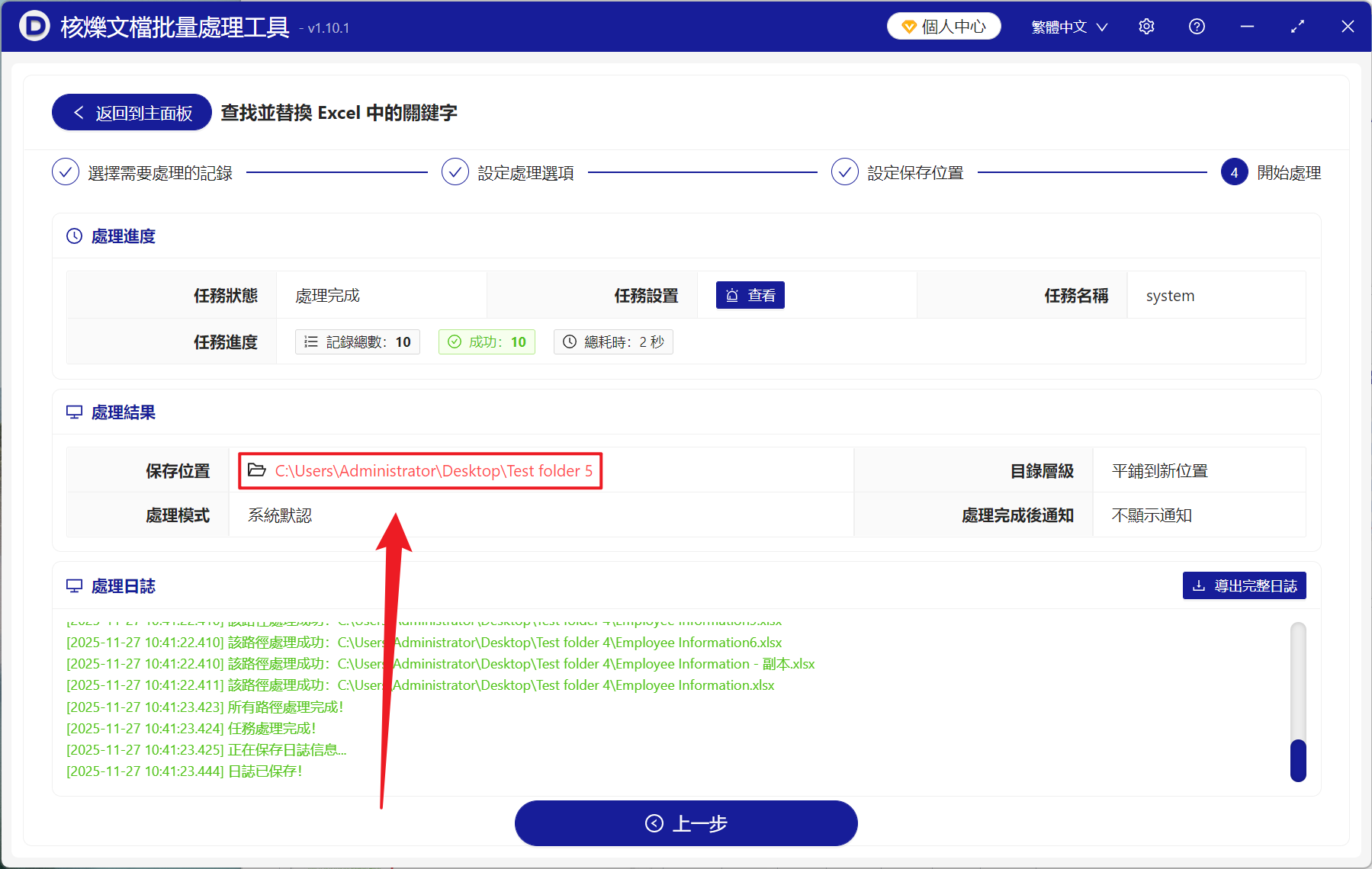
4、等待處理結束之後,點選紅色的路徑,開啟檔案就可以檢視取代成功的工作表名稱了。
方法二:開啟 Excel 檔案右鍵工作表名稱重新命名
推薦指數:★★★☆☆
優點:
- 操作簡單,適合所有 Excel 使用者。
- 即時操作,只需要右鍵點選重新命名就能隨意修改名稱。
缺點:
- 無法批量處理,只能一個一個重新命名工作表名稱,十分繁瑣。
- 如果檔案非常多的情況下,效率非常低下,要耗費較長時間。
操作步驟:
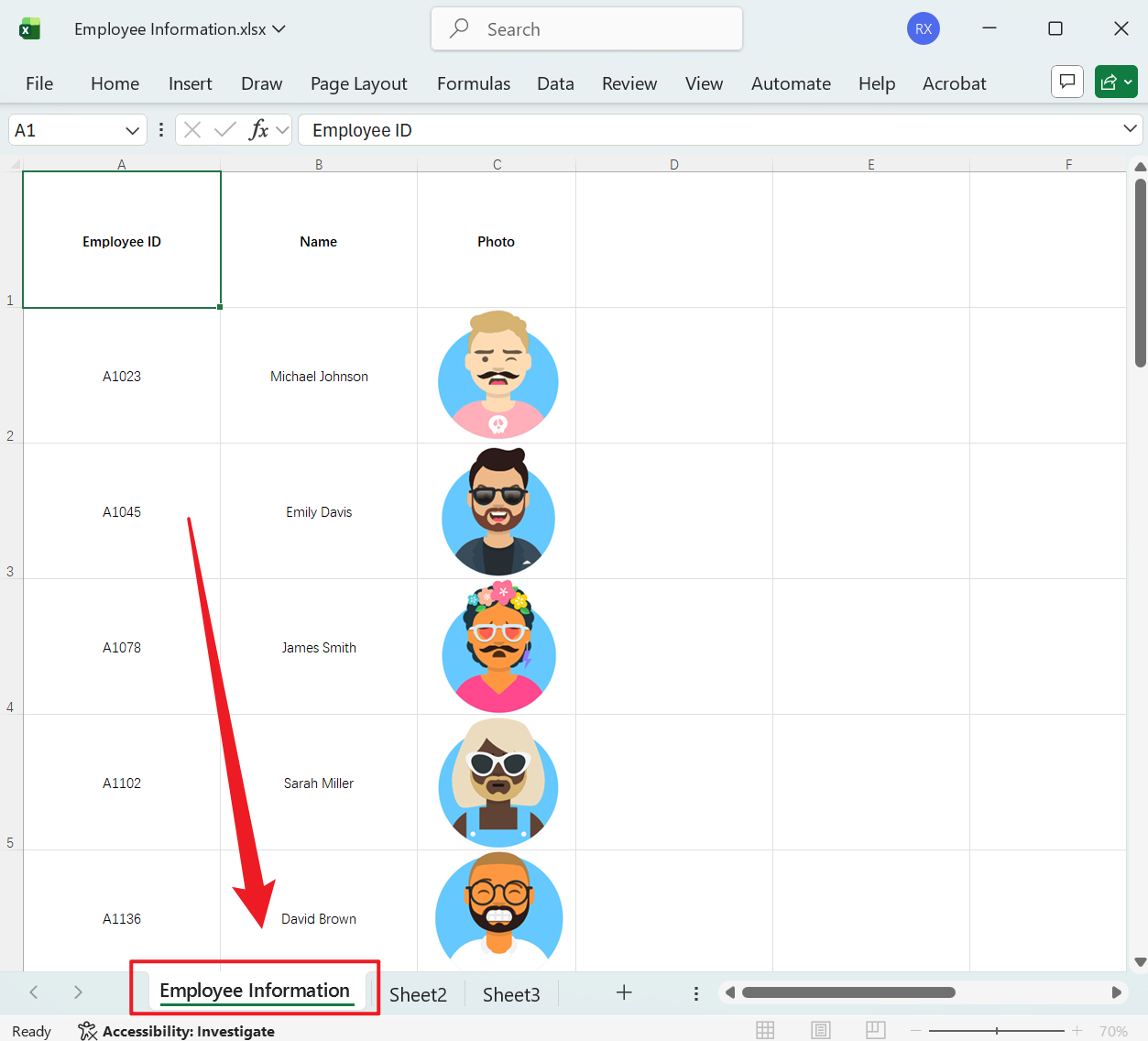
1、在需要重新命名的工作表名稱單擊右鍵,選擇重新命名。
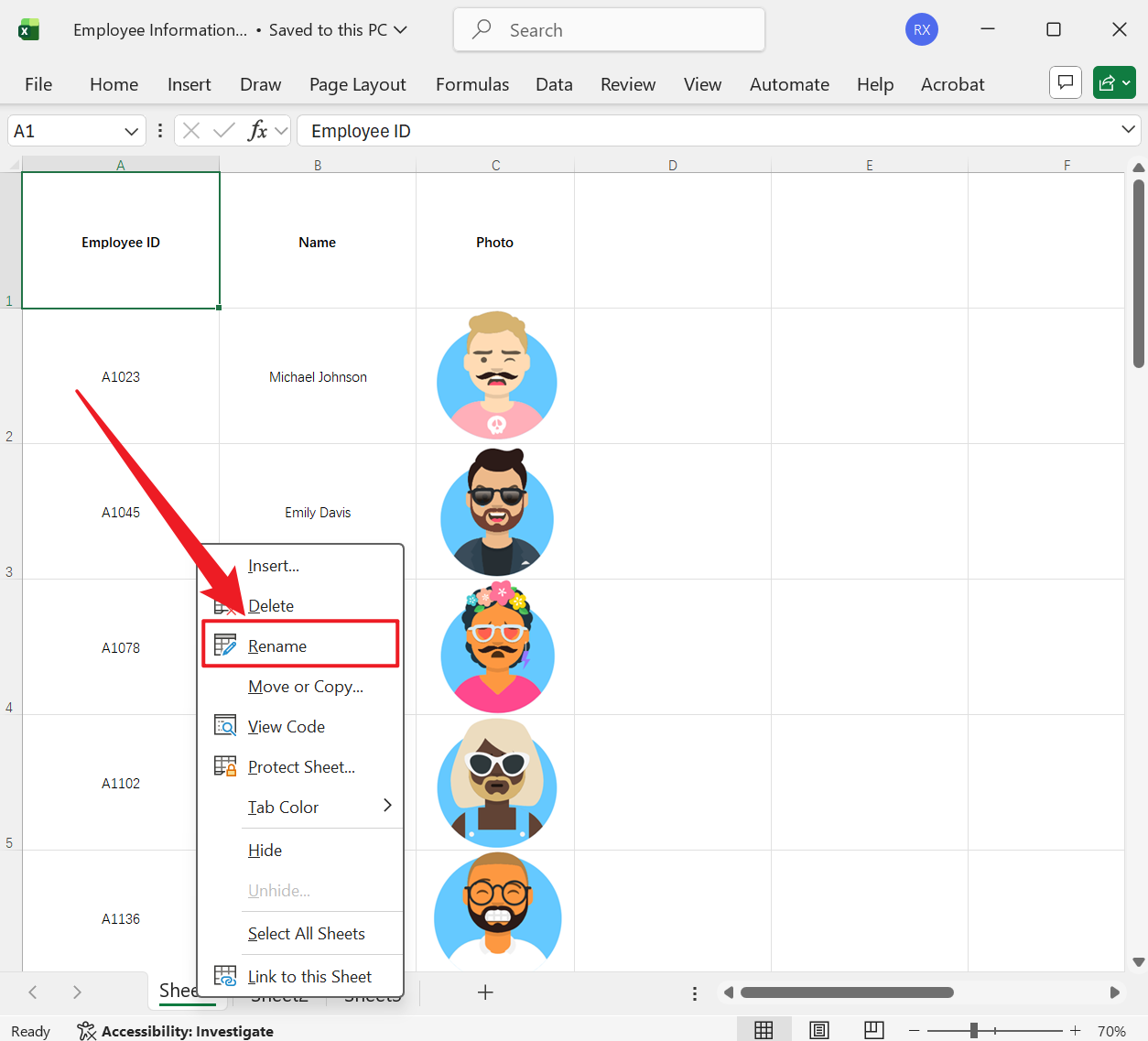
2、接著工作表名稱變為可編輯狀態,輸入新的名稱,最後按下 Enter 即可。
方法三:使用 VBA 巨集批量替換 Sheet 名稱
推薦指數:★★☆☆☆
優點:
- 真正的實現批量自動化,可以一次性處理所有的工作表。
- 能夠支援複雜的替換規則,效率非常高,並且可以多次重複使用。
缺點:
- 需要學習 VBA 程式碼基礎,有學習成本。
- 要調整巨集安全性設定,注意安全隱患。
操作步驟:
1、開啟需要處理的 Excel 檔案,按下 Alt + F11 開啟 VBA 編輯器。

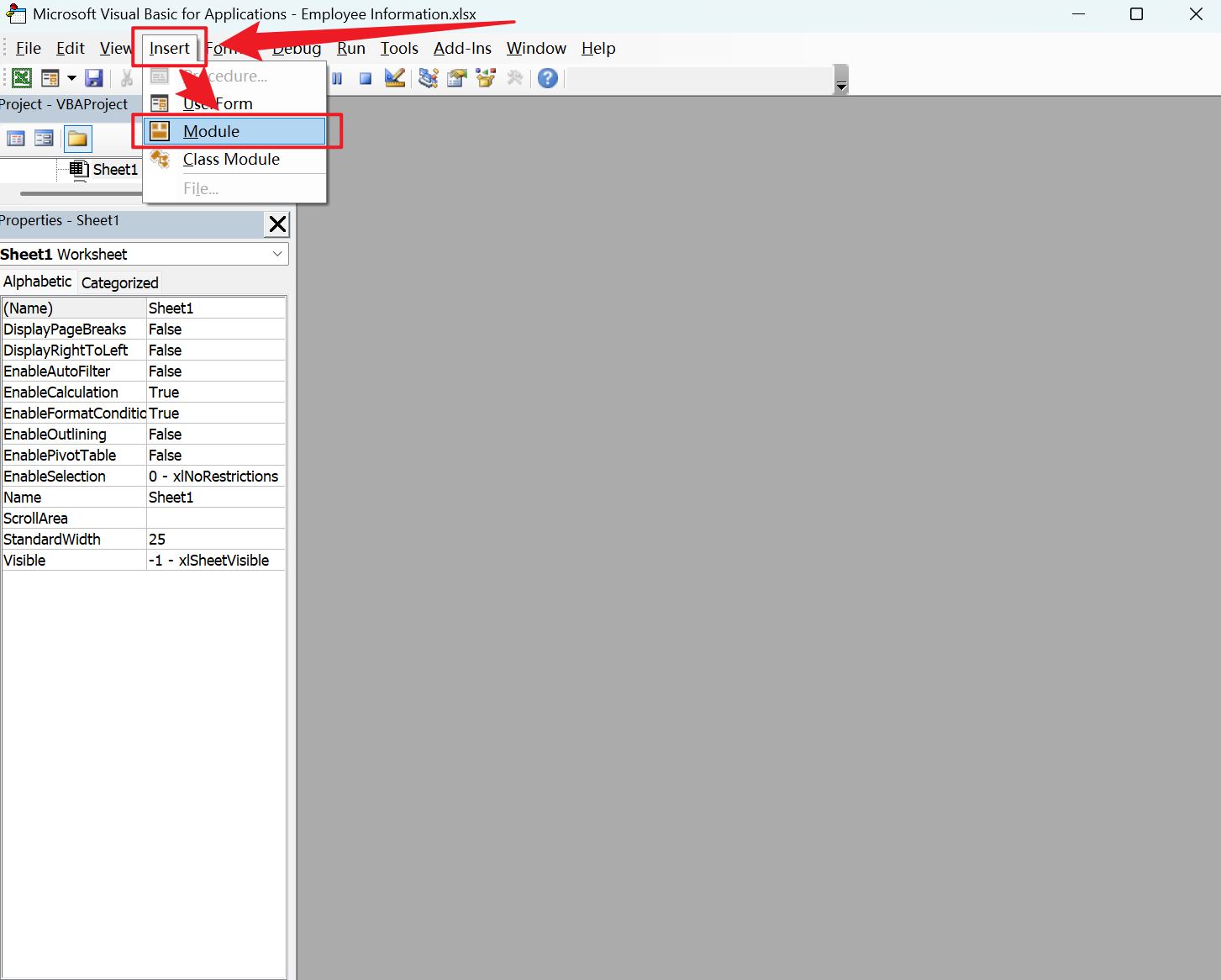
2、點選功能表列中的插入 - 模組。
3、在右側的程式碼視窗輸入下方程式碼(範例:將所有舊專案替換為新專案)。
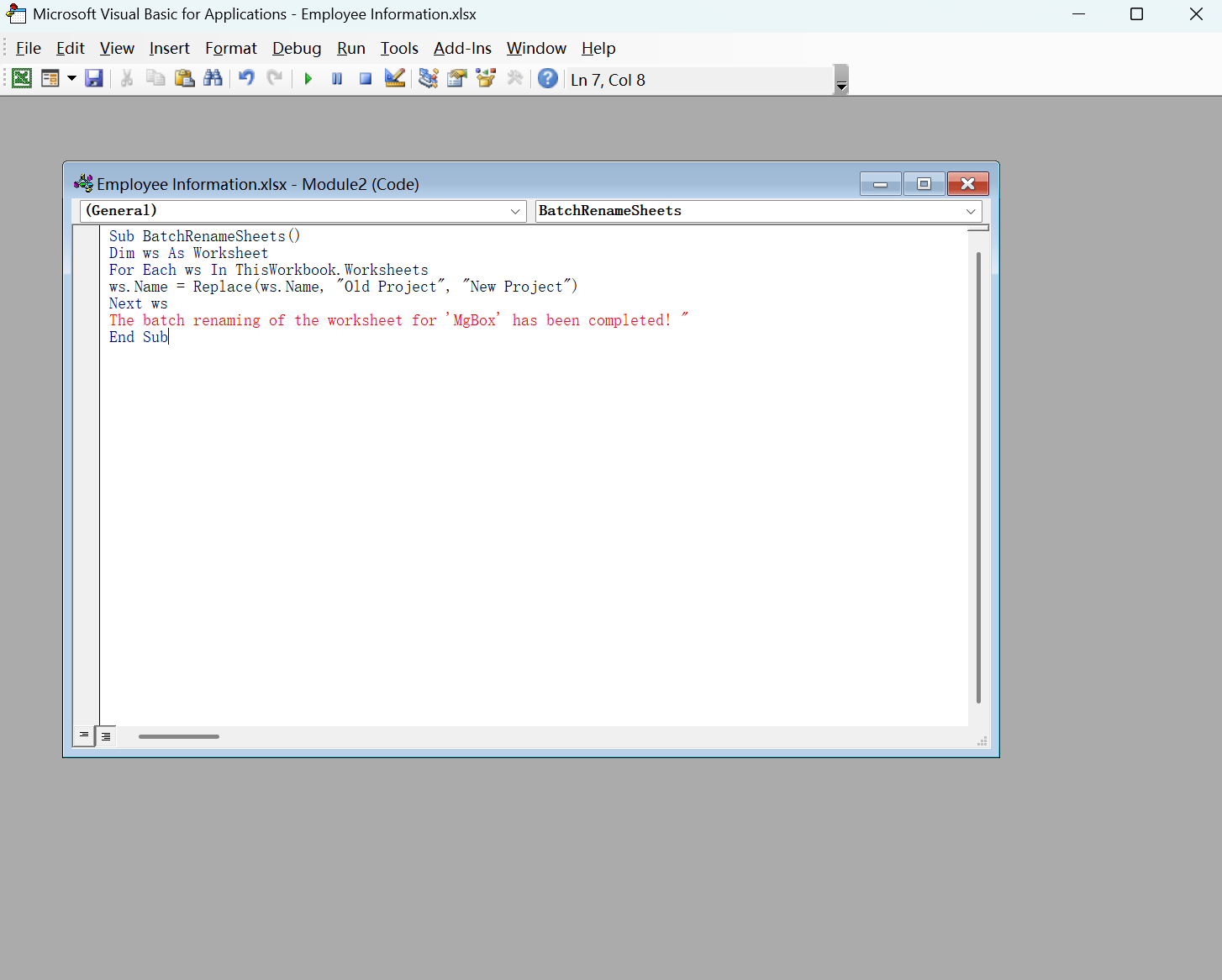
4、按下 F5 執行巨集,所有的工作表中包含舊專案的文字就會被替換為新專案。
關鍵字:Excel 批次重新命名工作表 , 工作表大量修改名稱 , Excel 工作表名稱批次取代