面對體積過大的投影片,該怎麼拆成單獨的PPT小檔案
翻譯:简体中文繁體中文,更新時間:2024-04-26 17:34:15
內容說明:本文內容依據發佈時的軟體版本整理,介面與功能可能隨版本更新而變化,請以目前軟體的實際表現為準。如發現內容有誤,歡迎回饋。
本文相關軟體我的ABC軟體工具箱
無論是在工作還是學習生活中,都有可能會遇到需要處理大量投影片檔案的情況,然而有的投影片檔案體積非常大,不僅文字資訊多、頁數多,圖片、音訊、視訊等插入的多媒體素材也多。這樣造成不管是儲存還是日常檢視又或者要列印出來,都非常不方便,處理的效率也很低,於是我們通常會選擇在面對體積過大的投影片時,將其拆分成一個一個單獨的PPT小檔案,來做進一步的處理。不過拆分PPT文件的操作對於不少人來說,還是個不小的難題,剛好今天就來給大家分享一下如何拆分投影片檔案,趕緊來一起看看吧。
使用場景
批量拆分檔案體積過大的幻燈片檔案為多個單獨的文檔,可以按照需要拆分的檔案數量來拆、或者是頁面數量、按節拆分等方式。
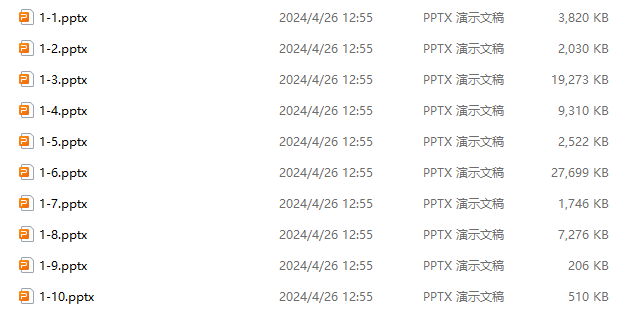
效果預覽
處理前

處理後
操作步驟
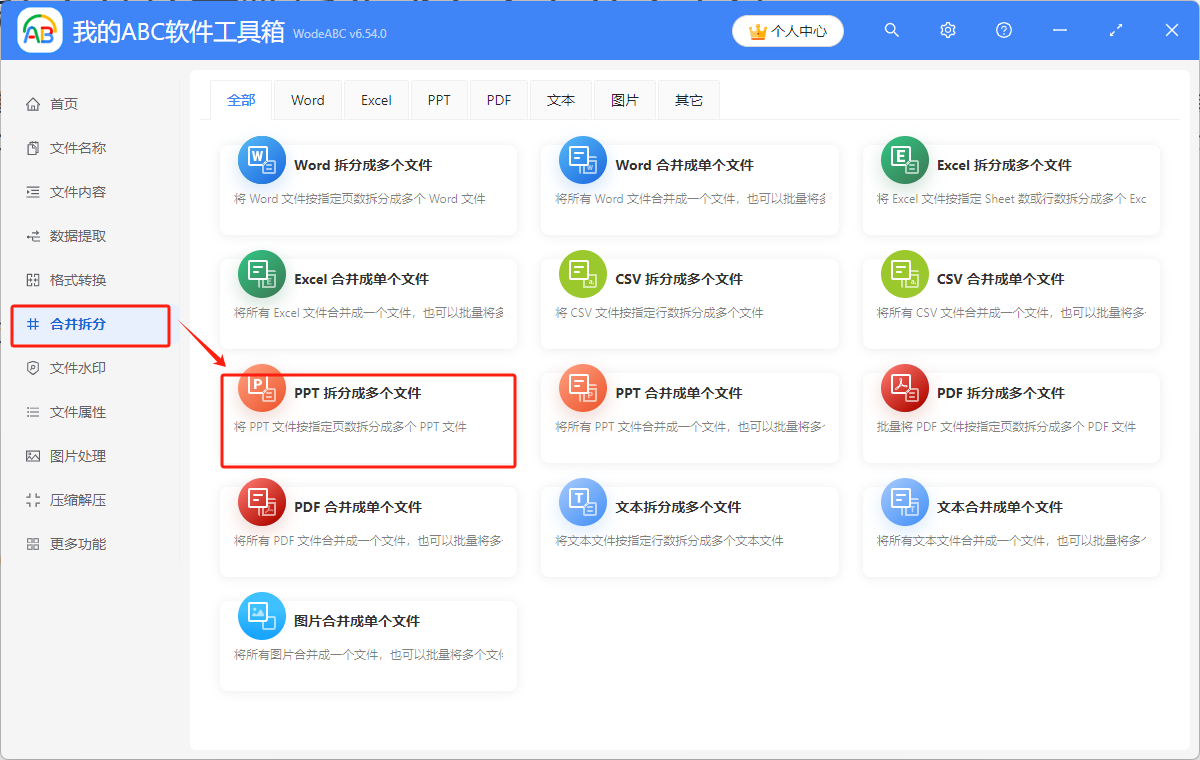
1.打開下面這個工具箱,點擊「合併拆分」,然後找到「PPT拆分成多個檔案」。
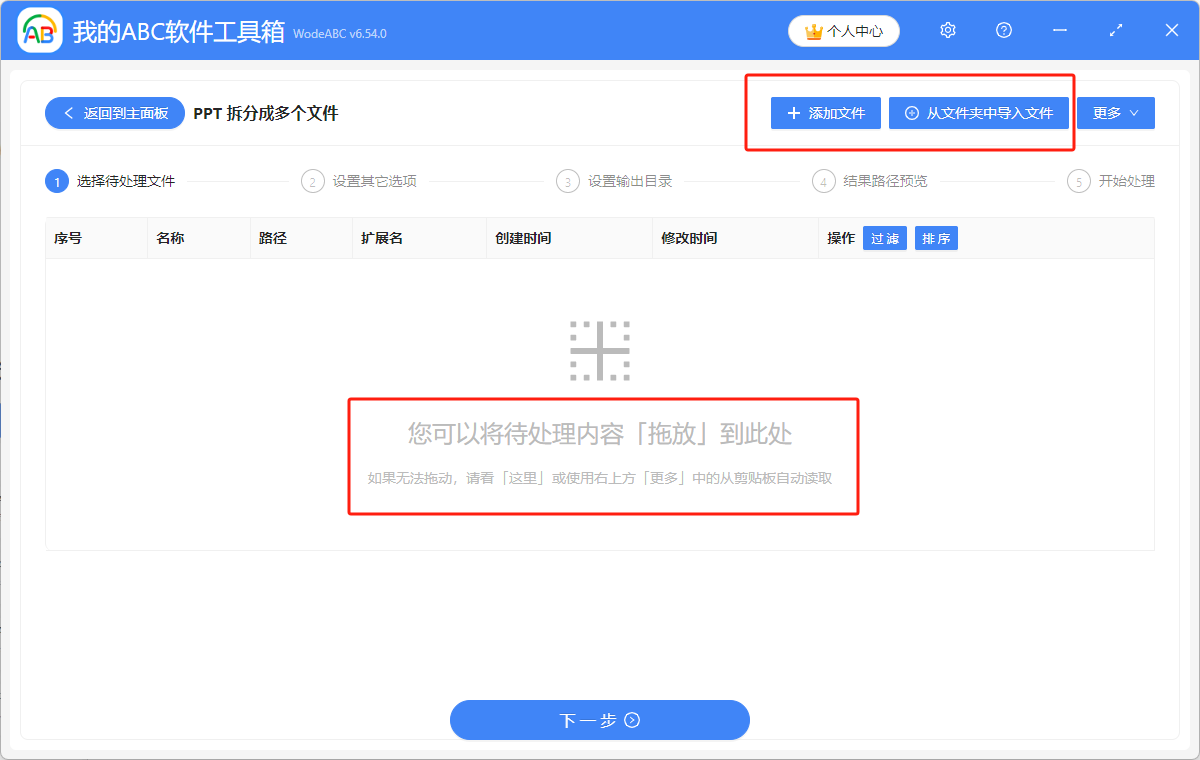
2.可以通過直接拖放、添加檔案或者從資料夾中批量添加這三種方式,加入需要處理的PPT文檔。
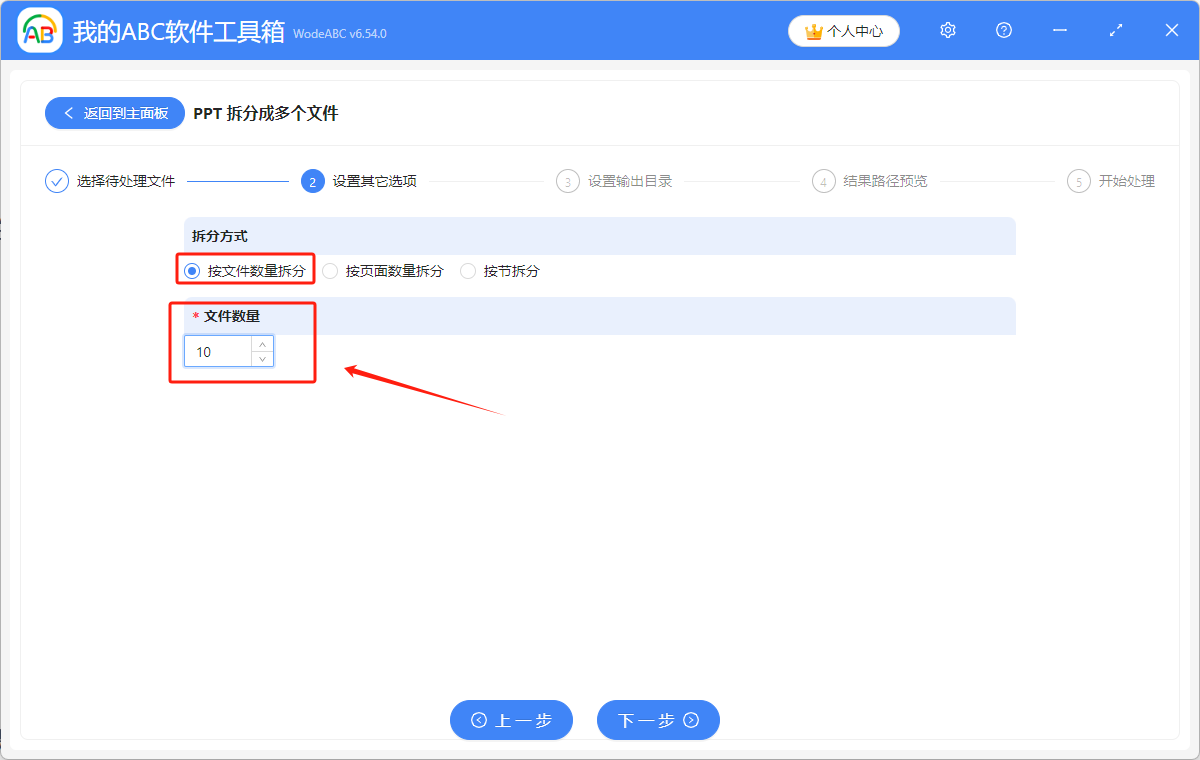
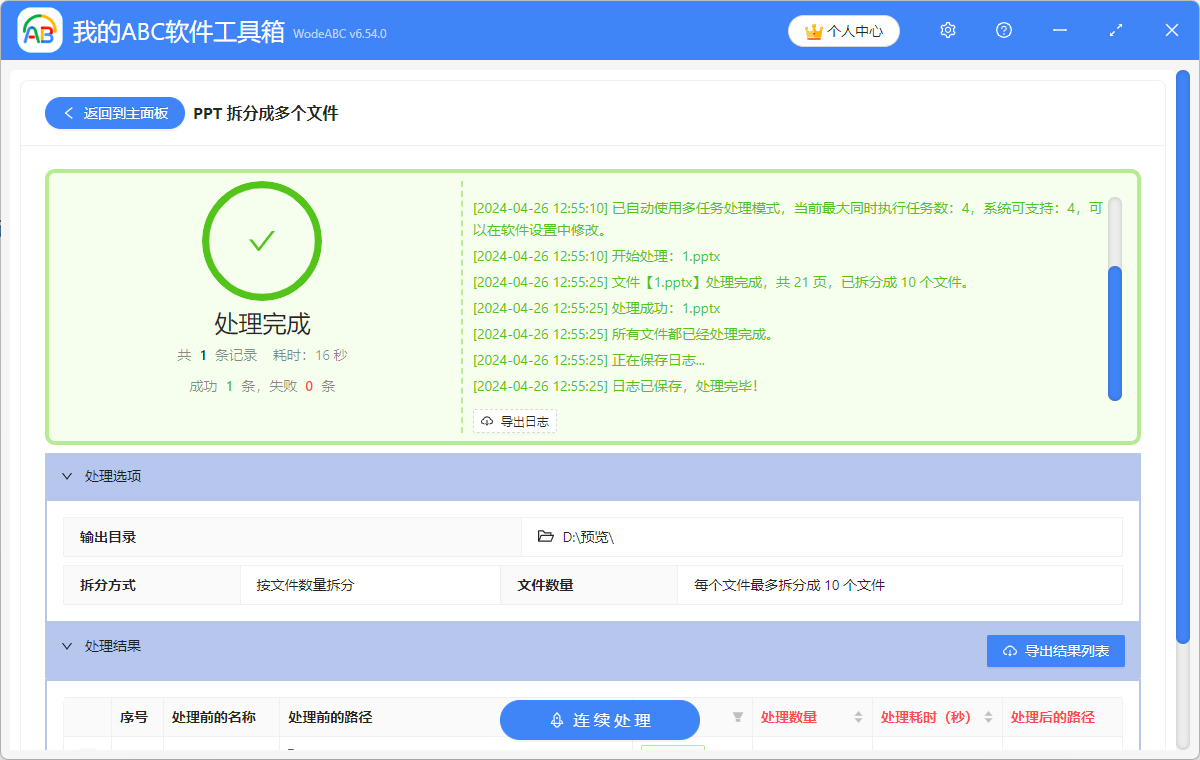
3.下一步拆分方式可以根據自己的實際需求選擇是按檔案數量拆還是頁面數量,或者是按節拆分。這裡演示的是按照檔案數量,將其拆分成10個單獨的PPT小檔案,你也可以拆成任意你需要的檔案數量。
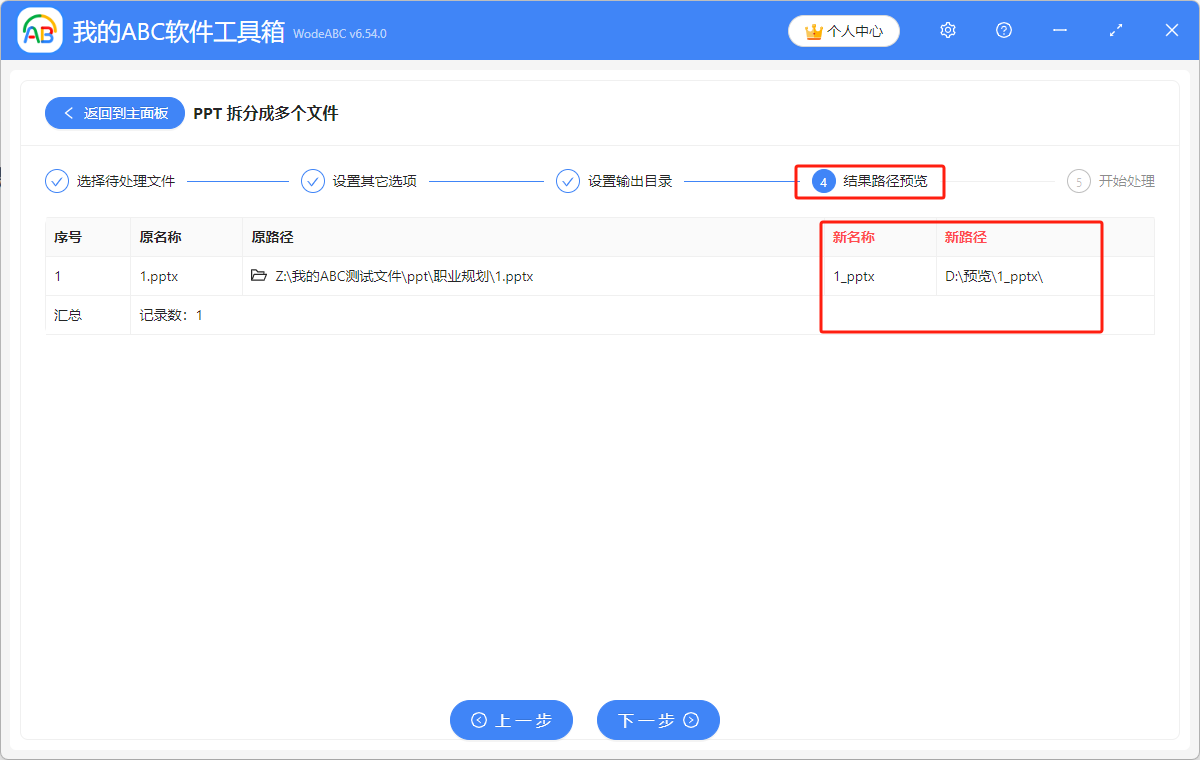
4.然後設定好檔案儲存位置,再對結果路徑預覽一下,確認沒問題後,等待幾秒,就可以看到處理完成的綠色標誌了。
創建時間:2024-04-26 08:57:13
本文相關軟體我的ABC軟體工具箱
內容說明:本文內容依據發佈時的軟體版本整理,介面與功能可能隨版本更新而變化,請以目前軟體的實際表現為準。如發現內容有誤,歡迎回饋。