怎麼把幾個合併的PPT內容拆分成單個
翻譯:简体中文繁體中文,更新時間:2024-04-26 17:43:04
內容說明:本文內容依據發佈時的軟體版本整理,介面與功能可能隨版本更新而變化,請以目前軟體的實際表現為準。如發現內容有誤,歡迎回饋。
本文相關軟體我的ABC軟體工具箱
工作中在製作投影片時,有時會需要把兩個或多個PPT合併在一起處理,但合併編輯完之後,可能還需要再將它拆分開,選擇將文件的各個部分拆成獨立的文件分發給不同的人進行分工編輯,這樣不僅工作效率高,而且文件條理清晰易控制。但合併起來大家可能都會操作,手動複製貼上就可以了,那麼怎樣才能將合併後的PPT文件依據自身需求拆分成單個檔案呢?接下來給大家介紹一種方法,步驟簡單,而且能高效解決PPT文件合併後再拆分的難題。
使用場景
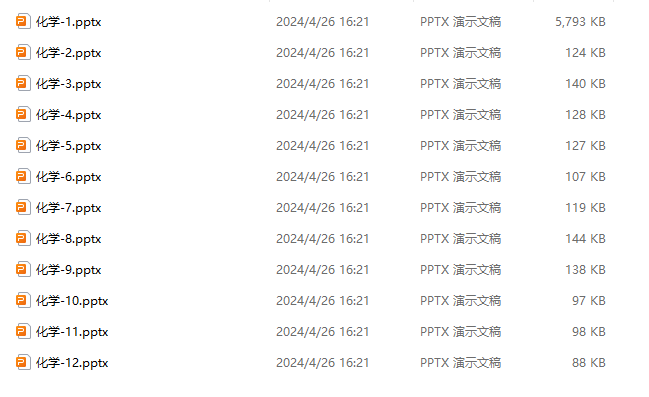
批量將合併後的一個PPT演示文稿拆分成獨立的多個檔案,拆分方式有三種:按照檔案數量拆分、頁面數量拆分和按節拆分,可以根據自身需求選擇不同的拆分方式。
效果預覽
處理前

處理後
操作步驟
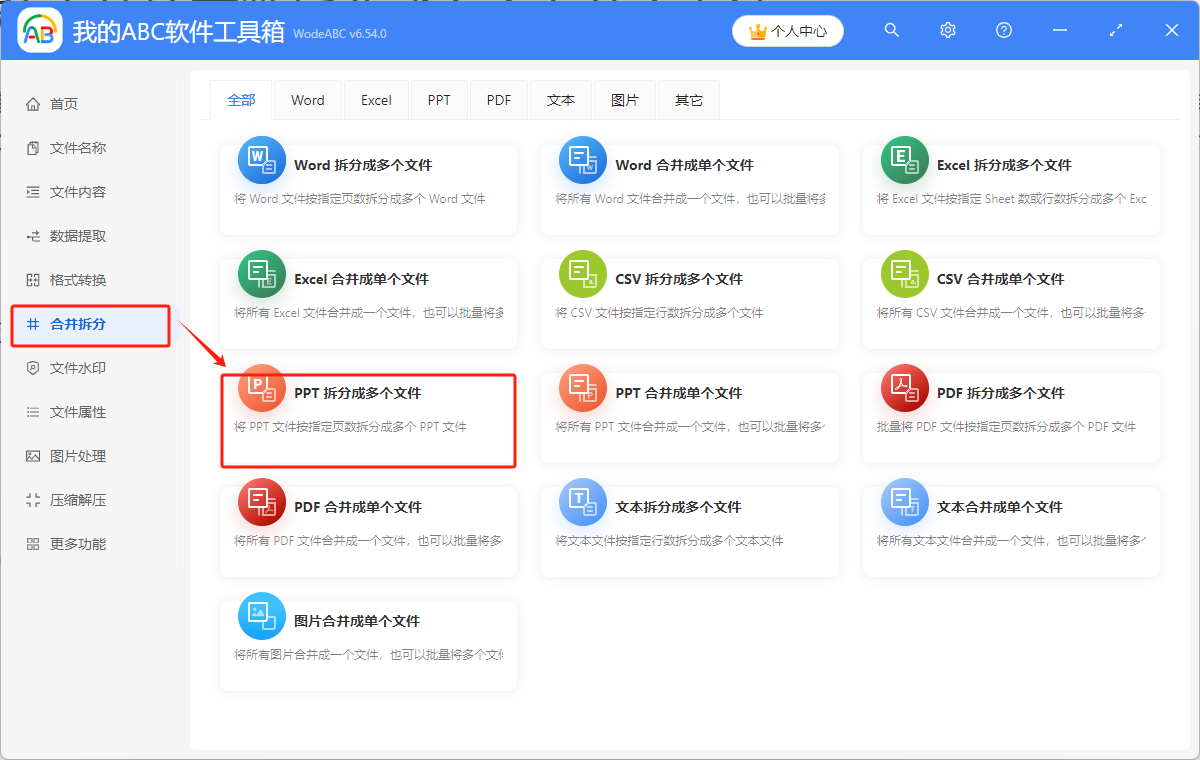
1.先打開下面這個工具箱,點選「合併拆分」,找到「PPT拆分成多個檔案」。
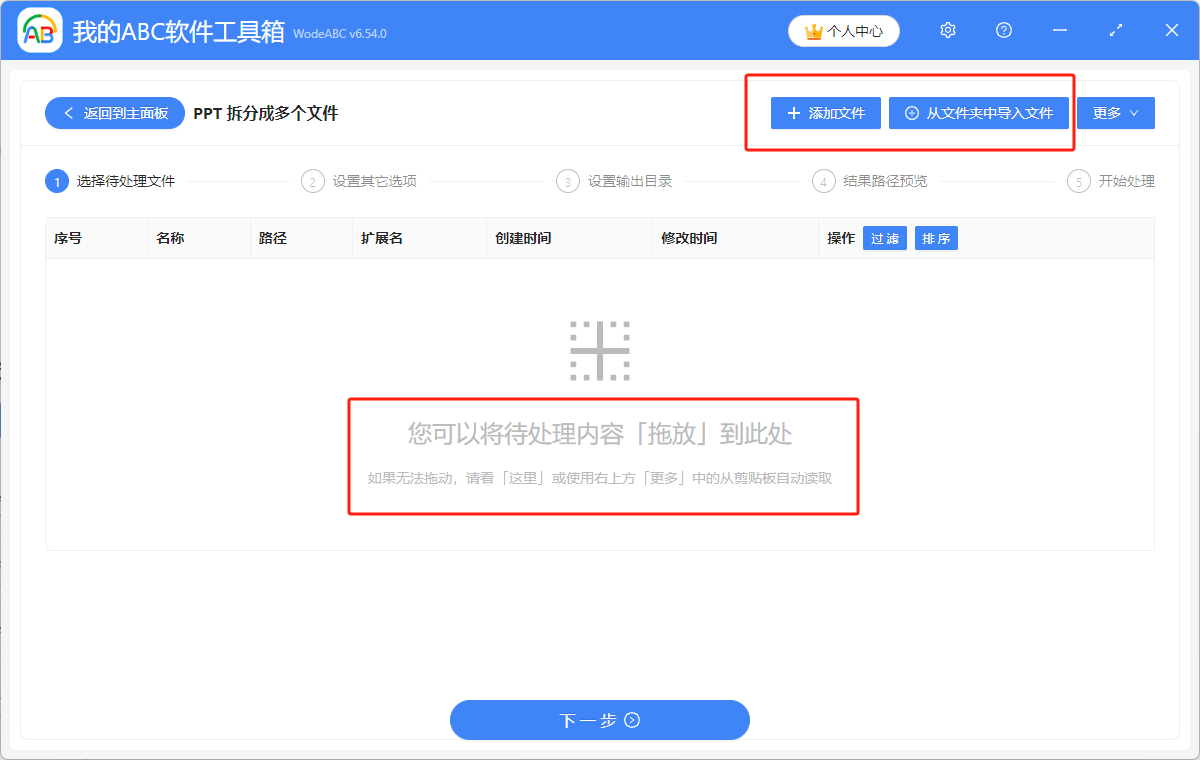
2.可以透過直接拖曳、加入檔案或者從資料夾中批次加入這三種方式,加入需要處理的幻燈片文件。
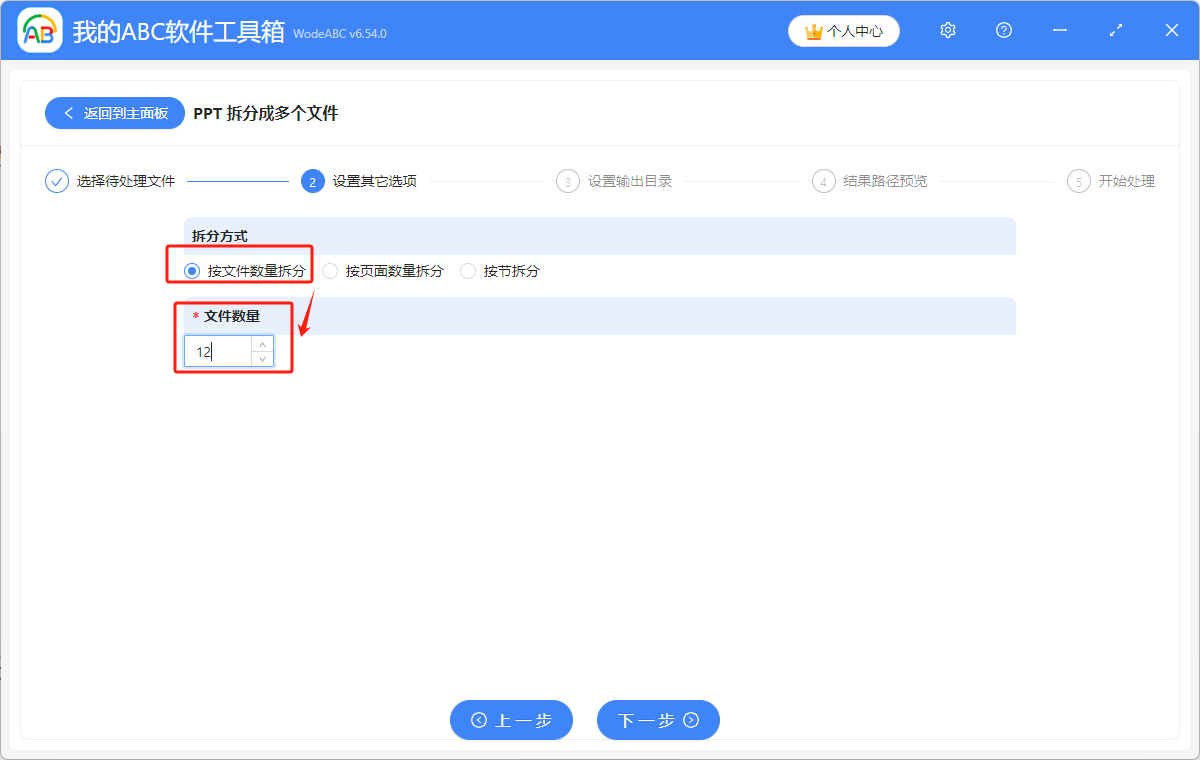
3.然後點選下一步,拆分方式可以選擇按檔案數量拆分,也可以按頁面數量或者節來拆分。下圖演示的是按檔案數量拆分,具體要拆分成幾個可以根據自身需求填寫數字。
4.點選瀏覽設定好檔案儲存位置後,下一步可以對結果路徑進行預覽,確認是否有誤。
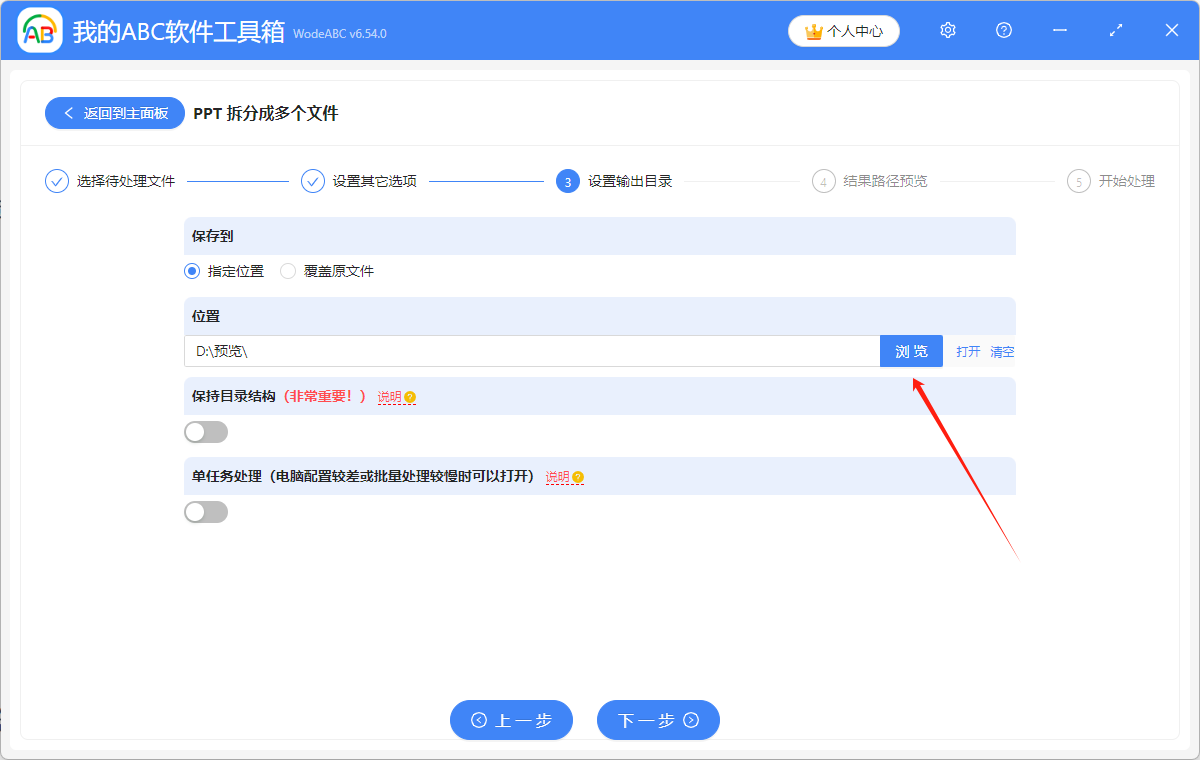
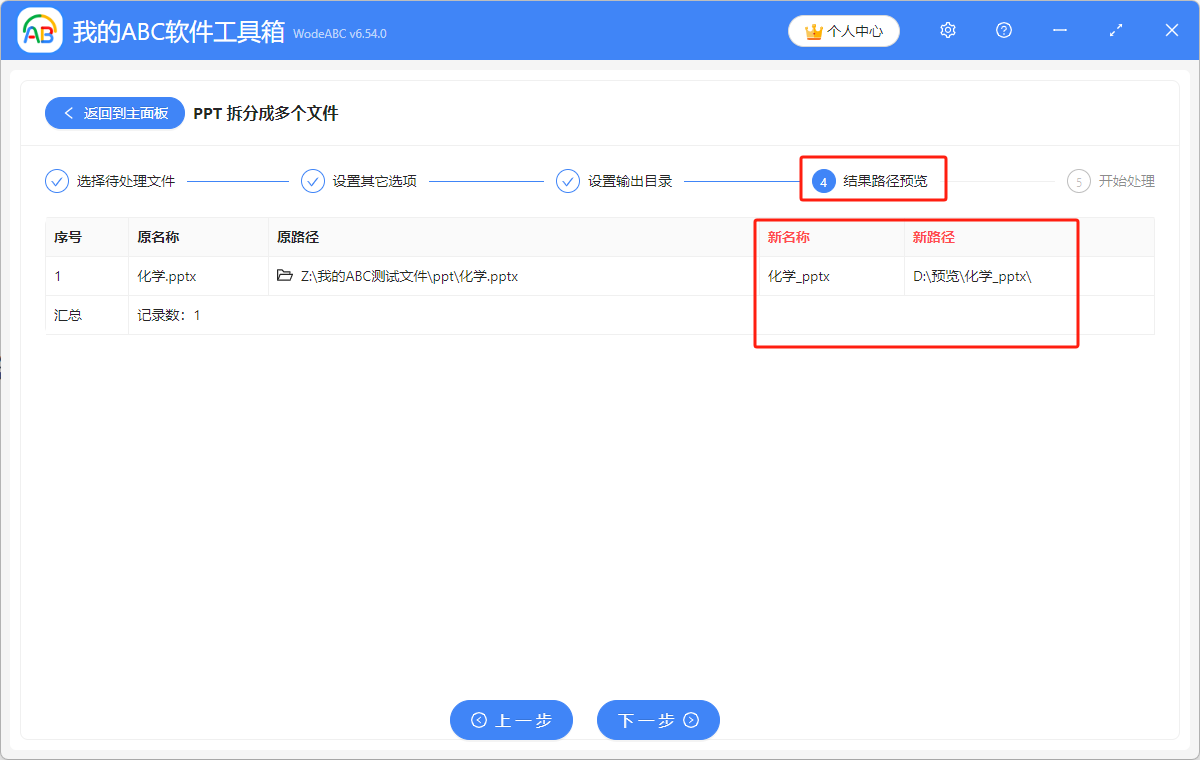
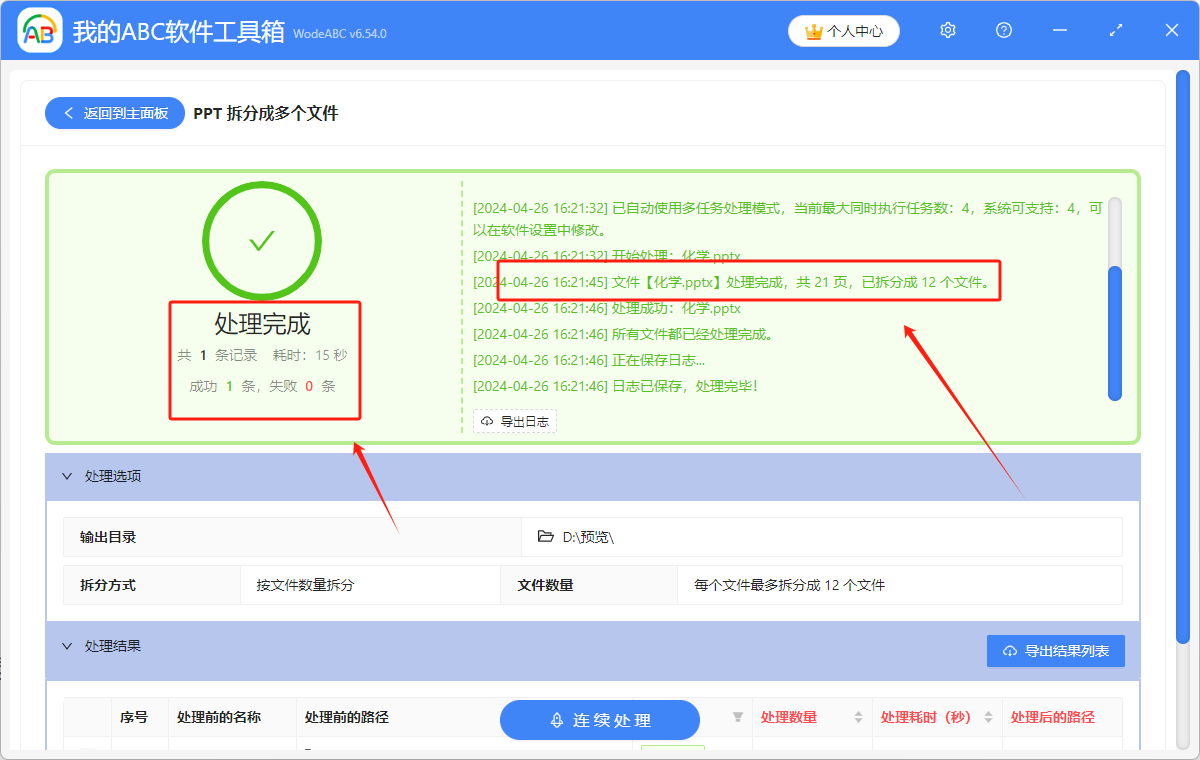
5.都沒問題的話,繼續下一步,等待幾秒,就可以看到處理完成的綠色標誌了。
創建時間:2024-04-26 08:56:03
本文相關軟體我的ABC軟體工具箱
內容說明:本文內容依據發佈時的軟體版本整理,介面與功能可能隨版本更新而變化,請以目前軟體的實際表現為準。如發現內容有誤,歡迎回饋。