多個 Xlsx 表格批量轉換為 Xls 格式
翻譯:简体中文繁體中文,更新時間:2025-06-11 14:35:03
內容說明:本文內容依據發佈時的軟體版本整理,介面與功能可能隨版本更新而變化,請以目前軟體的實際表現為準。如發現內容有誤,歡迎回饋。
本文相關軟體核爍文檔批量處理工具
Office 2007 之後新版本的 Xlsx 工作表各項功能雖然非常強大,但若是在特殊場景下需要向下相容,保證表格文件能在舊設備或系統正常打開使用,我們就可以嘗試將 Xlsx 轉換成 Xls 格式,來增強文件的相容性。一些企業的系統不能進行更新時,僅能支援打開查看舊版本的 Xls 格式,來確保資料的正常匯入;與還在使用舊版本 Office 的用戶互相傳輸表格時,轉換成 Xls 再傳輸給對方可以避免很多格式以及相容問題。將 Xlsx 格式轉換成 Xls 格式再進行對外傳輸能解決大部分因格式導致的問題,是企業辦公複雜環境中處理新舊版本相容性的最佳解決辦法,保障資料的正常流通。那麼我們有著大量的 Excel 工作表時,該如何統一轉換成舊版的 Xls 格式呢?
使用場景
在有很多 Office 2007 版本之後的 Xlsx 表格檔案,需要相容老舊系統或發送給使用舊版 Office 的使用者時,我們可以直接將全部 Xlsx 快速轉換成 Xls 格式,讓檔案能順利開啟,滿足系統要求並加強相容性。
效果預覽
處理前:
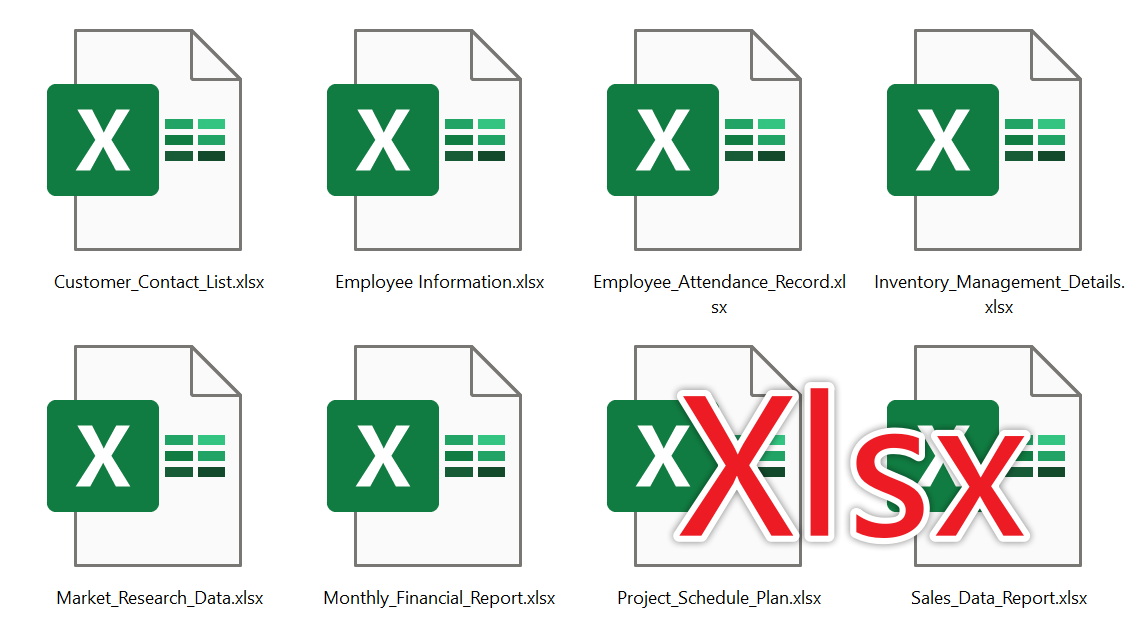
處理後:
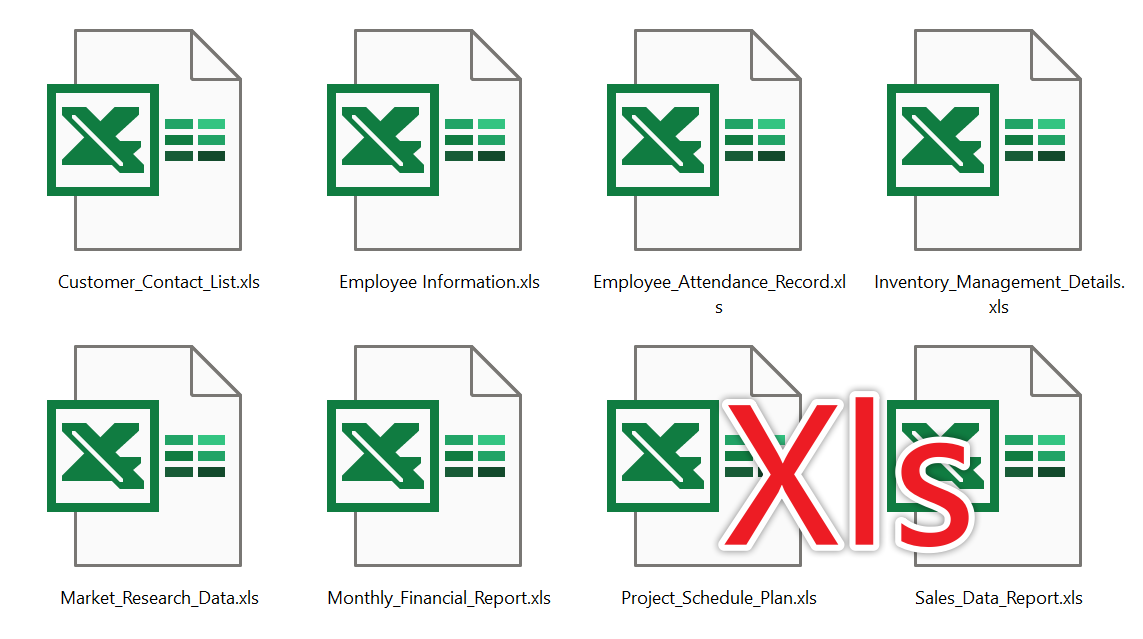
操作步驟
開啟【核爍文檔批量處理工具】,選擇【Excel 工具】-【Excel 轉換為 Xls】。
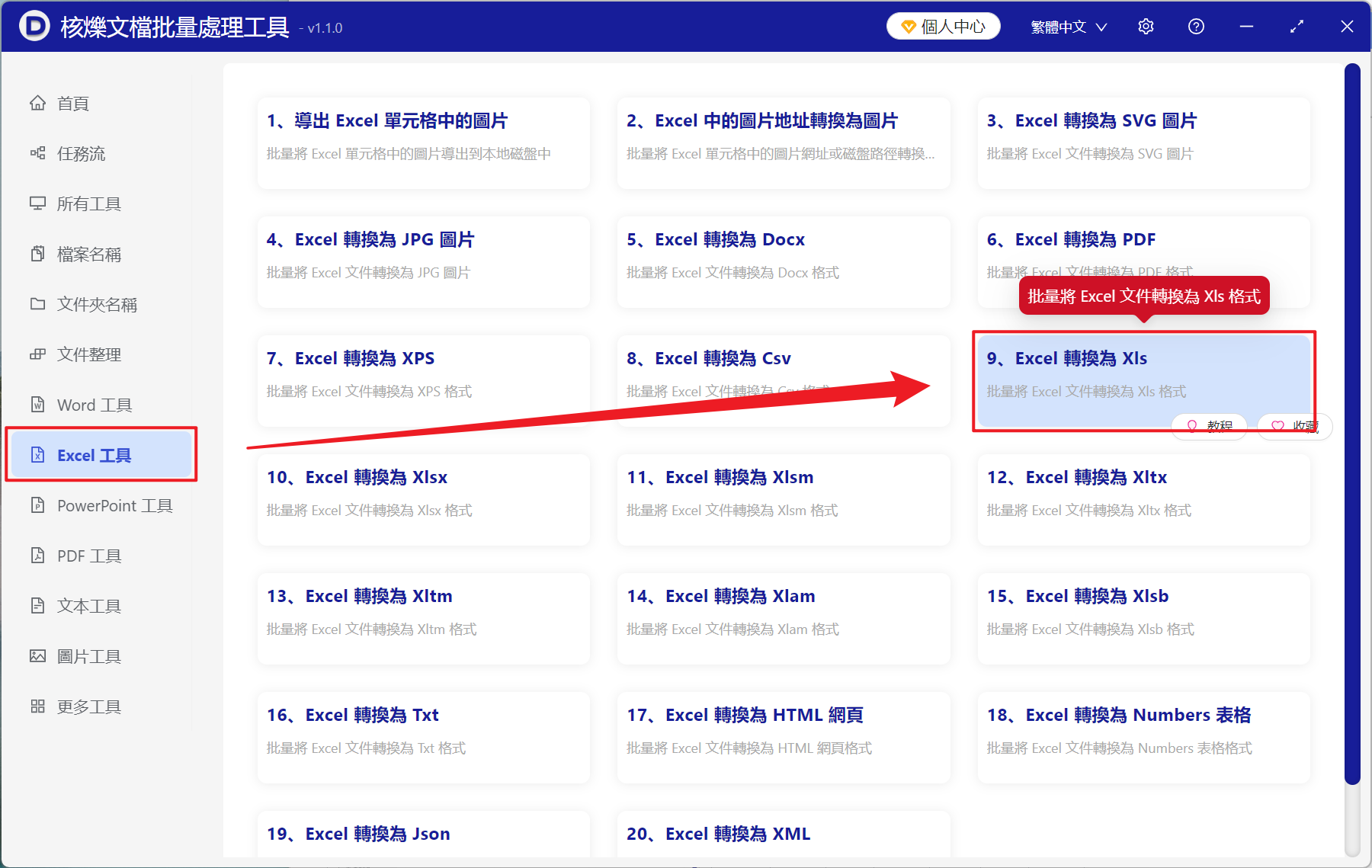
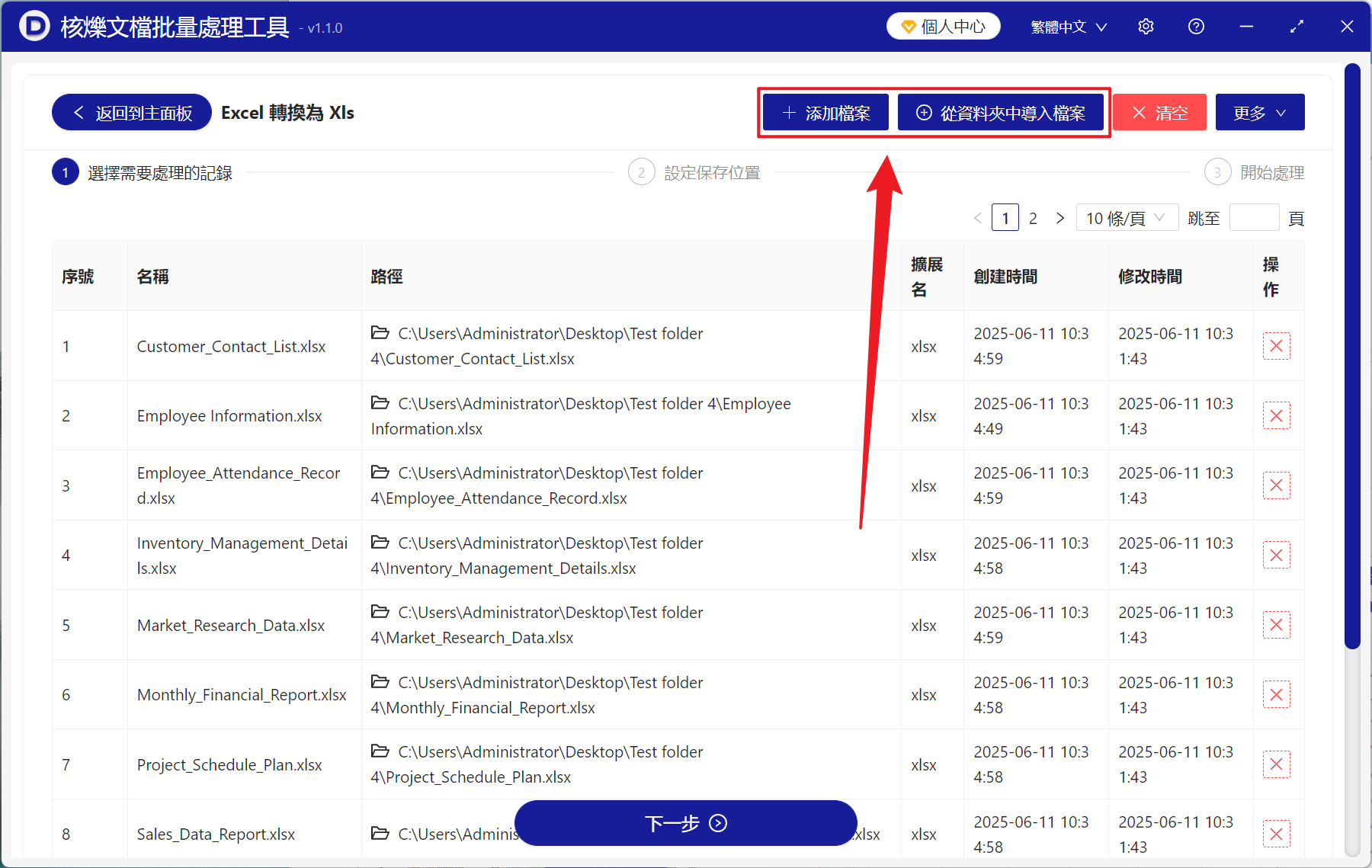
【新增檔案】自己選擇新增需要變為舊版 Xls 的 Excel 檔案。
【從資料夾中匯入檔案】匯入選中資料夾中所有的 Excel 檔案。
下方可檢視已匯入的檔案。
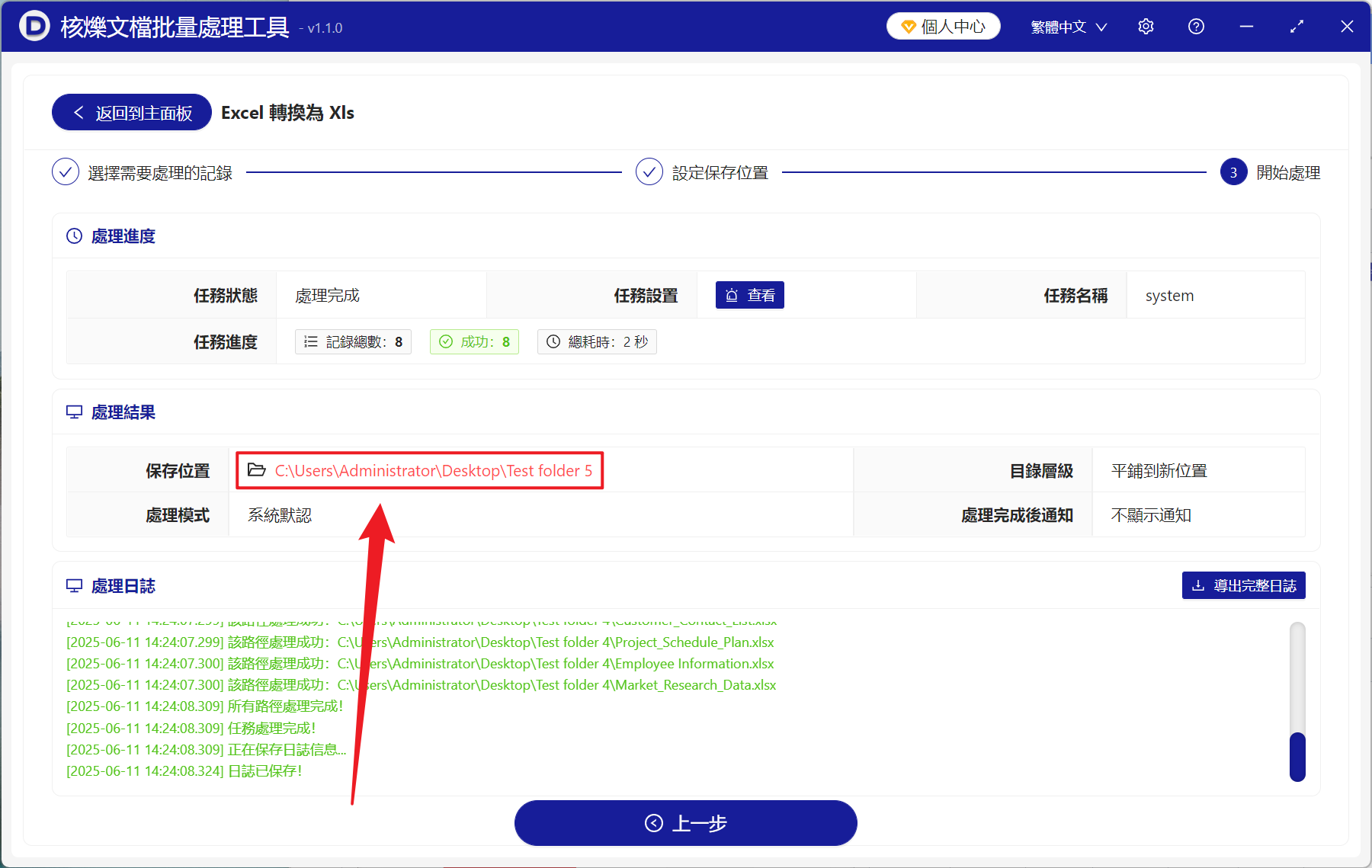
處理完成後,點選紅色路徑檢視轉換成功的 Xls 檔案。
關鍵字:Excel 變為 2003 之前版本 , XLsx 怎麼批量轉 Xls , Excel 怎麼轉換為低版本的表格
創建時間:2025-06-11 11:49:20
本文相關軟體核爍文檔批量處理工具
內容說明:本文內容依據發佈時的軟體版本整理,介面與功能可能隨版本更新而變化,請以目前軟體的實際表現為準。如發現內容有誤,歡迎回饋。
相關文章
批量把 Excel 檔案另存為 XLS:適合舊系統匯入的表格格式轉換方案多個 XLSX 檔案怎麼一次轉成 XLS?批次轉換 Excel 舊版格式方法Excel 相容格式批次轉換教學:多個表格檔案一鍵轉為 xls非常多的Excel表格檔案統一轉換成2003舊版的Xls工作表Excel表格批量轉換為舊版Xls格式的方法與操作教學批量將多個 Excel 檔案轉換為 XLS 格式的方法,xlsx 轉 xls 一次完成Excel 批次轉換為 XLS 格式教學:一次處理多個 XLSX 表格檔案PPT 批量轉換爲 FODP 格式教學:一次處理多個 PowerPoint 投影片檔案文件夾名稱後面統一字尾怎麼做?批次追加後綴的辦公軟體方法如何批次刪除MP4影片中的畫面,只保留聲音?PDF 指定頁面範圍如何批量刪除?多檔案統一刪除頁面方法如何批量將多個PPT所有幻燈片匯出為JPG圖片,按文件夾自動儲存每頁圖片