多个 Xlsx 表格批量转换为 Xls 格式
翻译:简体中文繁體中文,更新时间:2025-06-11 14:35:03
内容说明:本文内容基于发布时的软件版本整理,界面与功能可能随版本更新而变化,请以当前软件实际表现为准。如发现内容有误,欢迎反馈。
本文相关软件核烁文档批量处理工具
Office 2007 之后新版本的 Xlsx 工作表各项功能虽然非常强大,但若是在特殊场景下需要向下兼容,保证表格文件能在旧设备或系统正常打开使用,我们就可以尝试将 Xlsx 转换成 Xls 格式,来增强文件的兼容性。一些企业的系统不能进行更新时,仅能支持打开查看旧版本的 Xls 格式,来确保数据的正常导入;与还在使用旧版本 Office 的用户互相传输表格时,转换成 Xls 再传输给对方可以避免很多格式以及兼容问题。将 Xlsx 格式转换成 Xls 格式再进行对外传输能解决大部分因格式导致的问题,是企业办公复杂环境中处理新旧版本兼容性的最佳解决办法,保障数据的正常流通。那么我们有着大量的 Excel 工作表时,该如何统一转换成旧版的 Xls 格式呢?
使用场景
在有很多 Office 2007 版本之后的 Xlsx 表格文件,需要兼容老旧系统或发送给使用旧版 Office 的用户时,我们可以直接将全部 Xlsx 快速转换成 Xls 格式,让文件能顺利打开,满足系统要求并加强兼容性。
效果预览
处理前:
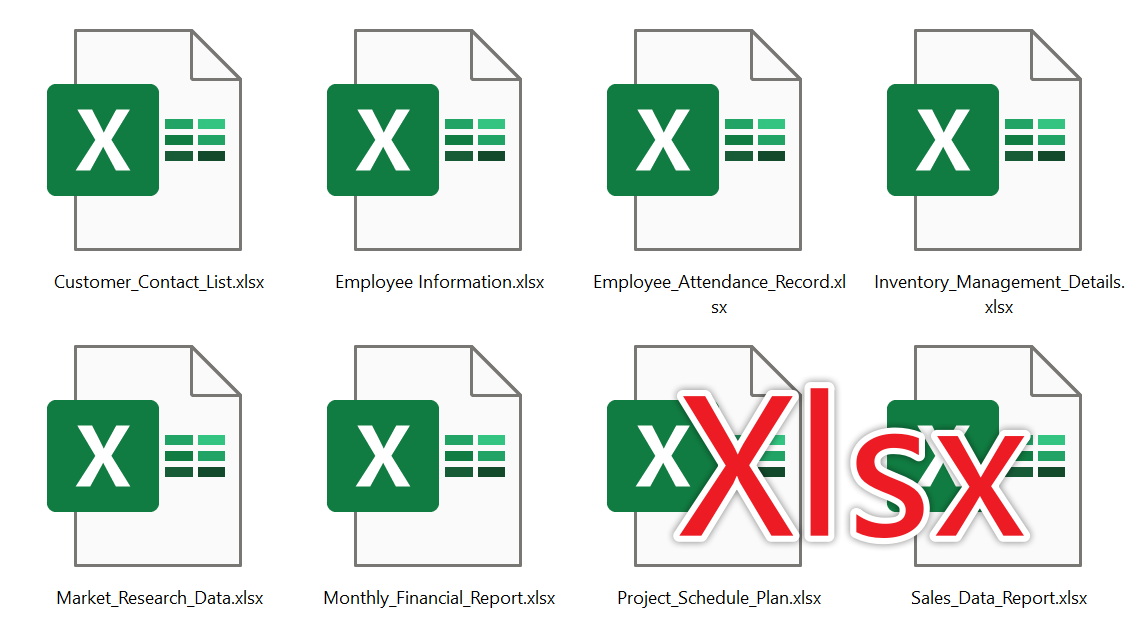
处理后:
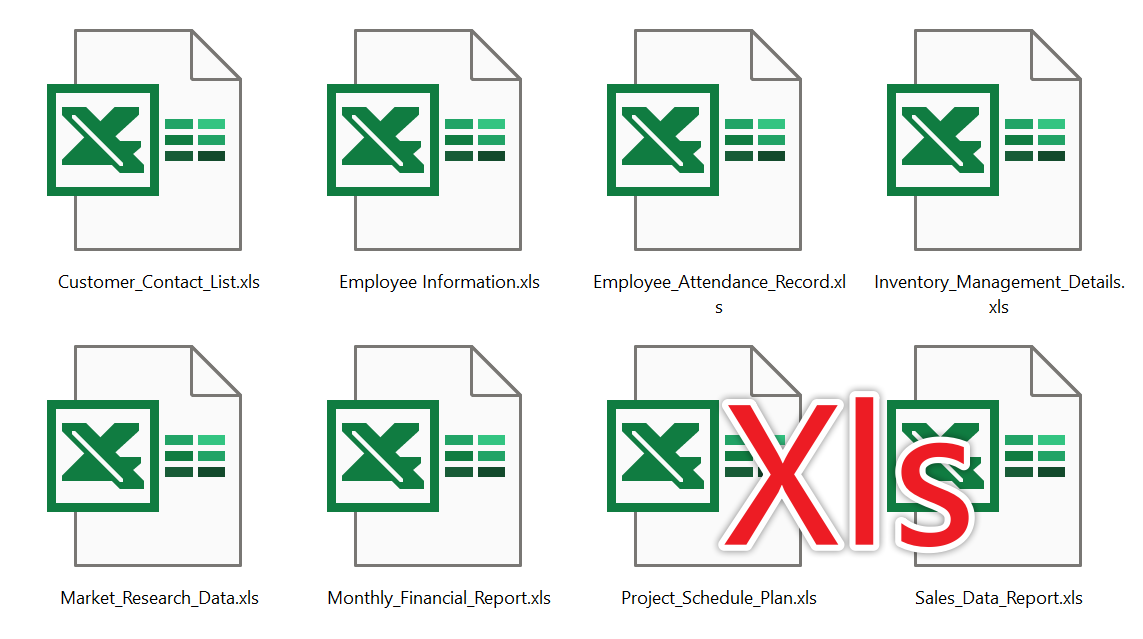
操作步骤
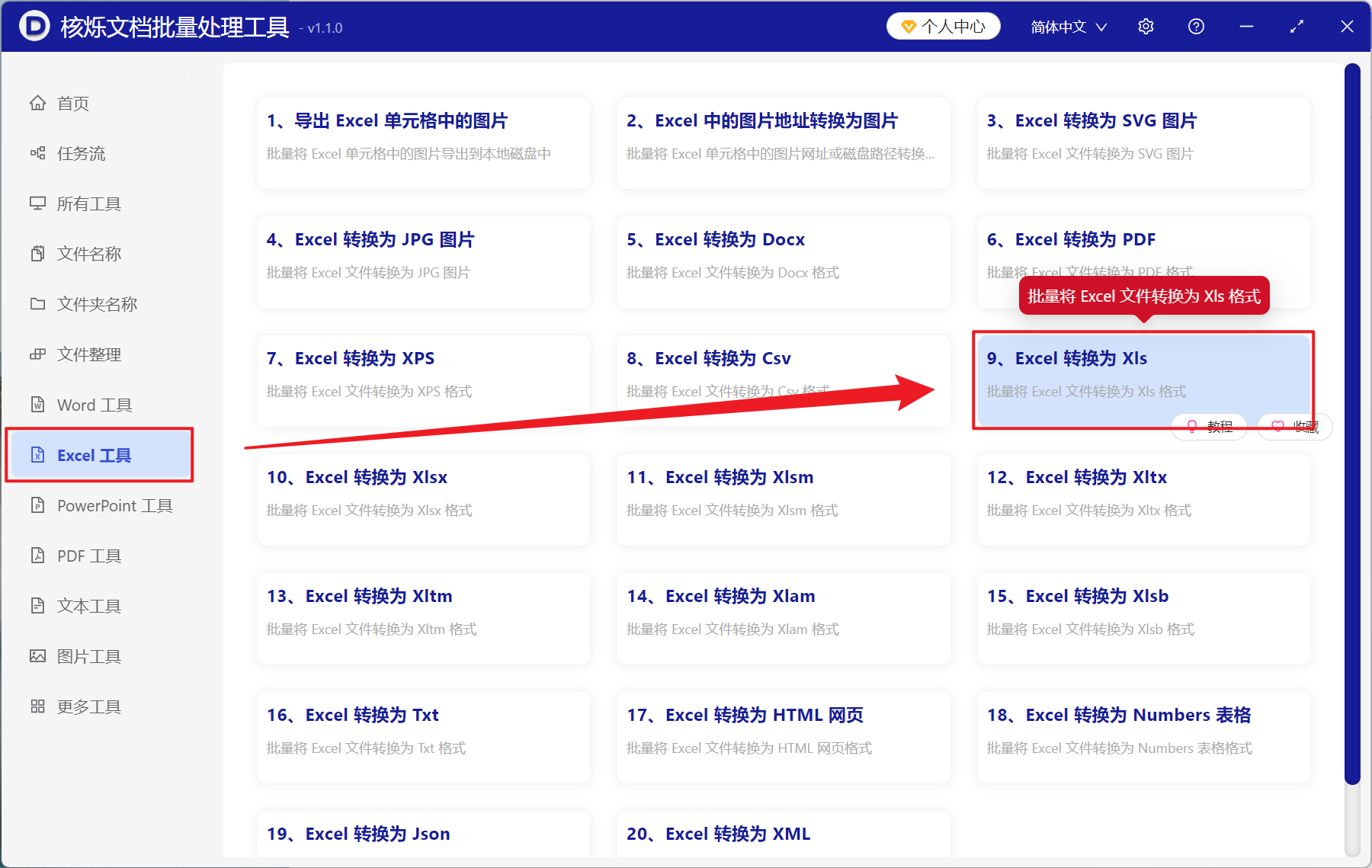
打开【核烁文档批量处理工具】,选择【Excel 工具】-【Excel 转换为 Xls】。
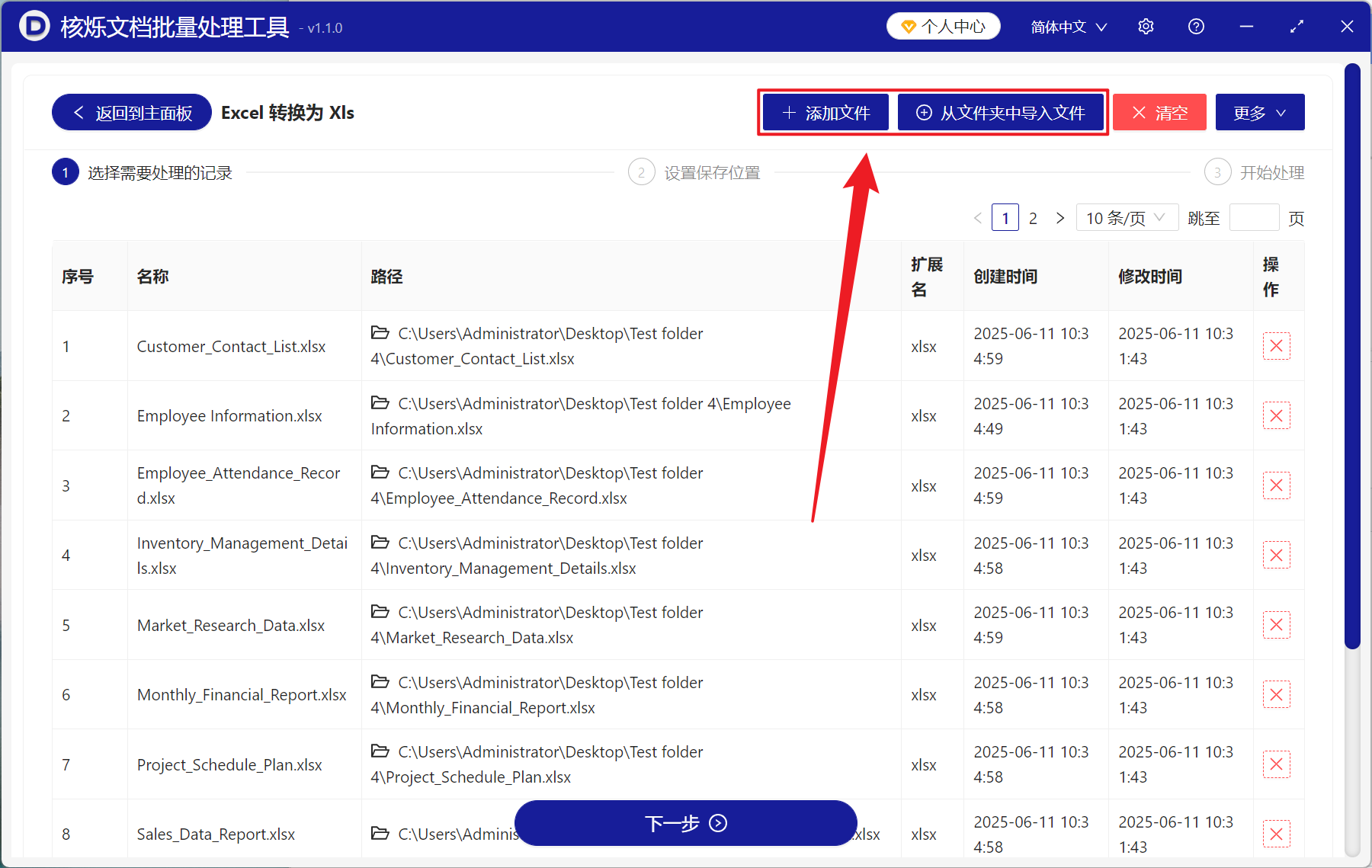
【添加文件】自己选择添加需要变为旧版 Xls 的 Excel 文件。
【从文件夹中导入文件】导入选中文件夹中所有的 Excel 文件。
下方可查看已导入的文件。
处理完成后,点击红色路径查看转化成功的 Xls 文件。

关键字:Excel 变为 2003 之前版本 , XLsx 怎么批量转 Xls , Excel 怎么转换为低版本的表格
创建时间:2025-06-11 11:49:20
本文相关软件核烁文档批量处理工具
内容说明:本文内容基于发布时的软件版本整理,界面与功能可能随版本更新而变化,请以当前软件实际表现为准。如发现内容有误,欢迎反馈。
相关文章
Excel 兼容格式批量转换教程:多个表格文件一键转为 xls多个 XLSX 文件怎么一次转成 XLS?批量转换 Excel 旧版格式方法批量把Excel转成XLSExcel表格批量转换为旧版Xls格式的方法与操作教程批量把 Excel 文件另存为 XLS:适合旧系统导入的表格格式转换方案非常多的Excel表格文件统一转换成2003旧版的Xls工作表Excel 批量转换为 XLS 格式教程:一次处理多个 XLSX 表格文件批量将多个 Excel 文件转换为 XLS 格式的方法,xlsx 转 xls 一次完成Markdown批量导出TXT纯文本教程:一键处理大量.md文件docx 批量改为 docm 格式怎么做?Word 宏文档转换流程详解多张图片边缘留白如何快速去掉?批量裁剪空白区域教程多个 Word 文件一键转 Excel:把 docx 批量生成 xlsx 表格的方法