怎麼給PDF檔案加密碼?快速給多個PDF檔案加入開啟密碼
翻譯:简体中文繁體中文,更新時間:2026-01-11 19:23:31
比如律師給客戶發契約草稿、老師給學生發還未公開的試卷、HR寄薪資單、設計師交設計稿源檔案。再比如,要把一份商業計畫書或者財務報告用郵件發給客戶或者同事,擔心檔案被其他人看到洩密怎麼辦?其實,給PDF加個開啟密碼就能解決這些問題。但要是檔案多了,一個個打開、設定密碼、再保存,就太費時間了,而且還得擔心用的工具會不會洩露檔案內容。
為什麼需要給PDF添加開啟密碼?
1、對外發重要文件:給客戶發報價單、給合作夥伴發協議,加上密碼,就算郵件不小心發錯了人,對方沒密碼也看不了,多一層保險。
2、管好內部資料:公司裡有些文件不是所有人都能看的,給不同級別的員工發的時候設不同的密碼,算是個簡單的權限管理。
3、保護個人隱私:像身份證、簡歷、體檢報告這些PDF掃描件,存起來或者傳給別人時加個密,防止個人資訊被亂用。
4、防止提前洩露:設計師、諮詢師交最終成果,加個密碼既能防止作品提前洩露,也顯得更正式、更像最終版。
5、批量文件統一處理:比如財務每個月一堆報銷單、人事每個季度一堆考核表,在存檔之前批量給它們都加上密碼,整個資料庫的安全級別就上去了。
PDF加密的效果預覽
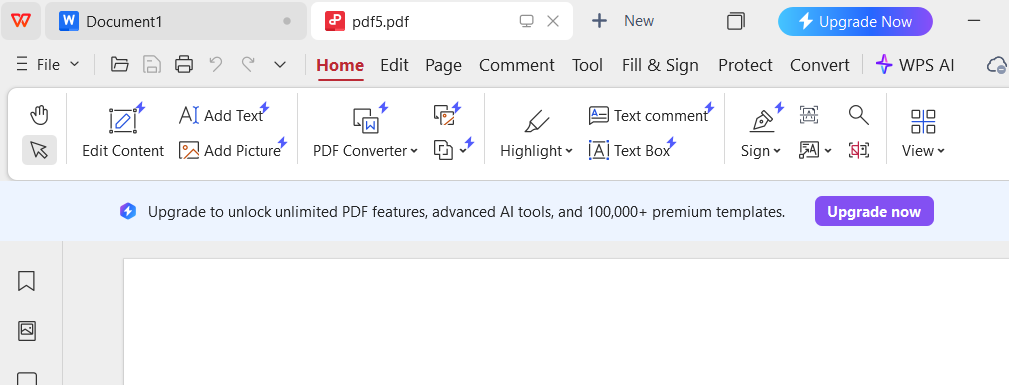
處理前:直接就能打開
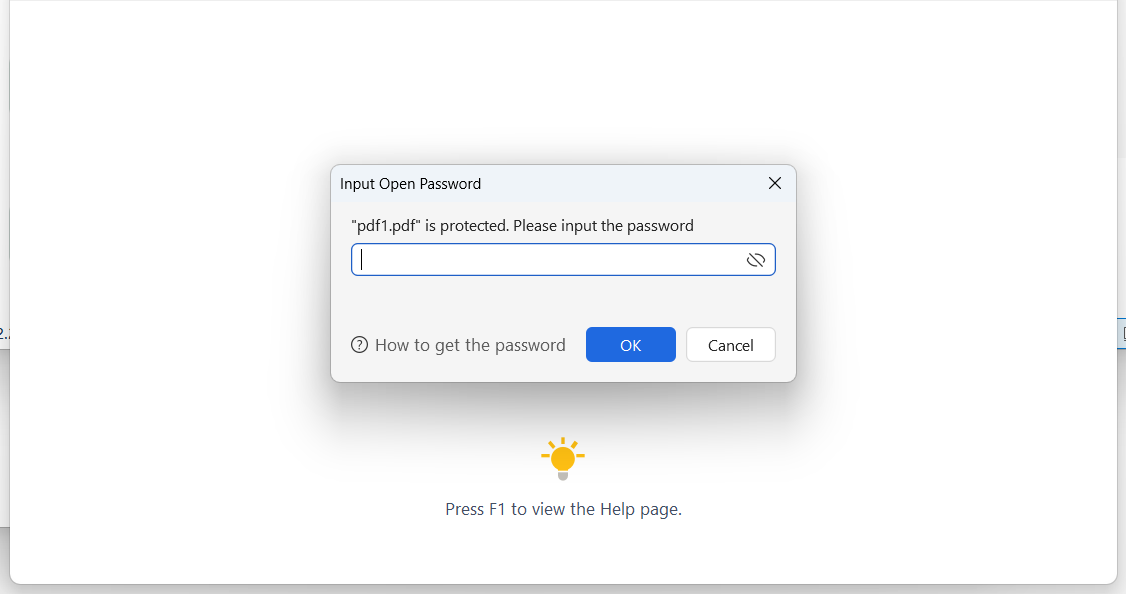
處理後:
方法一:使用核爍文檔批量處理工具來給PDF批量加開啟密碼
推薦指數:★★★★★
優點:
1、本地批量處理。能一次性添加幾十甚至上百個PDF文件,軟體在你電腦上本地處理,文件不用傳到網上,安全有保證,效率大幅提升。
2、文件加密保護。給PDF加的開啟密碼是專業級別的防護,就算文件不小心流出去了,沒密碼也打不開,看不到裡面內容。
3、操作超級簡單。第一步選文件,第二步輸密碼,第三步點開始。誰都能很快學會,不用懂什麼專業知識。
缺點:
【核爍文檔批量處理工具】需要在電腦本地才能使用。
操作步驟:
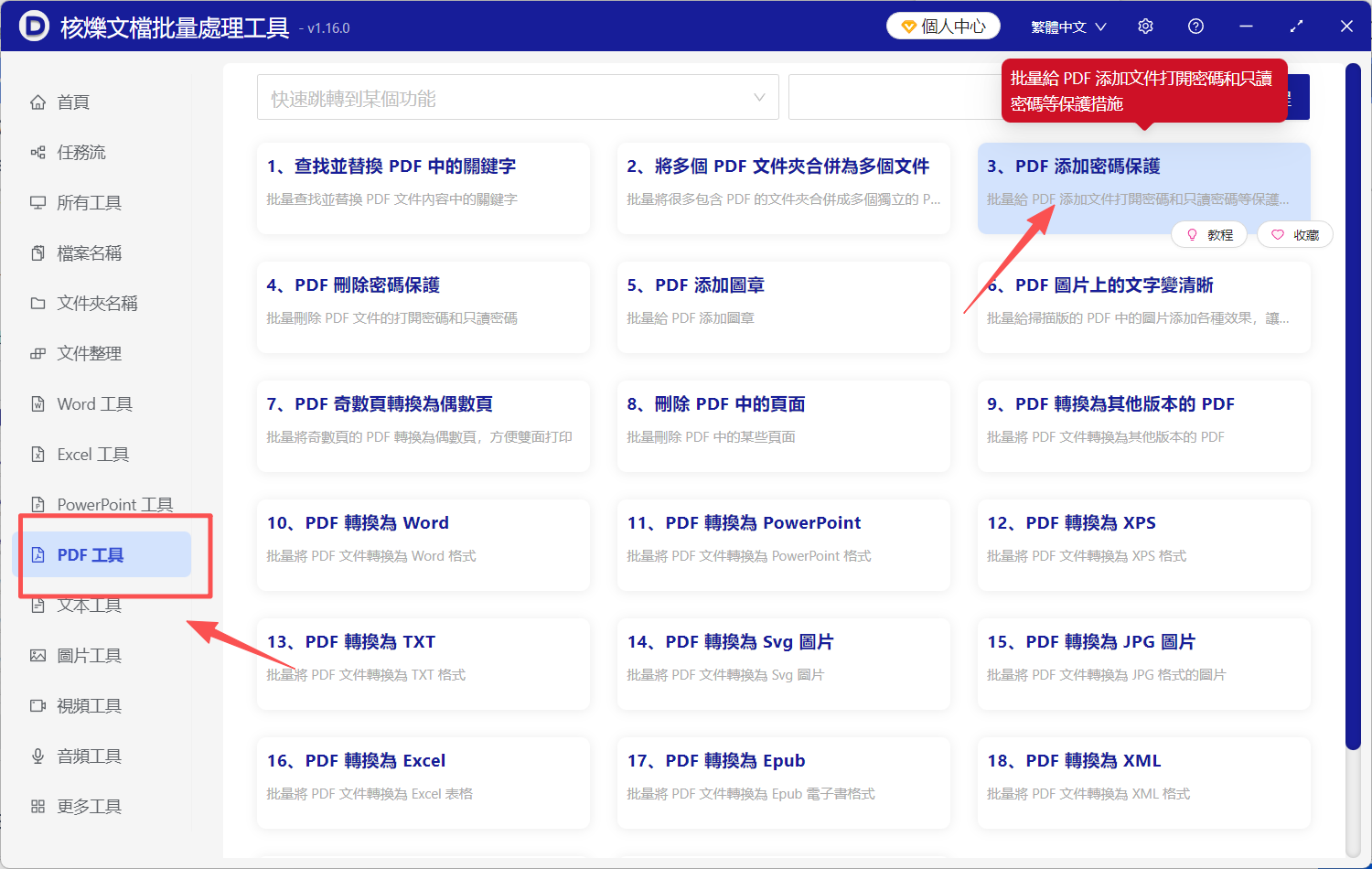
1、打開【核爍文檔批量處理工具】,在右側選擇【PDF工具】,再到右側選擇【PDF 添加密碼保護】。
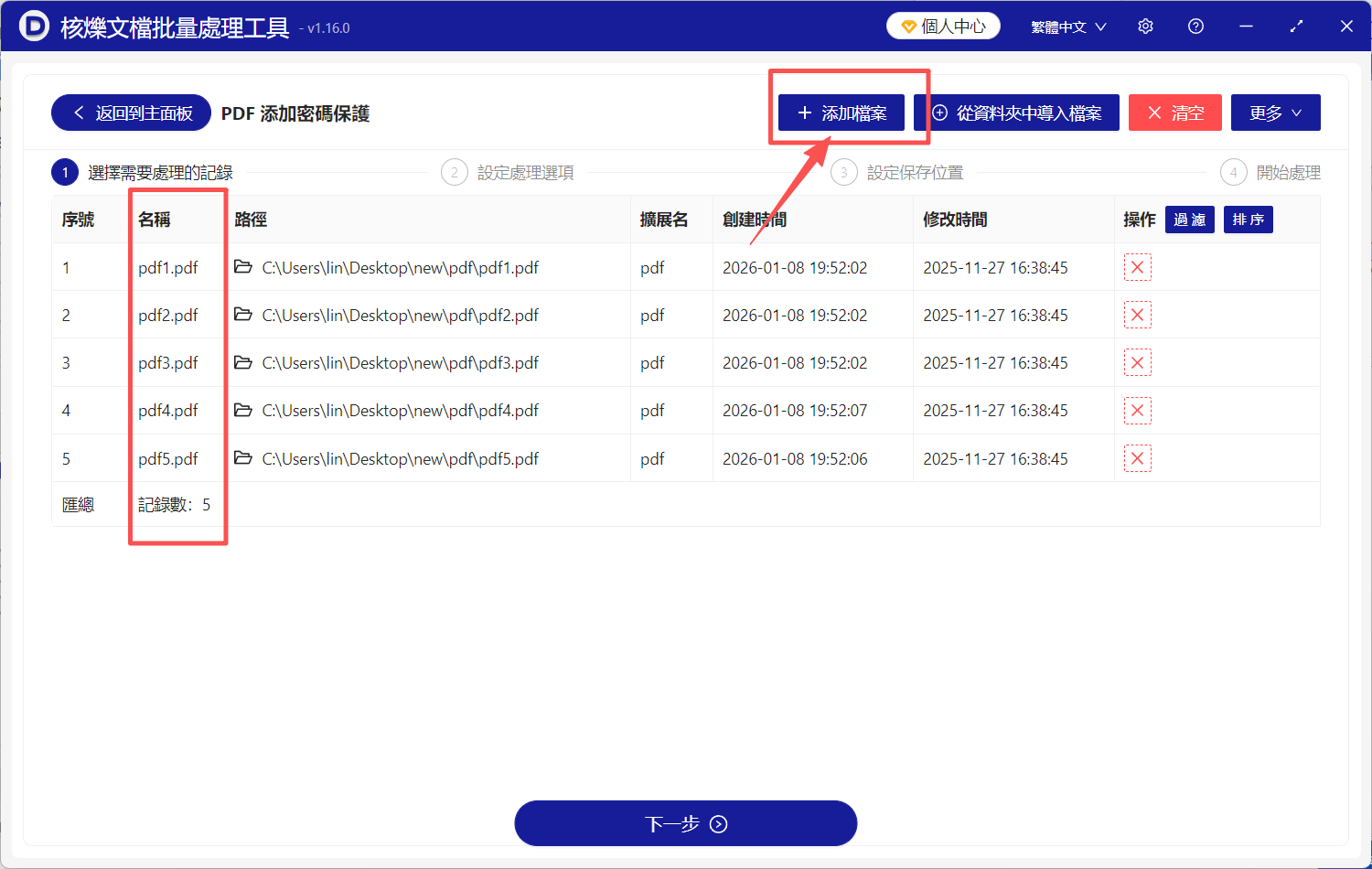
2、點擊【添加文件】,或者拖曳待處理文件到指定位置,完成文件匯入。
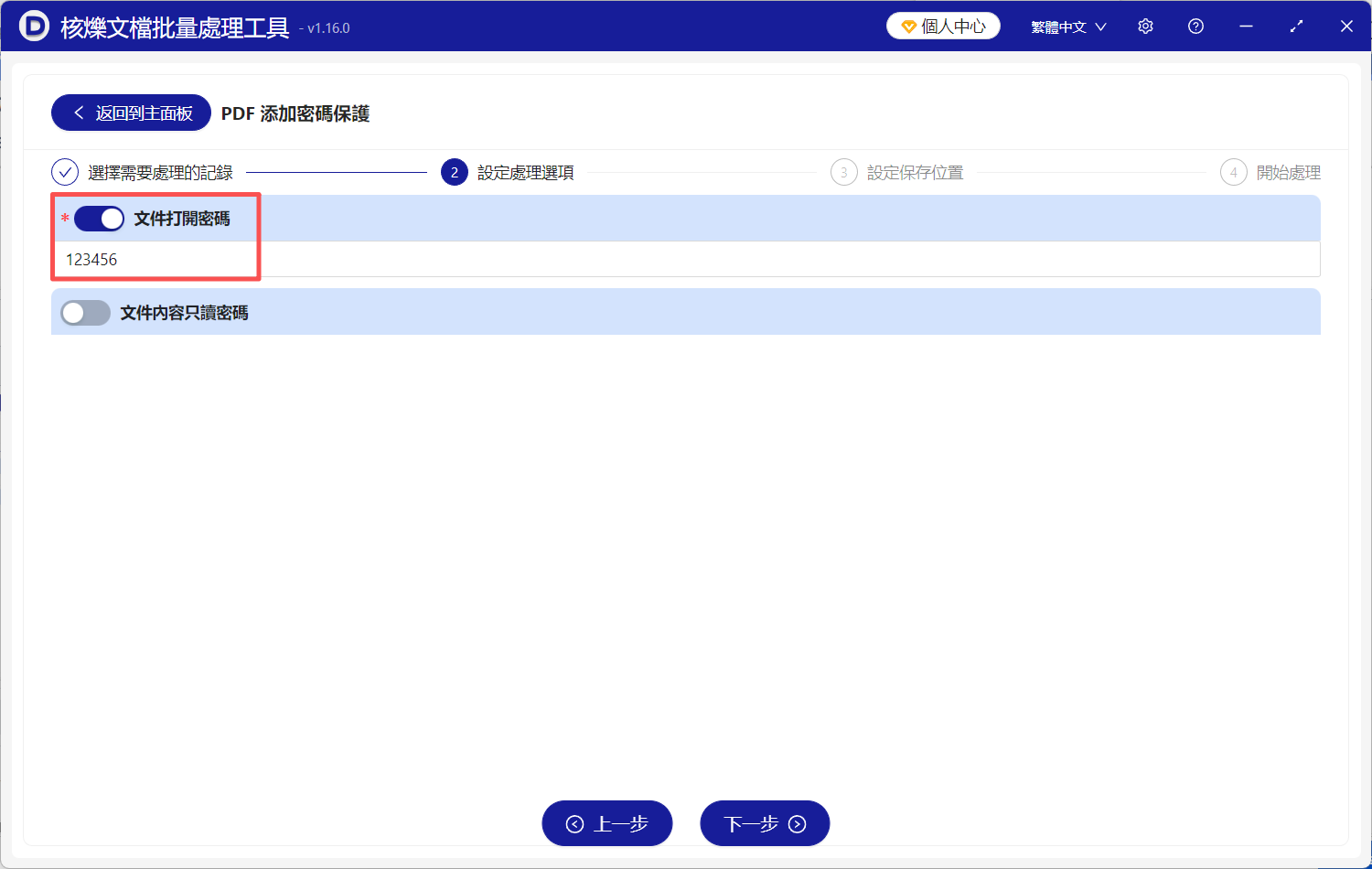
3、點擊【下一步】,這裡選擇【文件開啟密碼】,在下方輸入欄輸入設定的開啟密碼。
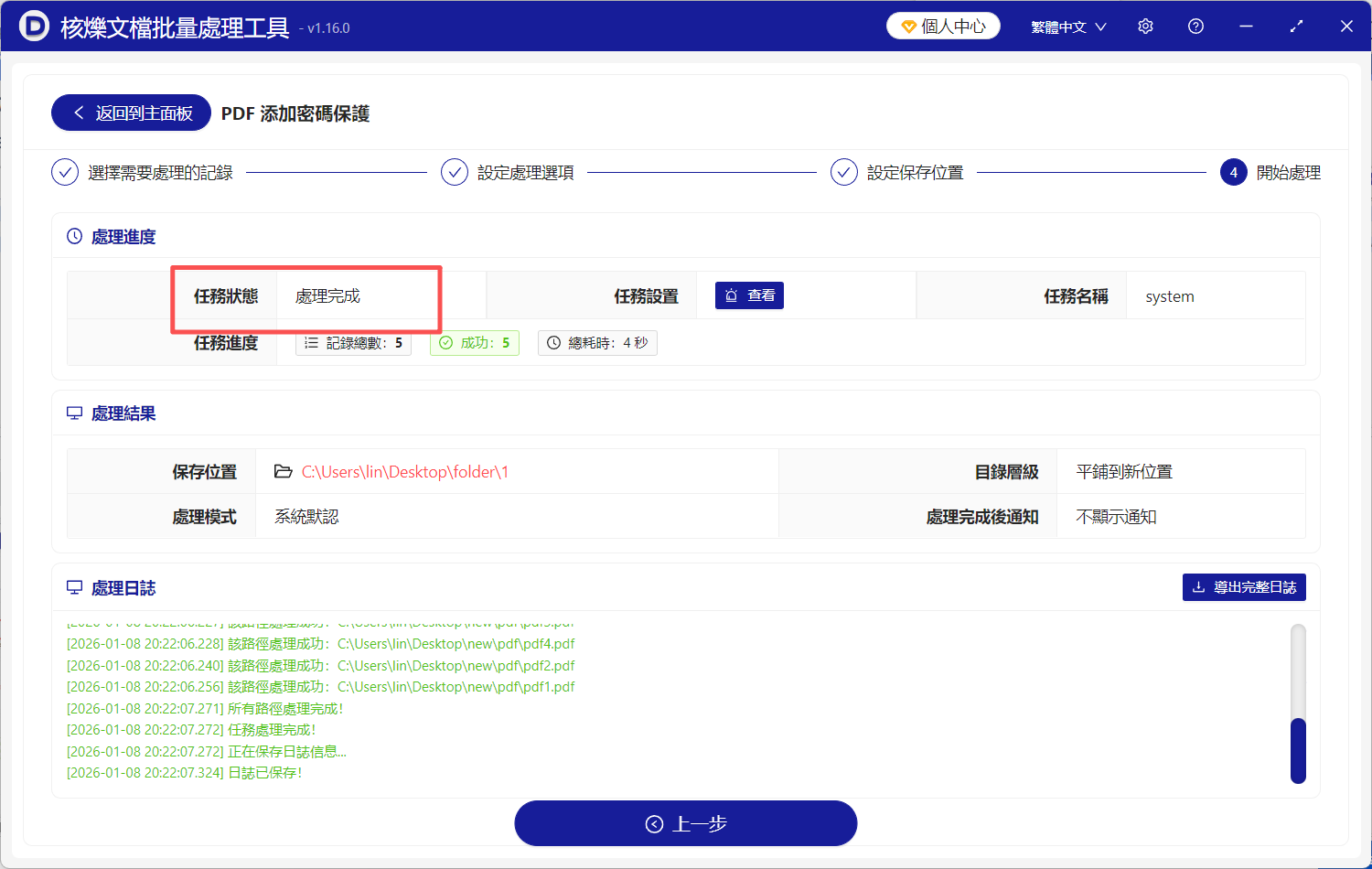
4、點擊【下一步】,工具會開始批量給PDF加密碼,完成後會給出提示。
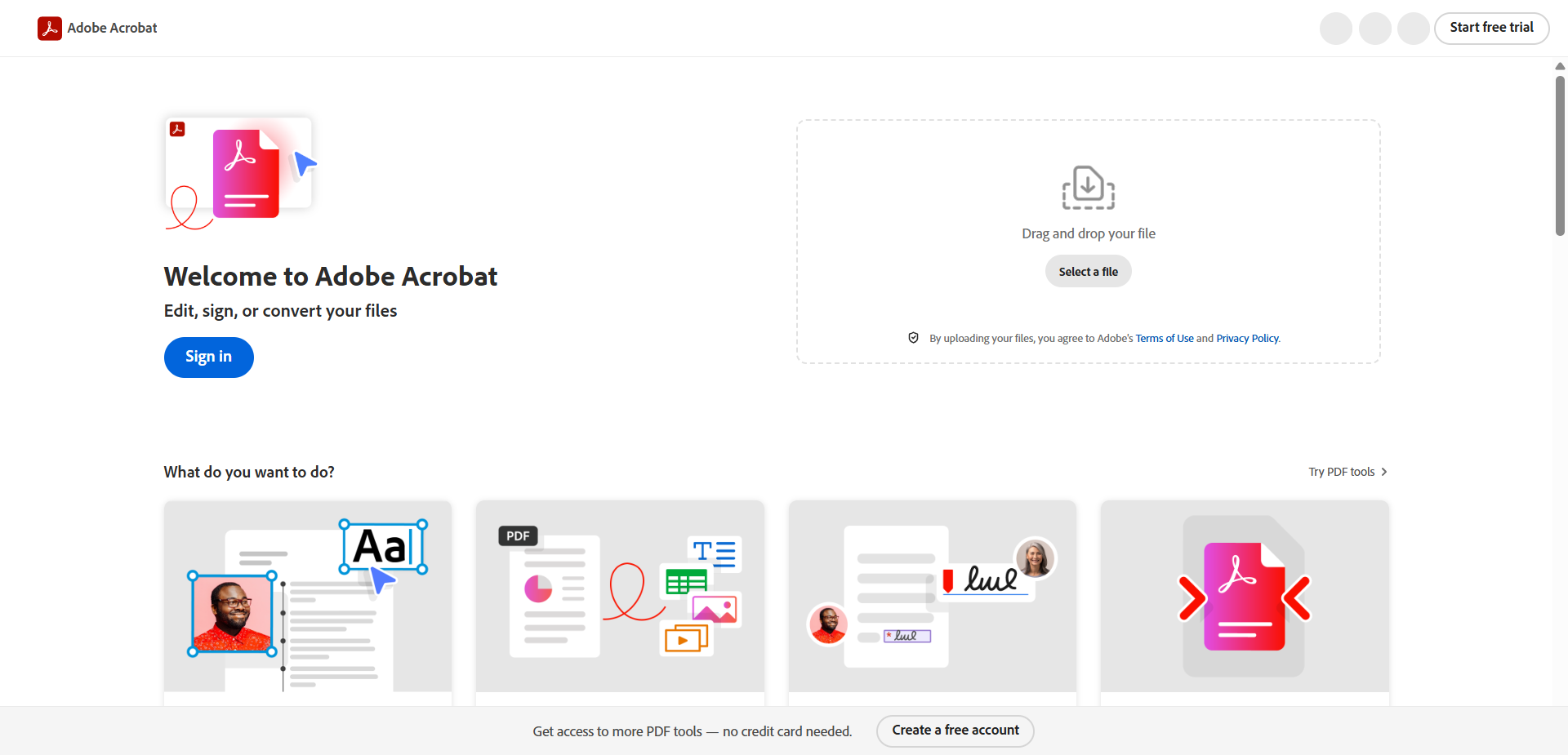
方法二:使用Adobe Acrobat Pro DC給PDF加一個開啟密碼
推薦指數:★★★☆☆
優點:功能全,也很權威。加密功能很強,安全性大家都認。除了設開啟密碼,還能設定禁止列印、禁止編輯這些更細的權限。
缺點:軟體比較大,打開和執行有點慢。它的批量處理功能藏得比較深,操作步驟對新手來說有點複雜,不太直觀。
操作步驟:
1、用Acrobat Pro打開一個PDF,點右邊工具欄的「保護」工具。
2、在保護面板裡,選「使用密碼進行保護」。
3、這時會彈出一個設定框,勾選「要求開啟文件的密碼」。
4、在「文件開啟密碼」那裡輸入密碼,再輸一次確認。
5、可以在「權限」那裡設限制列印和編輯的密碼(這個可選)。
6、點「確定」,然後儲存檔案。然後每個文件都要重複一遍這個流程。
方法三:使用線上加密網站給PDF加密碼
推薦指數:★★★☆☆
優點:不用裝軟體,打開瀏覽器就能用。網站一般做得挺簡單明瞭,處理速度快,臨時有一兩個不太重要的文件要加密可以用用。
缺點:需要把檔案上傳到別人的伺服器上,不能保障文件資訊安全。通常還有文件大小、數量的限制,而且處理完的文件有時候會帶上網站的水印。
操作步驟:
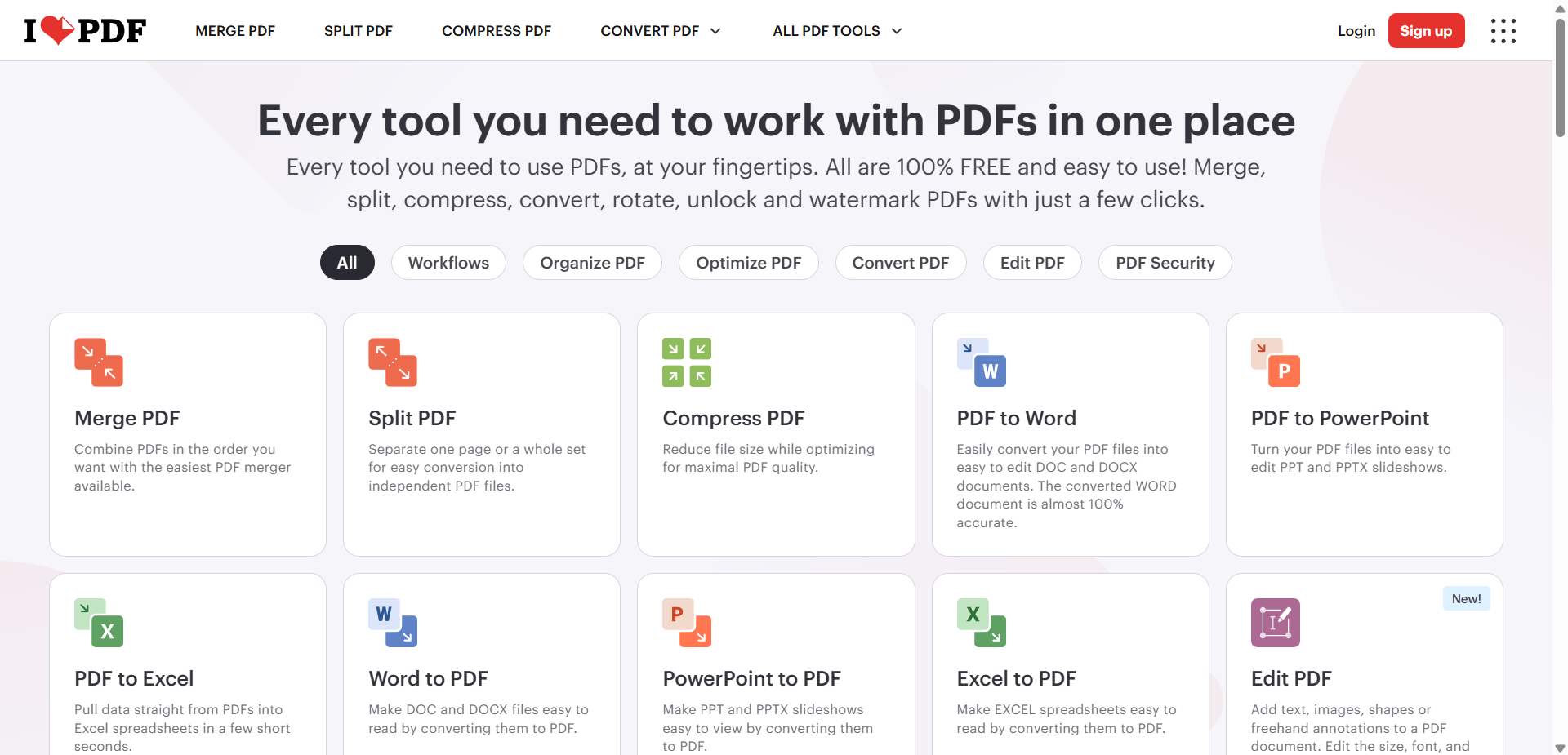
1、在瀏覽器裡搜「線上PDF加密」,例如找個iLovePDF這樣的網站。
2、點「選擇PDF文件」按鈕,從電腦裡上傳文件。
3、在密碼框裡,輸入你想設的開啟密碼。
4、點「加密PDF」,等文件上傳、處理完。
5、處理完後,點「下載」按鈕,把加密好的PDF存到電腦裡。
方法四:使用微軟Word/PPT另存為PDF加密
推薦指數:★★★☆☆
優點:如果你正好在用新版Office(比如Word或PPT)做文件,那麼在把它另存為PDF的時候,可以直接設定密碼,不用再開其他PDF軟體,比較方便。
缺點:只適合從Office文件「新生成」PDF的情況。對已經有的或者別人發來的PDF文件沒用。加密選項也比較基礎,而且需要特定版本的Office才有這功能。
操作步驟:
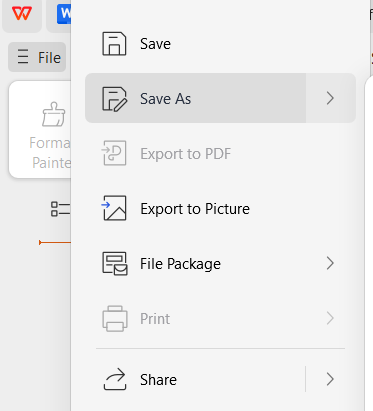
1、在Word或PPT裡編輯好文件,點「檔案」->「另存新檔」。
2、選好儲存位置,在「存檔類型」裡選「PDF (*.pdf)」。
3、點「選項」按鈕,在彈出來的視窗裡找到「加密文件」相關的設定。
4、勾上「使用密碼加密文件」,把密碼輸兩遍確認。
5、點「確定」返回,再點「儲存」。這樣生成的PDF,打開時就要輸密碼了。
方法五:使用PDF編輯器給PDF加密碼
推薦指數:★★☆☆☆
優點:算是Adobe Acrobat的平替,功能也挺全的。提供穩定的PDF加密功能,有些也支援批量處理(可能需要裝插件或者用特定功能)。
缺點:批量加密功能可能不是軟體打開就能看到的,需要另外找或者設定。對於只想簡單加個密的使用者來說,整個軟體顯得比較複雜。。
操作步驟:
1、安裝並打開例如福昕PDF編輯器這樣的軟體,再打開一個PDF。
2、點頂上的「保護」選項卡,找到「密碼保護」按鈕。
3、在彈出來的視窗裡,勾上「需要輸入開啟文件的密碼」。
4、輸入並確認你的開啟密碼。
5、點「確定」,然後儲存檔案。
方法六:使用開源軟體PDFsam給PDF文件加開啟密碼
推薦指數:★★☆☆☆
優點:主要功能是PDF的拆分、合併、旋轉這些。它的可以提供基礎的加密,需求度不高的使用者夠用了。
缺點:軟體介面和操作看起來比較簡陋,用起來體驗一般。作為一個整合工具,它的加密功能可能不如專門的工具那麼好用。
操作步驟:
1、下載安裝PDFsam,打開後選「保護」模組。
2、點「添加」按鈕,把要加密的PDF匯進來。
3、在右邊的設定裡,勾上「設定開啟密碼」。
4、在密碼框裡輸入密碼。
5、設好文件輸出路徑,然後點下面的「執行」按鈕。
6、等處理完,去輸出資料夾裡找加密好的文件。
方法七:使用蘋果「自動操作」(Automator)建立服務給PDF加密
推薦指數:★★☆☆☆
優點:這是蘋果電腦系統內建的自動化工具,設定好一次,以後就能一直用,可以做成右鍵選單服務。
缺點:只在Mac電腦上有,而且配置起來挺複雜的。需要使用者自己搞清楚Automator怎麼用,然後搭建成一個工作流程,對普通人來說還需要學習。
操作步驟:
1、打開「自動操作」這個應用,新增一個「快速操作」。
2、在左邊的資源庫裡找到【PDF檔案】下面的【加密PDF】這個動作,把它拖到右邊的工作區。
3、配置這個動作,可以設個固定密碼,或者選「每次執行時詢問」。
4、儲存這個工作流程,名字可以叫「加密PDF」。
5、以後在Finder裡右鍵點一個PDF文件,在「服務」選單裡就能看到「加密PDF」選項了。
6、點它,輸入密碼,就執行加密了。
方法八:使用手機APP(如Adobe Acrobat Reader)給PDF加上密碼
推薦指數:★★☆☆☆
優點:出門在外應急用。收到重要PDF,可以直接在手機上給它加個密碼再轉發出去,臨時應個急還行。
缺點:手機螢幕小,操作起來不太方便,文件大了處理也慢。通常只能一個個文件處理,而且功能都是簡化版的,安全性可能不如電腦上的軟體。
操作步驟:
1、在手機上安裝Adobe Acrobat Reader,打開APP。
2、找到並打開需要加密的PDF文件。
3、點底部工具列的「…」更多選項。
4、在選單裡找「使用密碼保護」或者「加密」功能。
5、把密碼輸兩遍確認,點「完成」或者「保護」。
6、最後把加密後的檔案另存或者分享出去。
不管你是需要給一大堆合約加密碼的法務,還是經常要加密試卷發給學生的老師,或者是任何想保護自己檔案安全的上班族,「核爍文檔批量處理工具」裡的【PDF添加密碼保護】功能,都是一個讓人放心的好選擇,它就像給你的數位檔案上了一把靠譜的鎖,讓你不再擔心檔案洩露。
關鍵字:給 PDF 添加密碼 , 給 PDF 加打開密碼 , PDF 加密