怎麼合併多個txt檔案到一個txt裡?分享3種高效方法!
翻譯:简体中文繁體中文,更新時間:2025-08-05 17:45:24
當一個專案的檔案分散在多個txt文字檔中,為了整合在一起進行最終審閱、列印或歸檔,就要將這些txt文字合併到一個檔案裡。很多人合併txt檔案只會複製貼上,這不僅浪費時間,而且只能處理少量文字。本文就來分享3種快速合併多個txt檔案的方法,趕緊學起來吧!
批量合併多個txt檔案的原因和使用場景
1、整理合併分散的文件,便於審閱歸檔。比如,工作會議上記錄的內容,或者是專案的一些重要資訊,記錄的時候由不同人分別記錄在不同文件裡,最終需要合併到一個txt檔案裡,方便整體檢視和處理。
2、將多個檔案合併到一起,更方便處理和傳輸。如果我們要將很多txt檔案上傳到某平台,或者是傳送給其他人,合併成一個txt檔案之後,就方便多了,不用反覆操作多次。
3、便於轉換格式,以及提供流暢的閱讀體驗。從網路上下載的文件或者是小說,是以單獨的章節形式儲存在電腦裡,就需要將它們合併到一起,組合成一本完整的電子書,這樣不僅更方便閱讀,而且轉換格式的時候只需要轉一個檔案就可以了。
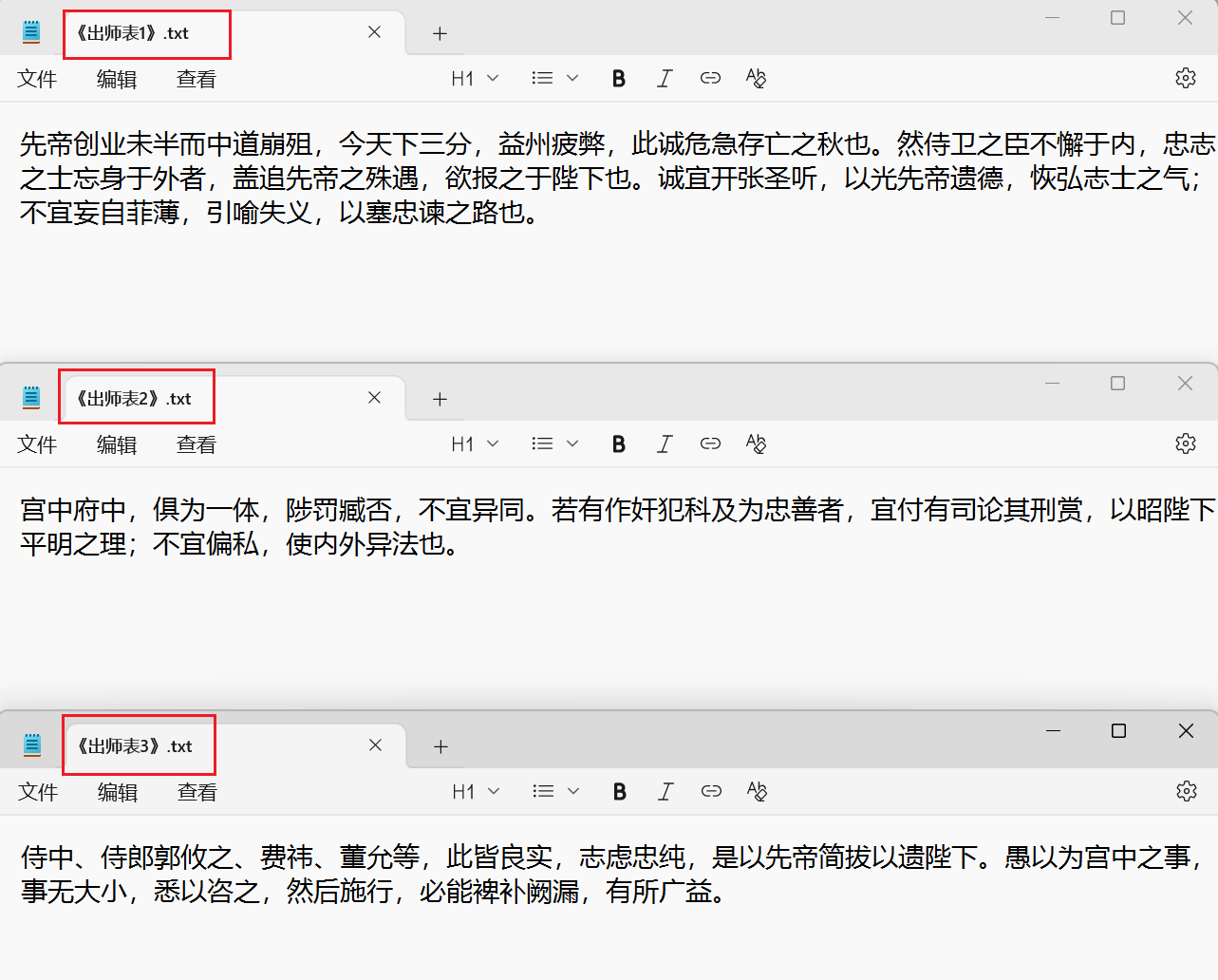
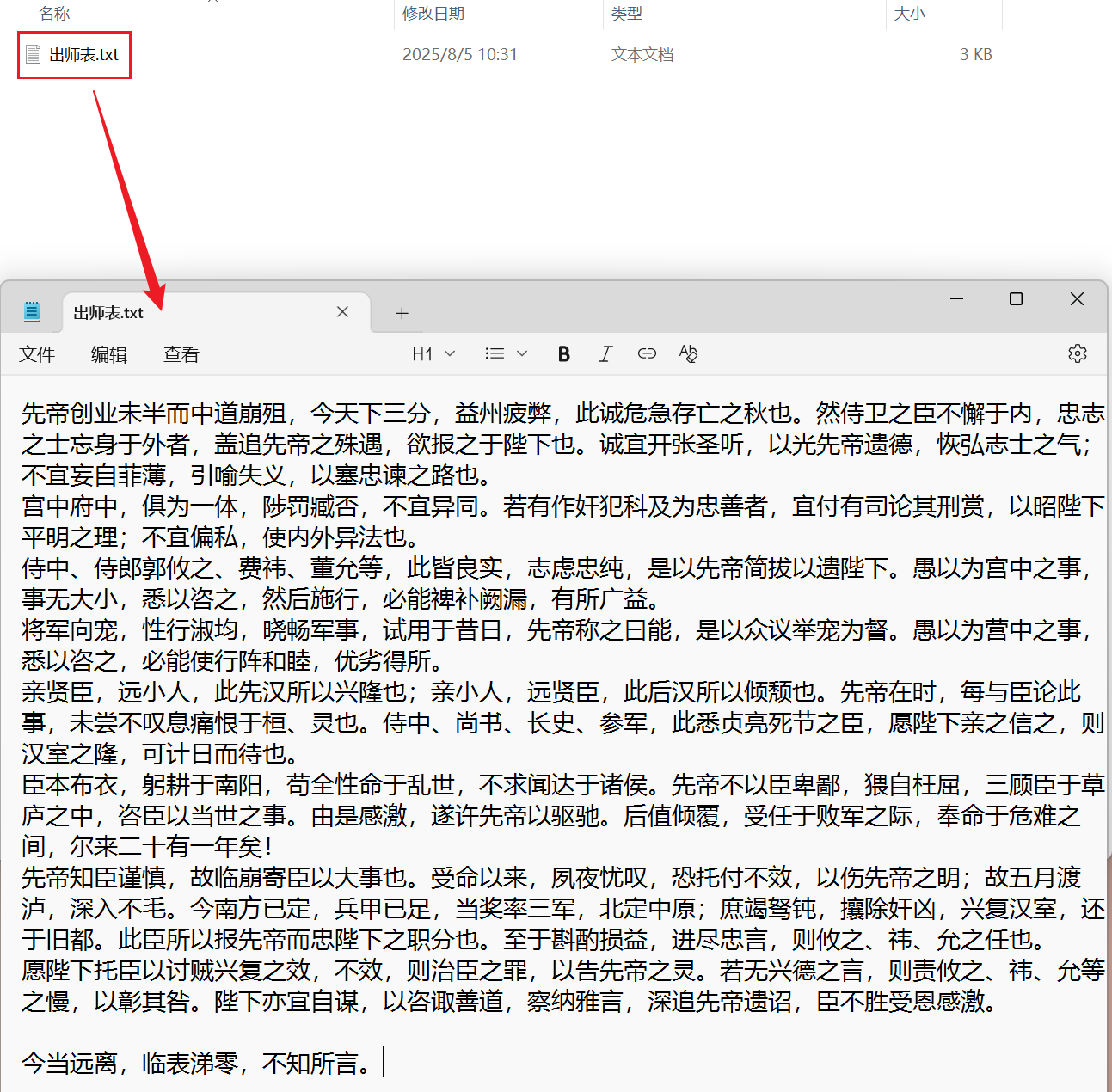
多個txt檔案合併為一個檔案後效果預覽
處理前:

處理後:
方法一:使用我的ABC軟體工具箱批量合併檔案
推薦指數:★★★★★
操作簡單,容易上手,可以批量合併檔案且不限制數量,支援合併txt、docx、xlsx等多種檔案格式。
操作步驟如下:
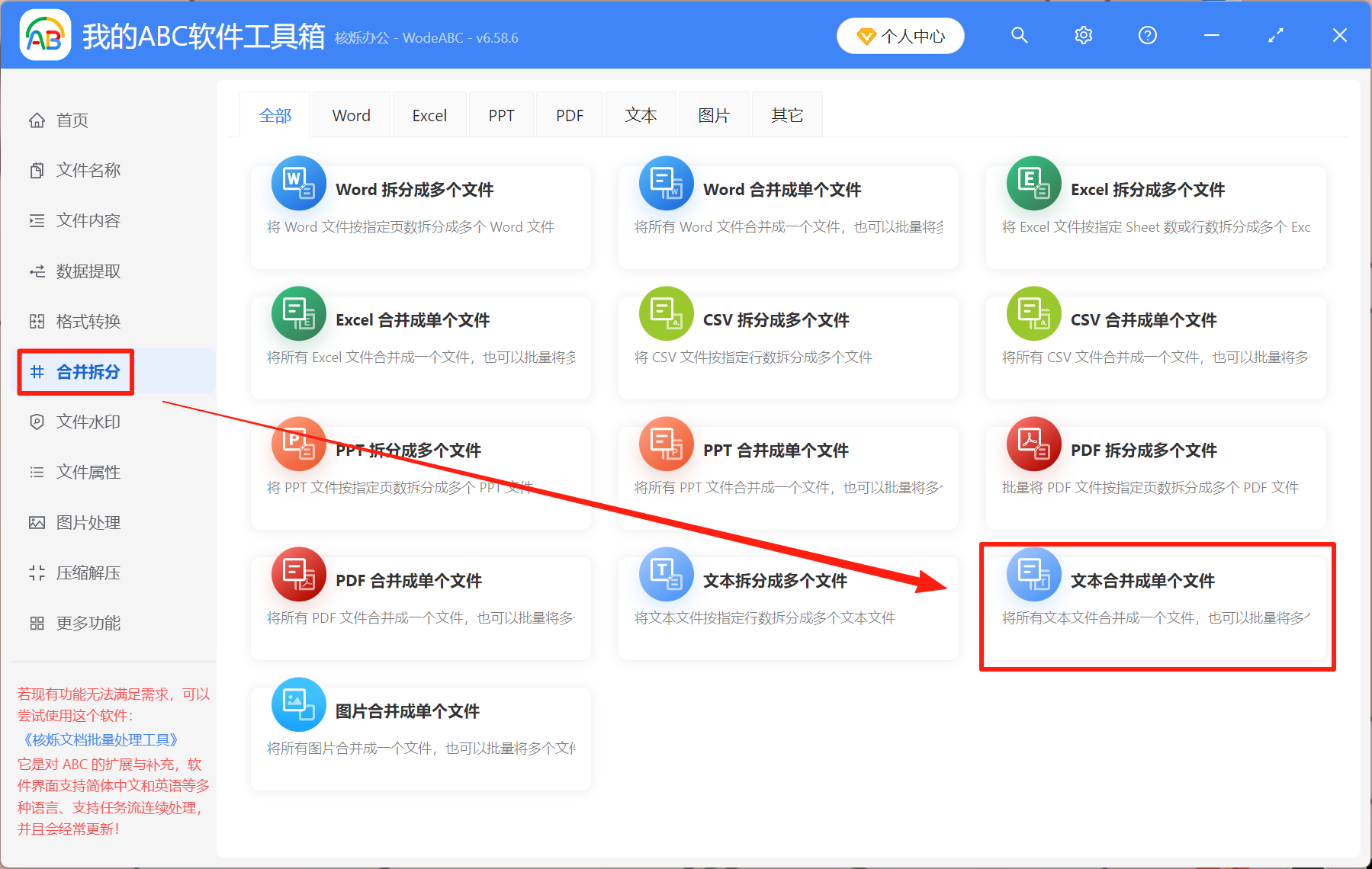
1、開啟【我的ABC軟體工具箱】,選擇【合併拆分】-【文字合併成單個檔案】。
2、右上角新增檔案,將所有要合併的txt檔案新增到此處。右邊操作列表可自行調整合併順序。

3、自訂處理規則,按需選擇。這裡我們是將所有檔案合併為一個檔案。

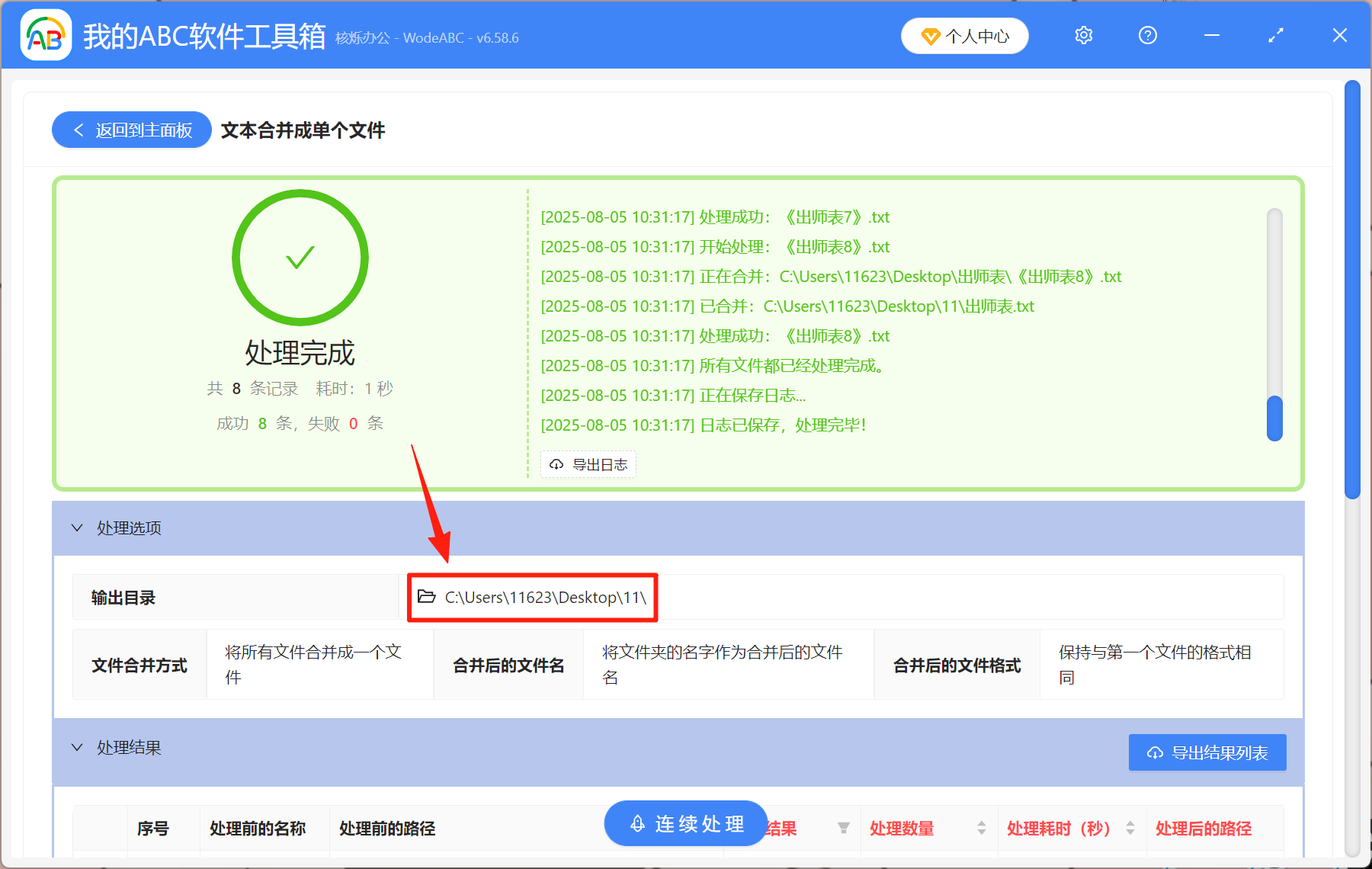
4、處理完成後,不用自己去手動找合併後的檔案,點下面的輸出目錄就能直接檢視。
方法二:使用 PowerShell 方法高效批量合併
推薦指數:★★★☆☆
Windows系統自帶功能,不需要安裝其它軟體;但是無法自由調整檔案順序,合併之後容易導致內容順序混亂。
操作步驟如下:
將所有txt檔案放到同一個資料夾下,然後在資料夾裡按住Shift+右鍵,選擇「在此處開啟 PowerShell 視窗,然後貼上程式碼,按Enter之後,資料夾下面的所有txt檔案都合併到一起了。
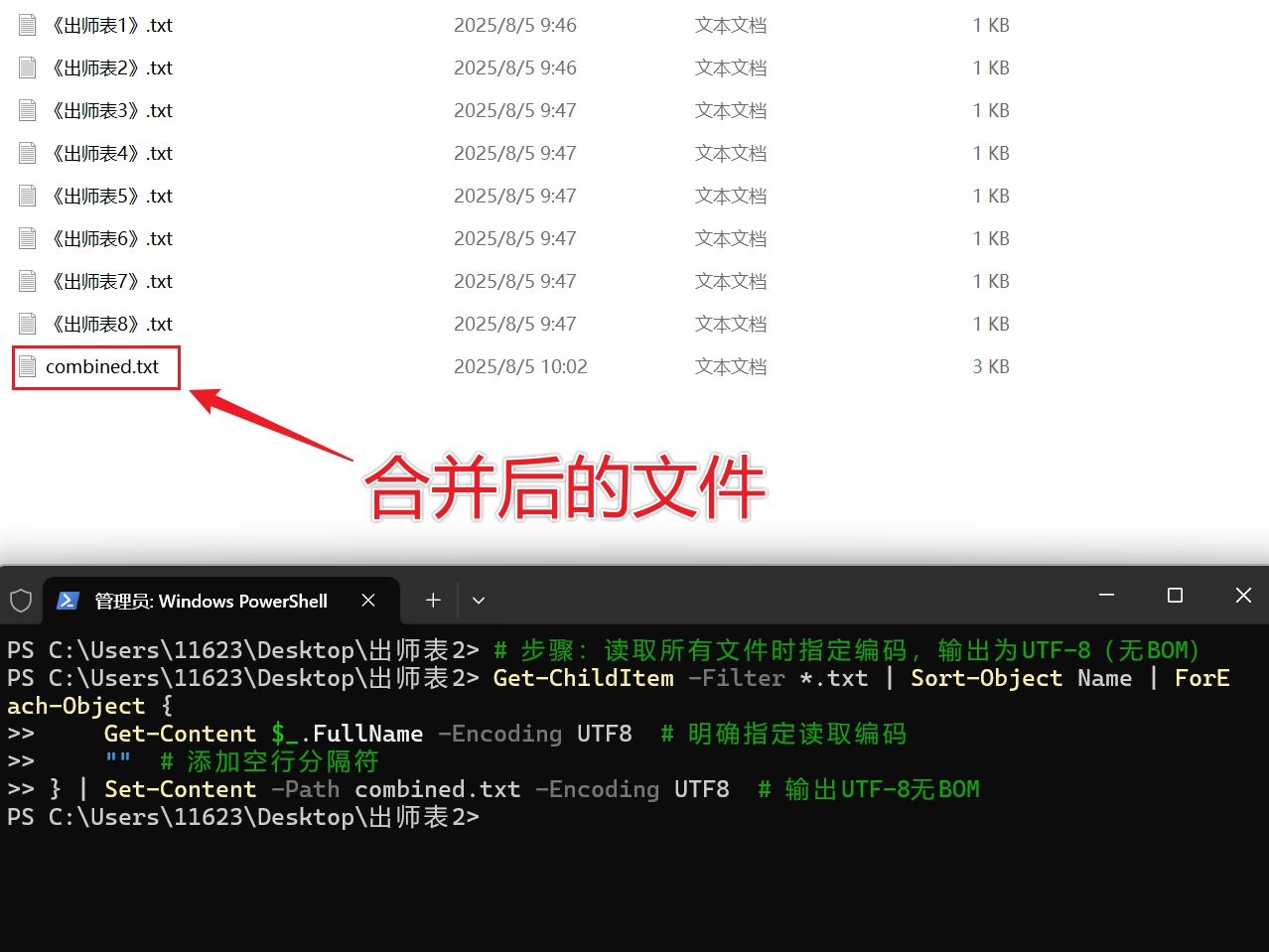
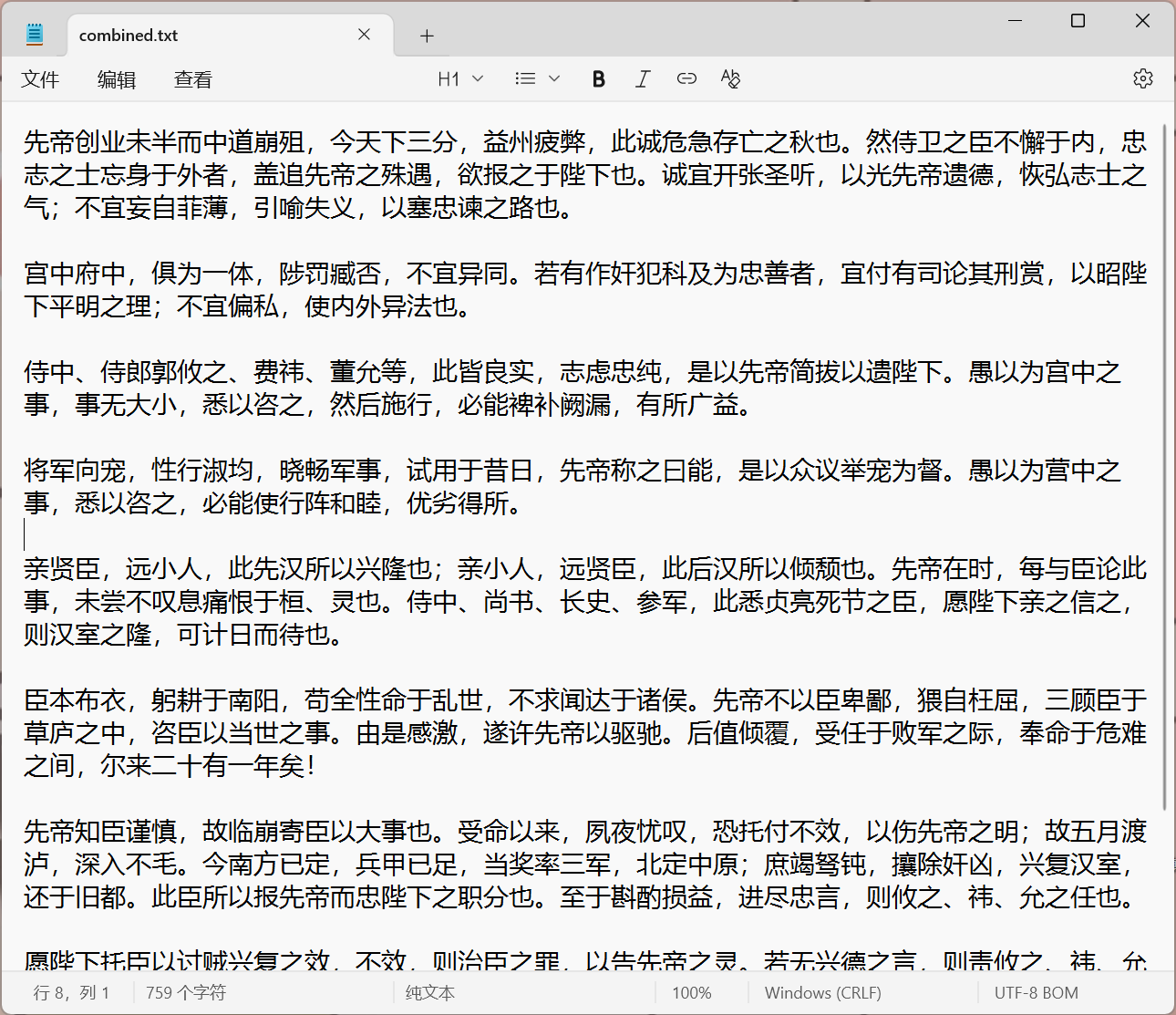
需要注意的是,使用 PowerShell 方法合併txt文件,一定要注意編碼問題,如果原始檔編碼不一致,或者合併時未統一處理,就會出現亂碼的情況。
方法三:使用 Python 指令稿靈活合併多個txt檔案
推薦指數:★★★☆☆
功能靈活,但是需要有程式設計基礎,不適合普通上班族。
操作步驟如下:
先安裝Python,然後寫一個合併檔案的指令稿,將指令稿儲存為merge_txt.py,並跟所有要合併的txt檔案放到同一個資料夾裡面。終端執行python merge_txt.py,最終會生成一個合併文件。
合併多個txt檔案的時候要注意,一定要調整好檔案的順序,確保檔案合併後內容順序不會混亂。另外,所有的txt文件都要使用一致的字元編碼,否則合併後可能出現亂碼。總之,如果你想合併多個txt檔案到一個txt裡,以上幾種方法都可實現,告別手動複製貼上,輕鬆搞定檔案合併。
關鍵字:批量合併txt , 合併多個txt文件 , 多個txt轉為1個txt