PowerPoint簡報怎麼加密?這三個方法輕鬆幫投影片設定開啟密碼
翻譯:简体中文繁體中文,更新時間:2026-01-14 17:40:49
工作中 PPT 投影片的安全性常常都是我們最大的問題,例如給不同的客人傳送多個合作方的產品介紹,裡面涉及了內部資料的一些資料,或者可能是裡面包含沒有公開的內容,每一次傳送之前都和擔心被無關人員開啟檢視檢視或修改。那麼我們應該如何給一大堆 PowerPoint 檔案統ㄧ加上開啟密碼,讓每一個 PPT 投影片檔案都擁有一個安全環境,今天我們就一起來研究幾個實用的文件管理技巧,和我一起來操作看看吧!
為什麼要給多個 PPT 批量添加統一密碼?
當我們有很多投影片要對外進行分發或要限制其存取權限的時候,批量加密能夠確保每一個檔案在離開我們電腦的時候都處於受保護的狀態。例如法務工作人員要給十幾份合約 PPT 附件加密、HR 要給幾百個員工的培訓材料設定權限,如果一個個手動去操作,不僅浪費時間還會造成有的投影片添加上了,有的投影片沒有添加上,可能出現遺漏的的情況,總之給 PPT 添加開啟密碼能確保敏感資訊在傳輸和儲存中的保密性。
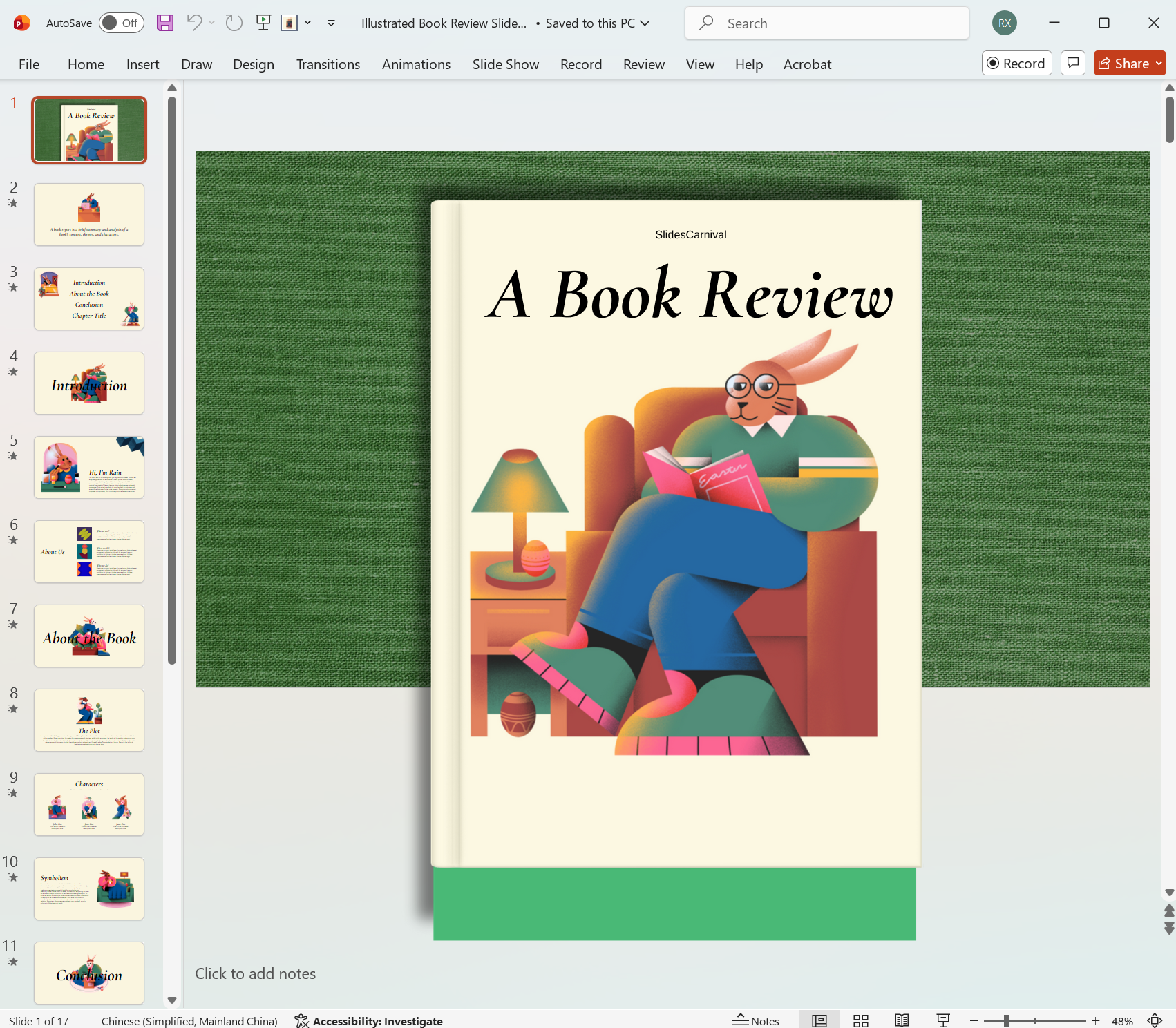
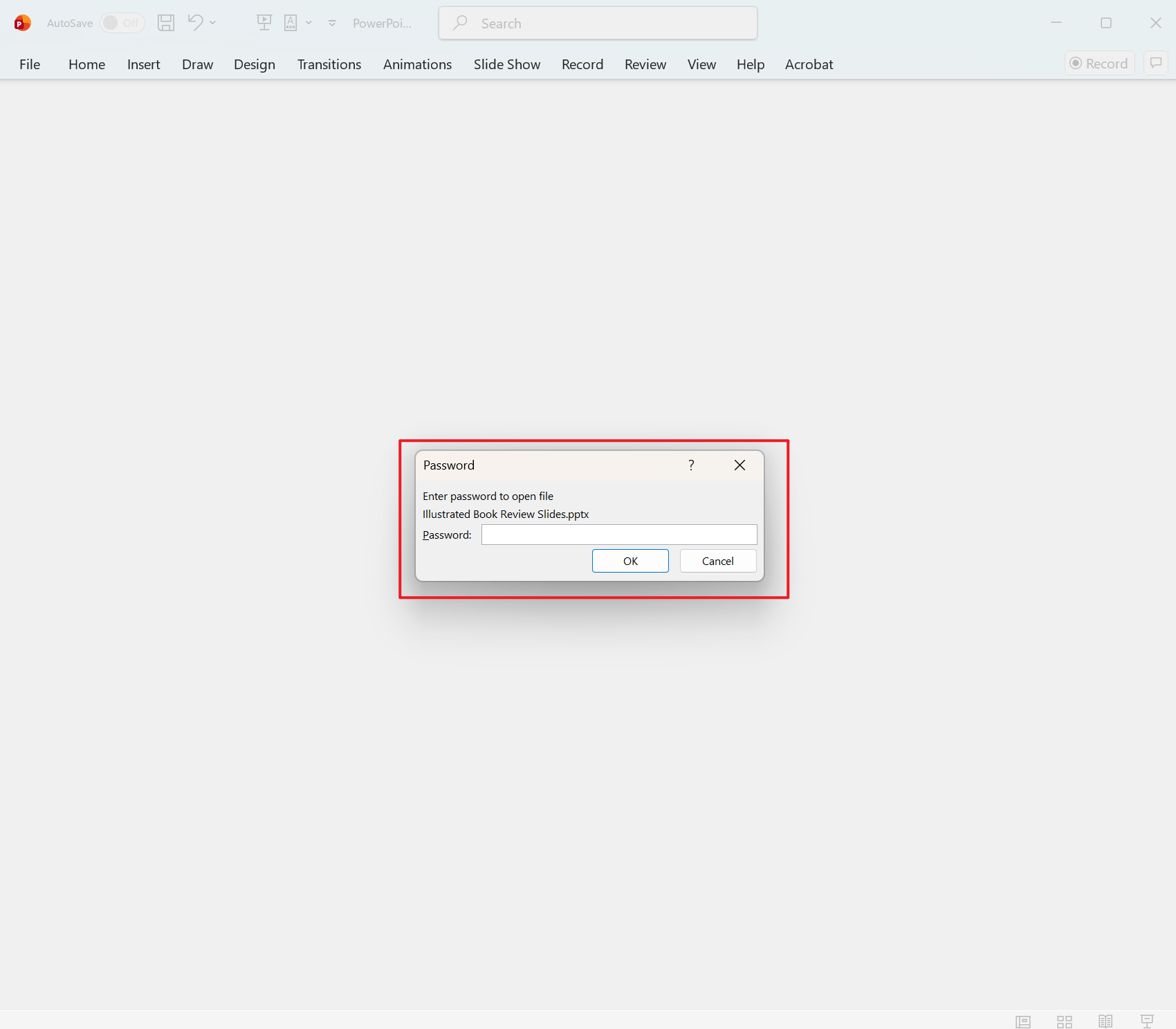
PPT 檔案添加開啟密碼的效果預覽
處理前:
處理後:
方法一:使用核爍文檔批量處理工具將 PPT 批量添加開啟密碼
推薦指數:★★★★★
優點:
介面簡單直觀、操作小白也能上手,能夠在同一時間給成百上千個 PPT 檔案批量添加開啟密碼,支援添加開啟密碼或是唯讀密碼,最主要的是所有檔案都是在本地處理,沒有上傳檔案的性質,保護我們檔案的隱私安全。
缺點:
只能安裝在電腦中操作使用。
操作步驟:
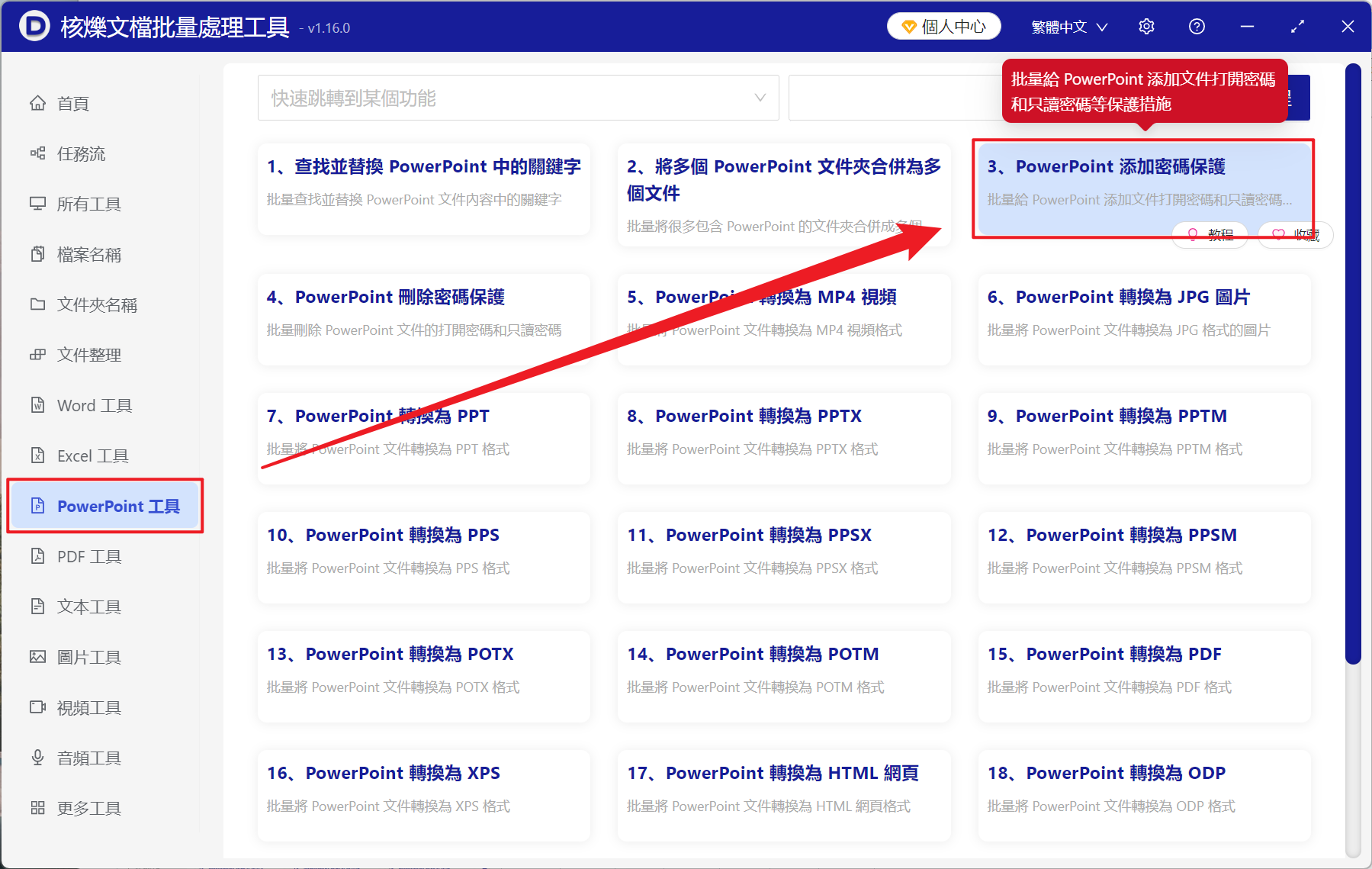
1、開啟【核爍文檔批量處理工具】,選擇【PowerPoint 工具】-【PowerPoint 添加密碼保護】。
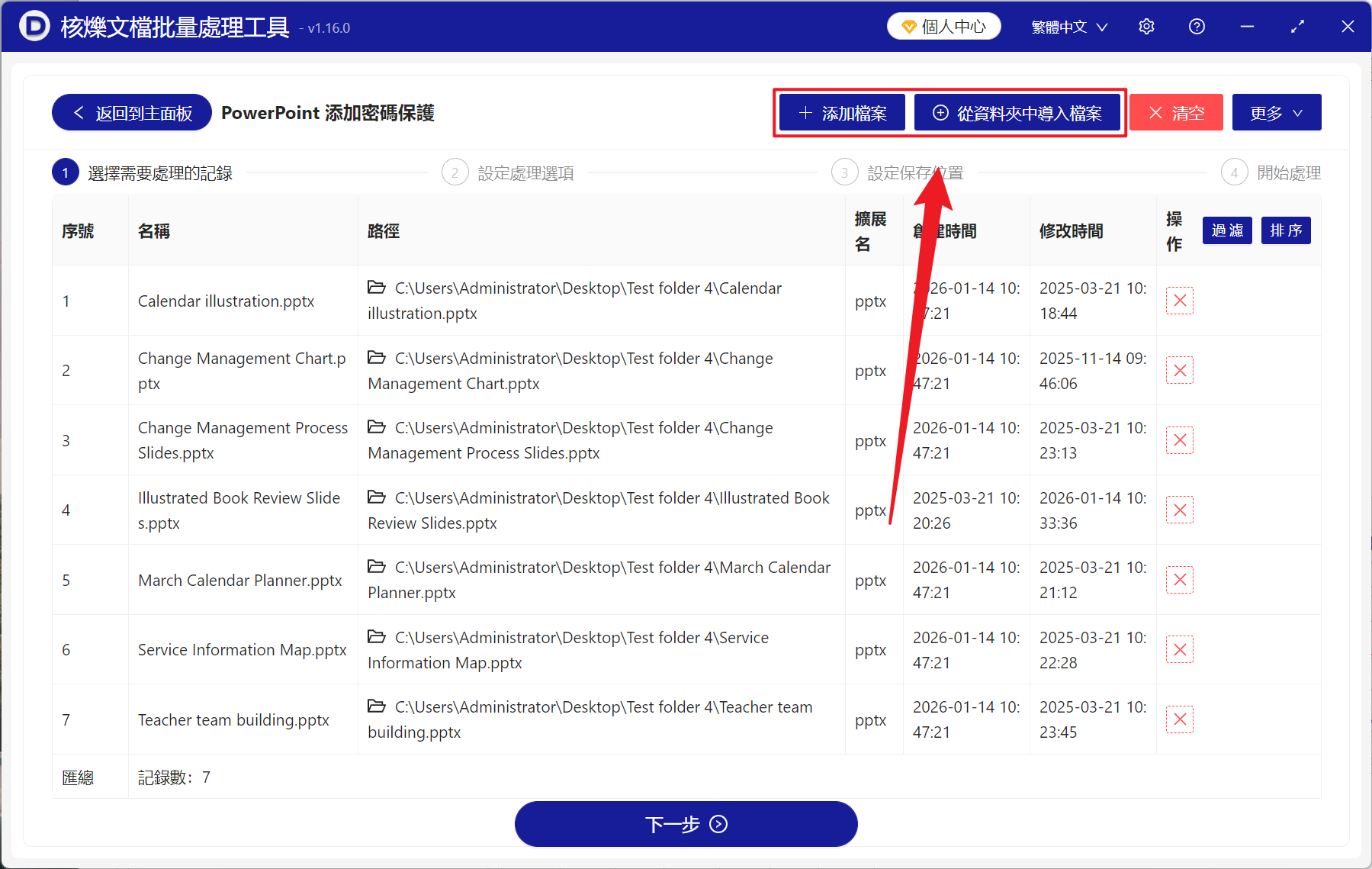
2、在【新增檔案】或【從資料夾中匯入檔案】中選擇一個方式將需要加密的 PPT 新增進來,也可以將檔案直接若如下方匯入, 然後點選下一步。
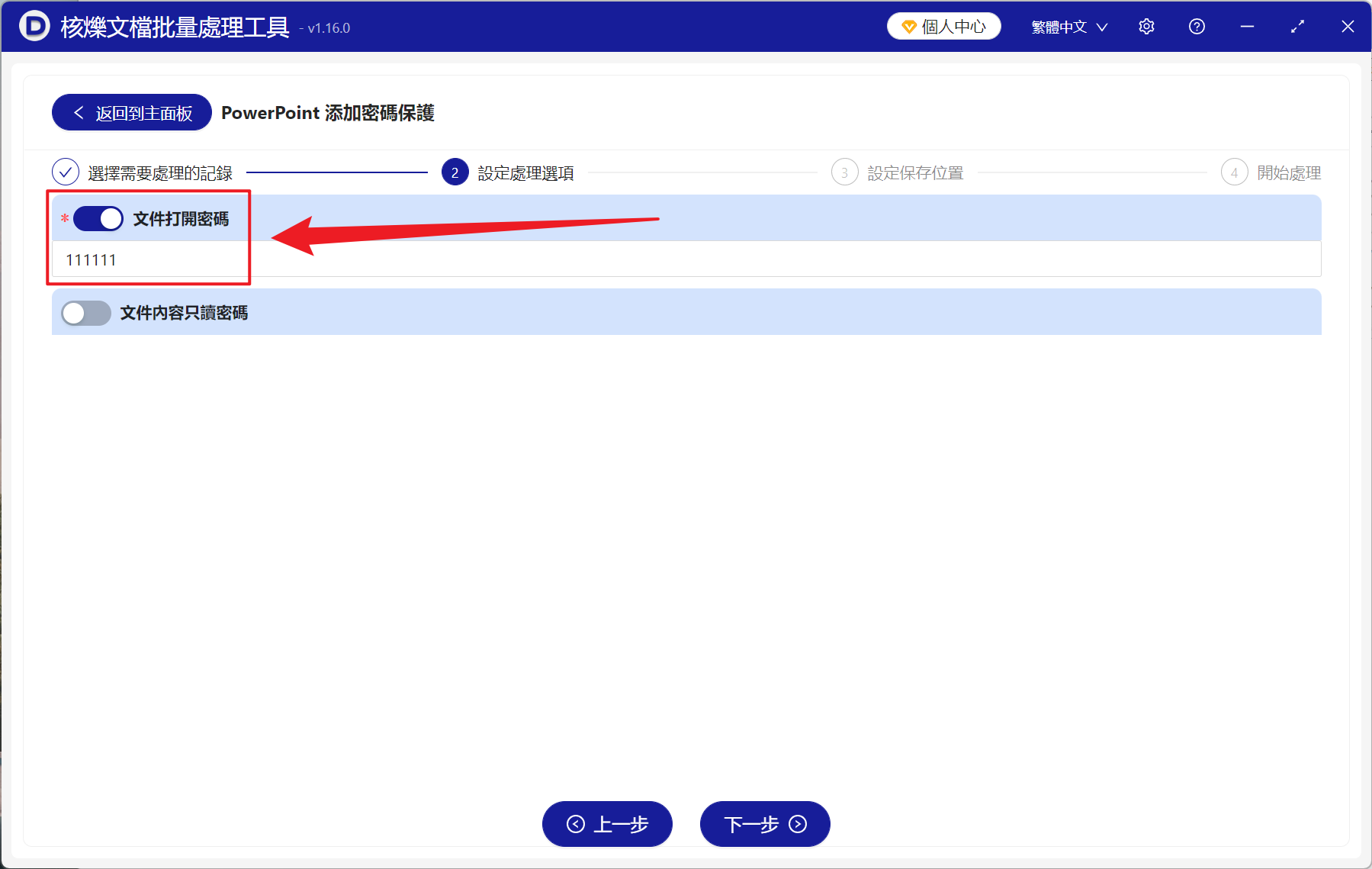
3、進入選項設定介面,我們開啟【檔案開啟密碼】按鍵,接著在下方輸入要統一設定的 PPT 密碼,最後點選下一步。接著點選瀏覽,然後選擇新檔案的儲存位置。
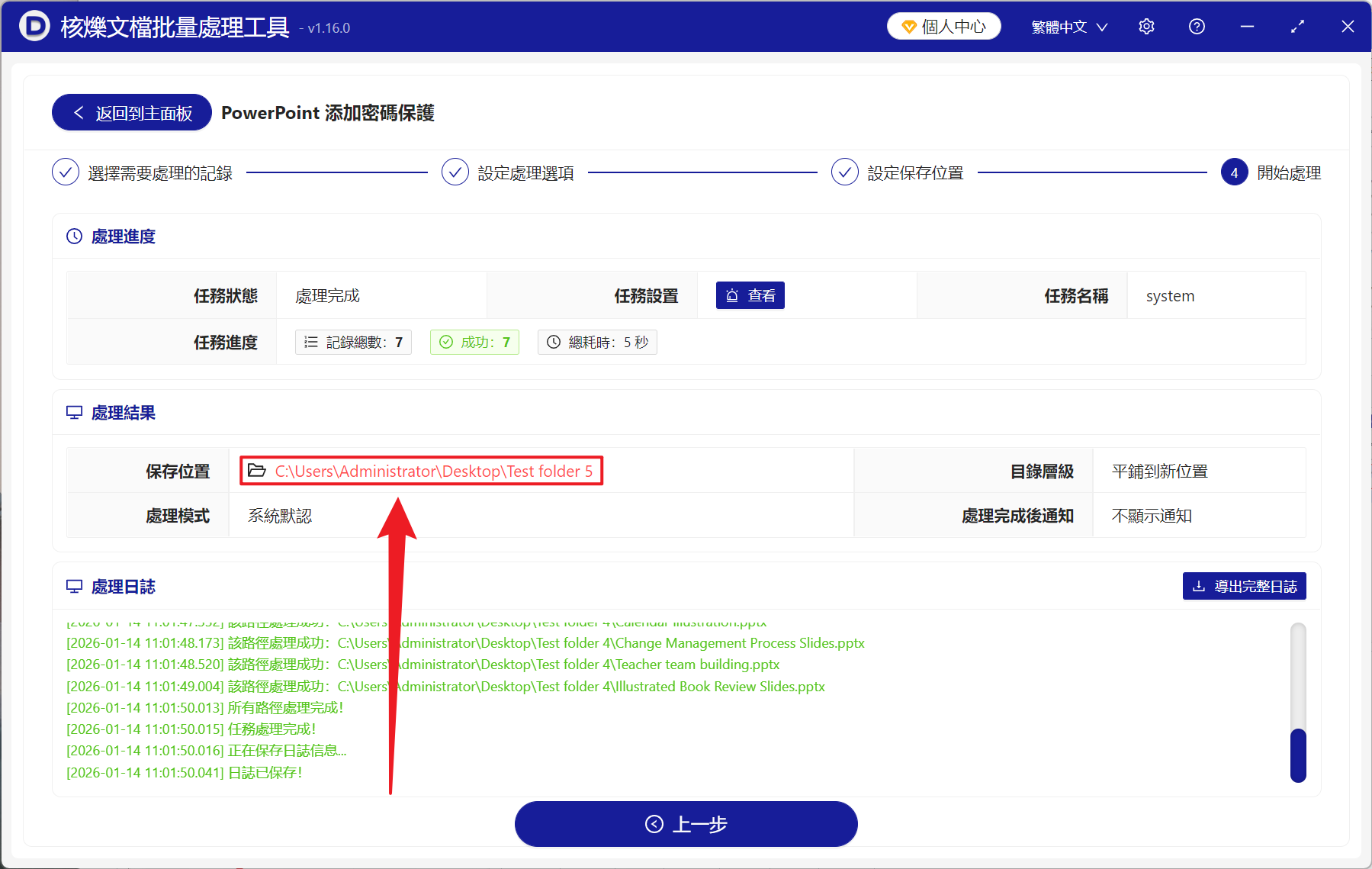
4、等待處理結束之後,點選紅色的路徑開啟資料夾即可檢視新增密碼成功的 PPT 檔案。
方法二:使用 PowerPoint 內建的設定密碼功能給 PPT 檔案新增密碼
推薦指數:★★★☆☆
優點:
軟體或所有步驟都是免費,不需要額外的軟體,操作簡單移動過,小白都能輕輕鬆鬆上手,新增密碼後和檔案一體,不容易分離,並且支援不同強度的密碼設定。
缺點:
密碼一旦遺忘的話難以恢復,加密的i強度也有限,專業的工具可能會破解,無法控制檔案內部的唯讀、限制編輯權限,若在不同 Office 版本之間可能出現相容性問題。
操作步驟:
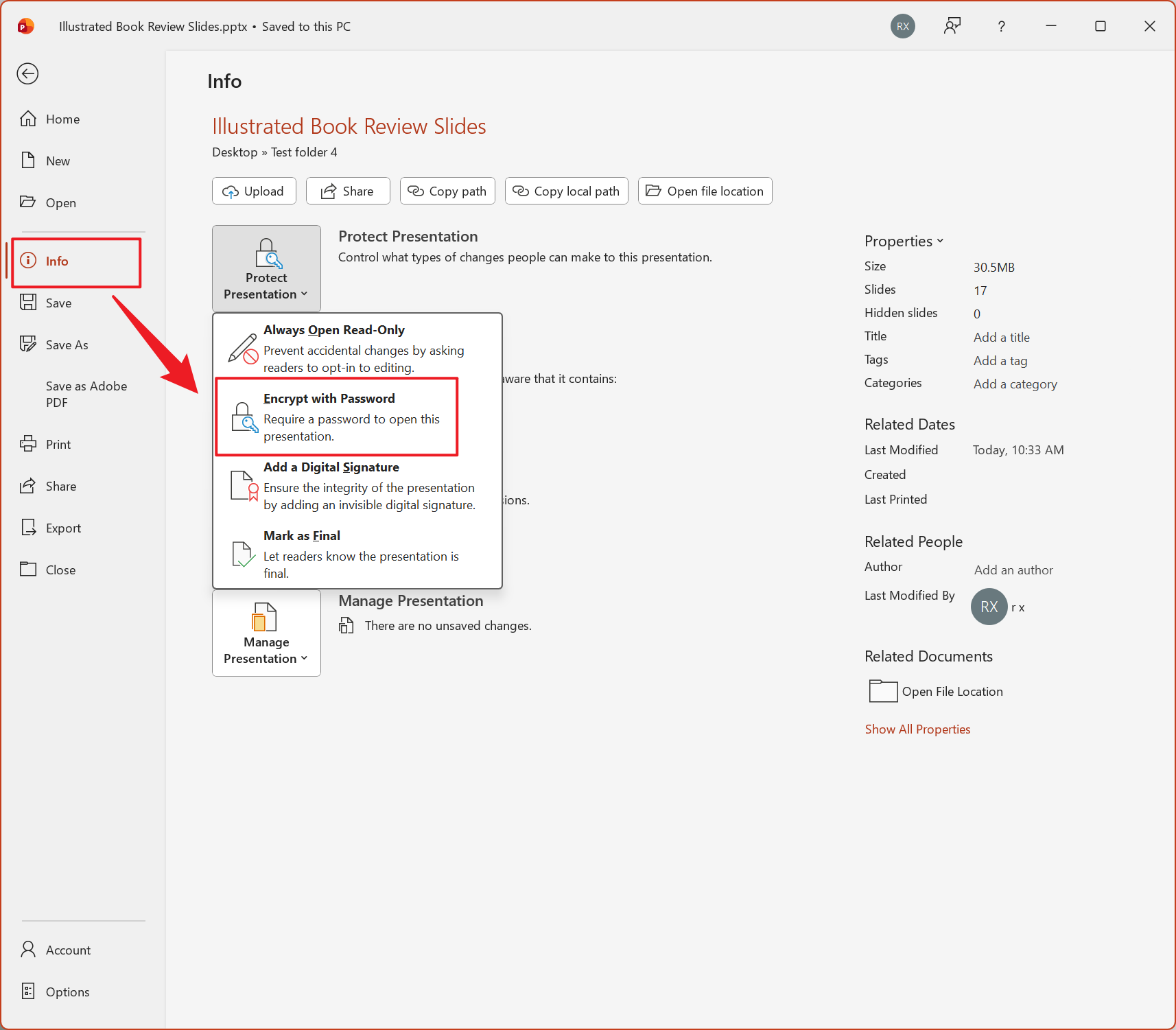
1、開啟 PPT 檔案,點選檔案選單 - 資訊 - 保護簡報 - 用密碼進行加密。
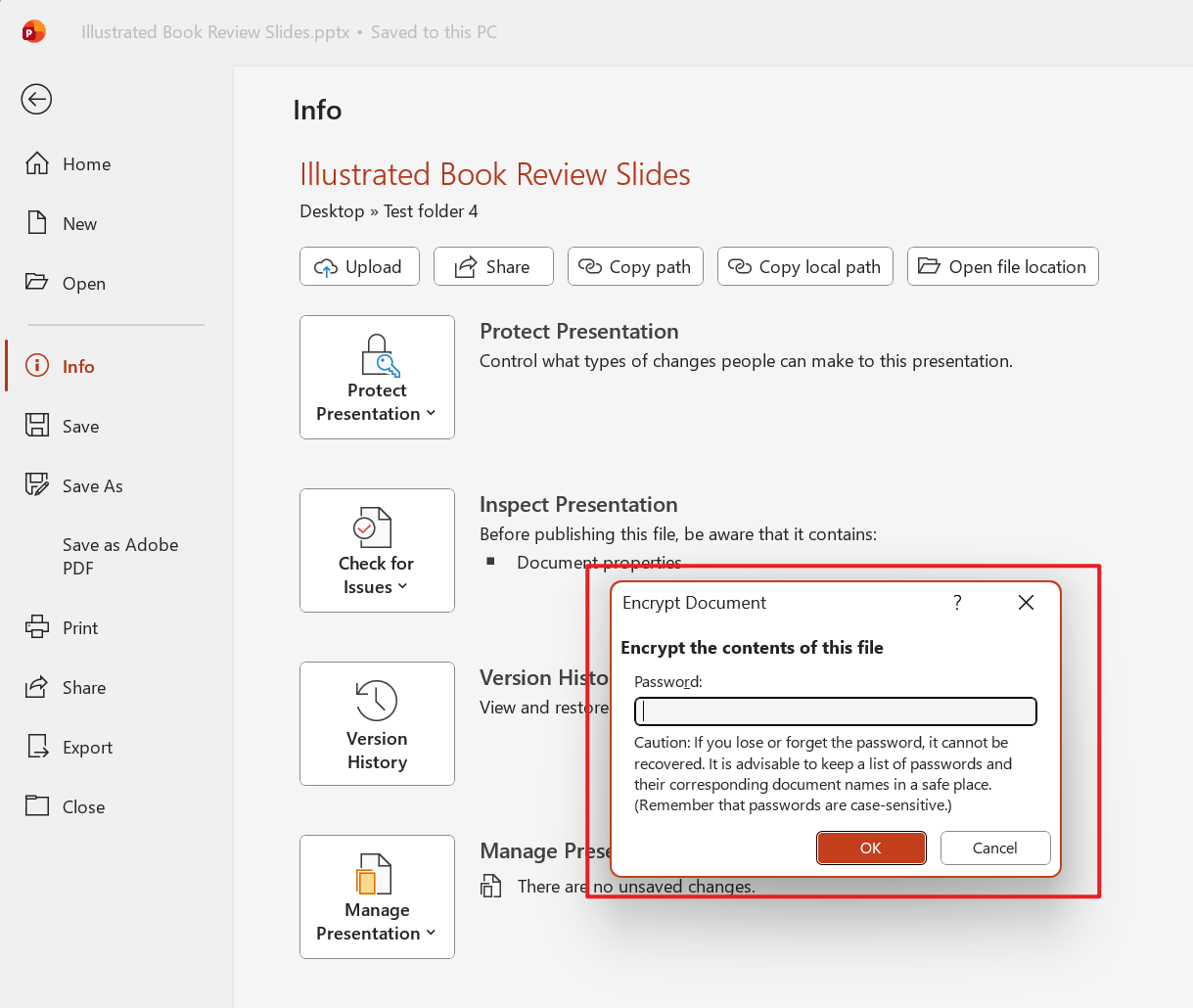
2、接著輸入需要加密的密碼,輸入兩次點選確定後,再儲存檔案使其生效。
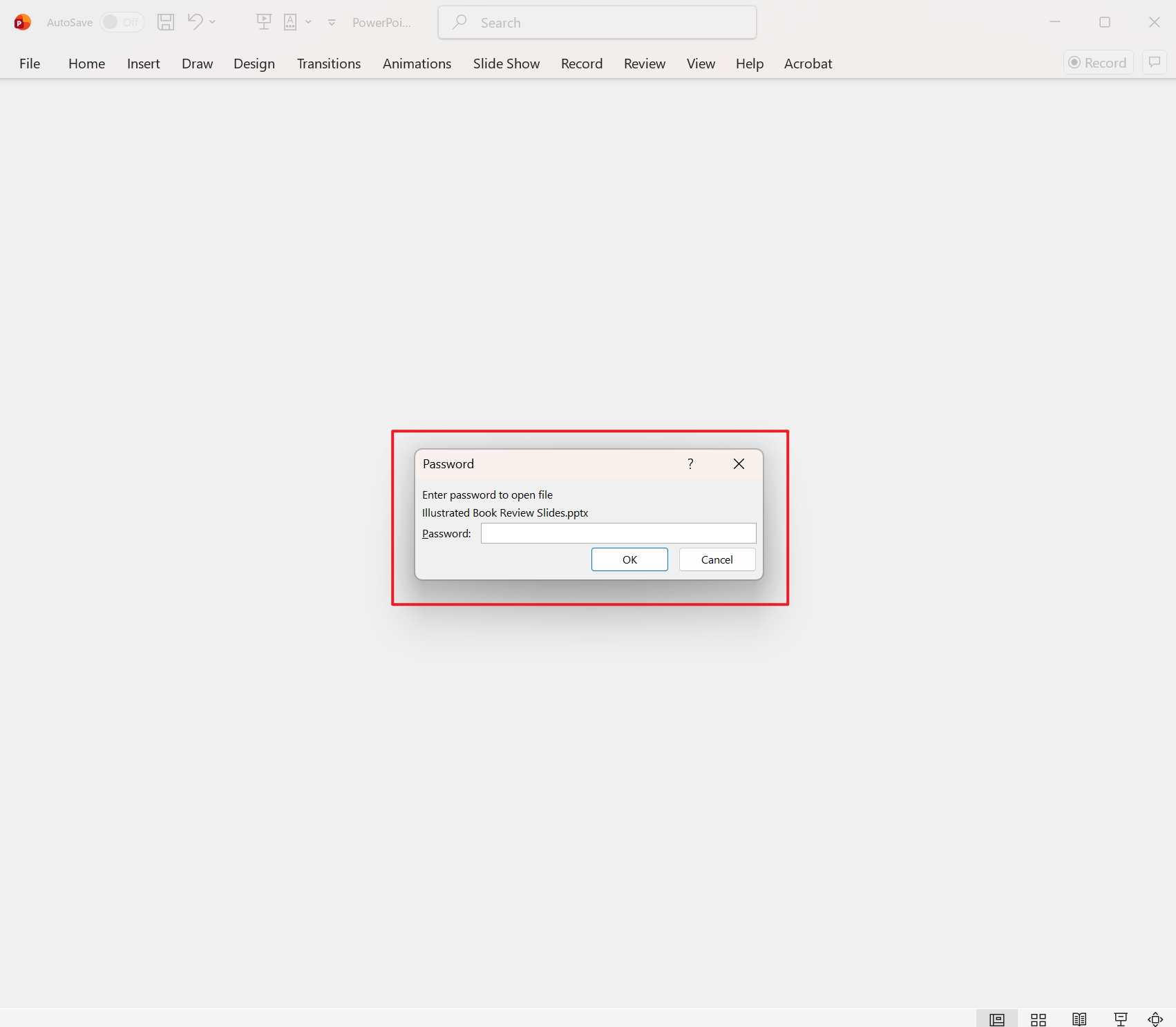
3、再次開啟檔案就是需要你剛剛輸入的密碼了,假如檔案較多可以重複以上步驟。
方法三:利用手動另存新檔的方法給 PPT、PPTX 檔案設定開啟密碼
推薦指數:★★★☆☆
優點:
操作完全視覺化,沒有技術風險,可以為每一個檔案設定獨特的密碼,靈活性比較高。
缺點:
需要重複進行勞動,極易出現疲勞和出錯,若檔案數量有幾十個或上百個,新增密碼可能會導致很多步驟出錯。
操作步驟:
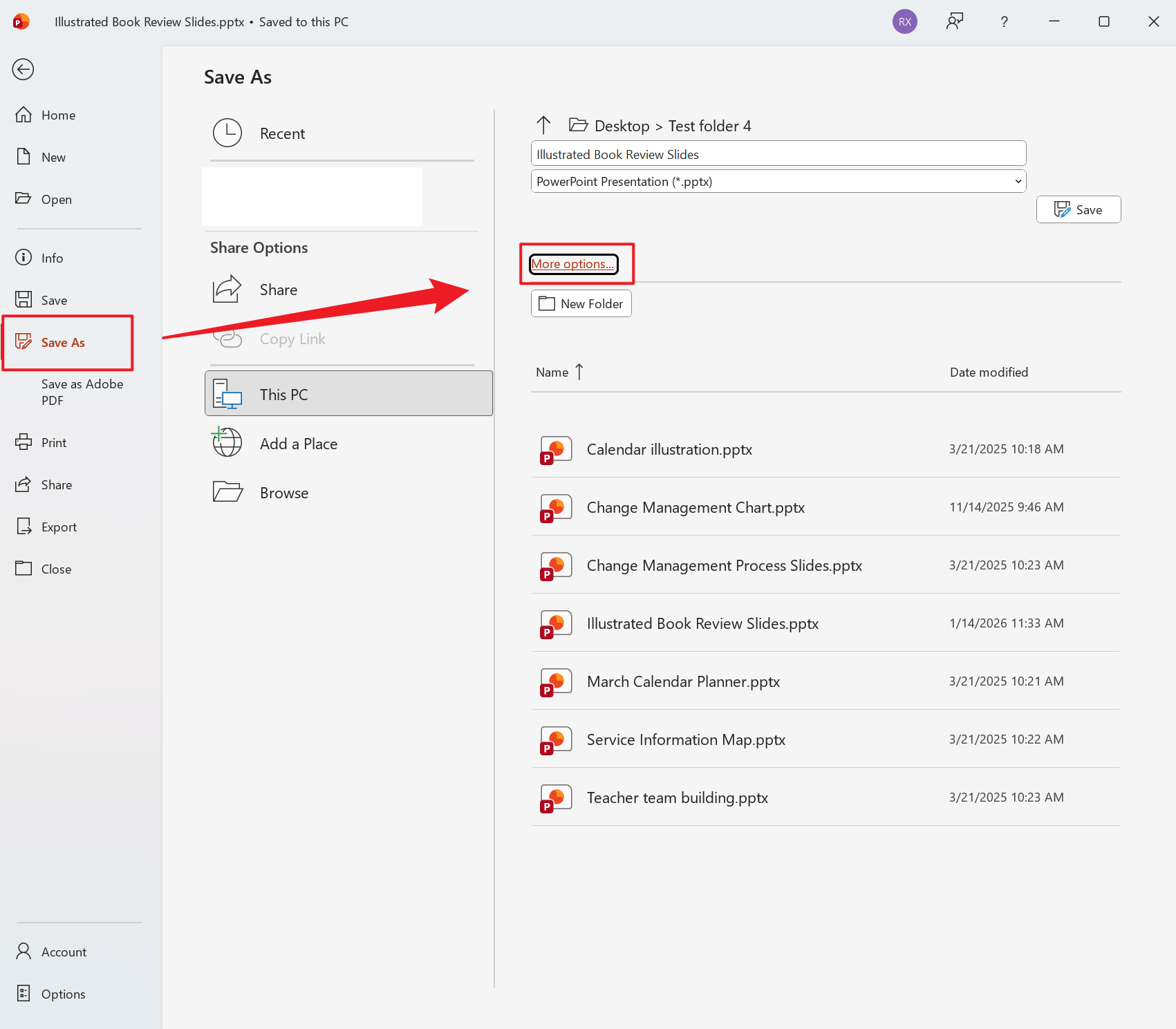
1、用 PowerPoint 開啟一個 PPT 檔案,點選檔案 - 另存新檔 - 瀏覽。
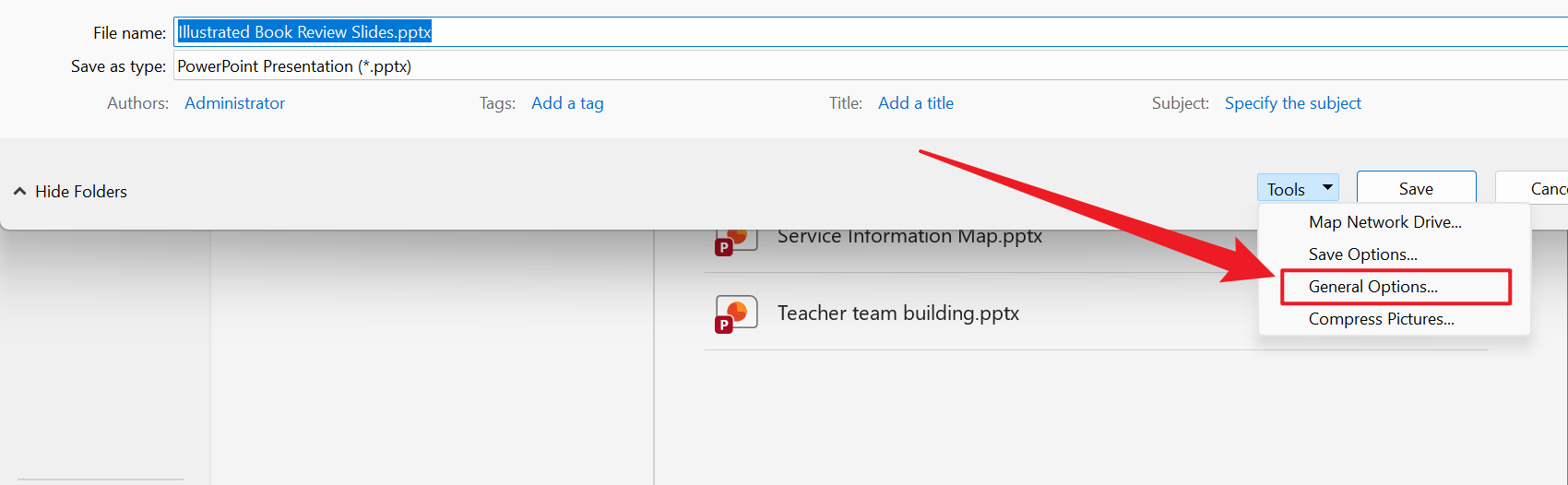
2、在儲存視窗中選擇工具,再選擇一般選項。
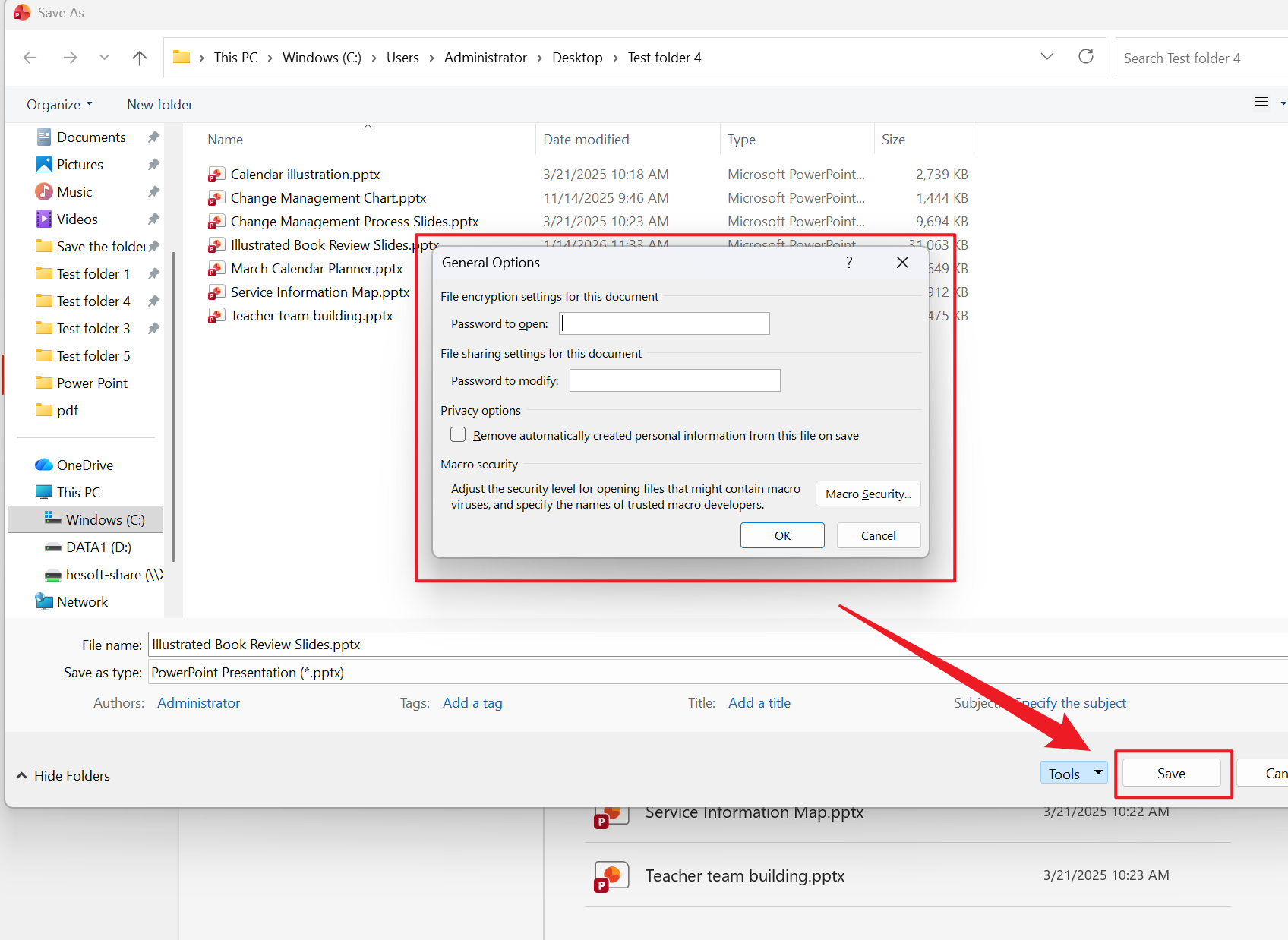
3、在彈出的視窗中輸入密碼,確定後再次確認密碼,最後儲存檔案就算完成了。
關鍵字:PPT 批量添加加入密碼 , PPT 投影片防止他人開啟檢視 , PPT 批次加密工具