如何批次將多個 Word 文件快速合併成一個文件
翻譯:简体中文繁體中文,更新時間:2025-04-23 15:27:46
「我的ABC軟體工具箱」提供了文件合併的功能,其中就包括了 Word 拆分成單個檔案。我們可以根據需要將資料夾中的多個 Word 文件按照一定的順序進行合併,這樣可以把多個 Word 文件整合形成一個完整的文件。非常的方便與實用。
在前面的系列中,我們給大家介紹了怎麼去將一個完整的 Word 文件按照頁數拆分成多個獨立的 Word 文件。有拆分的需求就有合併的需求,所以今天就給大家介紹一下 Word 合併成單個檔案的小妙招。今天要給大家介紹的是一款辦公軟體「我的ABC軟體工具箱」,它可以指定資料夾,將資料夾內的多個 Word 文件按照一定的順序進行合併,從而形成一個完整的 Word 文件。我們一起來看看這個小妙招吧!
打開「我的ABC軟體工具箱」,左側面板選擇【合併拆分】,然後右側就能看到【Word 合併成單個檔案】的功能啦!
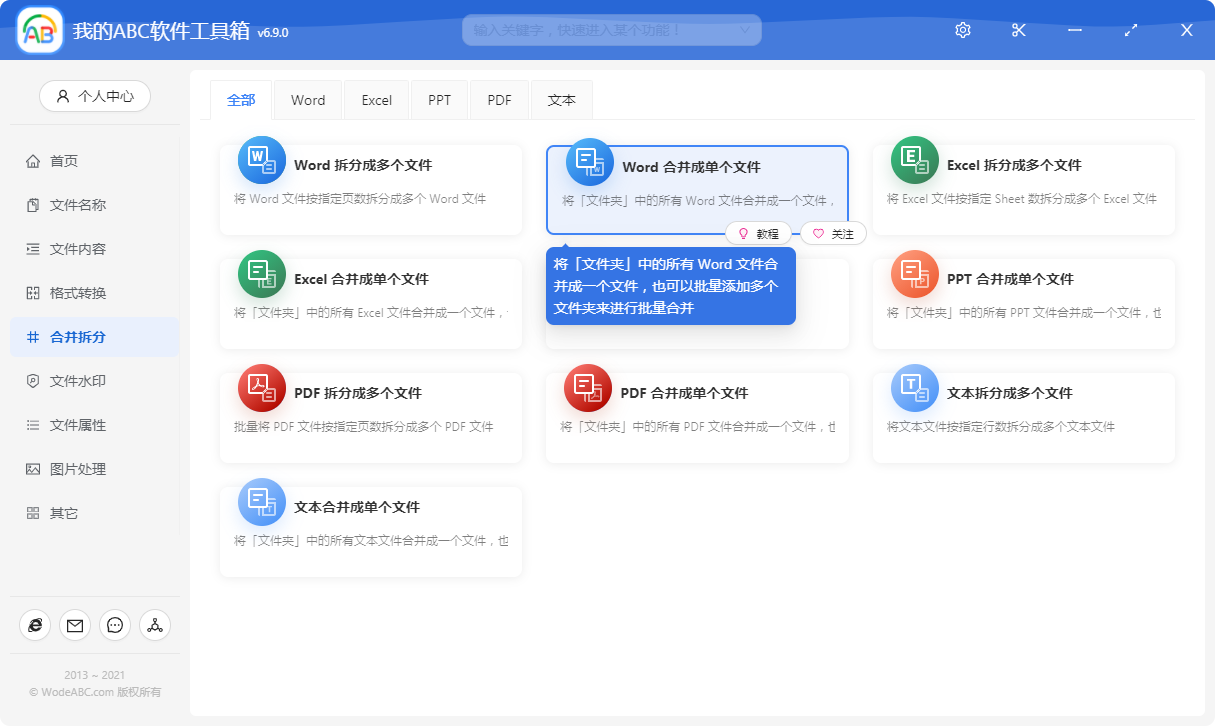
點選選單按鈕,會進入到選擇資料夾的頁面。
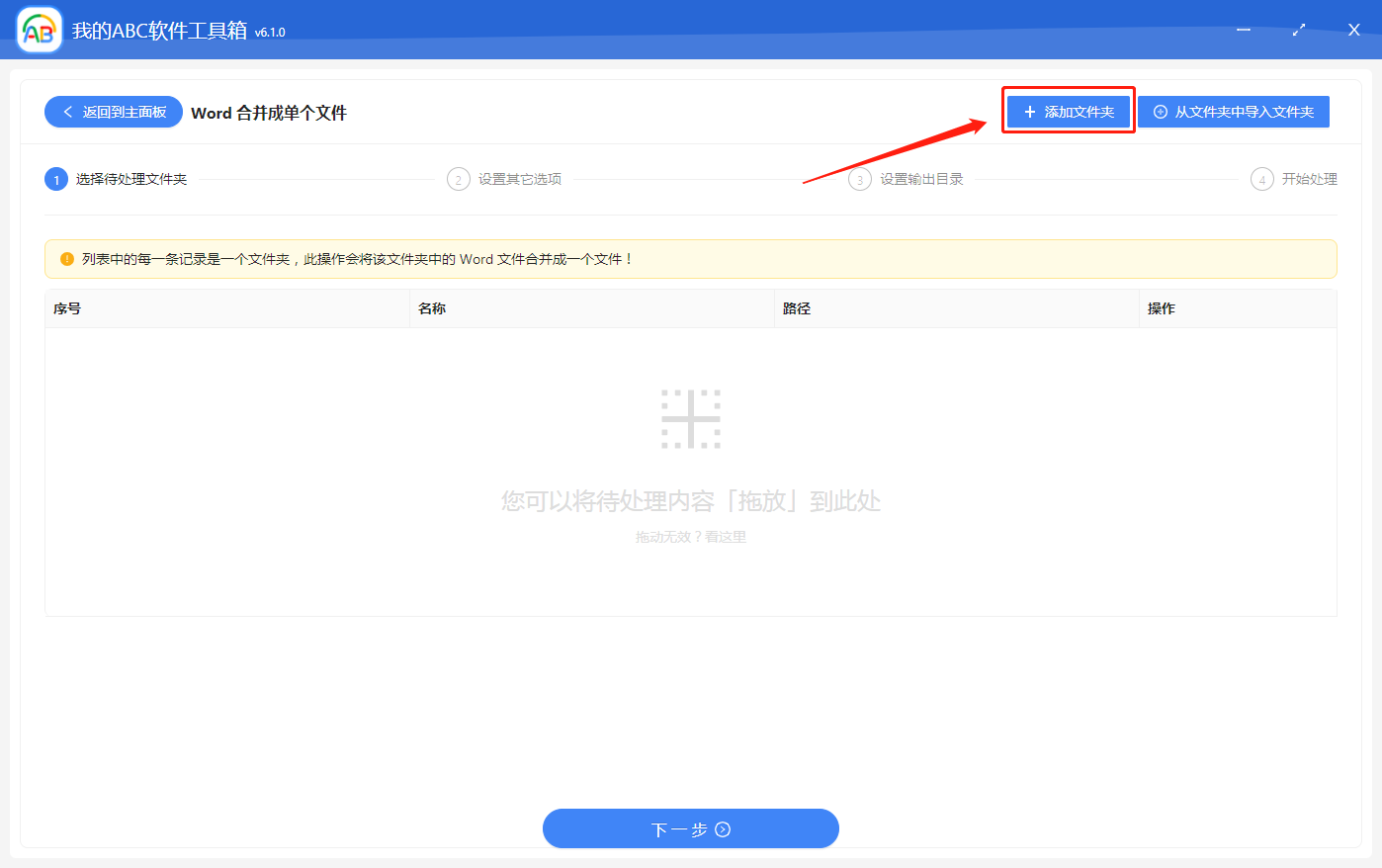
在目前頁面就可以點選右上角的「新增資料夾」按鈕來新增要合併的資料夾了,還可以直接將資料夾拖曳進來!
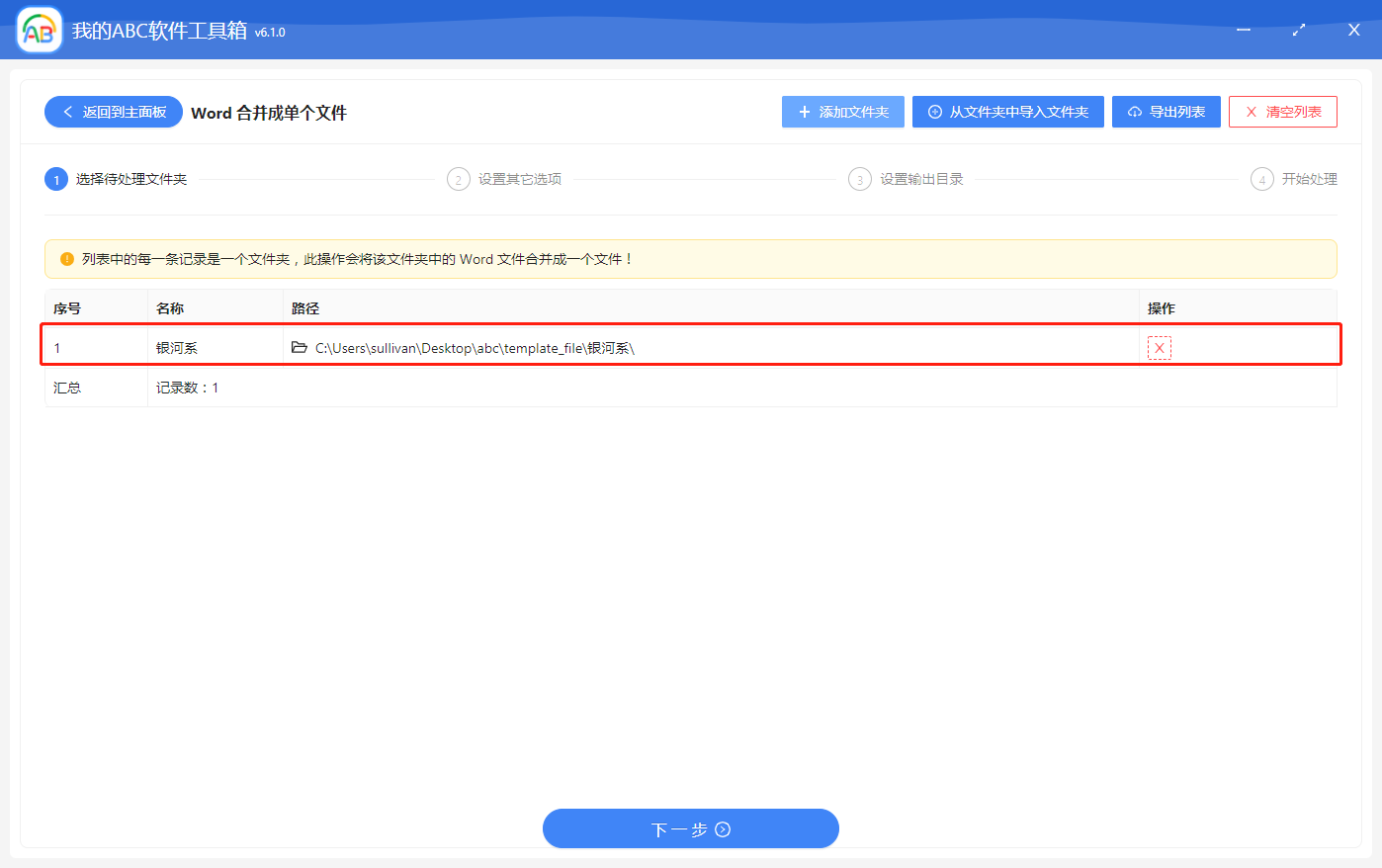
新增好後,介面就能顯示我們已經新增的待合併資料夾了。列表中的每一筆記錄是一個資料夾,此操作會將該資料夾中的 Word 檔案合併成一個檔案!當新增完資料夾後,就可以點選「下一步」按鈕了,進入到設定參數資訊的頁面。
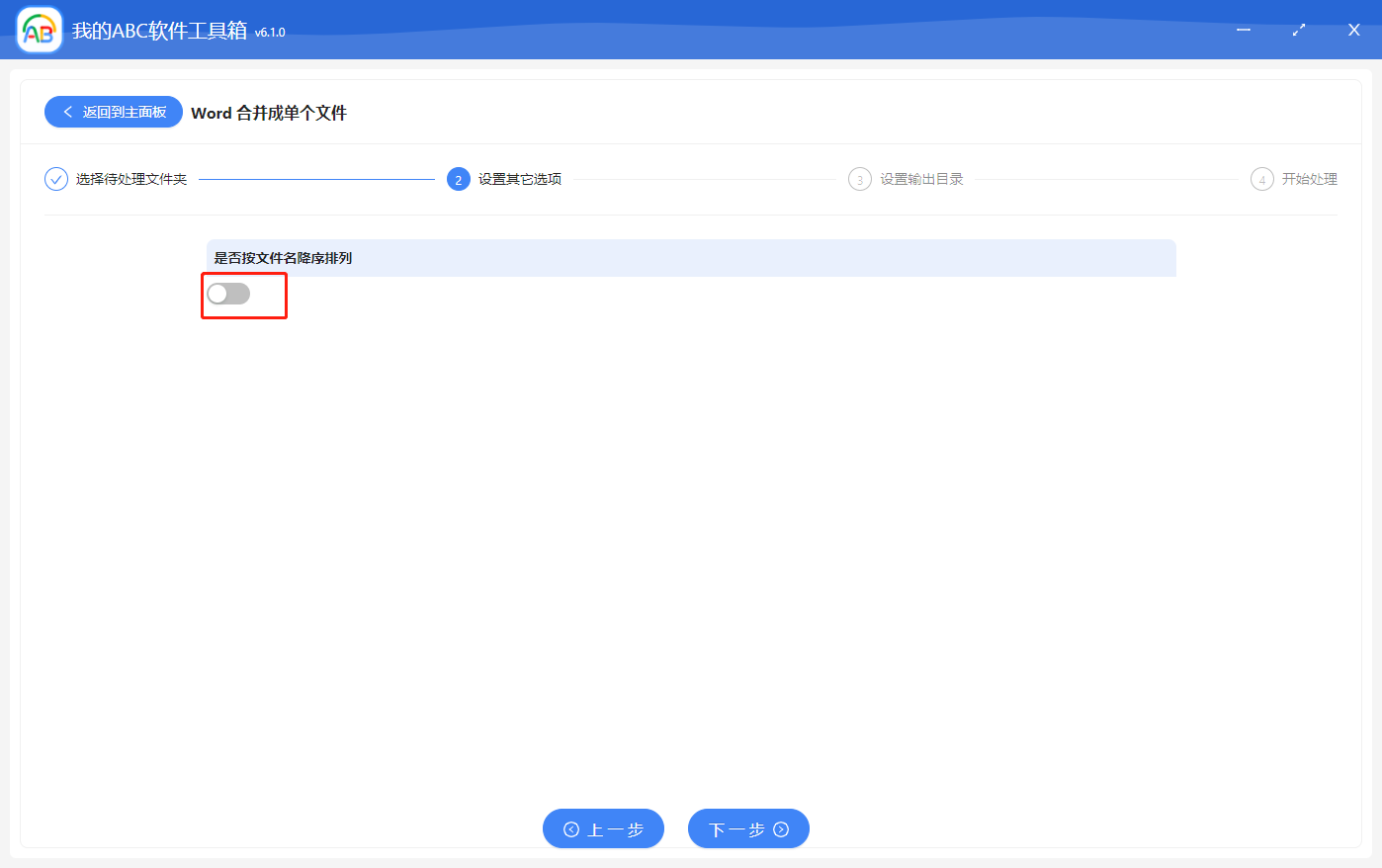
因為資料夾中往往會包含多個 Word 文件,所以我們需要指定文件是按照降冪還是升冪的方式進行合併。設定好並確認無誤後點選下一步進入到設定輸出目錄的頁面。
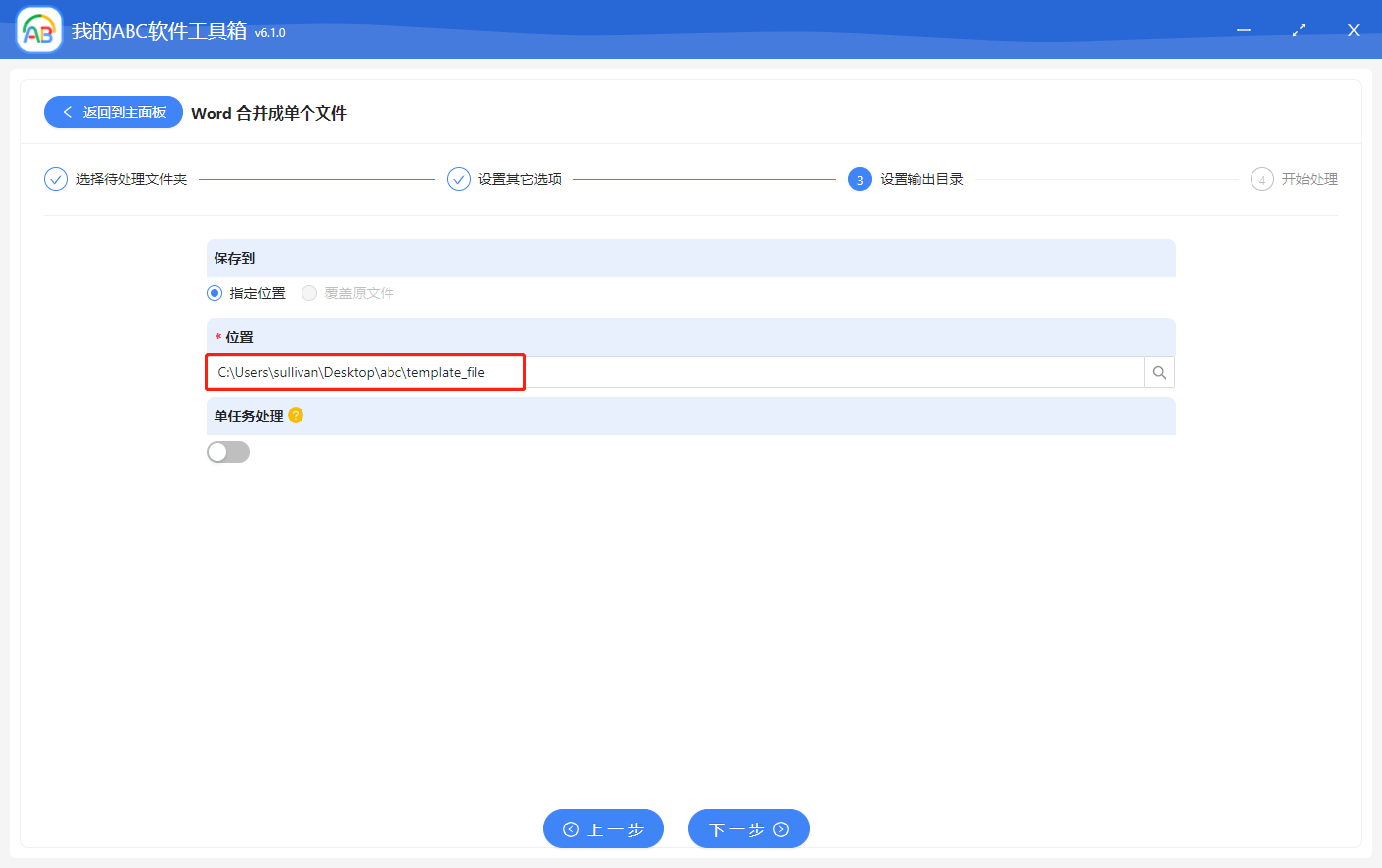
在這個頁面,我們可以設定檔案儲存的位置。設定好並確認無誤後,繼續點選下一步,「我的ABC軟體工具箱」就進行 Word 合併成單個檔案的操作了。
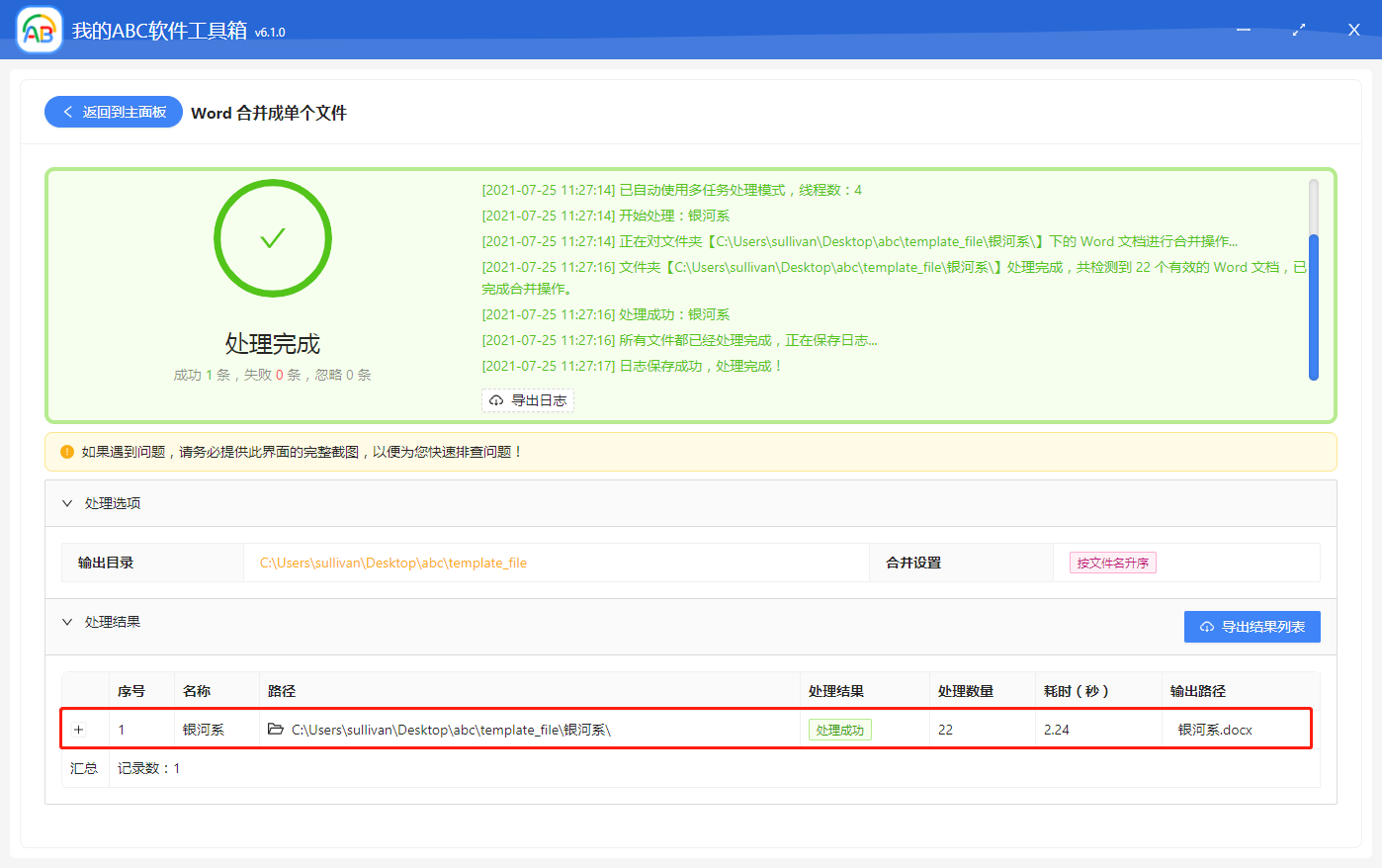
一會兒,Word 合併的操作就處理完成了。這個介面上能看到處理檔案的列表,還能看到合併了多少個文件!
到這裡,Word 合併成單個檔案的小妙招就介紹完了,是不是很簡單很實用呢?趕快去下載「我的ABC軟體工具箱」體驗一下並推薦給你身邊需要的小夥伴吧!