怎麼批量複製檔案名稱及檔案路徑?
翻譯:简体中文繁體中文,更新時間:2025-04-23 15:21:18
批量複製某個資料夾下所有的檔案名稱或者檔案路徑,並儲存到 Excel 檔案或者 Txt 文字檔案中是我們經常會碰到的一個需求,我們可以手工的進行處理,也可以在網上找一些批次處理指令碼進行處理,但是這些都不是特別完美的方式,所以我們需要一種非常簡單非常高效的方式來幫助我們批次複製檔案名稱及檔案路徑,我們一起來看一下吧!
在工作中我們經常會碰到需要大量複製檔案名稱及檔案路徑的需求!比如公司在對員工做一些調查或者統計的時候,每個員工需要上交一個 Word 登記文檔,這些 Word 文檔都是存儲在磁碟檔案中的。為了方便統計和查看,我們需要把這些資訊複製到一個 Excel 檔案或者 Txt 文字檔中。那我們應該怎麼做呢?人工進行處理還是子網上找大量處理的腳本呢?都不是,只需要很簡單的一個操作就可以完成了!
效果預覽
今天給大家介紹的是使用「我的ABC軟體工具箱」大量複製檔案名稱及檔案路徑的方法,話不多說,我們先來看一下大量複製檔名並存儲為 Excel 檔案的效果吧!

右側的便是我們匯出的檔名及路徑的清單,我們能看到不僅有檔案名稱、檔案路徑,還能看到對應的副檔名、所在的根目錄等各種資訊,這樣大家就可以根據自己的需要去使用對應的資料了!
工具準備
我們打開「我的ABC軟體工具箱」,按下圖所示,左側選擇「檔案名稱」,右側選擇「生成資料夾路徑清單」的功能。

選擇資料夾
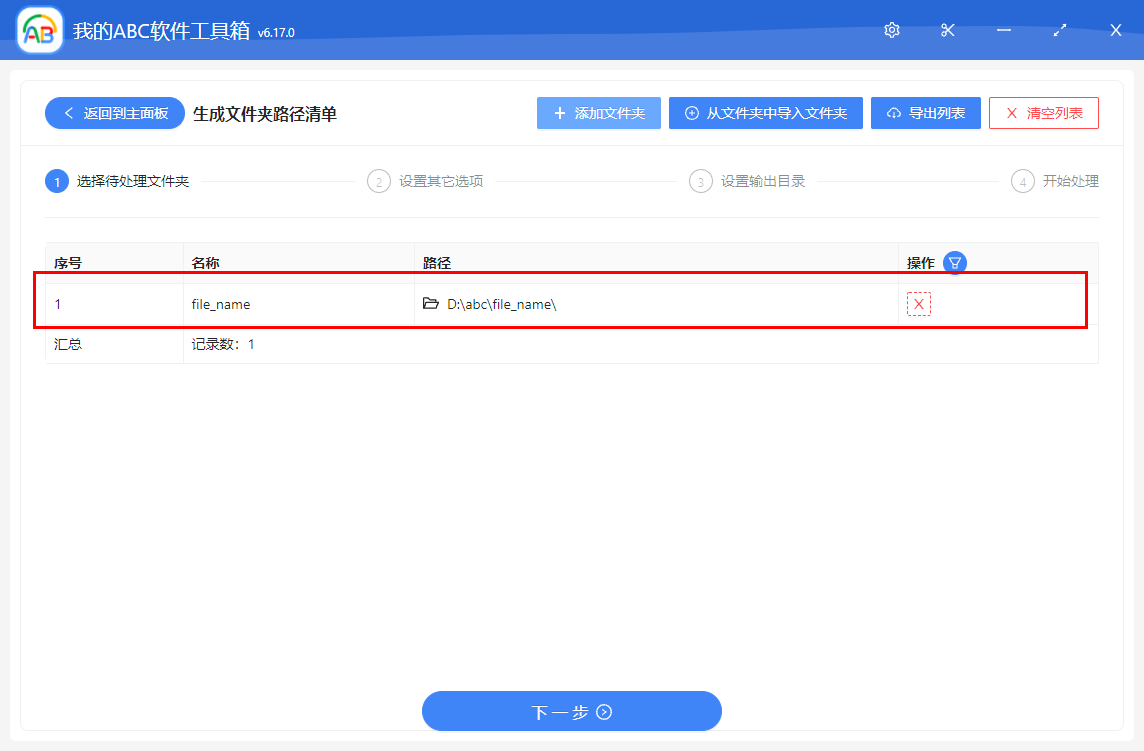
這裡我們可以選擇待處理的資料夾,需要複製哪個資料夾下的檔案名稱或路徑,就選擇哪個資料夾,由於是大量操作,所以我們可以一次選擇多個資料夾。
選項設定
選擇需要進行檔案名稱複製的資料夾並確認無誤之後,就可以進入到選項設定的介面。

1、輸出檔案類型
我們可以選擇將結果輸出到一個 Excel 檔案中,也可以選擇輸出到一個 Txt 文字檔中。
2、清單包含的資料內容
我們可以複製待處理資料夾下的所有檔案,也可以選擇複製待處理資料夾下的所有資料夾,也可以同時複製待處理資料夾下面所有的檔案和資料夾。
處理完成
完成選項設定後,點擊下一步,軟體就開始進行複製資料夾下所有檔案名稱、檔案路徑的操作了。只需要等待一小會兒,我們就能得到這個包含所有檔案資訊清單的 Excel 檔案了!