大量的 BMP 圖片格式批量轉換 TIFF 格式
翻譯:简体中文繁體中文,更新時間:2025-06-07 20:23:02
內容說明:本文內容依據發佈時的軟體版本整理,介面與功能可能隨版本更新而變化,請以目前軟體的實際表現為準。如發現內容有誤,歡迎回饋。
本文相關軟體核爍文檔批量處理工具
儲存了非常多的 BMP 格式圖片,但在某些專業場合卻因使用不了而陷入難題,這時可以將 BMP 格式轉換成 TIFF 格式,雖然其檔案體量較大,但 TIFF 格式的專業性是十分強大的,並且支援多頁儲存,適合於畫冊、雜誌排版。比如在印刷的過程過, TIFF 相較於 BMP 格式更能還原印刷色彩,不用再去煩惱色差問題,同時醫院的 CT、MRI 影像也適用於 TIFF 格式,其能儲存 16 位元色深,可以將最細微的診斷細節顯示出來,最後就算是美術館給畫幅拍攝數位檔案,也同樣使用 TIFF 儲存,雖然 BMP 格式是無損格式,但 TIFF 最重要的是防止細節丟失。下面介紹如何將上百張、上千張 BMP 格式圖片一次性轉換成 TIFF 格式,保證其強大的專業性和行業相容性,同時支援 JPG、JPEG、PNG、WEBP、SVG 等多種圖片格式。
1、使用情境
當有很多 BMP 格式圖片需要進行印刷高精度輸出,由於印刷對圖像品質要求很高,我們可以批次轉換為 TIFF 格式來保證印刷前後色彩的一致性。
2、效果預覽
處理前:
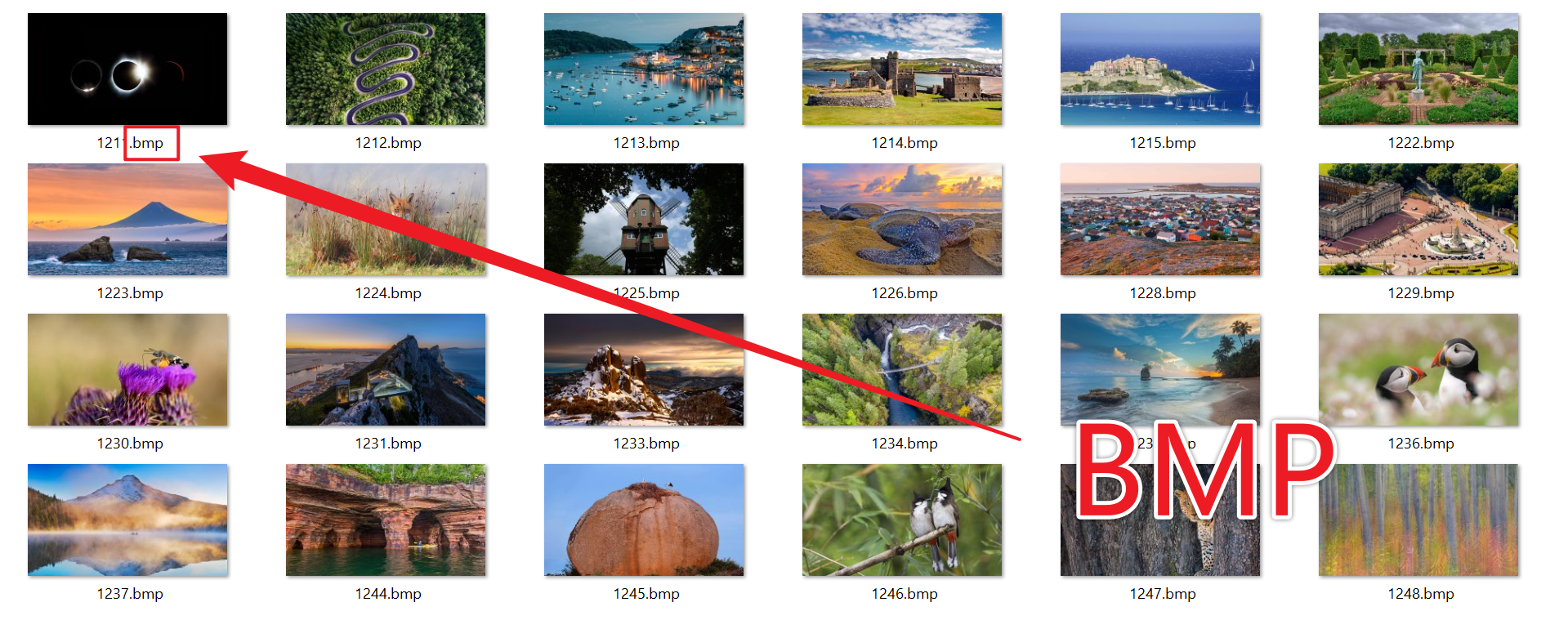
處理後:
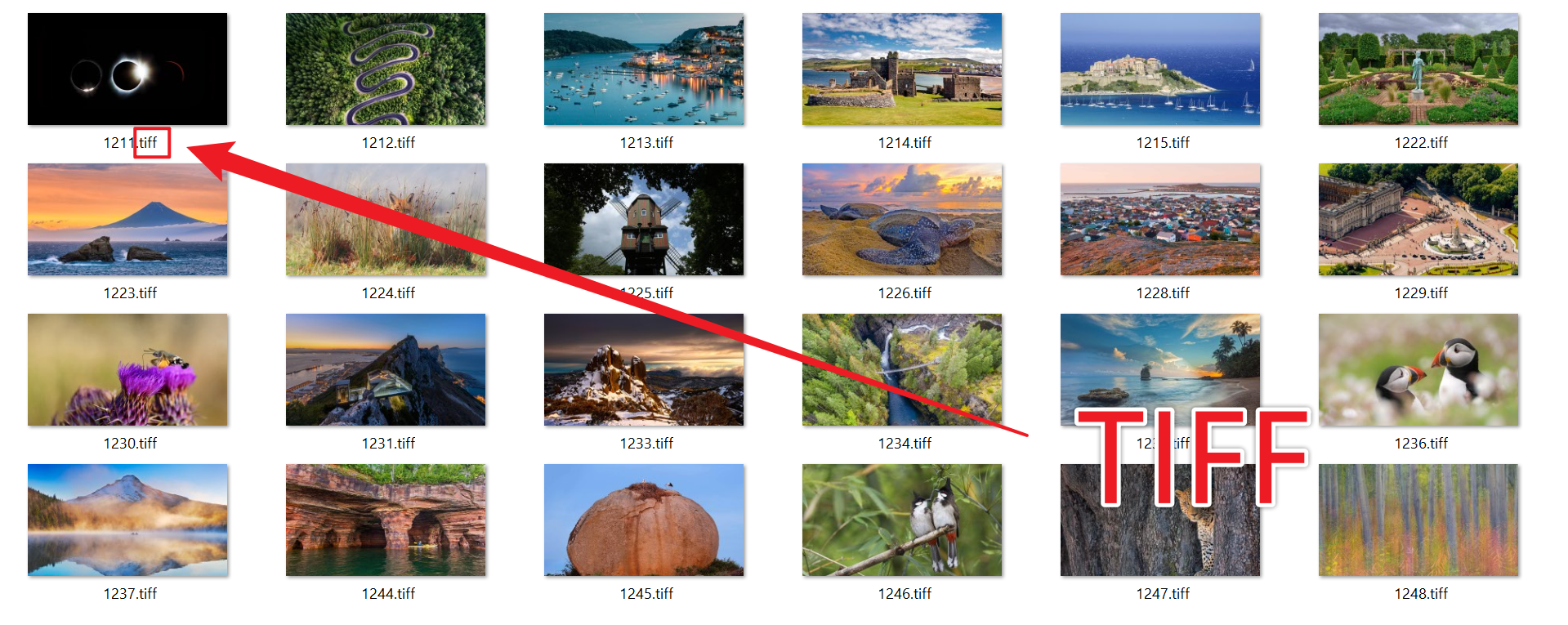
3、操作步驟
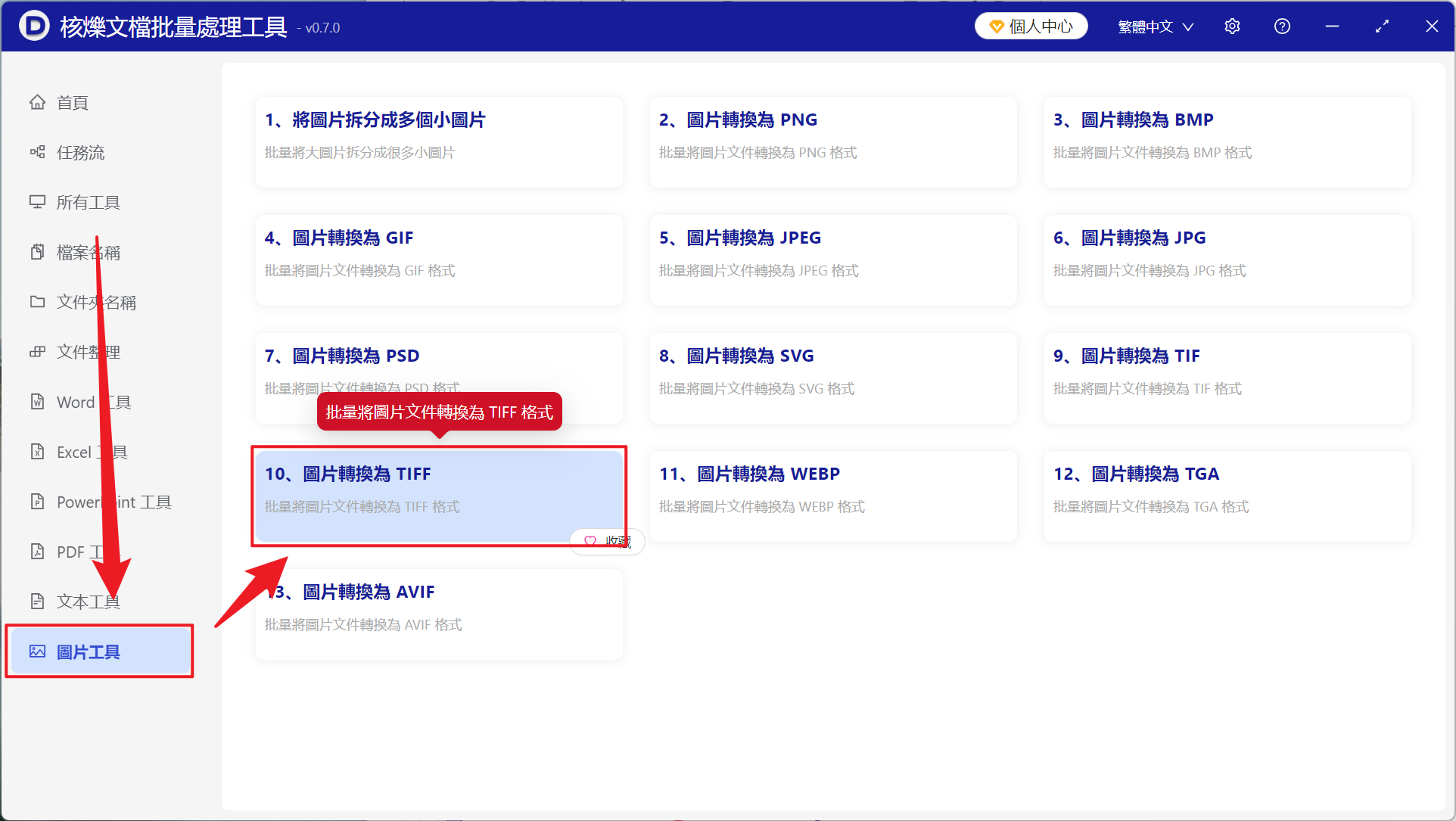
開啟【核爍文檔批量處理工具】,選擇【圖片工具】-【圖片轉換為 TIFF】。
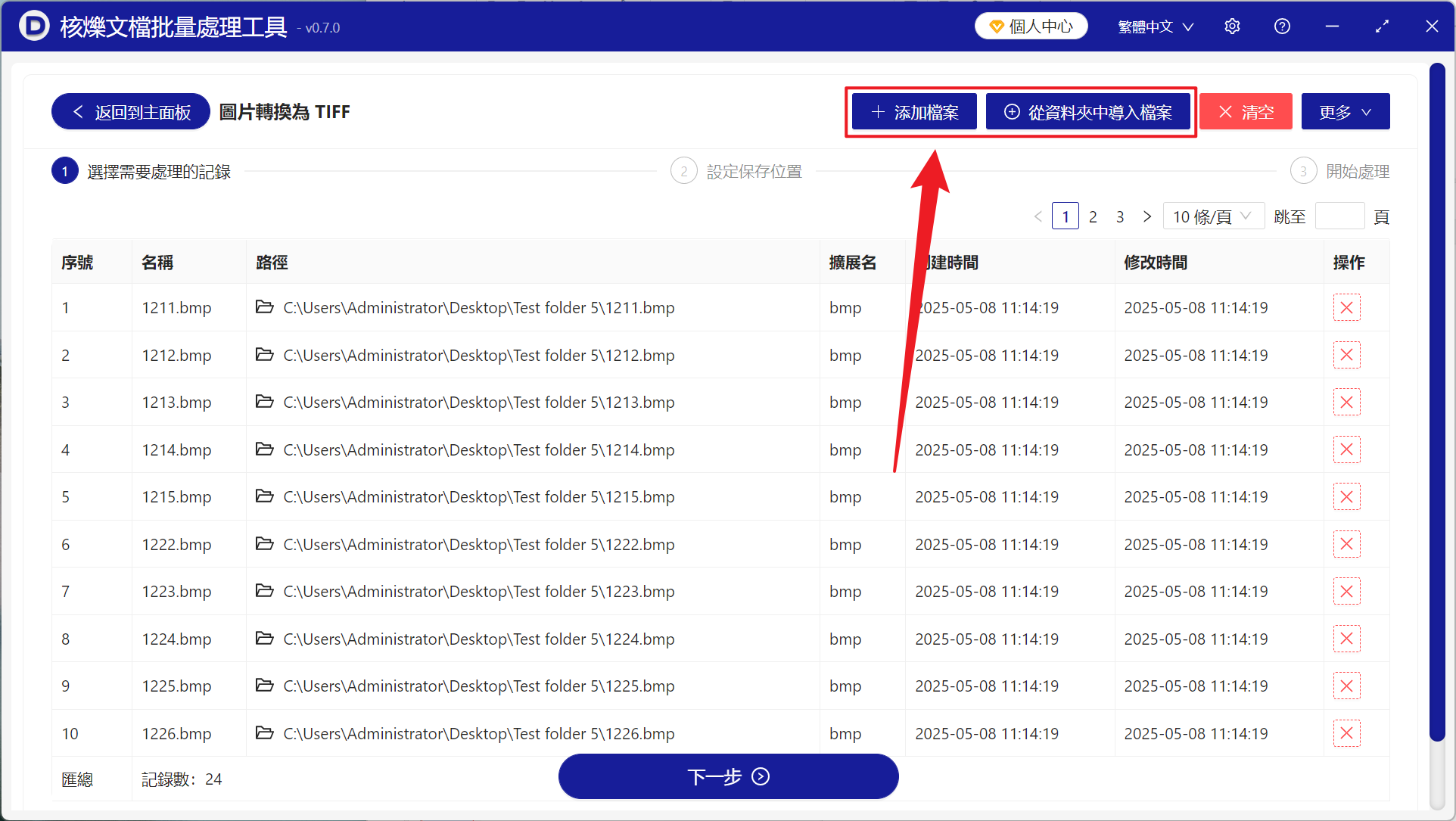
【新增檔案】自主選擇新增需要轉換的 BMP 等圖片格式檔案。
【從資料夾中匯入檔案】匯入選擇資料夾中的所有圖片。
下方檢視已匯入的檔案。
處理完成後,點選儲存位置處檢視轉換成功的圖片。
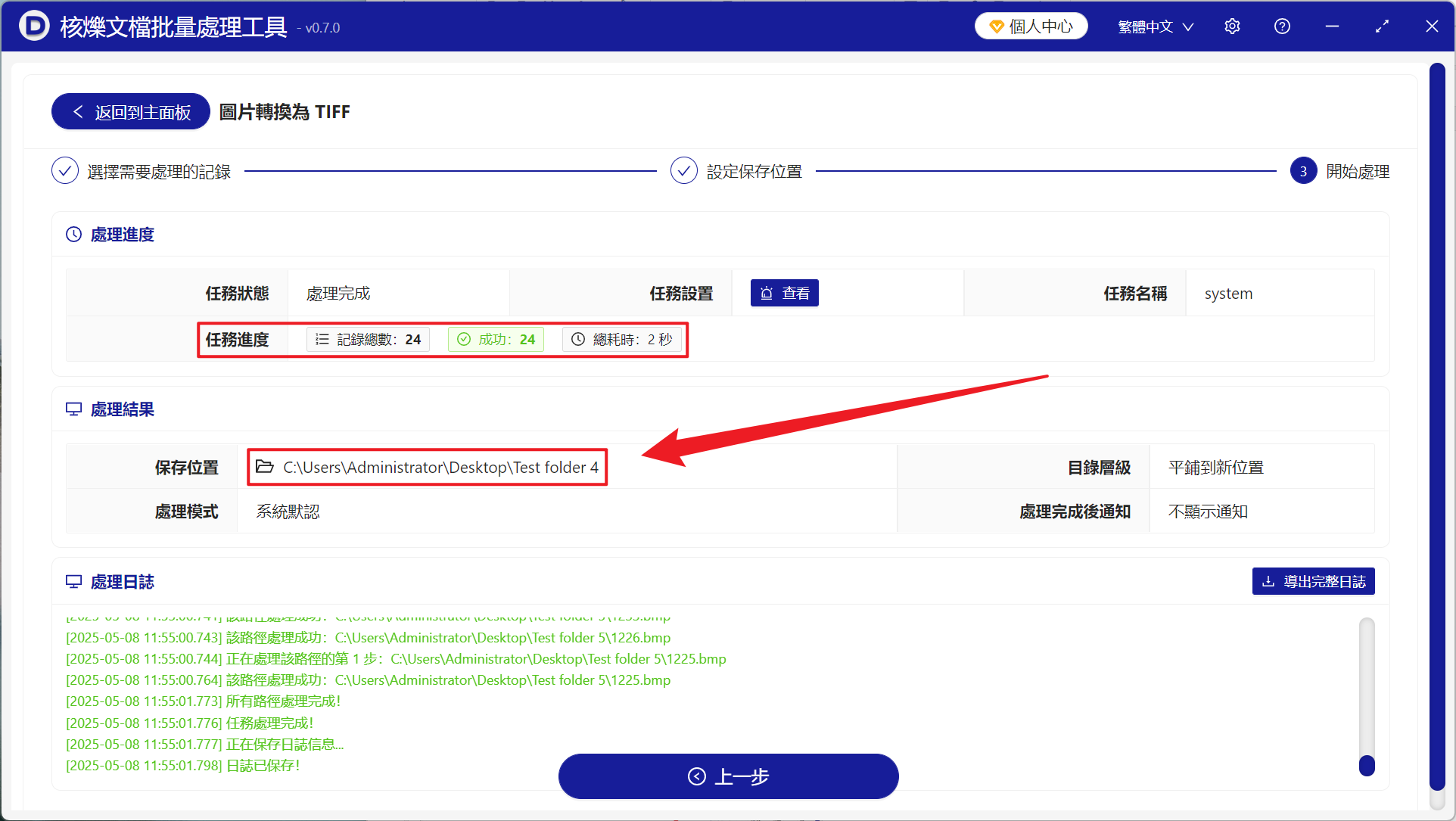
創建時間:2025-05-08 11:16:27
本文相關軟體核爍文檔批量處理工具
內容說明:本文內容依據發佈時的軟體版本整理,介面與功能可能隨版本更新而變化,請以目前軟體的實際表現為準。如發現內容有誤,歡迎回饋。
相關文章
圖片格式統一為 TIFF 的批量處理方法:適合歸檔、提交和影像資料整理多格式圖片一鍵轉 TIFF 教學:批次處理 PNG、JPEG、HEIC、WEBP 等圖片檔案如何批次將 AVIF、BMP、WEBP、PNG、JPEG、HEIC、GIF 圖片轉換為 TIFF 格式一百多個JPG、PNG格式圖片批量轉換成TIFF格式多格式圖片批量轉 TIFF 教學:將 PNG、JPG、WEBP、HEIC 等統一轉換為 .tiffPPT 提示輸入密碼才能修改?教你批次移除 PowerPoint 內容唯讀限制如何將資料夾中的圖片統一轉換成BMP格式?批量圖片格式轉換方法PDF兩頁合成一頁怎麼大量操作?橫向並排縮印設定方法多個Word文檔空白行太多怎麼辦?批量清理doc和docx多餘回車換行Word 大綱層級批次設定教學:多個檔案段落一鍵改為 1 級怎麼批量將圖片的尺寸等比例縮小?圖文詳解新手也能學會如何批量把PDF兩頁合併成一頁?多頁面縮放排版操作教程