將 1000 個 PDF 文件裡多個註釋批量嵌入至正文中
翻譯:简体中文繁體中文,更新時間:2025-05-23 17:31:43
內容說明:本文內容依據發佈時的軟體版本整理,介面與功能可能隨版本更新而變化,請以目前軟體的實際表現為準。如發現內容有誤,歡迎回饋。
本文相關軟體我的ABC軟體工具箱
在 PDF 文件協作和審閱過程,註釋功能就比如像在 PDF 這張正文頁面大紙上貼便利貼,但這些註釋只存在於文件表面,並沒有完全嵌入進正文,最終導致你花費了幾天時間去對 PDF 進行註釋批註,傳送給別人卻不顯示你註釋內容,所以在一些重要的情況下,一定要將註釋嵌入進正文之中,俗稱扁平化 PDF。這項操作本質意義就是將 PDF 文件中的多個註釋頁面和正文頁面合併在一起,成為一張完整的正文頁面,扁平化 PDF 完成後,最直觀的變化就是當你想再去單獨對文件中的圖片註釋、文字註釋進行隨意拖動或刪除是沒有辦法的,所有的註釋頁面都已經和原始文字融為一體。這個功能在公司企業中也十分實用,例如財務部發的報表範本,提前填寫好了註釋批註但沒有進行扁平化,彙總的時候很大機率會漏掉關鍵資料,以及提供給新員工訓練的手冊也應需將註釋合併進正文中,防止沒注意而忽略掉其關鍵的批註內容。整體來講,扁平化處理就是將 PDF 文件中動態的的內容直接變換成靜態的內容,那麼我們應該如何將很多需要將註釋內容批量嵌入到正文內容中呢?
使用場景
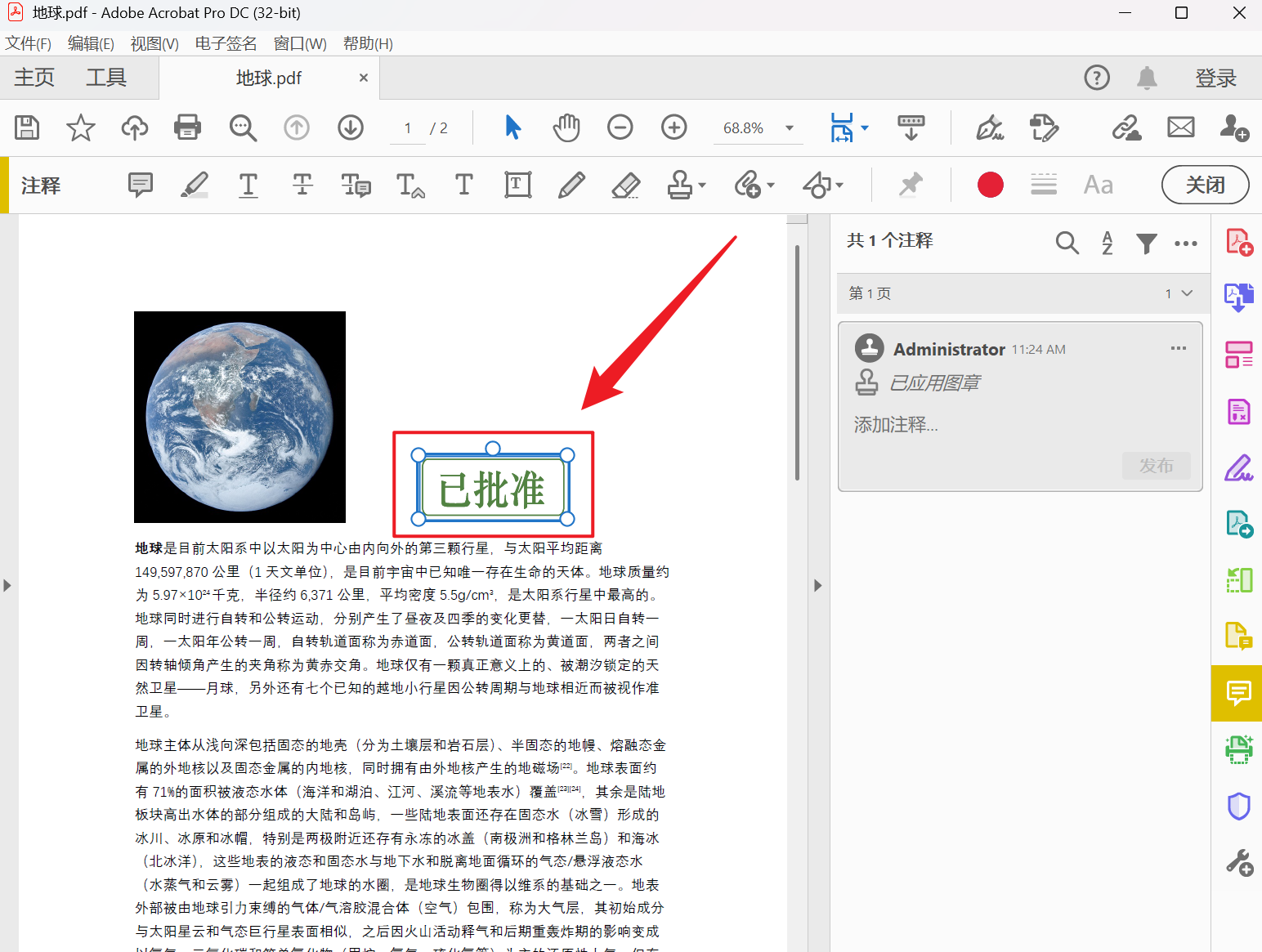
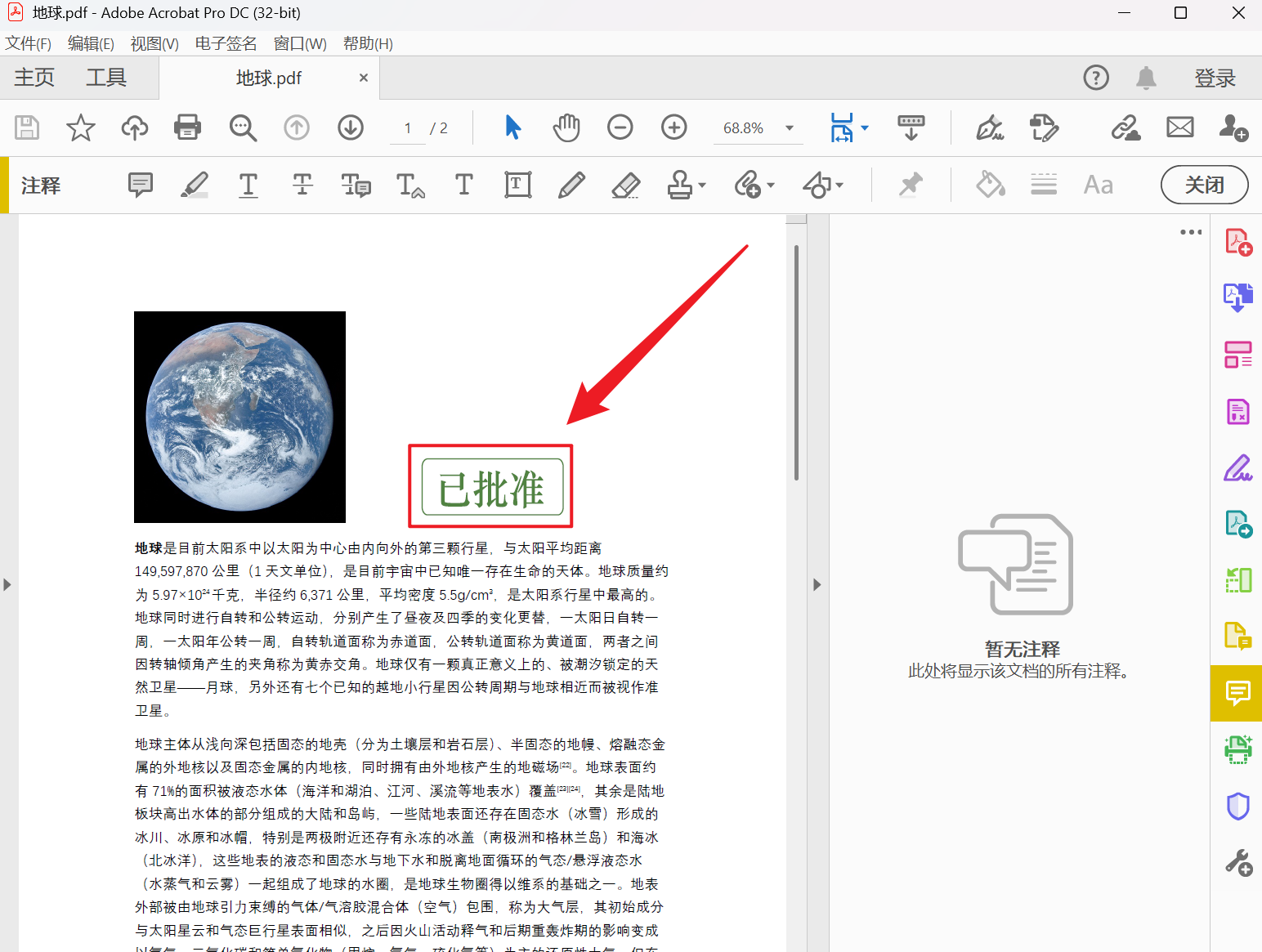
當有非常多的 PDF 文件中存在著圖章、手寫簽名等註釋內容,需要將這些註釋的圖層與正文圖層合併在一起嵌入至一個頁面之中,我們可以將這些 PDF 文件批次進行扁平化處理,讓動態的內容變為純靜態內容。
效果預覽
處理前:
處理後:
操作步驟
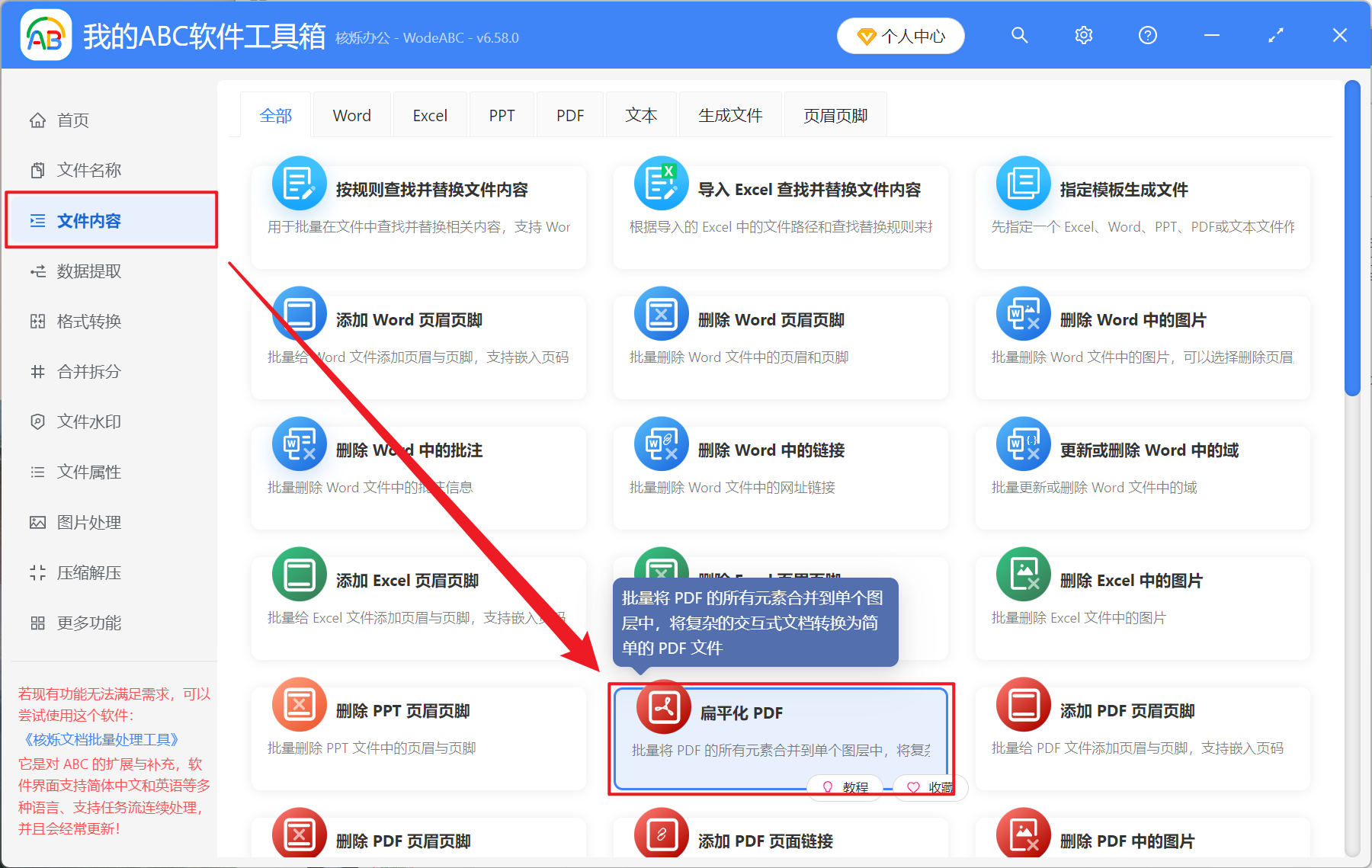
開啟【我的ABC軟體工具箱】,選擇【檔案內容】-【扁平化 PDF】。
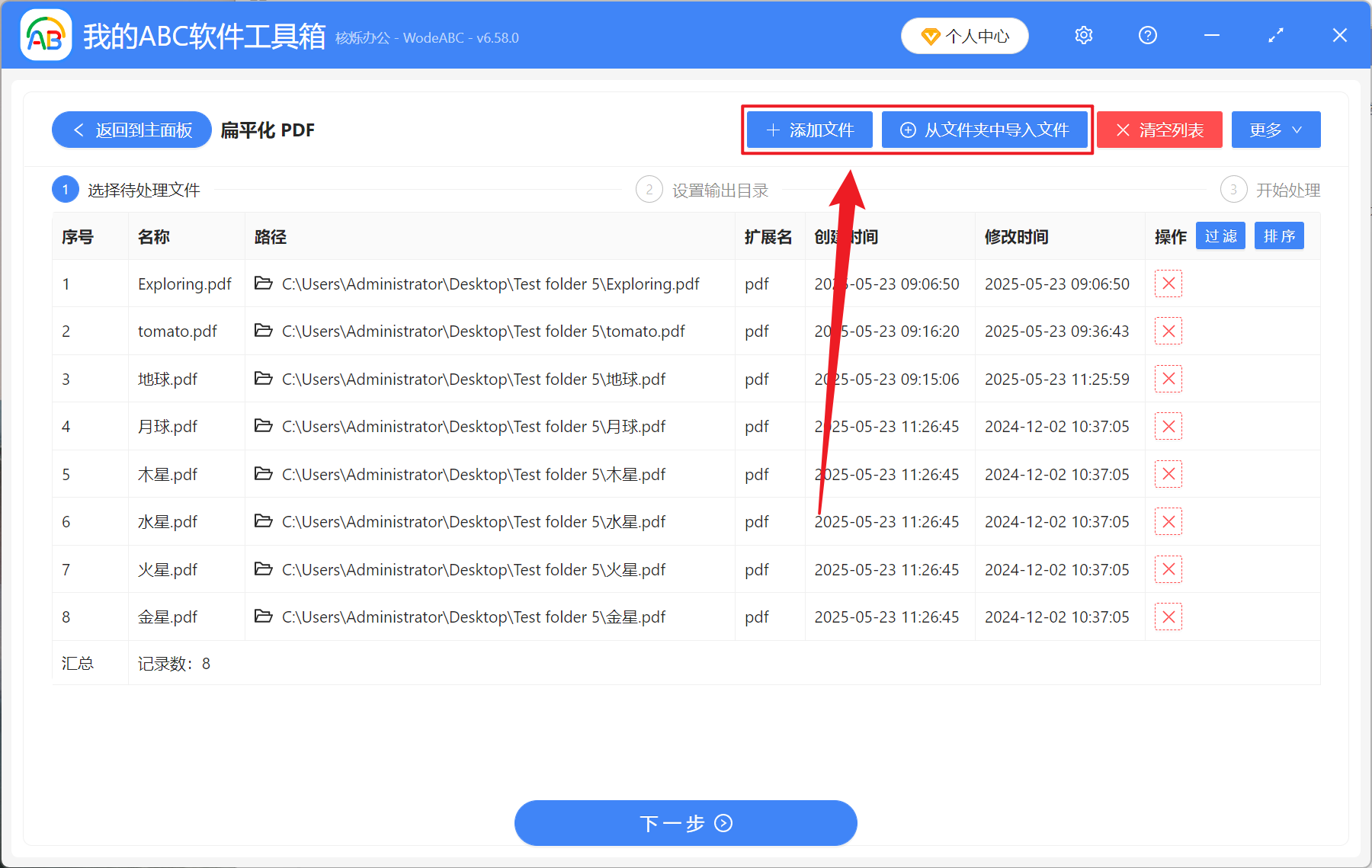
【新增檔案】自主選擇新增需要扁平化的 PDF 文件。
【從資料夾中匯入檔案】將整個資料夾中的所有 PDF 文件匯入。
下方檢視已匯入的檔案。
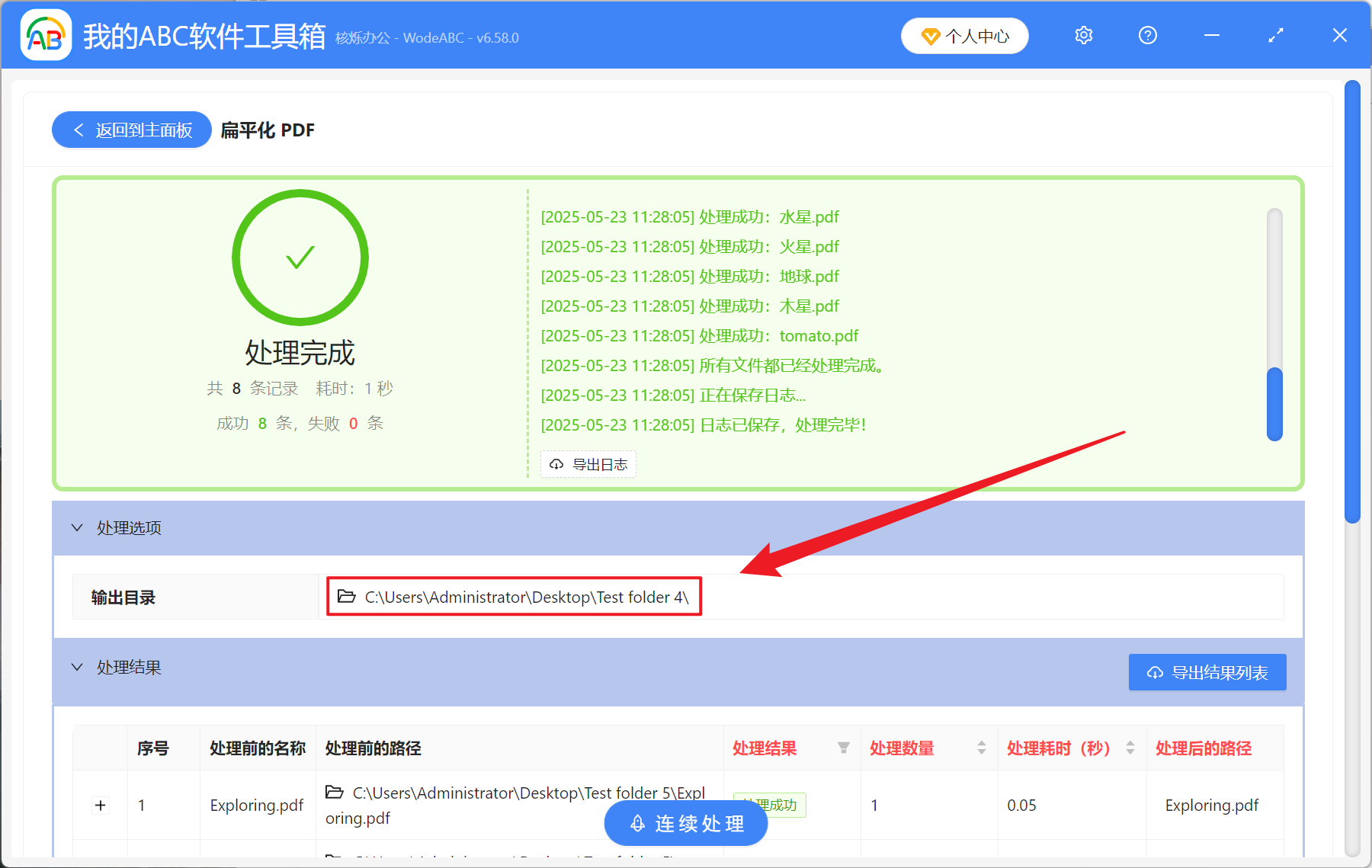
等待處理完成後,點選輸出目錄檢視修改完成的檔案。
關鍵字:PDF 註釋嵌入正文 , 批量扁平化 PDF , PDF 多個圖層合併為一層
創建時間:2025-05-23 09:11:48
本文相關軟體我的ABC軟體工具箱
內容說明:本文內容依據發佈時的軟體版本整理,介面與功能可能隨版本更新而變化,請以目前軟體的實際表現為準。如發現內容有誤,歡迎回饋。
相關文章
什麼是扁平化 PDF?如何將 PDF 裡大量的註釋一次性嵌入正文?在 txt 文字檔中批次為每一行之間添加空行Excel表格如何批次隱藏手機號碼中間的數字?如何批次刪除資料夾名稱中相同的後綴?如何將一個txt檔案按行數分割成多個獨立的檔案快速批次清空數位照片中的元數據(設備型號、鏡頭型號等)一次性批次壓縮多張 jpg/png/bmp 圖片為指定的解析度怎麼樣才能將多個文字文件 TXT 格式文件批量轉換為電子表格 XLSX 格式文件成百上千個 Xls、Xlsx 等 Excel 工作表批量變成 Xltx 範本格式如何一鍵批量替換PPT所有背景圖片?3種實用方法輕鬆搞定Word最後一頁空白頁如何刪除?3種有效方法輕鬆解決!如何快速將一個 Word 拆分成好幾個單獨的檔案?4種簡單方法