如何批次匯出 Word 文件中的多張圖片
翻譯:简体中文繁體中文,更新時間:2023-09-15 20:25:35
內容說明:本文內容依據發佈時的軟體版本整理,介面與功能可能隨版本更新而變化,請以目前軟體的實際表現為準。如發現內容有誤,歡迎回饋。
本文相關軟體我的ABC軟體工具箱
批量匯出 Word 文件中的多張圖片提供了便利性和效率,使您能夠更好地管理和重複利用多媒體資源。不僅如此,批量匯出 Word 文件中的多張圖片還有助於節省時間,無論是用於製作簡報、增強部落格內容,還是為了長期保存 Word 文件中的多張圖片和備份文件中的視覺元素。你是否曾想過如何一次性將 Word 文件中的多張圖片匯出?這個操作的效果是,您能夠輕鬆地批量地匯出 Word 文件中的多張圖片,儲存為獨立的圖片檔案,而不需要逐個複製貼上。是怎麼樣的操作可以批量匯出 Word 文件中的多張圖片?
使用場景
首先,如何批次匯出 Word 文件中的多張圖片在報告、學術論文和專案文件的製作中非常實用。您可能需要將 Word 文件中的圖表、插圖或多張圖片匯出,以便在簡報、研究論文或部落格中使用。如此一來,您可以快速取得所需的多張圖片素材,無需再次建立或編輯。其次,對於內容創作者和部落客來說,批次匯出 Word 文件中的多張圖片的這個技巧也非常方便。您是否打算在部落格文章中批次匯出 Word 文件中的多張圖片?那麼我們一起來看看批次匯出 Word 文件中的多張圖片的具體流程吧。
效果預覽
處理前:
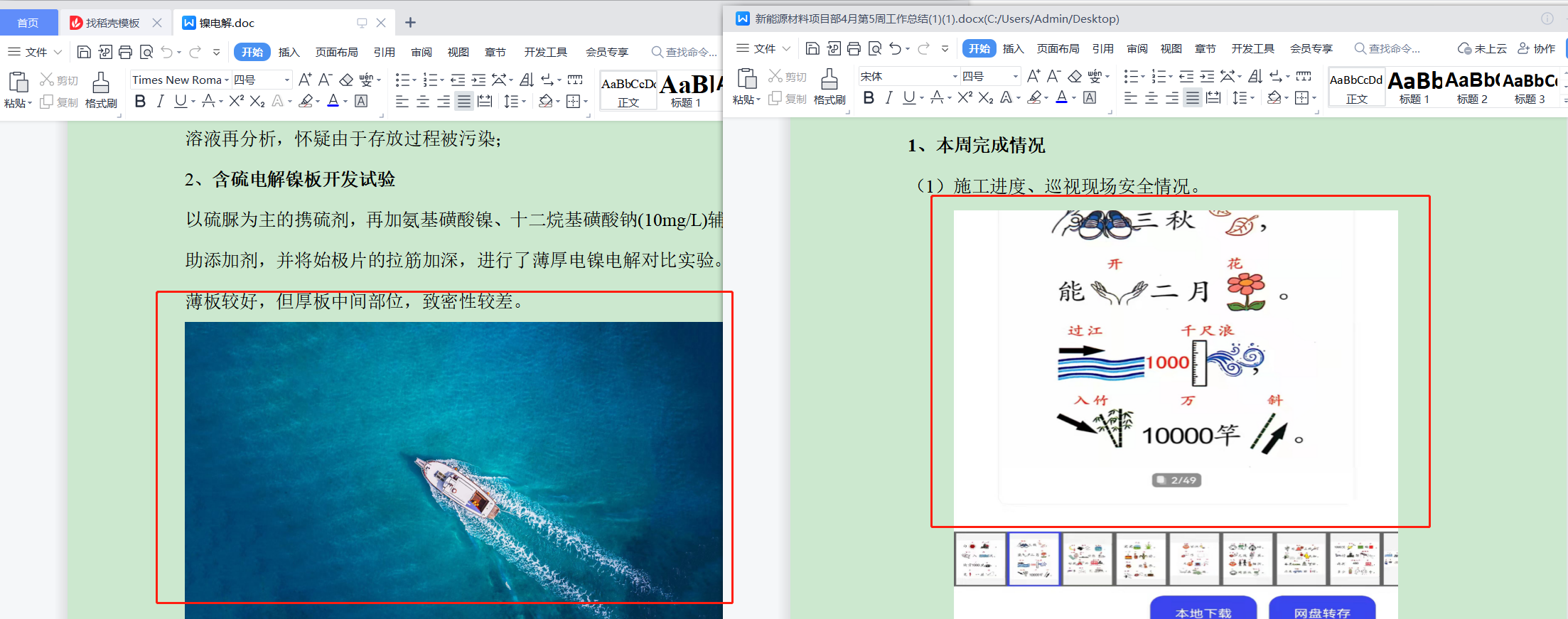
處理後:
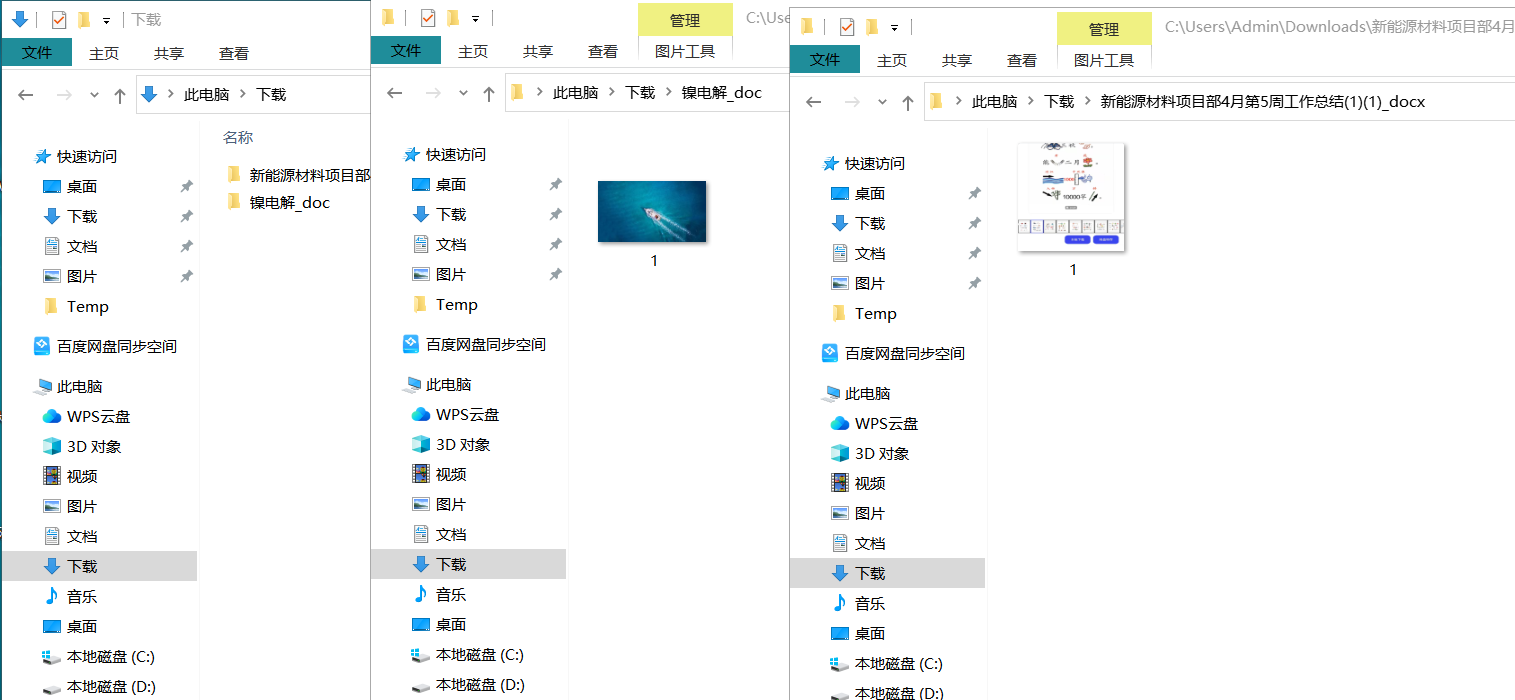
操作步驟
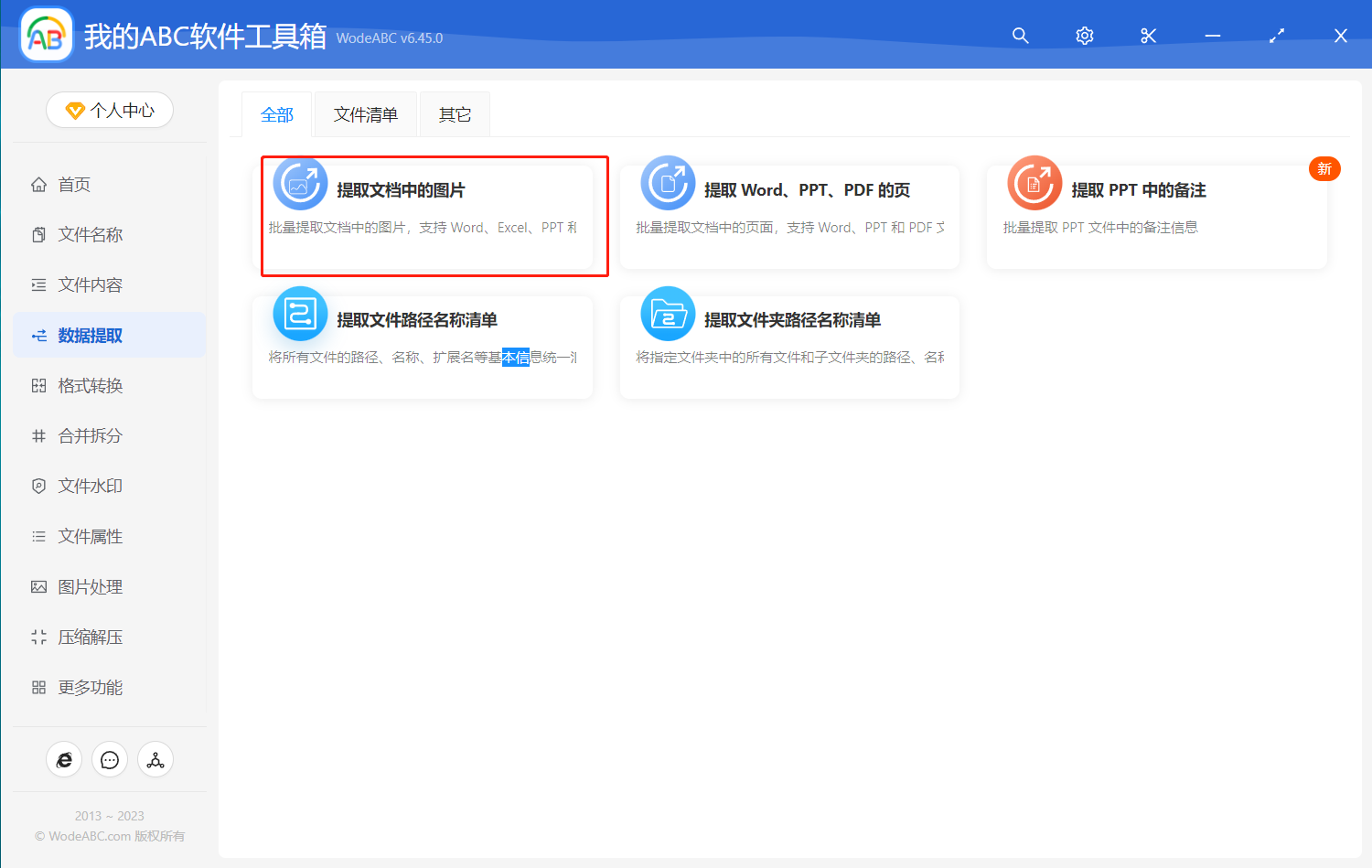
1、開啟「我的ABC軟體工具箱」,點選左側面板選單「資料擷取」,再點選右側「擷取文件中的圖片」。
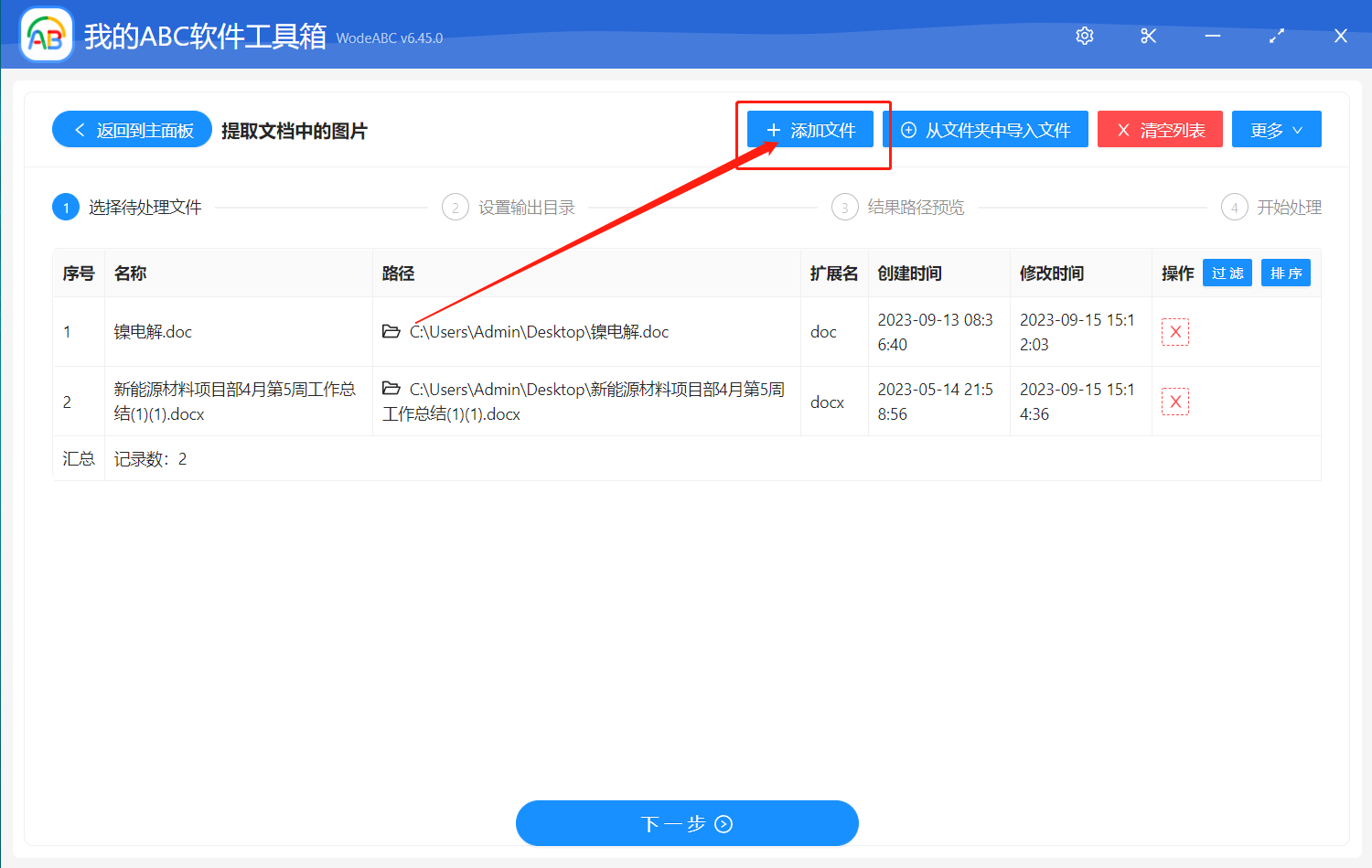
2、批次把 Word 文件都添加進列表中,點選下一步。
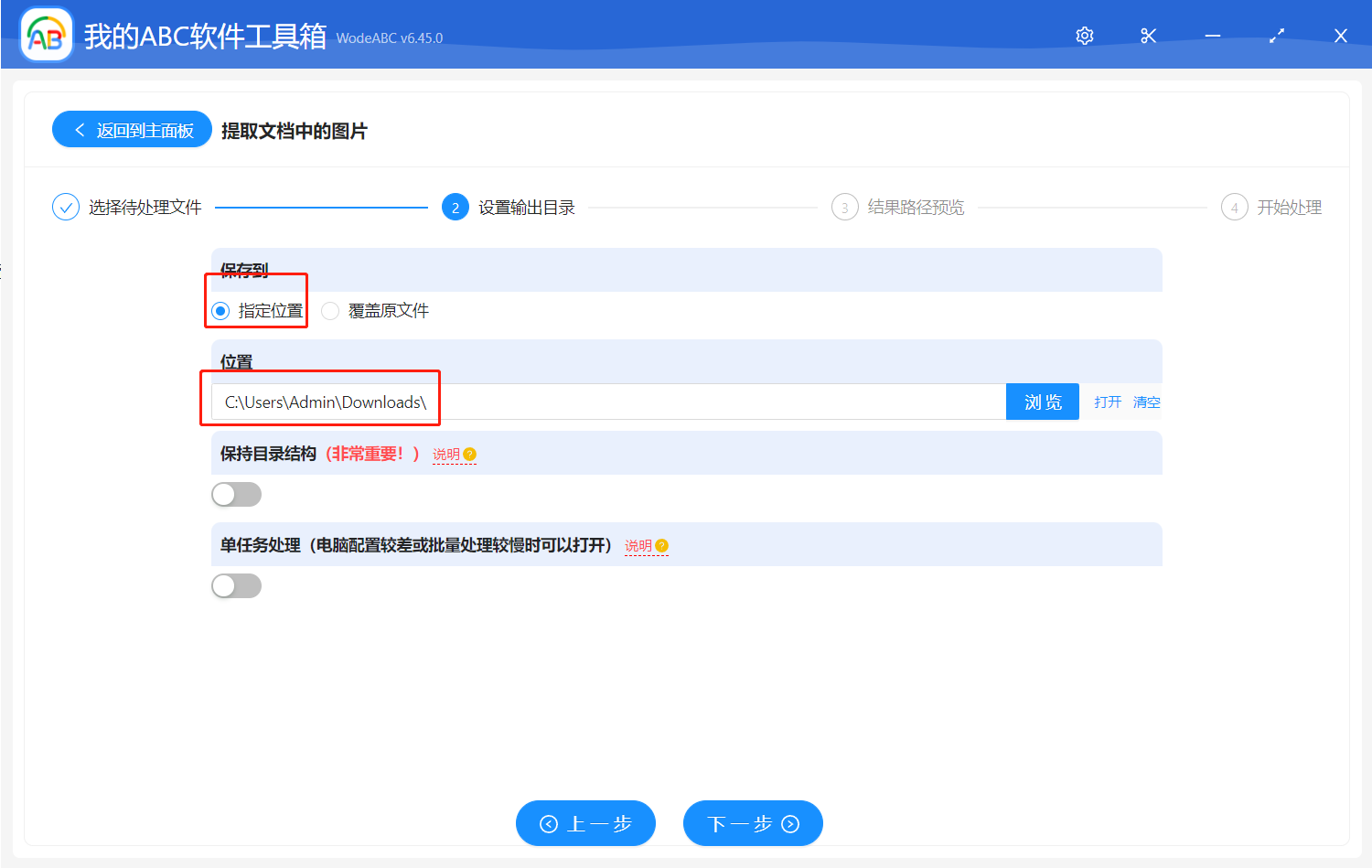
3、點選「指定位置」,選擇檔案的路徑。匯出的多張圖片就在新的路徑上面檢視,然後點選下一步。
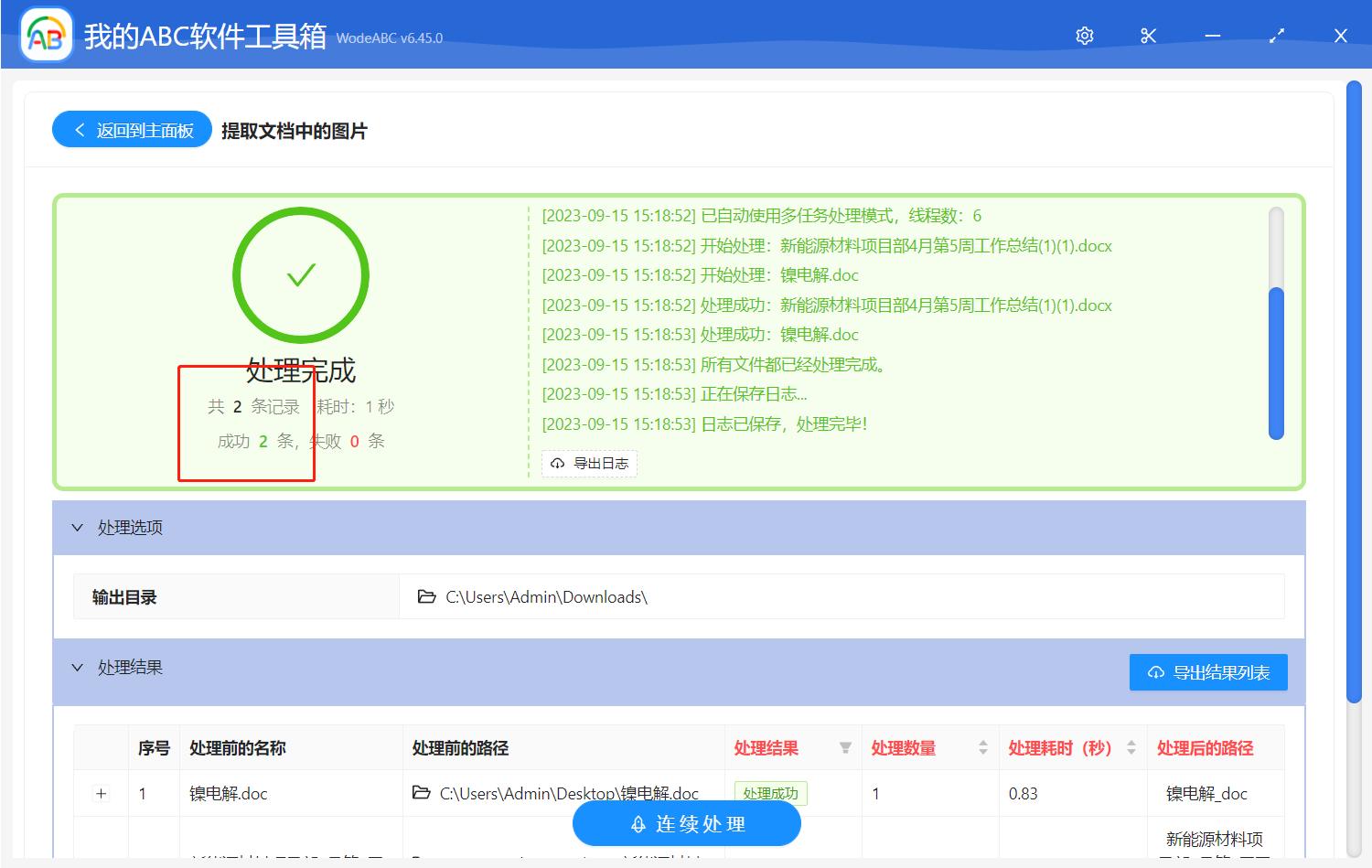
4、批次匯出 Word 文件中的多張圖片就輕鬆完成了。
創建時間:2023-09-15 11:29:39
本文相關軟體我的ABC軟體工具箱
內容說明:本文內容依據發佈時的軟體版本整理,介面與功能可能隨版本更新而變化,請以目前軟體的實際表現為準。如發現內容有誤,歡迎回饋。
相關文章
Word每頁怎麼顯示文件名?分享一個批量添加技巧怎麼批量替換多個word的同一內容?這3個方法收藏好!如何將多個PDF合併成單個檔案?4個步驟無腦完成!怎樣大量刪除PPT中嵌入的字型 具體操作步驟是什麼?按Sheet拆分Excel工具 :將每個工作表拆分為獨立檔案如何批次限制 PDF 文件的複製或列印?如何將多頁投影片拼成一張長圖?分享三個方法word怎麼按照分節符拆分成單個文檔怎麼將很多JPG、PNG圖片轉為GIF格式?如何將 DWF 格式的 CAD 文檔批量變為 PDF 文件如何把Word、pdf、Excel、txt等檔案名稱中的小寫字母統一改成大寫根據已有的Excel表格數據,怎樣才能批量生成多個PDF檔案?