如何批次限制 PDF 文件的複製或列印?
翻譯:简体中文繁體中文,更新時間:2025-04-23 15:18:10
我們對 PDF 文件的保護可以設定不同的級別,比如說設定開啟密碼,也可以設定唯讀密碼。並且在設定唯讀密碼的時候,我們還可以限制是否可以列印、是否可以複製內容等等,我們可以根據自己的實際場景需要來設定不同的保護級別。那麼我們應該怎麼樣限制 PDF 文件的複製或者列印呢?或者說我們在給 PDF 加入唯讀密碼的前提下,我們又想放開列印或者複製內容的權限,應該怎麼做呢?那今天就帶大家一起來看一下如何批次限制 PDF 文件的複製或列印。
對於經常接觸 PDF 文件的夥伴一定都非常清楚,我們可以給 PDF 設定不同保護級別的限制。比如說設定唯讀密碼,那別人就無法對 PDF 的內容進行修改,或者無法對 PDF 進行列印了。但是可能在某些場景下,我們僅僅只是不想別人修改密碼,但是允許別人複製內容或者進行列印操作,那我們就可以針對於唯讀密碼設定額外的一些選項了。目前在市面上的一些 PDF 的閱讀器可能也會支援限制 PDF 文件的複製或列印,今天要給大家介紹的就是一種比較高端的玩法,我們不僅支援限制 PDF 文件的複製或列印,還可以進行批量處理,同時限制多個 PDF 文件的複製或列印。
說到批量操作,相信很多小夥伴們都會想到「我的ABC軟體工具箱」這個工具。因為我們之前就介紹過他非常多的其他的功能,相信使用過的小夥伴們一定都會覺得非常的驚嘆。都會被他強大批量處理的功能所吸引、所折服。同樣的它也能夠實現批量給 PDF 文件添加唯讀密碼,批量限制 PDF 文件的複製或列印。大家在操作的時候可以根據自己的實際需要選擇受保護的 PDF 文件是否支援列印,是否支援複製等等。具體的操作,我們接下來就一起來探個究竟吧。
我們打開「我的ABC軟體工具箱」,按下圖所示,左側選擇「檔案屬性」,右側選擇「新增或移除 PDF 保護」的功能。
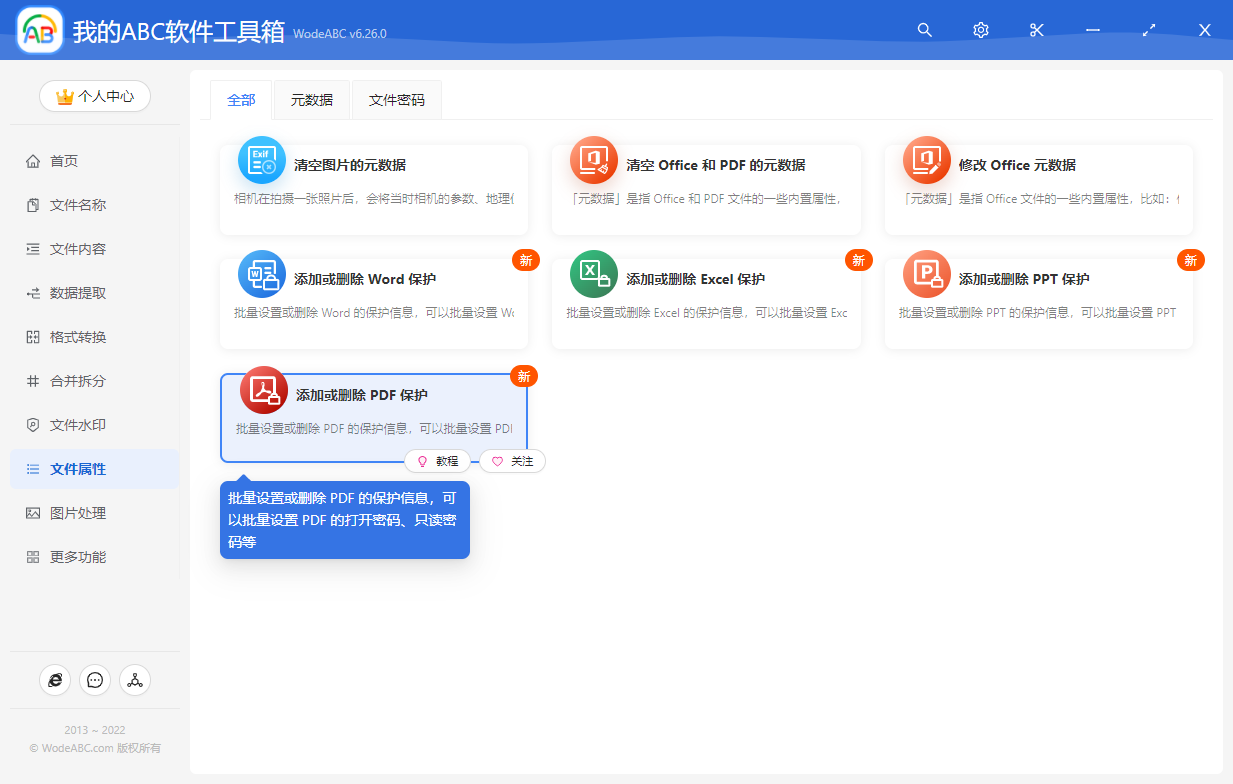
按照上圖所示,我們點擊對應的功能選單,就可以進入到批量限制 PDF 文件的複製或列印的功能。之後我們首先要做的就是選擇 PDF 文件,我們可以一次性的將所有的 PDF 文件全部都選擇進來。選擇好之後,我們就可以點擊下一步進入到選項設定的介面。
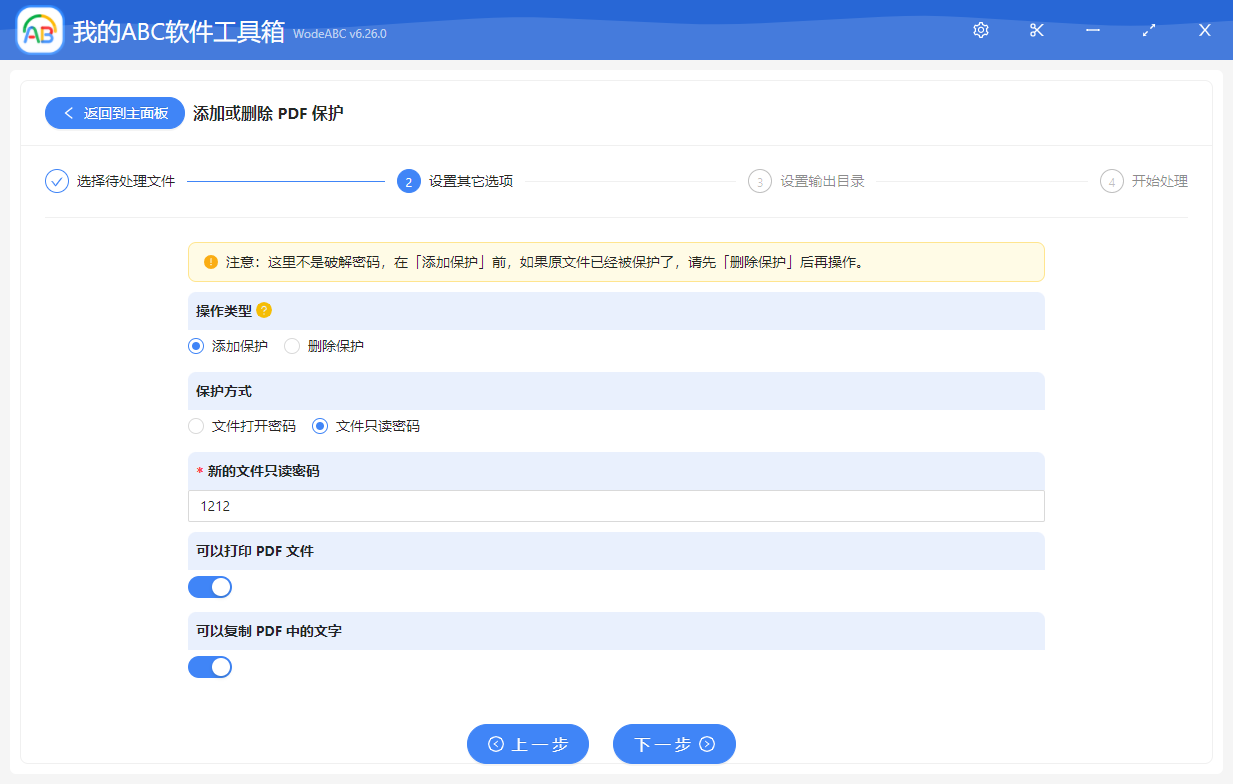
選項設定介面非常的簡單,由於我們這裡設定的是唯讀密碼,只需要按照上圖進行設定就可以了。「新的檔案唯讀密碼」這個輸入框的內容大家一定要根據自己的際情況去填寫。添加了唯讀密碼的 PDF 文件在預設情況下就是進行被列印以及禁止複製檔案內容的,假如我們想放開這兩個權限,那我們就可以可以將「可以列印 PDF 檔案」、「可以複製 PDF 中的文字」這兩個選項的開關打開。
做好選項設定之後,我們就可以繼續點擊下一步進行輸出目錄的選擇了。選擇好輸出目錄之後,我們繼續點擊下一步,這時候軟體就會幫我們進行批量限制 PDF 文件的複製或列印的操作了。等待軟體處理完成,我們在進入到輸出目錄查看這些處理後的 PDF 文件,當我們打開這些文件想要進行編輯的時候就提示我們需要先輸入操作密碼了,並且能否列印能否複製內容這些都是根據大家前面設定好的來決定的。