Word怎麼批量去掉文字超連結?教你一鍵取消所有超連結
翻譯:简体中文繁體中文,更新時間:2025-12-03 17:39:34
我們從網頁或者其它地方複製的內容,貼上到Word裡面時,經常會出現很多超連結。這些超連結不僅影響格式排版,而且還可能指向不安全的網站,因此需要全部去掉。本文就來教你如何一鍵批次取消Word中所有文字超連結,而且還能一次性處理幾百個Word檔案,無需手動操作,非常省時高效!
為什麼要取消所有文字的超連結
1、提升文件美觀度
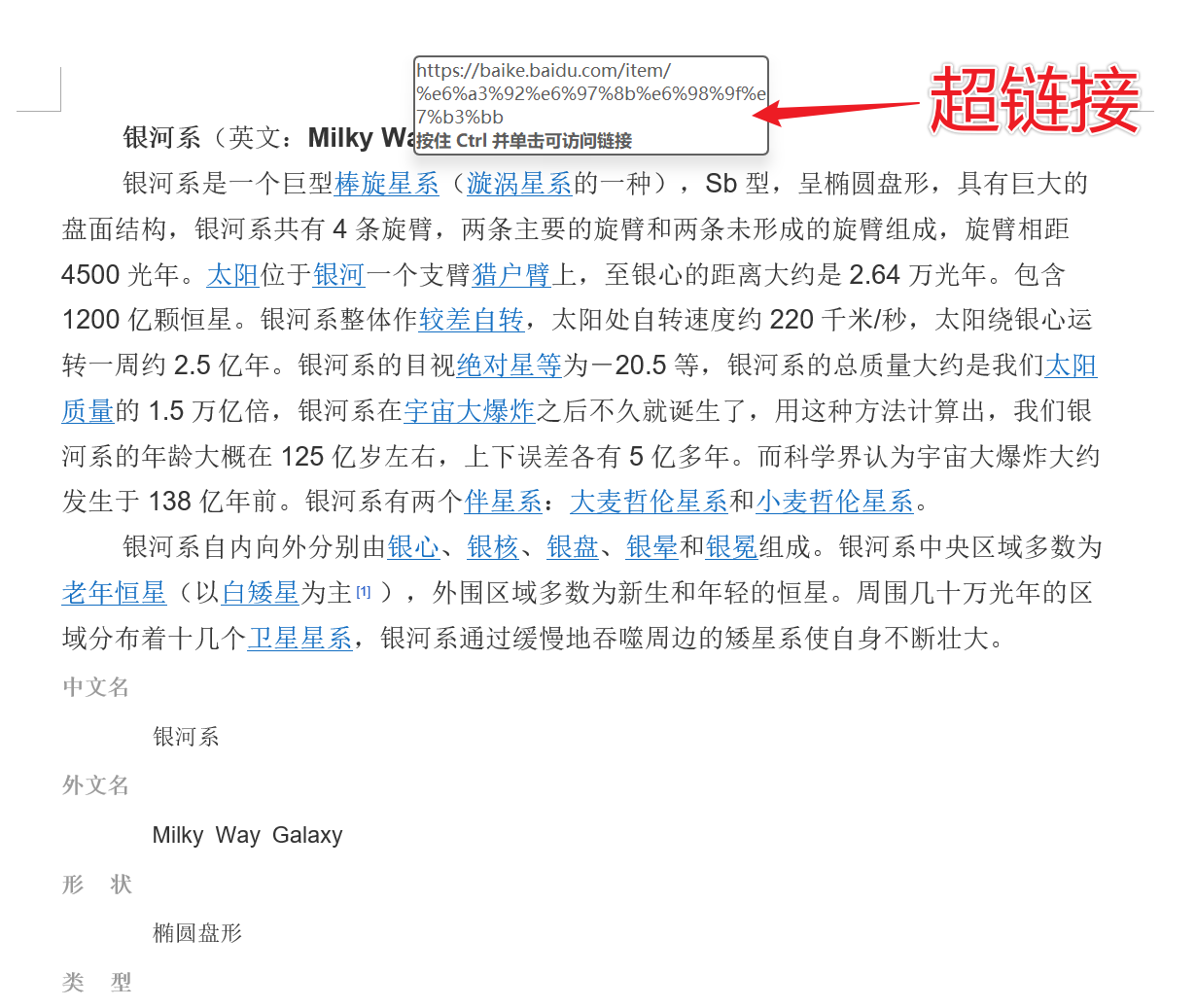
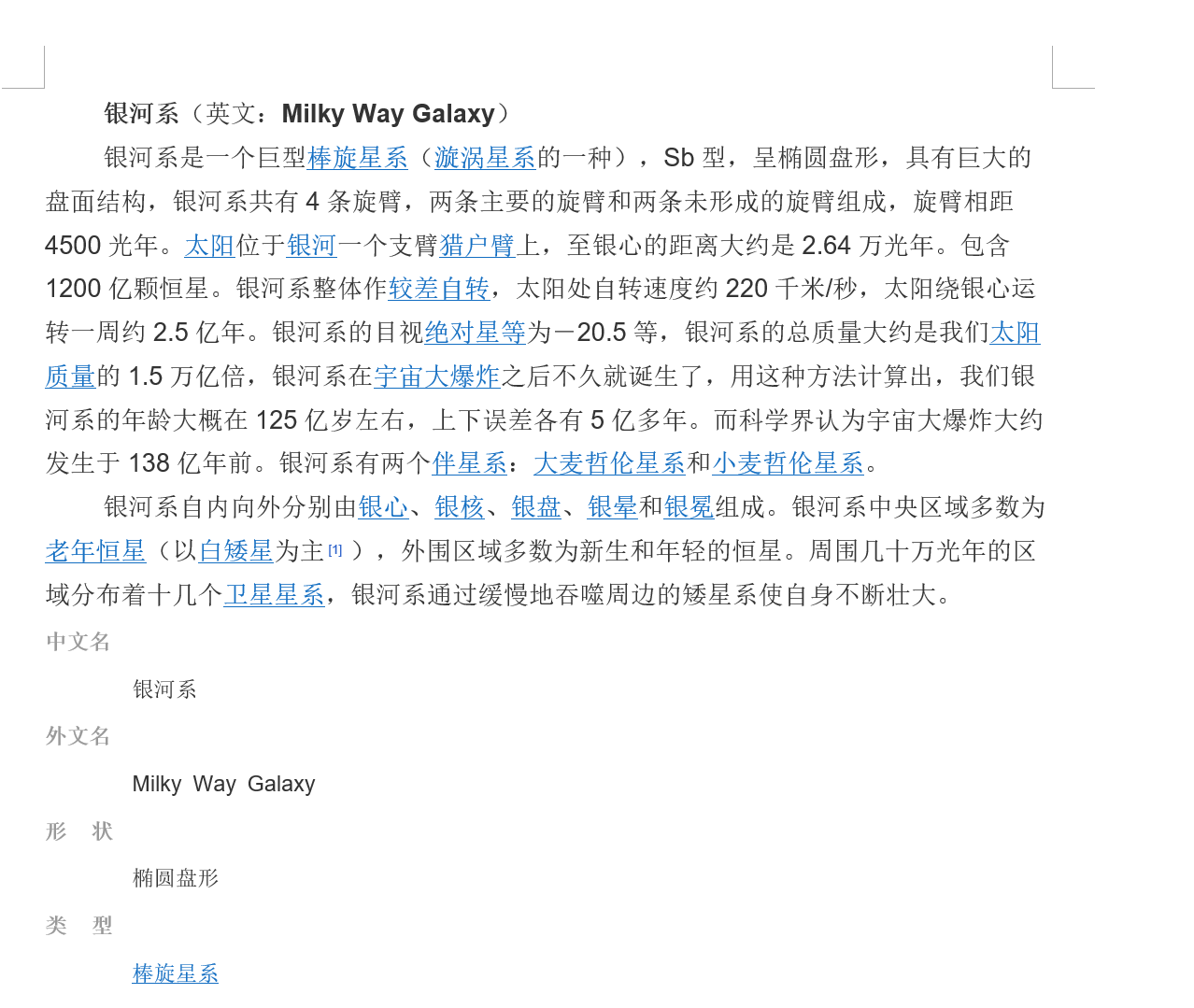
帶有超連結的文字都是藍色的,而且還有底線,這種比較特殊的文字格式非常影響文件的整体性和統一性,破壞整個格式的排版,因此需要全部去掉,讓文件更乾淨更規範。
2、降低病毒風險
如果是從其它地方複製過來的文字帶有超連結,我們無法確定這些連結指向什麼地方,可能還有的超連結指向不安全的網站,因此需要去掉所有超連結,以免讓電腦或檔案中毒。
3、滿足正式場合規範
像論文、合約、報告等正式的文件,一般都不允許文中出現超連結。如果我們需要提交正式的材料,就必須先將所有的文字超連結清除乾淨才行。
Word文字去除超連結的效果預覽
處理前:
處理後:
方法一:使用我的ABC軟體工具箱批量取消超連結
推薦指數:★★★★★
優點:不用打開文件就能直接取消所有的超連結,能一鍵處理幾百個Word文件。
缺點:需要在電腦上安裝使用。
適用場景:有大量的Word文件需要批量去掉文字超連結。
操作步驟:
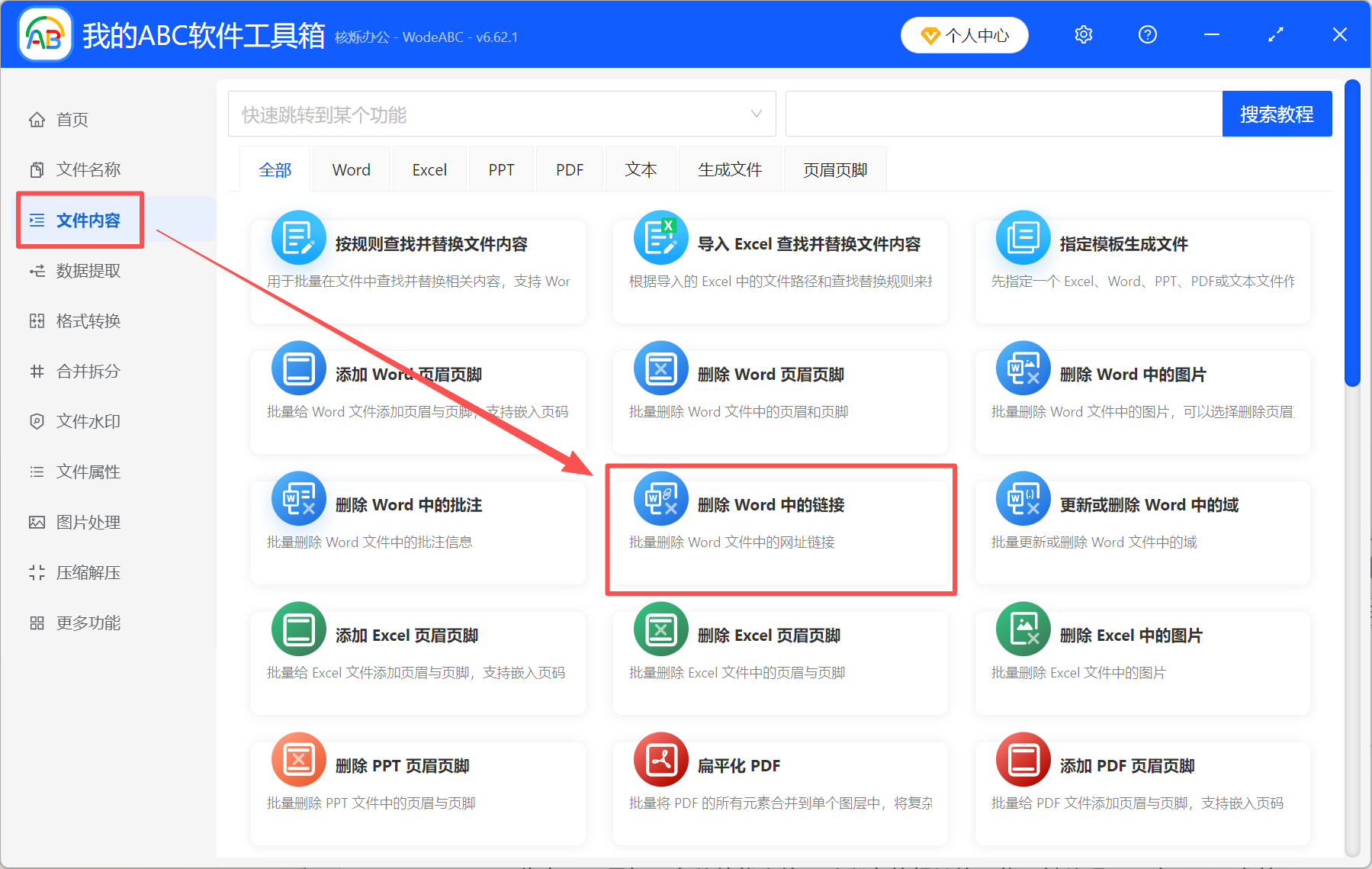
1、打開【我的ABC軟體工具箱】,選擇【檔案內容】-【刪除Word中的連結】。
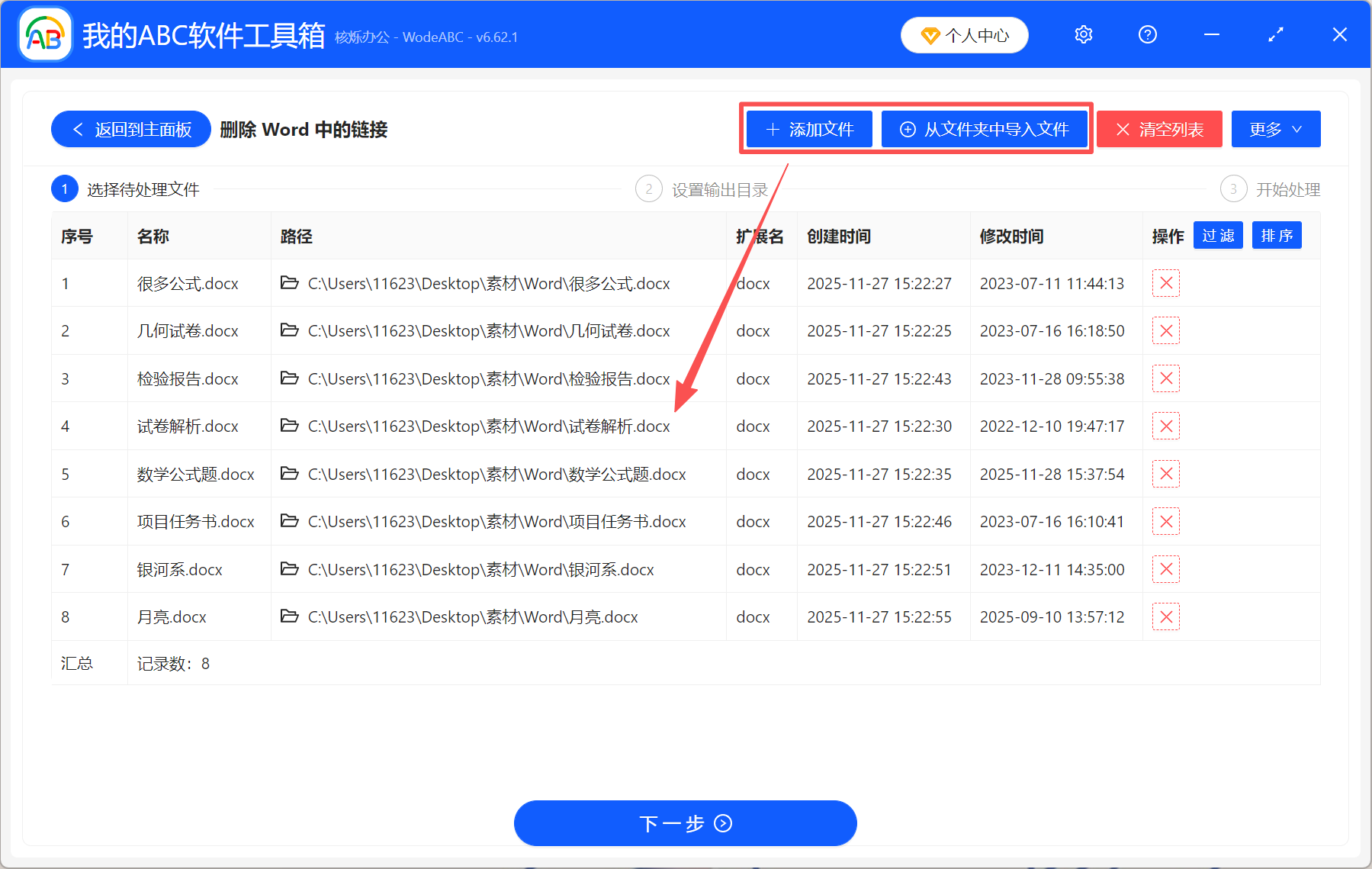
2、將所有需要處理的Word文件直接拖到工具箱裡,也可以手動新增檔案。
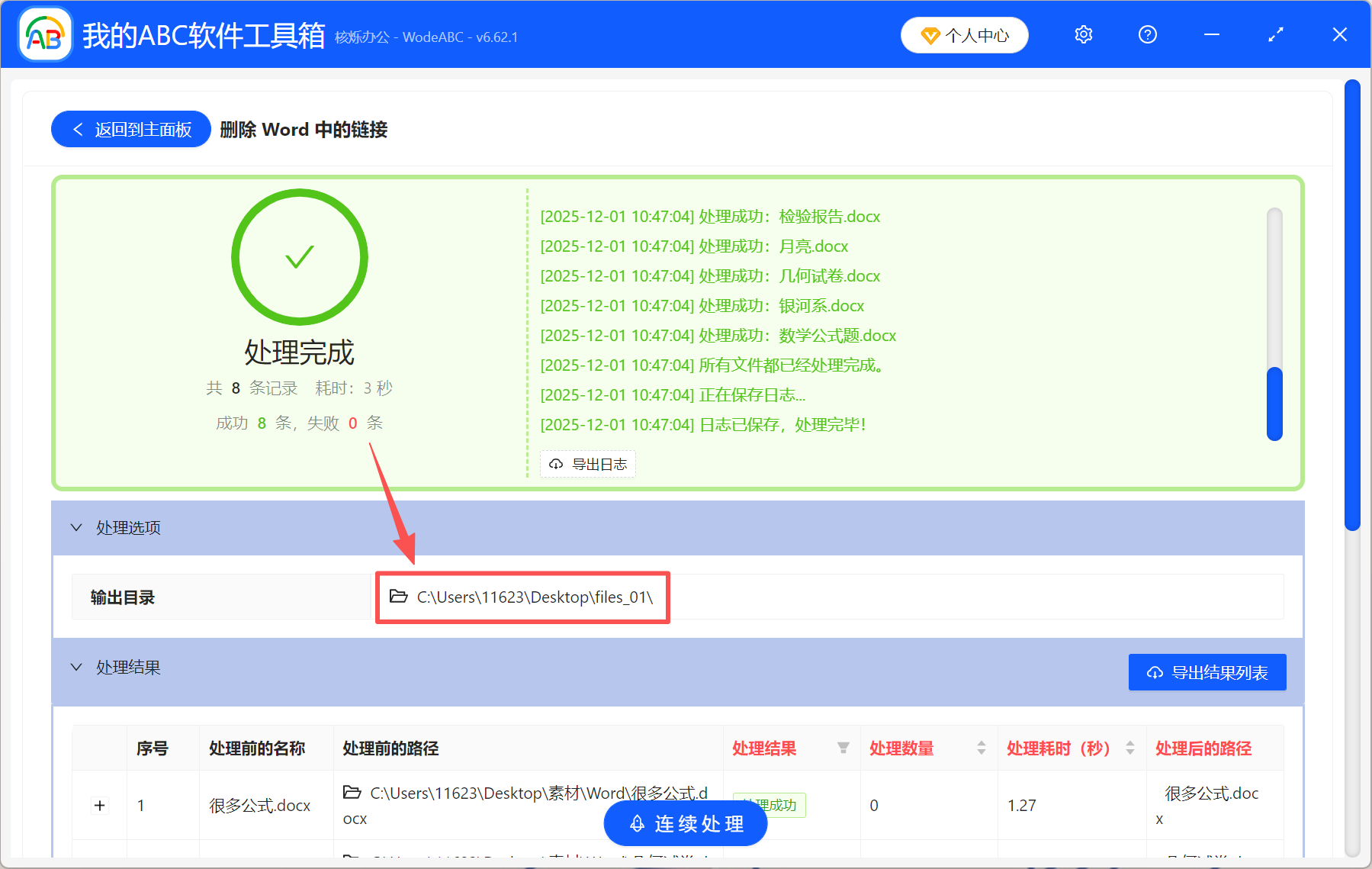
3、設定好檔案儲存位置以後,等待處理完成,直接點輸出目錄檢視檔案。
方法二:直接在Word裡一鍵刪除所有超連結
推薦指數:★★★☆☆
優點:無需安裝其它軟體,直接在Word裡就能刪除,簡單直接,效果明顯。
缺點:一次只能處理一個檔案,不支援批量刪除。
適用場景:只有少量檔案需要處理;電腦上不允許安裝其它軟體,只能用Word操作。
操作步驟:
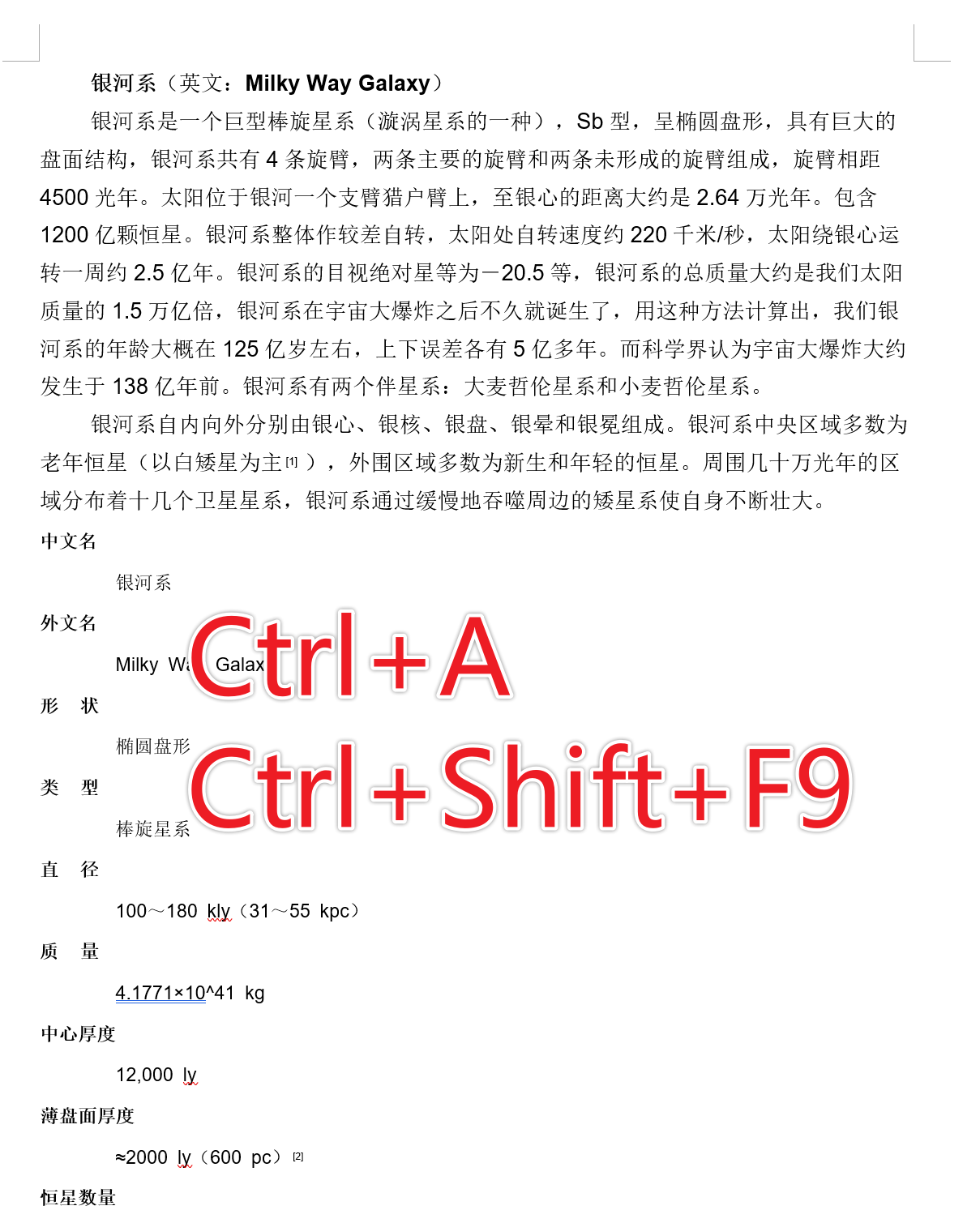
1、打開Word文件,按住【Ctrl+A】全選,再按【Ctrl+Shift+F9】,所有的超連結都去除了。但是之前包含超連結的文字還是藍色的,並保留底線。
2、如果要將字型顏色變黑,並去掉底線,需要自己手動調整文字顏色,並刪除底線。
方法三:適用VBA巨集批量去掉文字超連結
推薦指數:★★★☆☆
優點:一鍵全自動清理,能夠批量處理大量檔案。Word內建的巨集指令碼,無需其它工具。
缺點:技術門檻高,操作難度大,不熟悉的人容易出錯。
適用場景:不想安裝其它軟體,有大量檔案要去除超連結,並且熟悉巨集指令碼。
操作步驟:
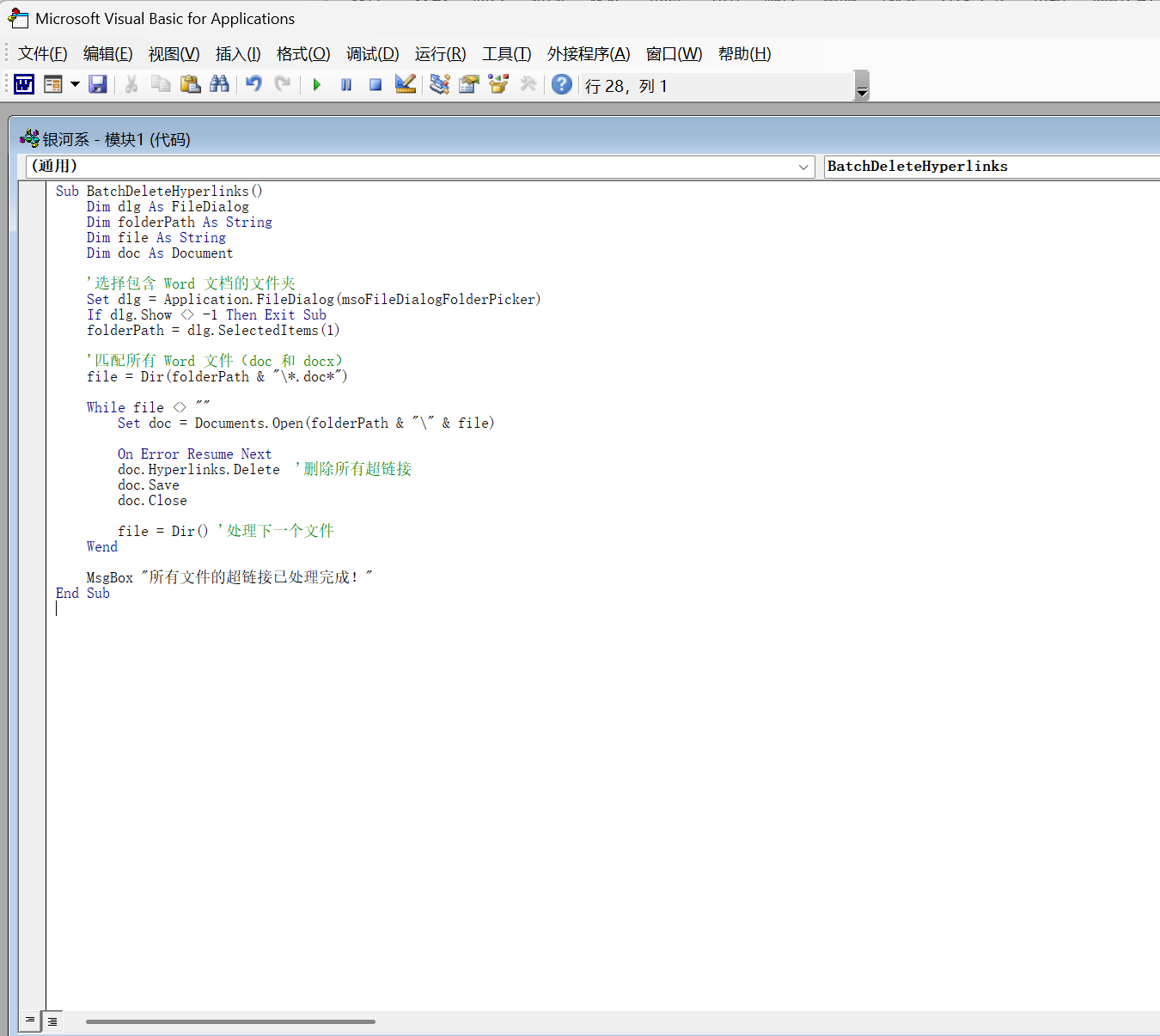
1、任意打開一個Word文件,按【Alt + F11】進入VBA編輯器,點選【插入】-【模組】,並貼上VBA程式碼(可以根據自己的實際需求,靈活制定程式碼)。
2、在VBA編輯器裡按F5,然後回到Word,按【Alt + F8】選擇剛剛生成的巨集,點選【執行】,然後選擇指定資料夾。它就會自動幫你清理該資料夾下所有Word中的超連結。
關鍵字:word去掉文字超連結 , 取消文字的超連結 , 一鍵取消所有超連結