怎麼批量更改檔案的創建和修改時間?分享3個修改檔案時間的技巧
翻譯:简体中文繁體中文,更新時間:2026-01-30 17:42:28
我們從多個渠道獲取的多個文件時,文件的創建時間和修改時間全都非常混亂,有的顯示幾年前的預設日期,有的標著上週的儲存時間,讓文件的時間線完全丟失了參考的意義。特別是我們要按時間整理資料或規範文件時,混亂的時間嚴重影響我們的工作效率。調整 Windows 文件的創建時間和修改時間雖然說看起來是一個講究技術的事,但是其實有很多簡單的方法可以快速解決。
本篇文章為大家說明三種有效的方法,幫助大家用最適合自身的方式統一解決檔案建立時與修改時間的變更難題,做到精準調整檔案的時間屬性,讓每一份文件都擁有清晰的時間標記。
為什麼要調整檔案屬性裡的建立時間和修改時間?
統一時間記錄
在檔案於裝置之間互相傳輸、系統時間不同步等情況下,檔案的時間戳可能會發生異常錯誤或缺失,手動調整可以讓時間資訊更準確地反映檔案的實際週期,為個人的管理與歸檔提供清晰可靠的時間線索。
提高整理效率
在處理大量文件或進行專案管理的時候,我們經常需要按時間順序排序、篩選或檢索檔案,假如時間資訊混亂,會增加尋找與整理的難度,這時我們統一調整時間戳可以確保檔案在系統的秩序,方便快速定位所需內容。
滿足規範需求
讓所有檔案的時間記錄與實際工作進度保持一致能滿足歸檔、備份或協作的需求,我們可以透過修正時間資訊,來避免因時間錯位而導致的流程延誤,讓檔案管理與工作流程更加同步。
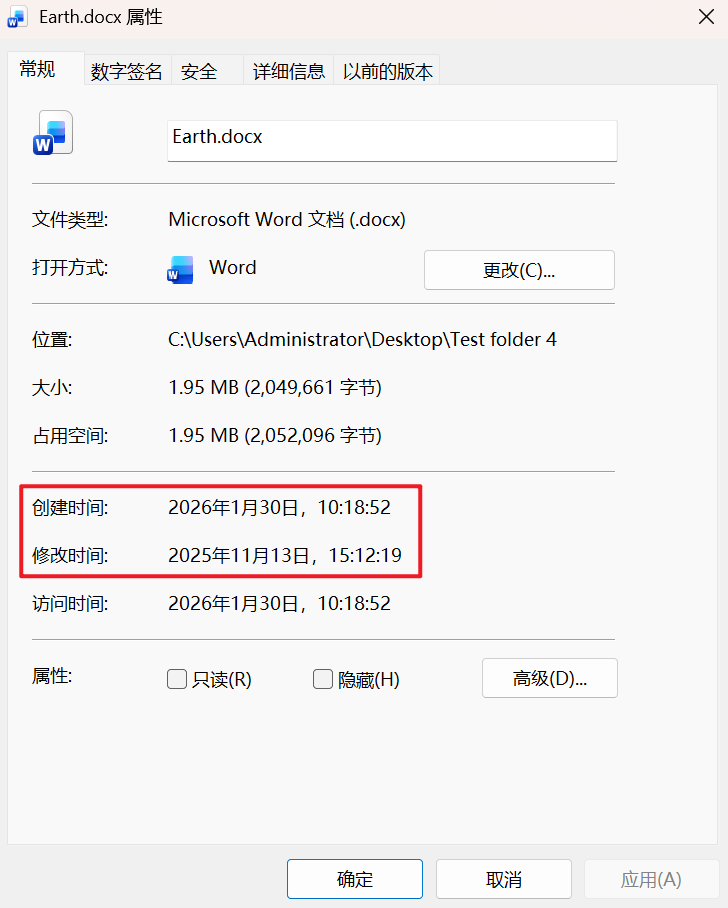
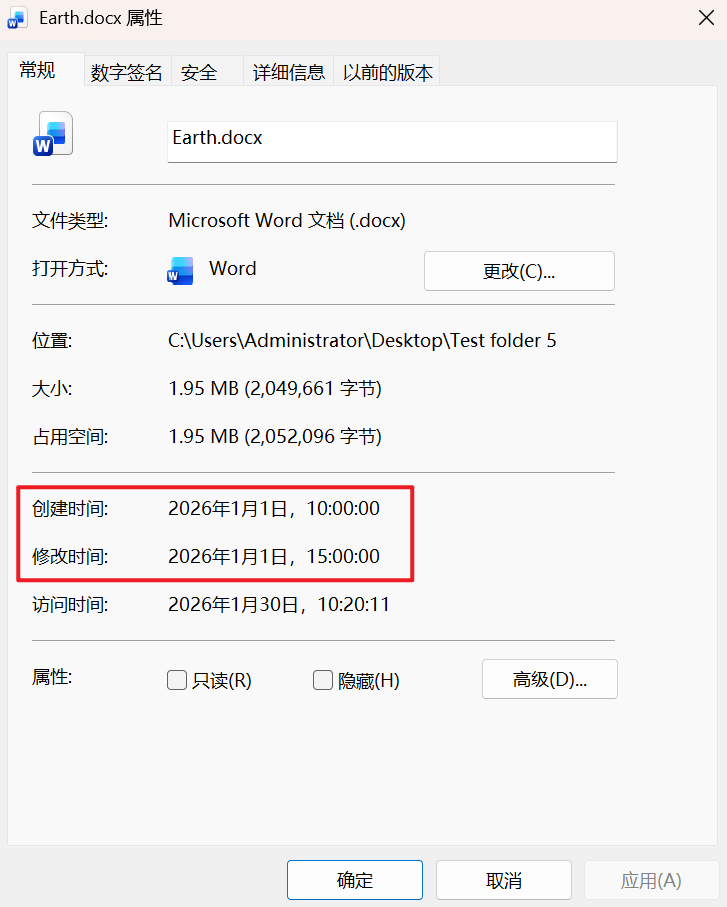
修改 Windows 檔案屬性的建立時間和修改時間的效果預覽
處理前:
處理後:
方法一:使用核爍文件批量處理批次調整檔案的建立時間和修改時間
推薦指數:★★★★★
優點:
擁有最直覺的介面,不需要技術知識即可操作,還能夠批次處理大量的檔案,大幅提高我們的效率,並且能夠精確到秒級控制建立、修改和存取時間屬性。最重要的是所有檔案加入後都在本機電腦處理,不含任何上傳檔案的要求,保護使用者檔案的安全隱私。
缺點:
只能安裝軟體在電腦中操作使用。
操作步驟:
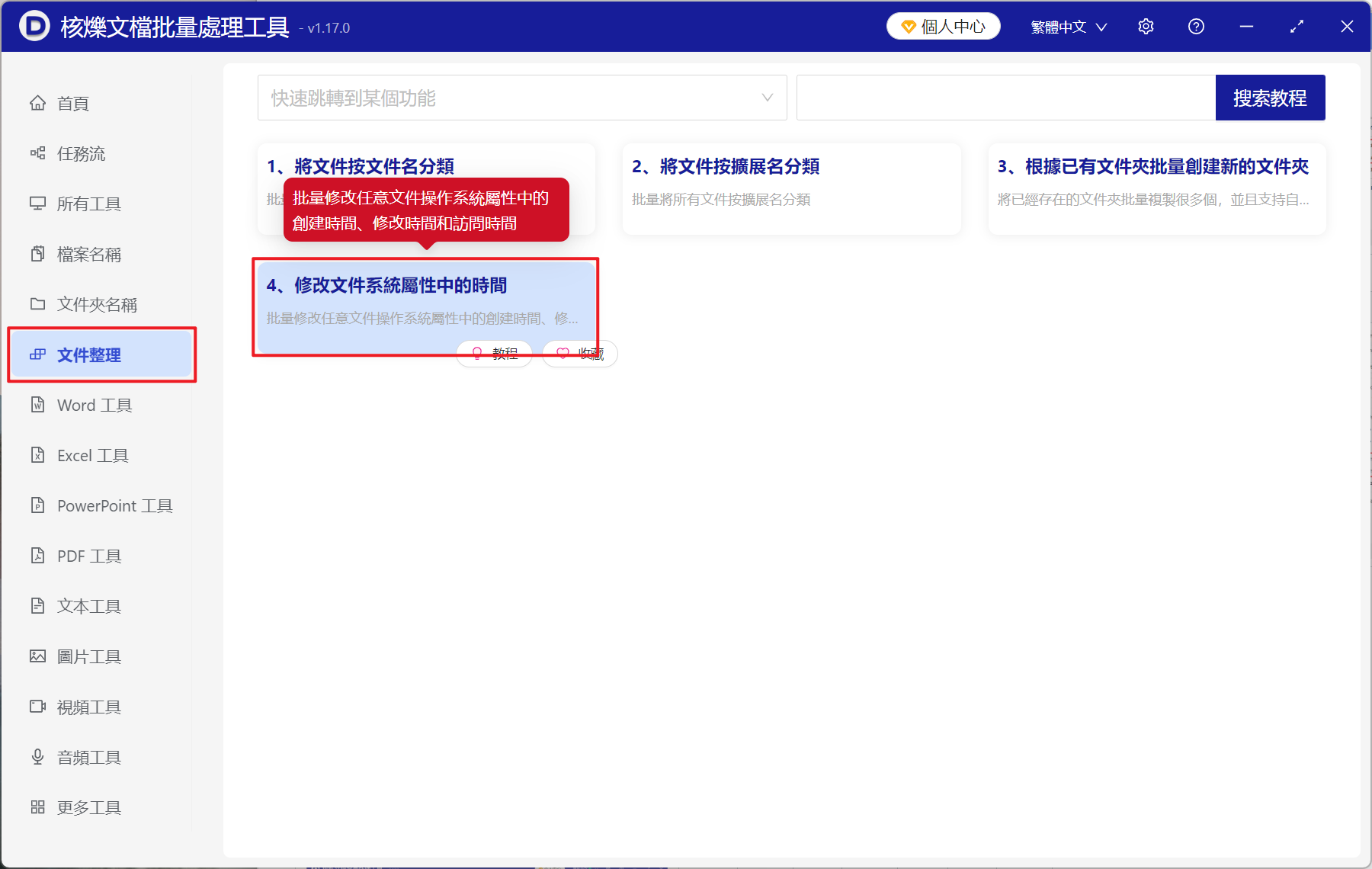
1、開啟【核爍文檔批量處理工具】,選擇【檔案整理】-【修改檔案系統屬性中的時間】。
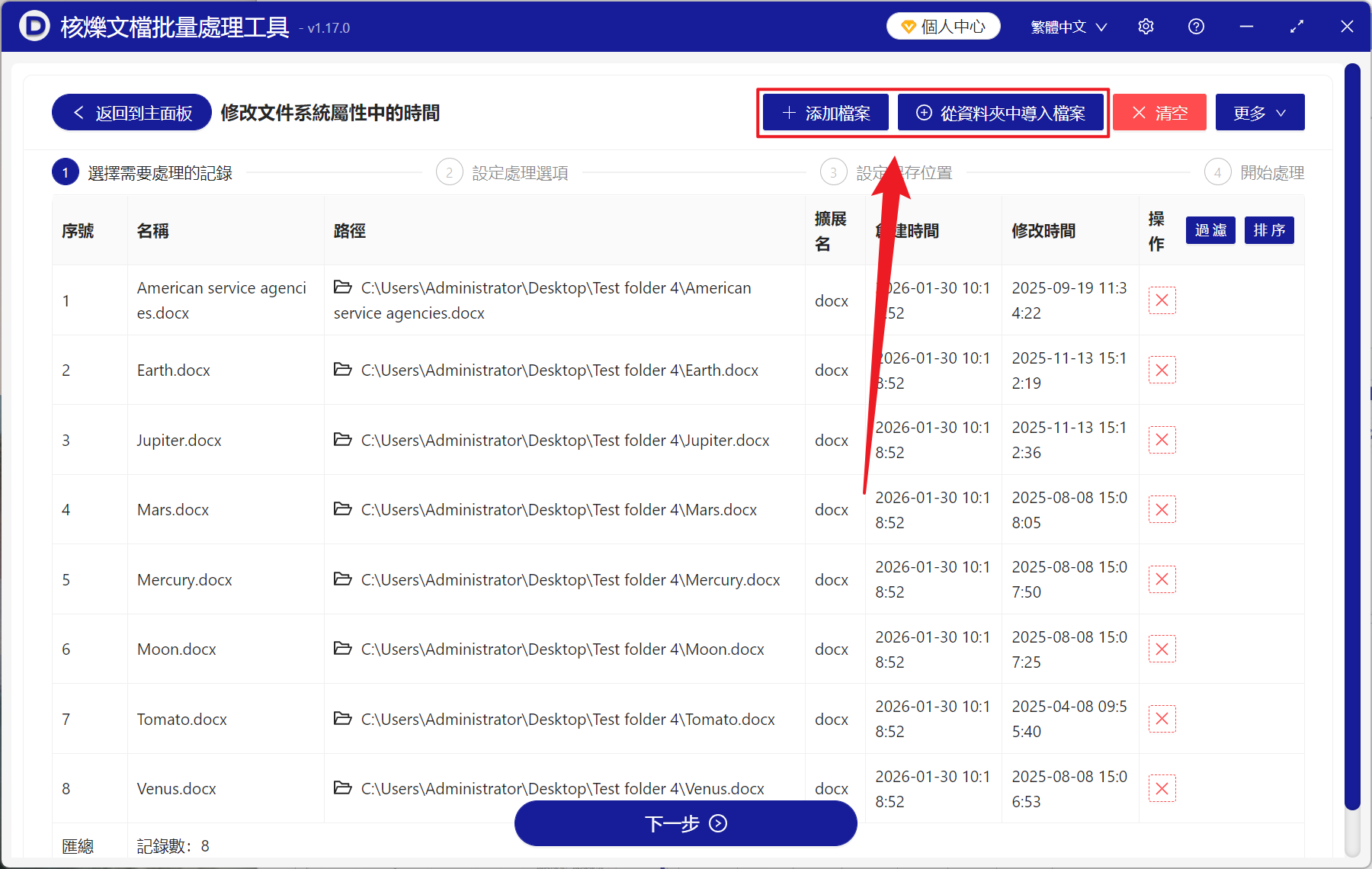
2、在【加入檔案】或【從資料夾匯入檔案】中選擇一個方式將需要調整時間的檔案加入,也可以直接將檔案拖入下方匯入,然後點選下一步。
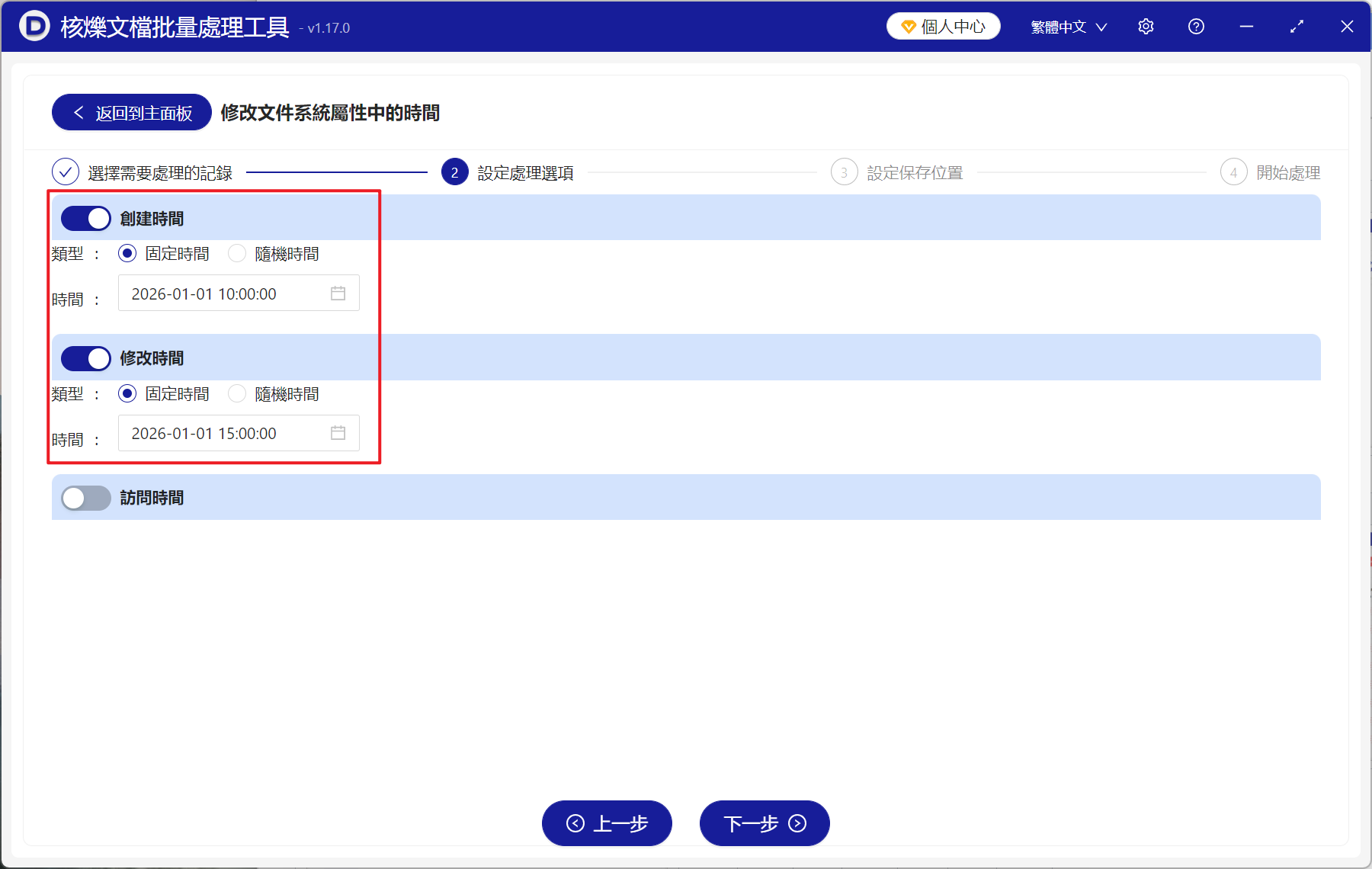
3、進入設定介面,開啟【建立時間】和【修改時間】按鍵,在下方調整好需要更改的時間節點,確認後在再次點選下一步。接著點選瀏覽,選擇好新檔案的儲存位置。
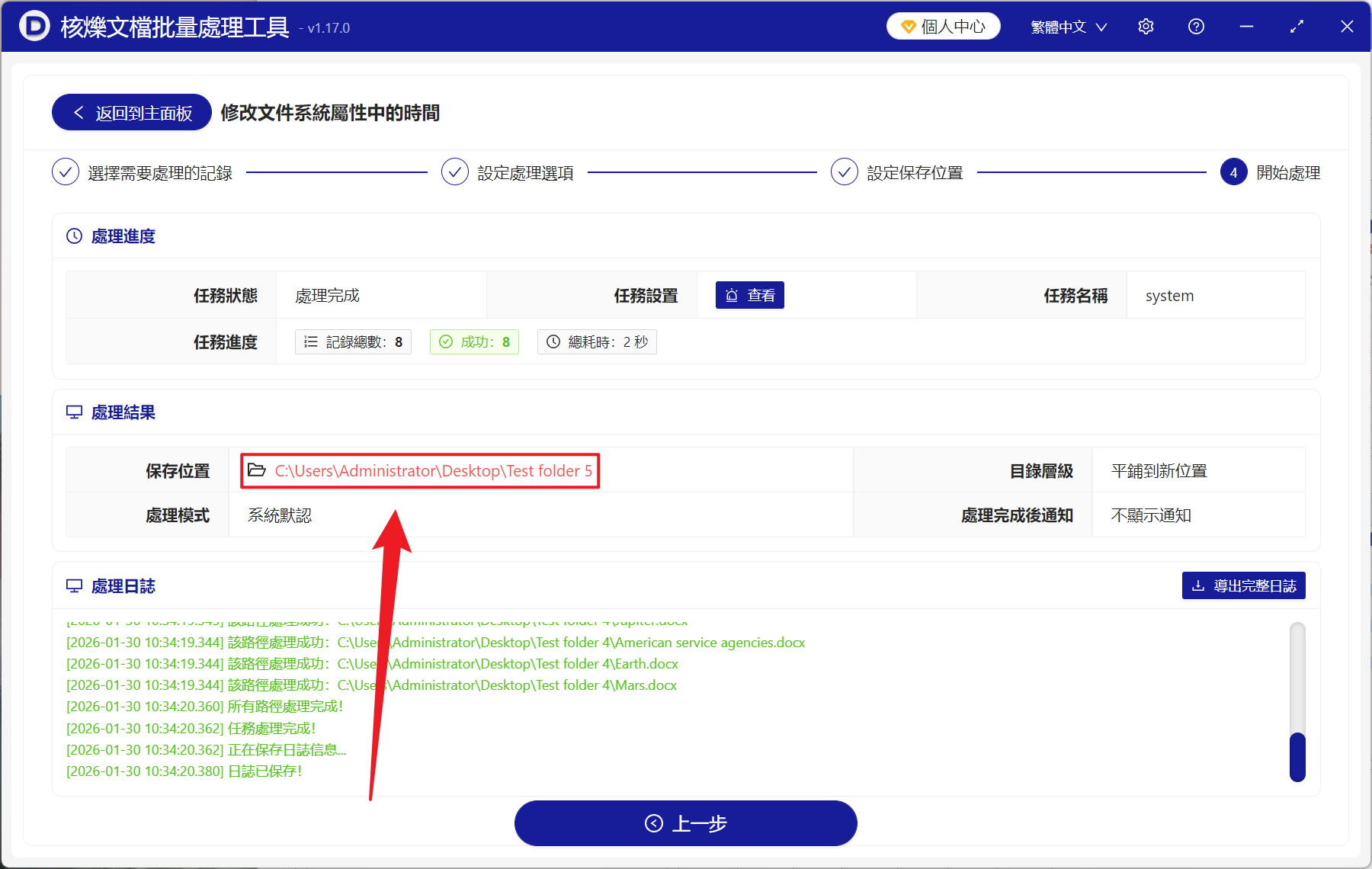
4、等待處理結束之後,點選紅色的路徑開啟資料夾即可檢視修改成功的時間資訊。
方法二:使用 PowerShell 命令來修改檔案時間
推薦指數:★★★☆☆
優點:
Windows 系統自帶功能,無需安裝額外軟體,處理速度極快,特別適合大量檔案,能夠編寫複雜的處理邏輯,方便整合到自動化工作流程中,一次處理後面無限使用。
缺點:
需要最基本的命令列知識,對技術不太瞭解的使用者不是很友善,命令語法可能會因係統而異,最重要是要注意錯誤命令可能會導致意外的結果,需要謹慎操作測試。
操作步驟:
1、以管理員的身分開啟命令提示字元,接著輸入命令進入檔案所在目錄。
2、修改建立時間命令:
powershell (Get-Item "filename").CreationTime = "2026-01-01 11:00:00"
調整修改時間命令:
powershell (Get-Item "filename").LastWriteTime = "2026-01-01 15:00:00"
3、按下 Enter 執行命令。
方法三:利用 Python 指令碼更改檔案屬性的建立和修改時間
推薦指數:★★★☆☆
優點:
完全免費且開源,沒有任何的成本,可以建立高度客製化的解決技巧,適應特殊需求,輕鬆處理複雜檔案的時間修改,同時具備良好的跨平台相容性。
缺點:
需要程式設計基礎,非技術人員難以使用,除錯的整個過程需要時間成本,不同的作業系統都會有所不同,要進行針對性處理,第一次編寫可能會遇到相容性問題。最
操作步驟:
1、安裝 Python,建立新的 .py 檔案。
2、輸入下方的程式碼,最後修改檔案路徑和日期時間。
poweimport os
import time
import datetime
file_path = "Full path of the file"
new_time = time.mktime(datetime.datetime(2026, 01, 01, 14, 00,0 0).timetuple())
os.utime(file_path, (new_time, new_time))
3、儲存並執行 Python 指令碼。
關鍵字:修改檔案創建時間 , 更改檔案修改時間 , Windows 檔案時間修改工具