很多人都不知道,檔案系統屬性中的時間是可以修改的,比如檔案的建立時間、修改時間和存取時間,都可以根據我們自己的需求,自訂一個日期。下面就來教大家如何修改檔案的建立時間、修改時間、存取時間等屬性,還支援多個檔案一鍵批次修改,一次性搞定幾百個檔案,大幅提升工作效率。
哪些情況下需要修改檔案系統屬性時間
1、很多人都會將電腦上的檔案排序方式設定為按修改時間排序,如果檔案的修改時間比較混亂,或者並不是真實的修改時間,那麼檔案順序就沒有規律,尋找困難。因此,我們可以透過設定檔案的修改時間,恢復合理的檔案排序。
2、我們從USB、網路磁碟複製的檔案,或者是壓縮檔解壓縮檔案,甚至是將檔案從C槽移到了D槽,都會導致檔案的建立時間變成今天。為了匹配原始的檔案順序,或者是不暴露檔案最後操作的時間,就要修改檔案系統屬性中的時間。
3、我們需要對電腦裡的檔案做清理,比如將超過1年未存取的檔案進行刪除。但很多時候防毒軟體或系統索引會自動讀取檔案,導致檔案的存取時間被刷新,就不準確了。因此需要統一修改檔案的存取時間,恢復檔案真實的冷熱狀態。
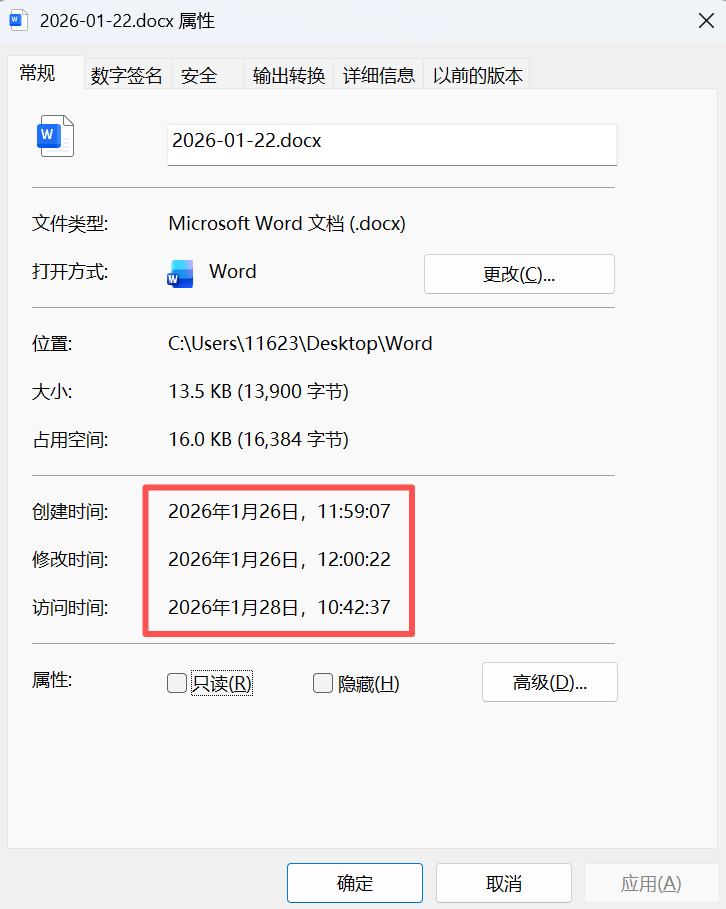
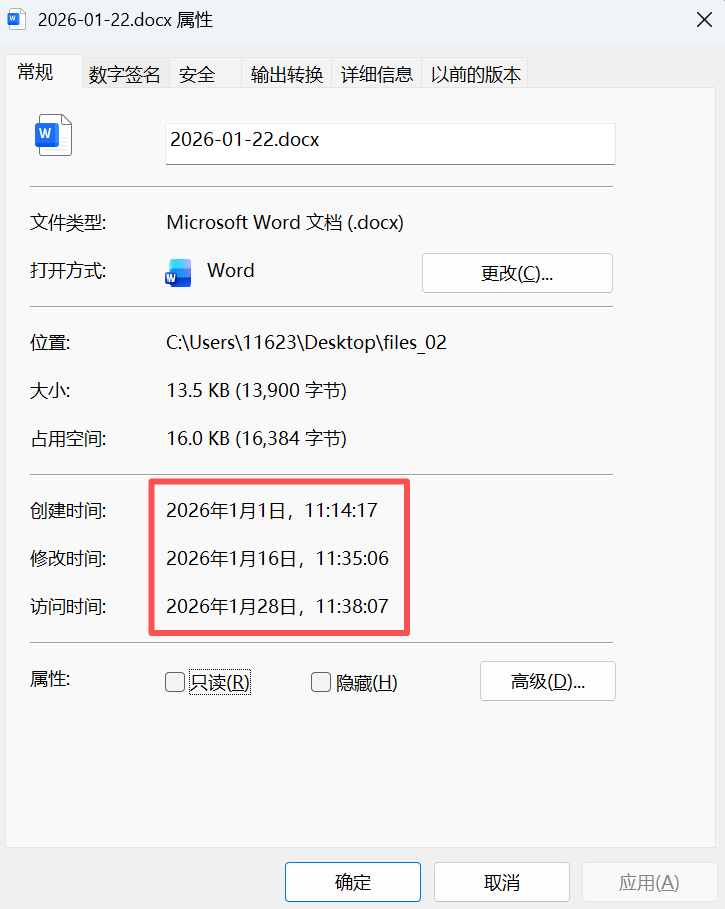
檔案的建立時間、修改時間、存取時間修改後效果預覽
處理前:
處理後:
大量修改檔案的建立時間、修改時間、存取時間的操作步驟
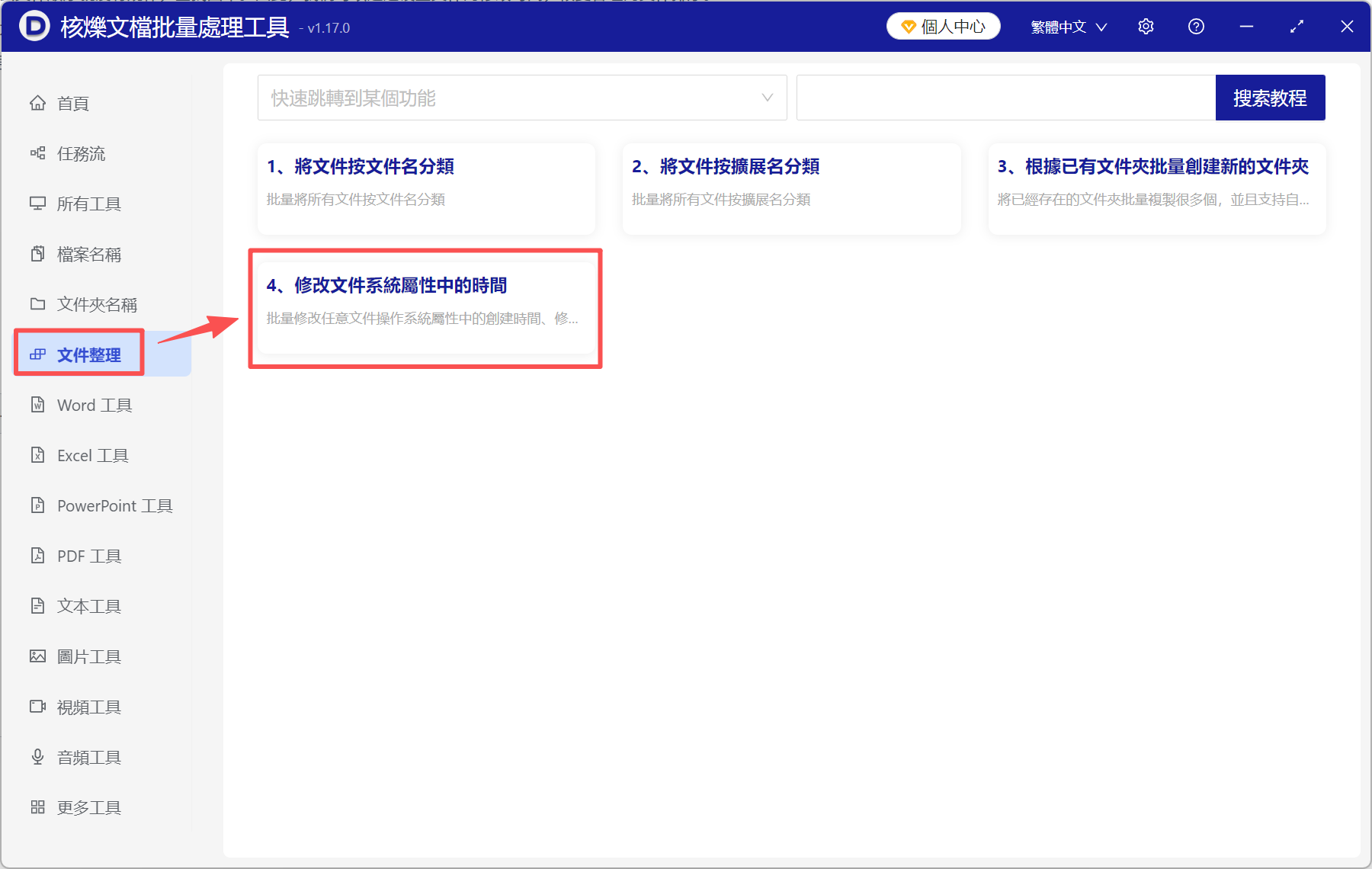
1、開啟「核爍文檔批量處理工具」,選擇「檔案整理」-「修改檔案系統屬性中的時間」。
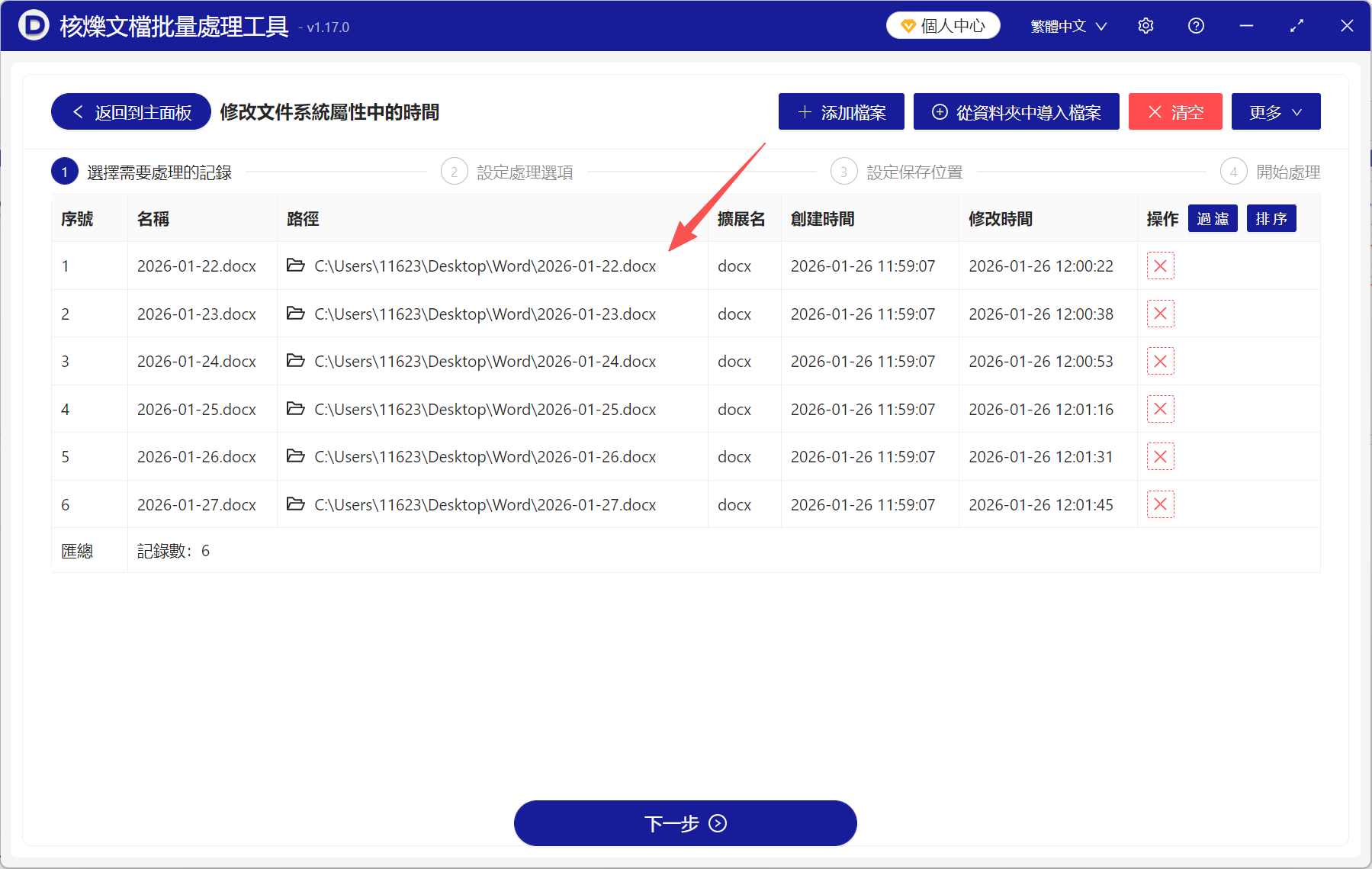
2、將需要修改時間屬性的檔案都加進來,支援Word、Excel、PDF、PPT、TXT等各種檔案類型。
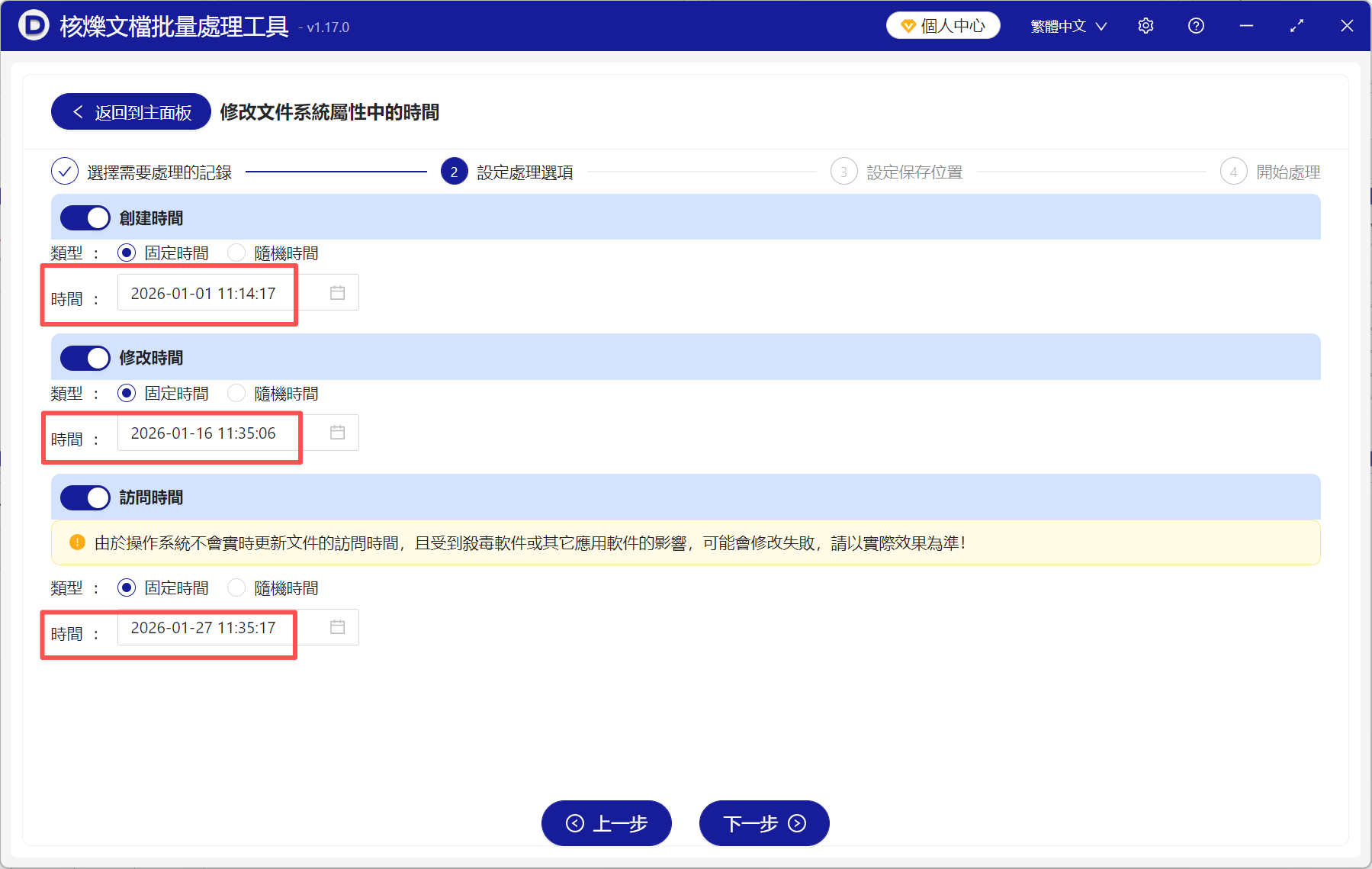
3、在這裡選擇要修改的時間類型,建立時間、修改時間和存取時間都可以改。時間類型可以自己設定一個固定時間,也可以選擇隨機時間,設定好隨機時間範圍後,它會自動在這個時間範圍內生成一個新的時間。
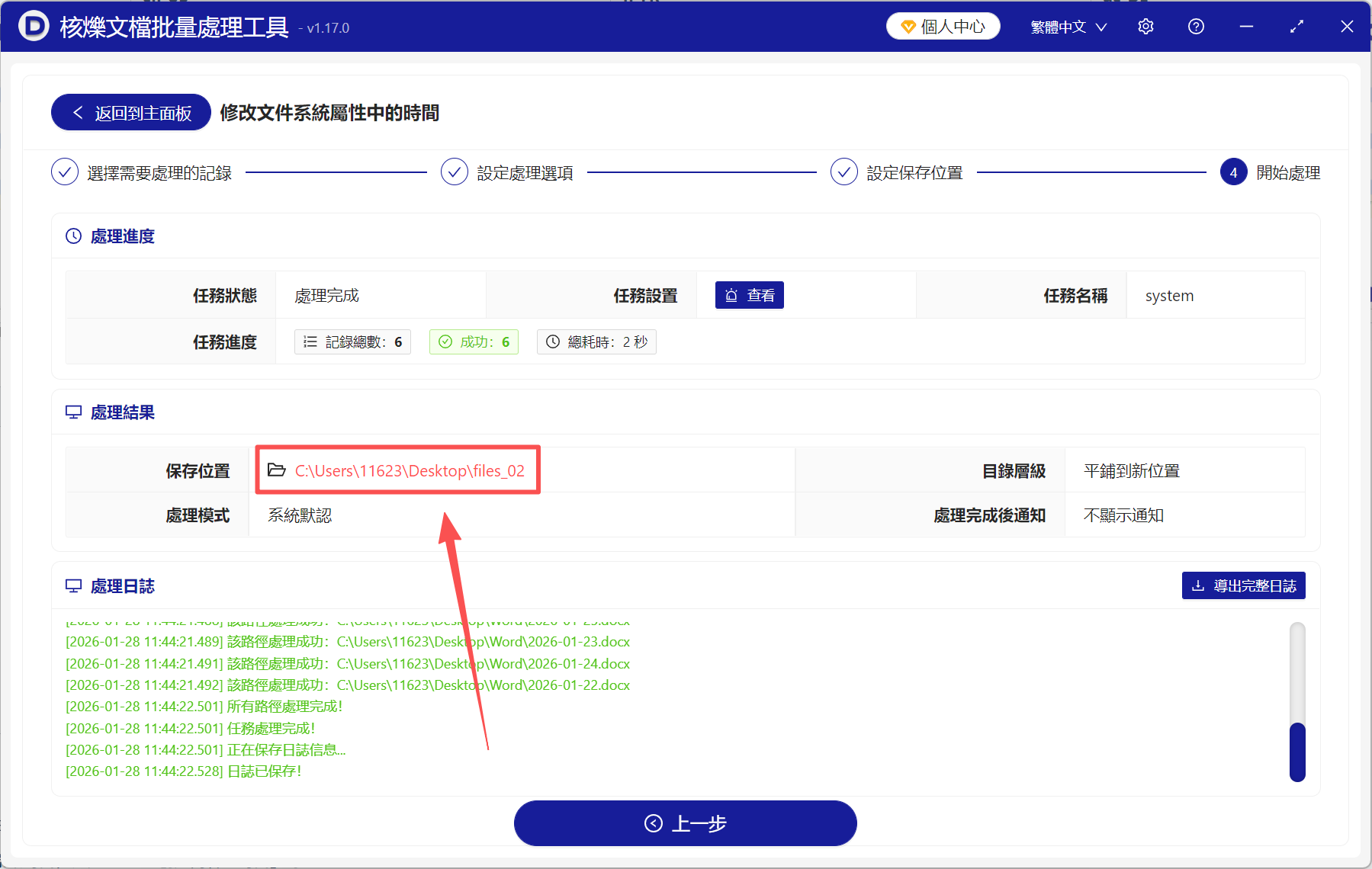
4、處理完成後,直接點儲存位置檢視,所有檔案的系統屬性時間都修改好了。
修改檔案的時間屬性有哪些注意事項
1、這個功能的本質是修改檔案的系統屬性時間,也就是我們的電腦系統記錄的檔案行為時間。並不是檔案自身的屬性時間。檔案自身的「建立內容的時間」、「最後一次儲存的日期」等時間,並不會被修改。
2、修改檔案系統時間≠修改檔案真實時間。即便是建立時間、修改時間、存取時間被修改了,但是檔案內部也會記錄原始時間,比如Word「建立內容的時間」等。
3、就算我們修改了檔案的建立時間,但是任意一次操作都有可能刷新剛改的時間,比如檔案移動、複製、壓縮解壓縮等等。所以,修改了系統屬性時間的檔案最好避免立即存取。