怎麼批量將SVG向量圖轉換為BMP圖片?
翻譯:简体中文繁體中文,更新時間:2025-07-11 17:45:46
內容說明:本文內容依據發佈時的軟體版本整理,介面與功能可能隨版本更新而變化,請以目前軟體的實際表現為準。如發現內容有誤,歡迎回饋。
本文相關軟體我的ABC軟體工具箱
在辦公場景當中,SVG 向量圖清晰度高,並且能任意縮放而不模糊,但其相容性相比其它圖片是有限的,而轉為 BMP 格式能確保在各類裝置和軟體中穩定的顯示。當設計師或企業工作需要處理大量向量素材的人員需要完美適配列印、演示以及系統相容,我們應該怎麼去將 SVG 檔案批量轉換為高品質的 BMP 圖片呢?本文分享給大家一個快速且簡單的方法,無論是企業 Logo、圖表或是設計素材,都能將圖像細節進行無損轉換,避免了一張一張轉換的頻繁操作,讓 SVG 向量圖的應該場景更加廣泛,一起來學習一下吧!
什麼情況下需要將SVG向量圖轉為BMP圖片?
- 在一些較舊的軟體不支援 SVG 向量圖時,轉換為 BMP 能確保相容性,能正常顯示影像。
- SVG 轉為 BMP 格式能夠避免向量圖的複雜性導致的列印錯誤,並且保持高解析度的清晰度。
- 處理圖片時,BMP 相比於 SVG 更適合像素級別的操作,方便調整、編輯以及添加特效等場景。
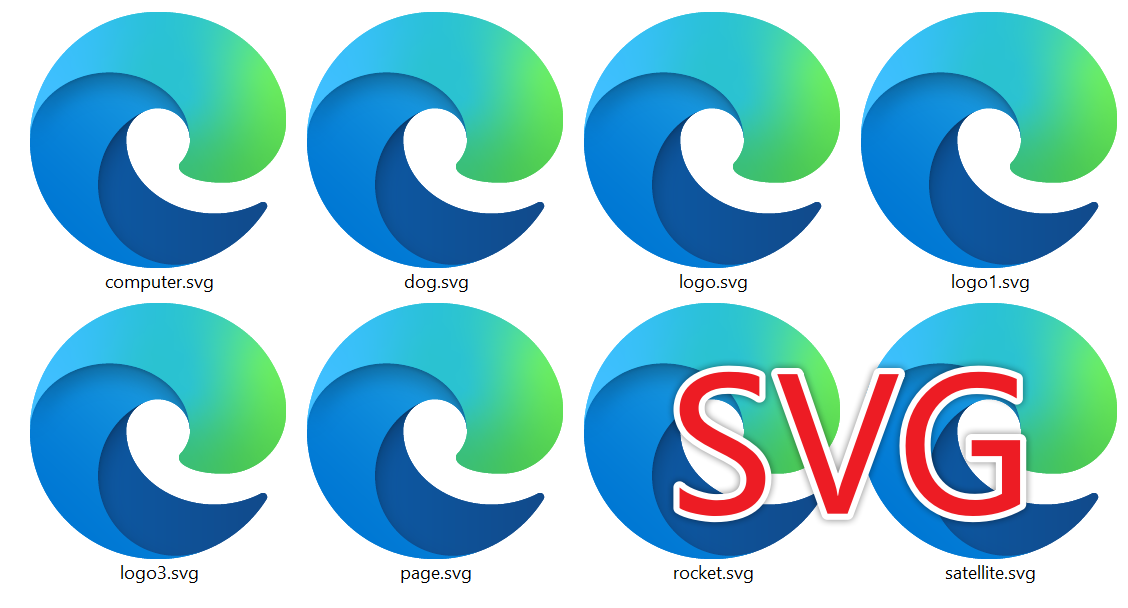
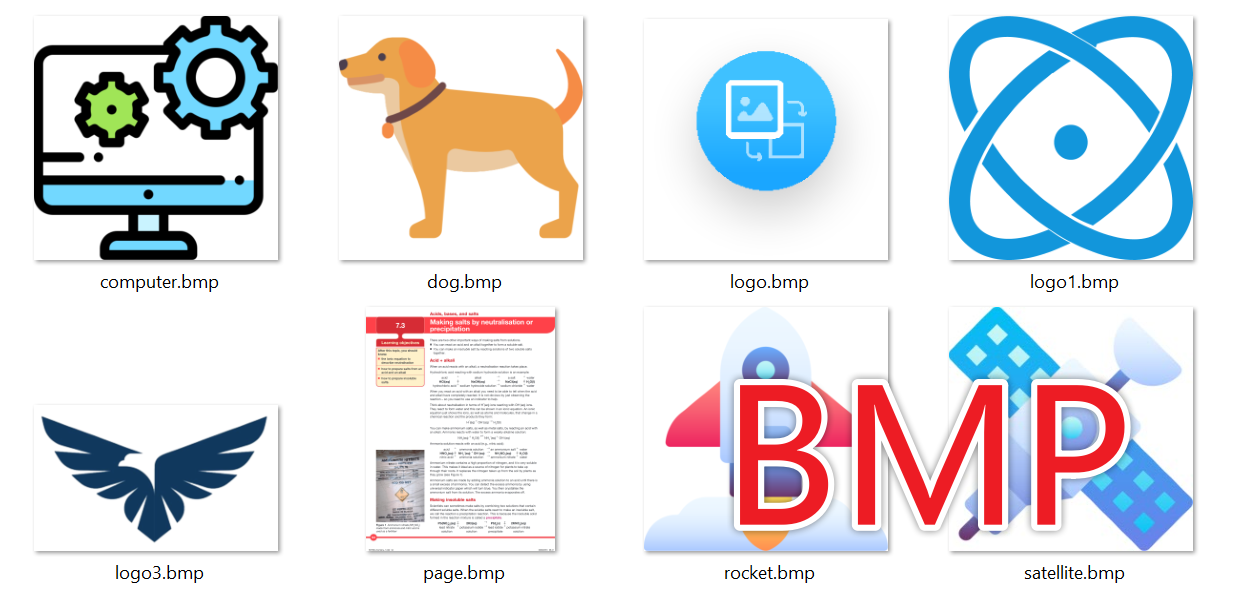
SVG向量圖批量轉換為BMP圖片的效果預覽
處理前:
處理後:
SVG格式批量轉換為BMP圖片的操作步驟
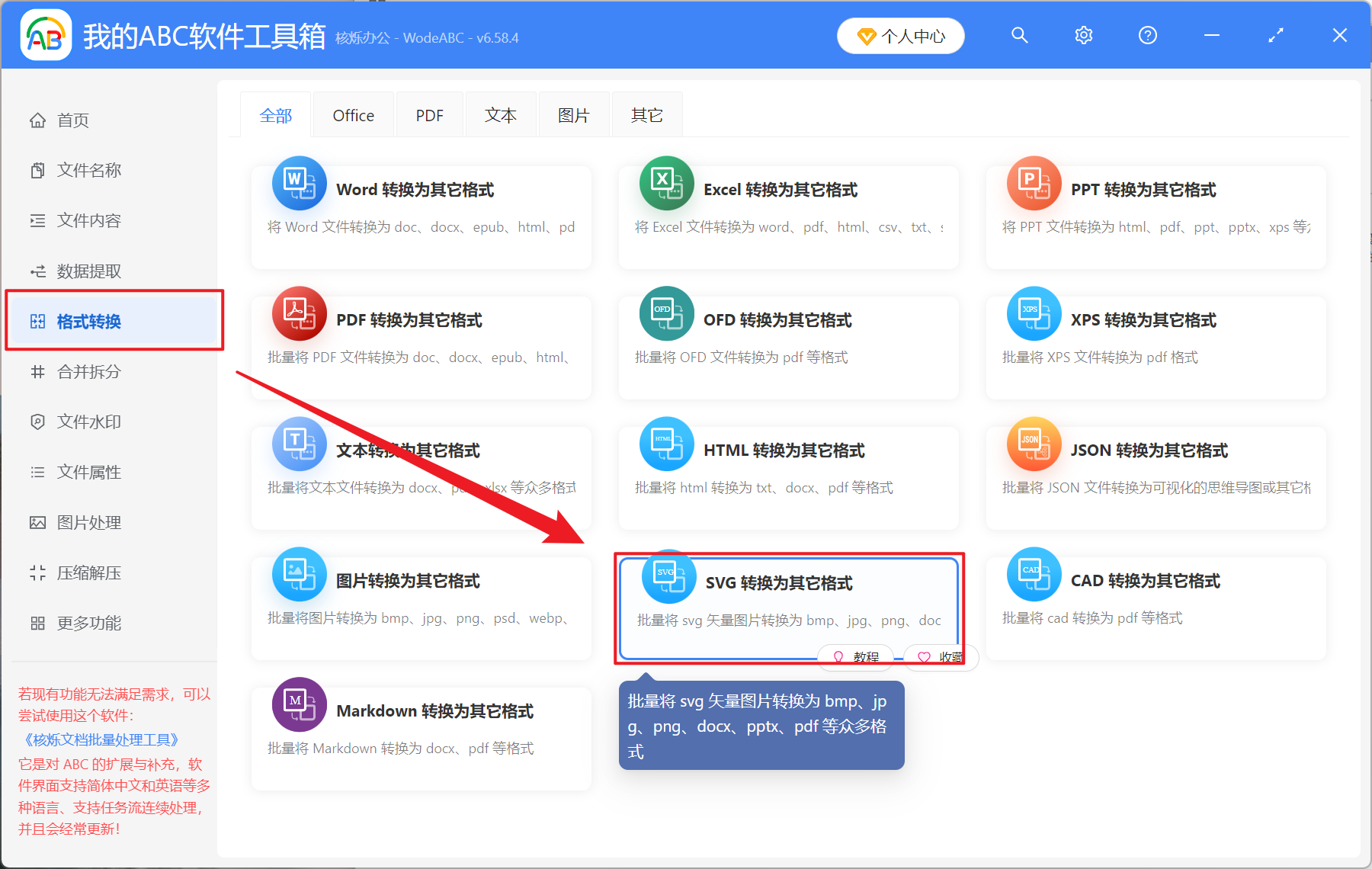
1、打開【我的ABC軟體工具箱】,選擇【格式轉換】-【SVG 轉換為其他格式】。
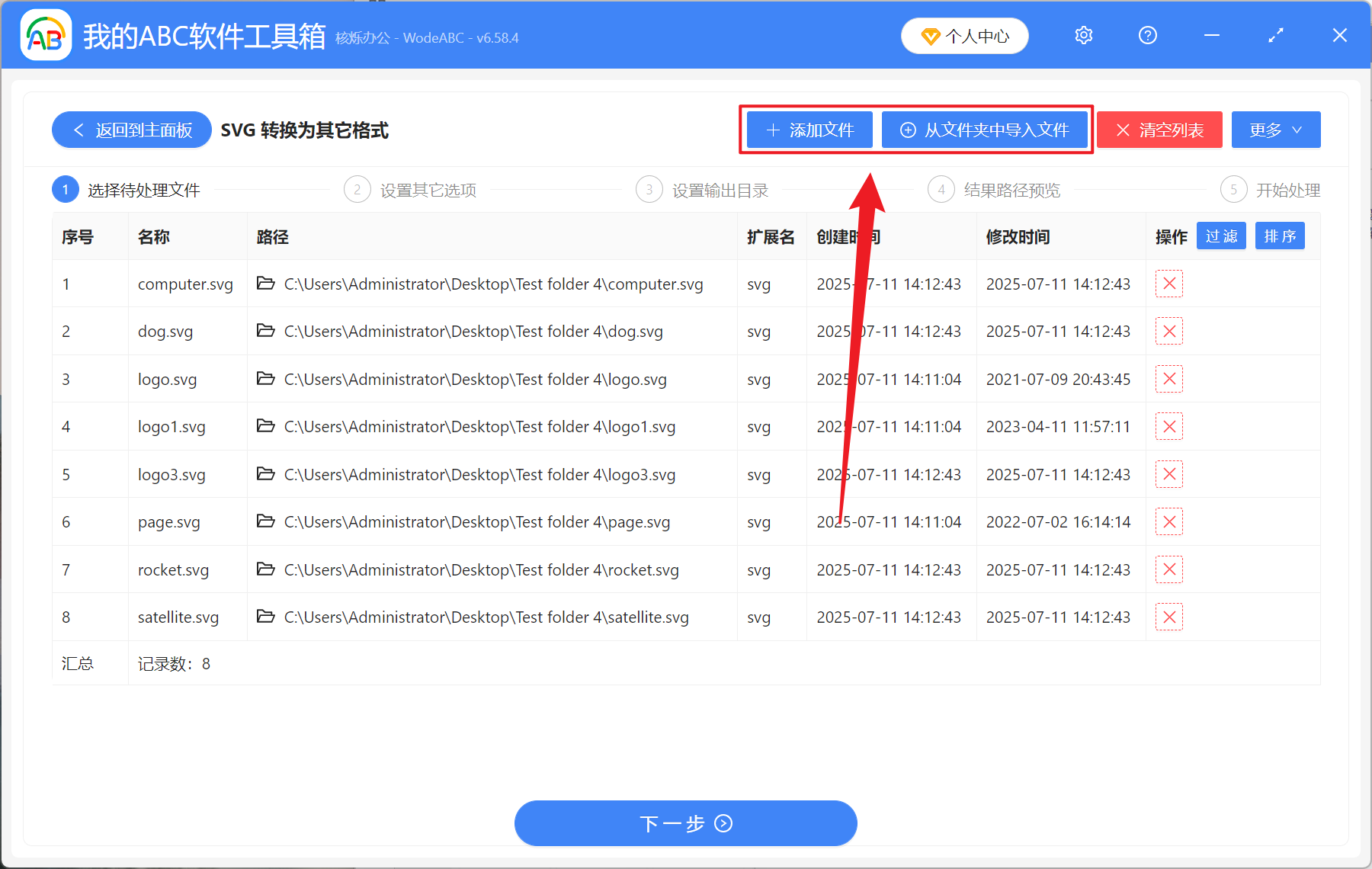
2、從【添加檔案】或【從資料夾中匯入檔案】兩種方式選擇一種將需要轉換為 BMP 的 SVG 檔案添加進來,也可以直接將檔案直接拖入添加,確認匯入檔案沒有問題後,點選下一步。
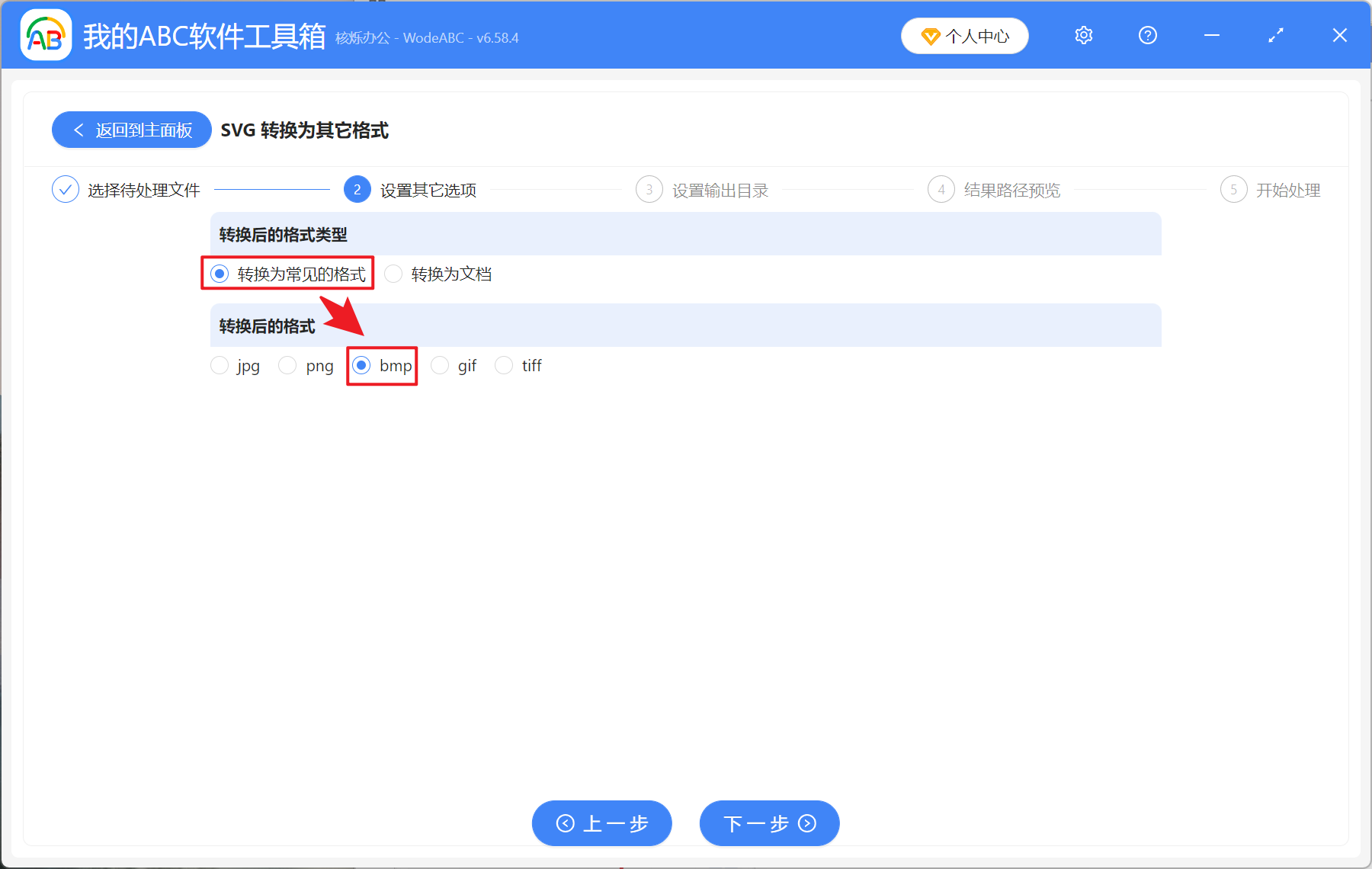
3、在選項設定介面的轉換後的格式類型選擇【轉換為常見的格式】,轉換後的格式選擇【bmp】,點選下一步。接著點選瀏覽選擇好轉換後圖片的儲存位置。
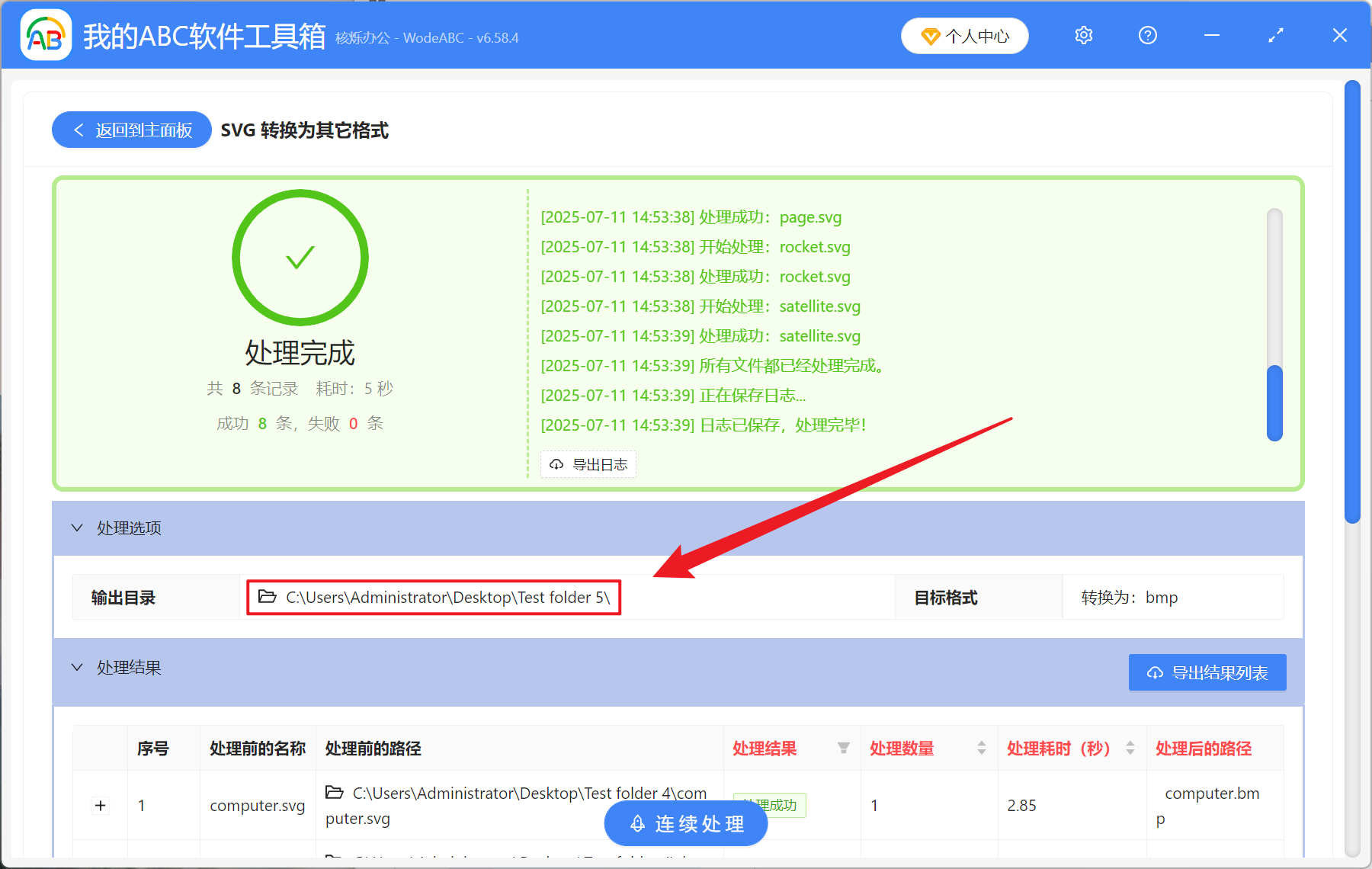
4、等處理結束之後,點選紅框內的檔案路徑,開啟資料夾查看成功轉換的 BMP 圖片。
關鍵字:SVG 批量轉 BMP 圖片 , SVG 向量圖變為 BMP , 如何批量將 SVG 轉換成 BMP 格式
創建時間:2025-07-11 14:15:24
本文相關軟體我的ABC軟體工具箱
內容說明:本文內容依據發佈時的軟體版本整理,介面與功能可能隨版本更新而變化,請以目前軟體的實際表現為準。如發現內容有誤,歡迎回饋。