批量給 Excel 檔案添加圖片浮水印
翻譯:简体中文繁體中文,更新時間:2023-09-13 23:21:50
內容說明:本文內容依據發佈時的軟體版本整理,介面與功能可能隨版本更新而變化,請以目前軟體的實際表現為準。如發現內容有誤,歡迎回饋。
本文相關軟體我的ABC軟體工具箱
對於頻繁處理批量的 Excel 文件的使用者,添加浮水印是一個常見的需求。例如,我們常常會在列印表格上看到「嚴禁複製」、「嚴禁外傳」等字樣的浮水印,或者一些表格上標有公司名稱等資訊,這些都是透過批量給 Excel 文件添加圖片浮水印來實現的。那麼,如果我們想要批量給 Excel 文件添加圖片浮水印,應該如何操作呢?
使用場景
為了批量給 Excel 檔案添加圖片浮水印,我們確實有多種方法可供選擇。然而,讓我來介紹一款特殊的工具,它相對於其他浮水印工具具有獨特的優勢。它可以讓我們一次性批量給 Excel 檔案添加圖片浮水印,從而節省大量時間和精力。而且,這個工具的離線處理確保了數據的安全性,不會將您的檔案上傳到網際網路上。現在,讓我們一起來了解一下這個工具是如何幫助我們輕鬆實現批量給 Excel 檔案添加圖片浮水印。
效果預覽
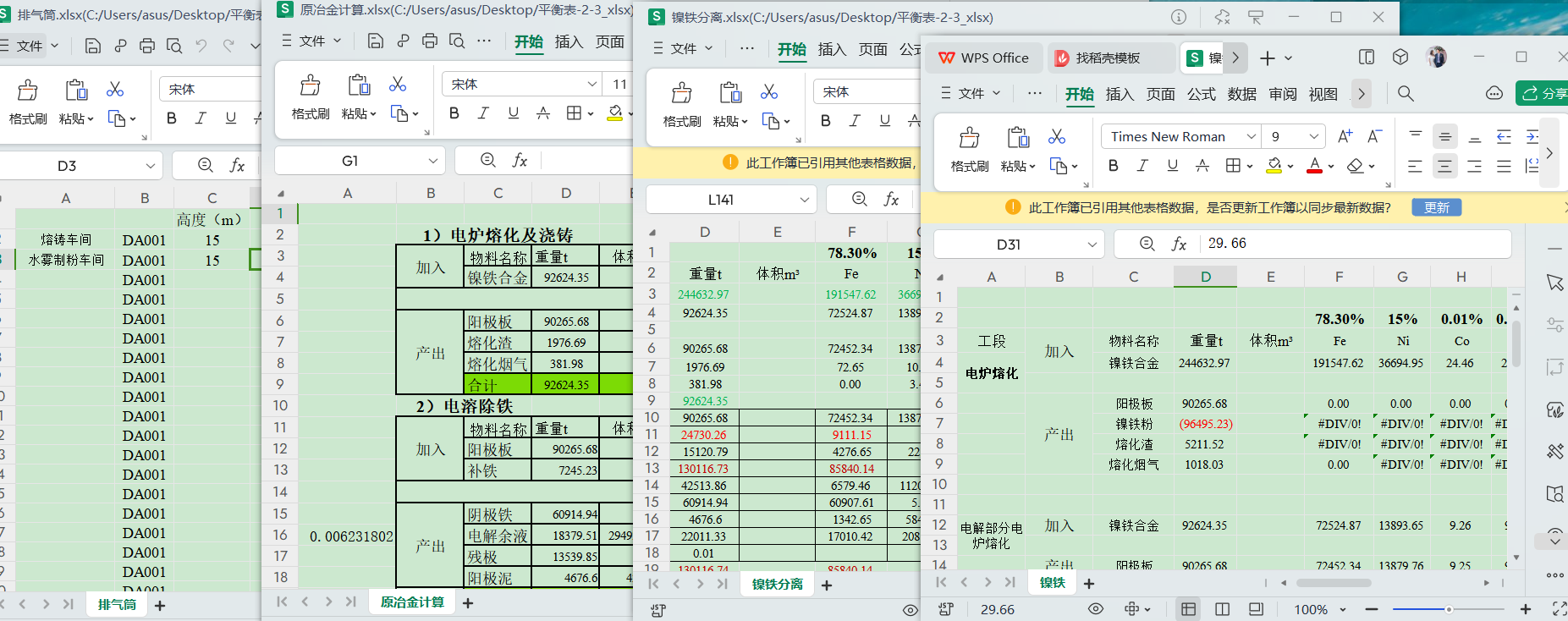
處理前:
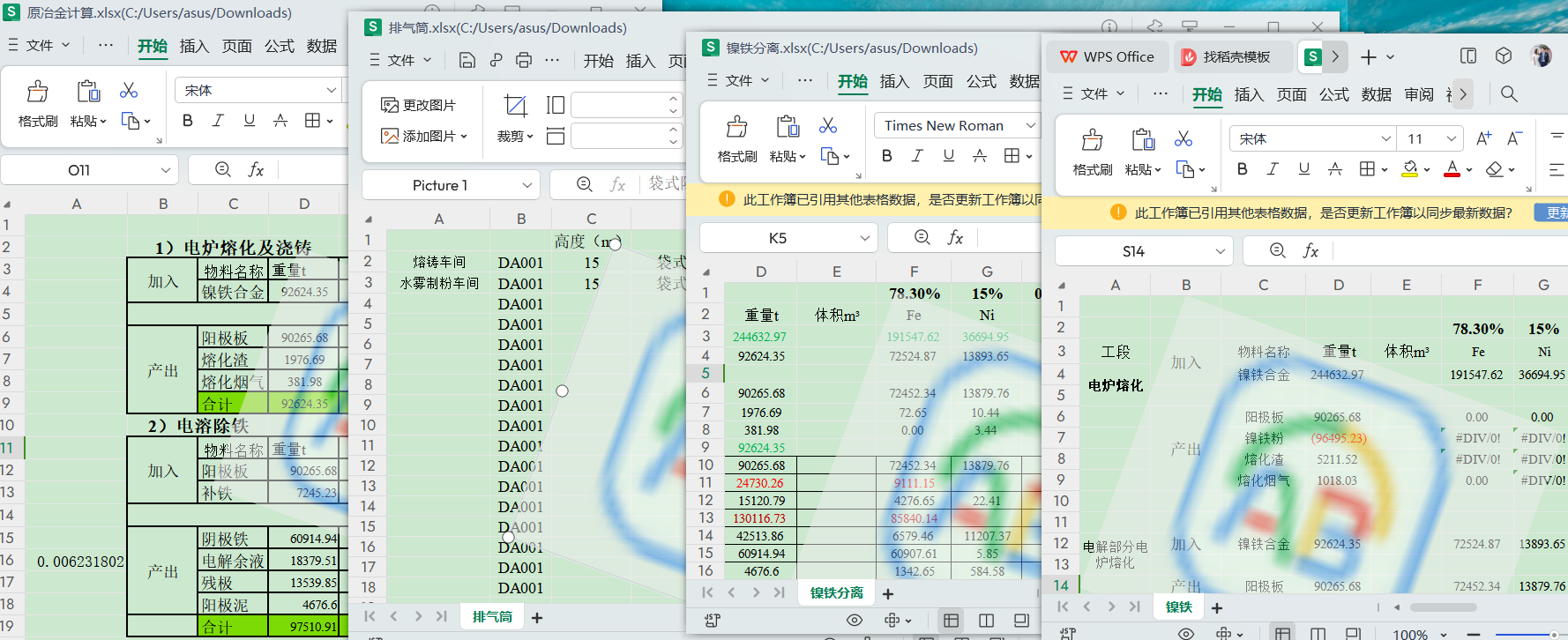
處理後:
操作步驟
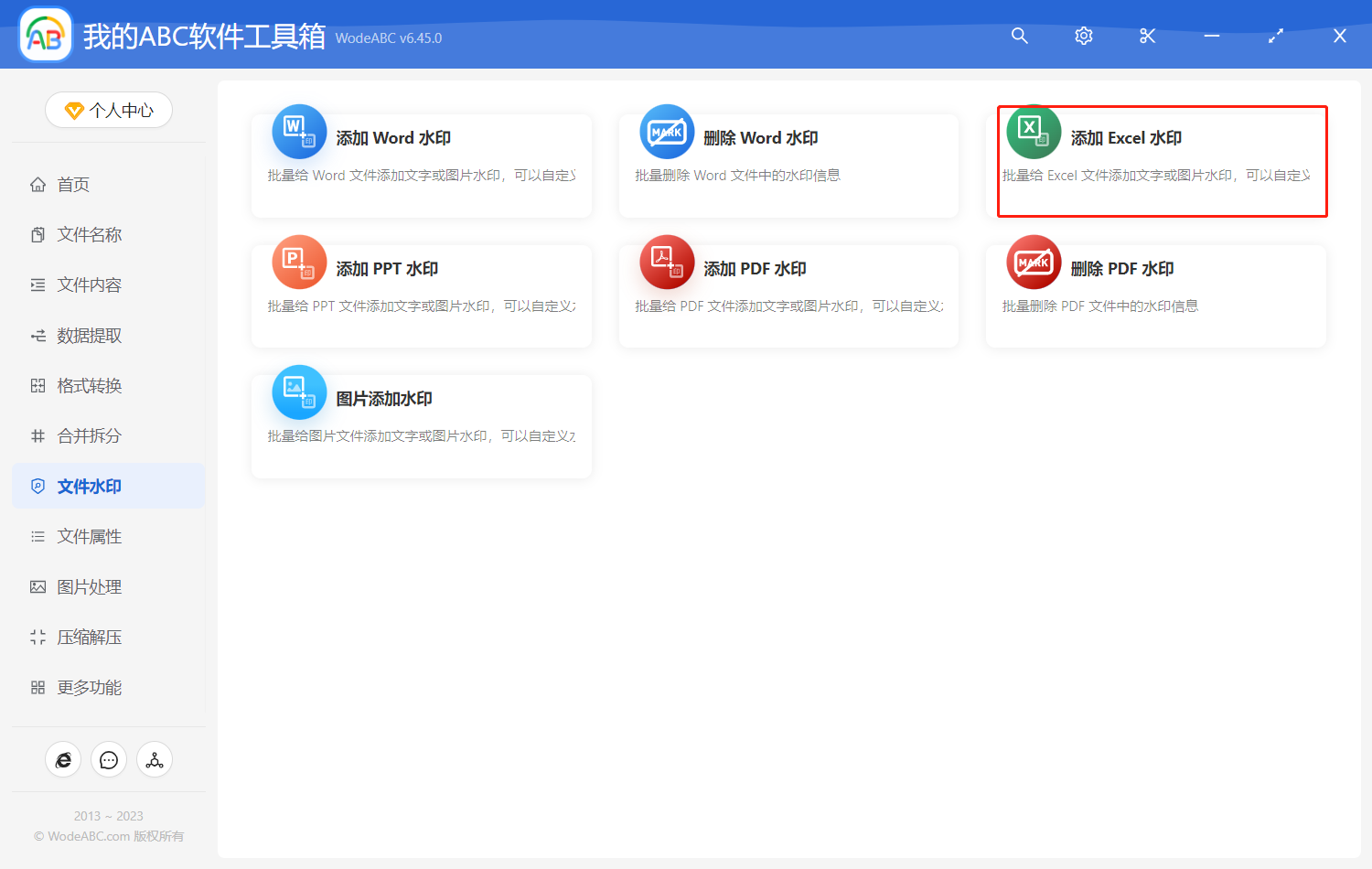
1、打開「我的ABC軟體工具箱」,點擊左側面板選單「檔案浮水印」,再點擊右側「添加 Excel 浮水印」。
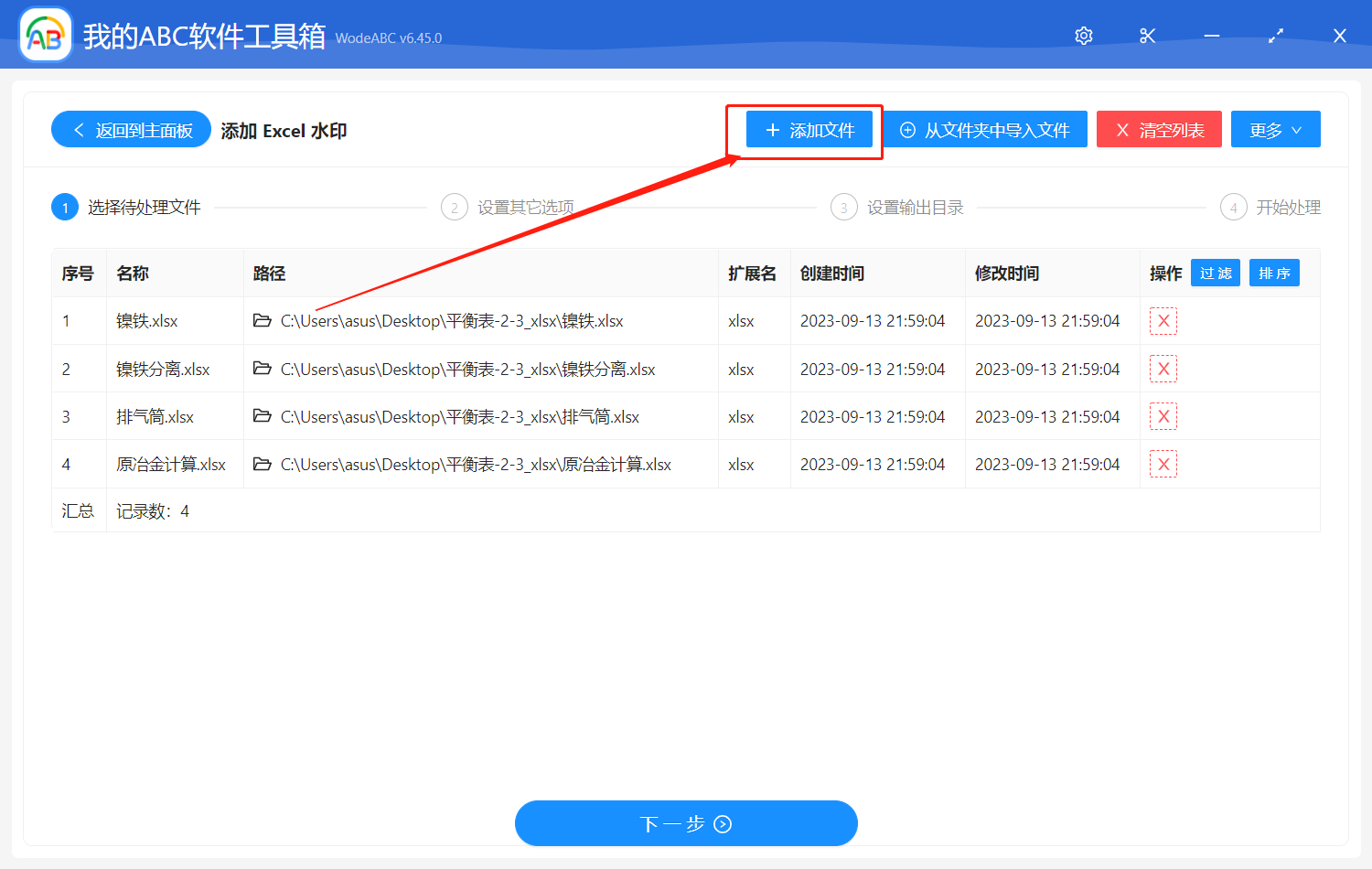
2、批量給 Excel 檔案都添加進來,點擊下一步。
3、浮水印類型這裡點擊「圖片」,然後浮水印位置選擇正中心,就能看到批量給 Excel 檔案添加圖片浮水印的效果預覽,最後點擊下一步。
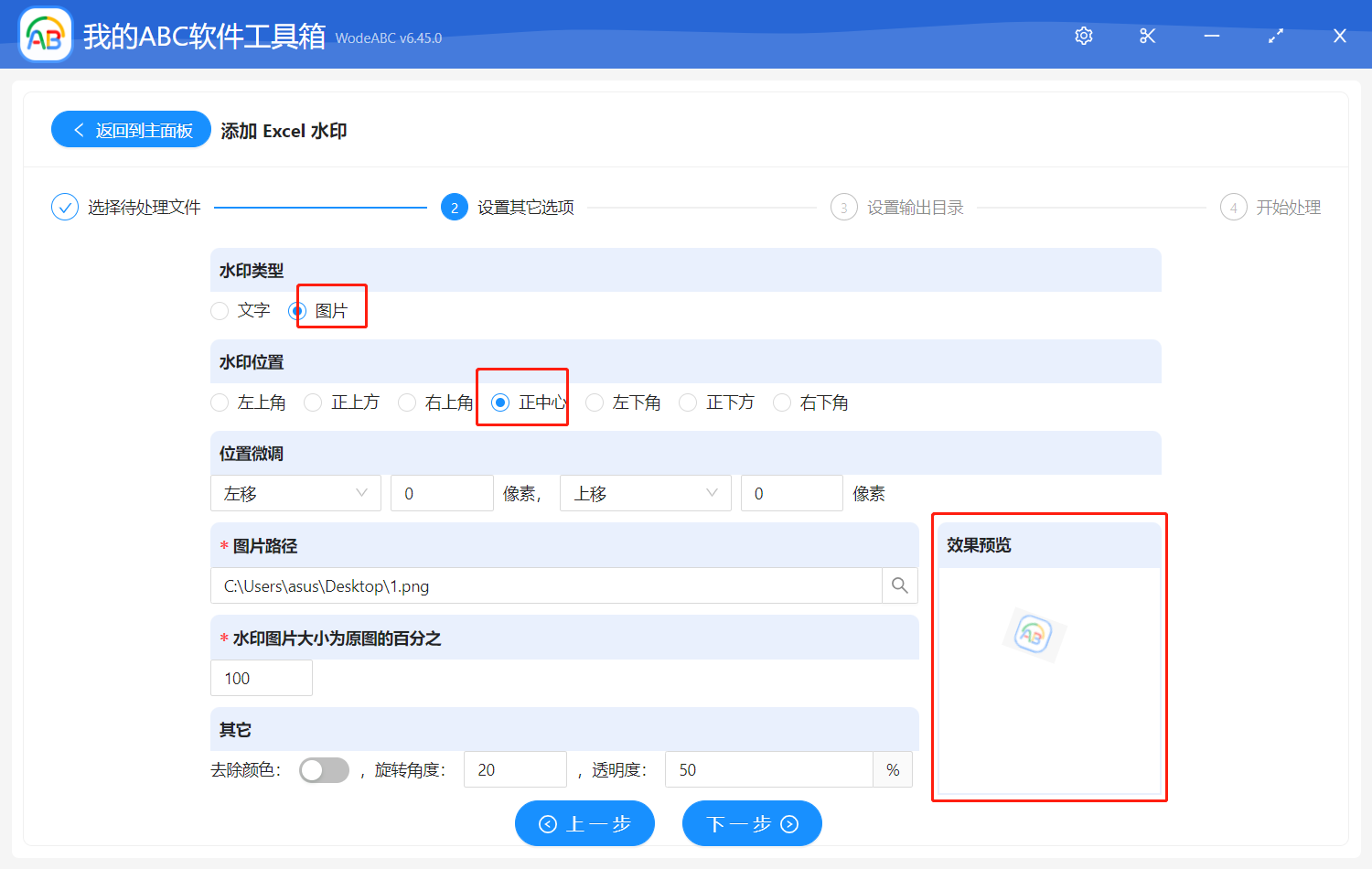
4、點擊「指定位置」,選擇檔案的路徑。然後點擊下一步。
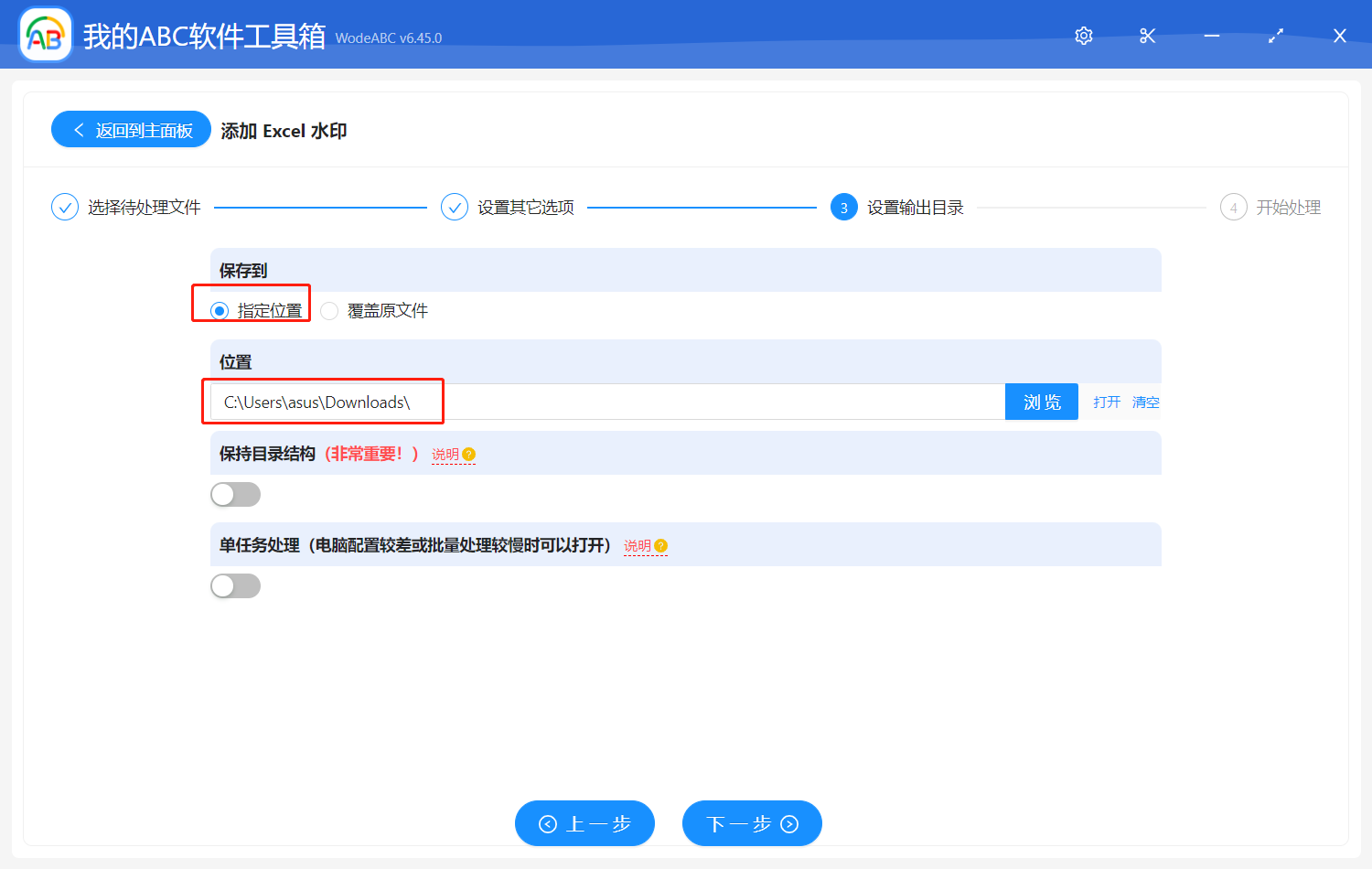
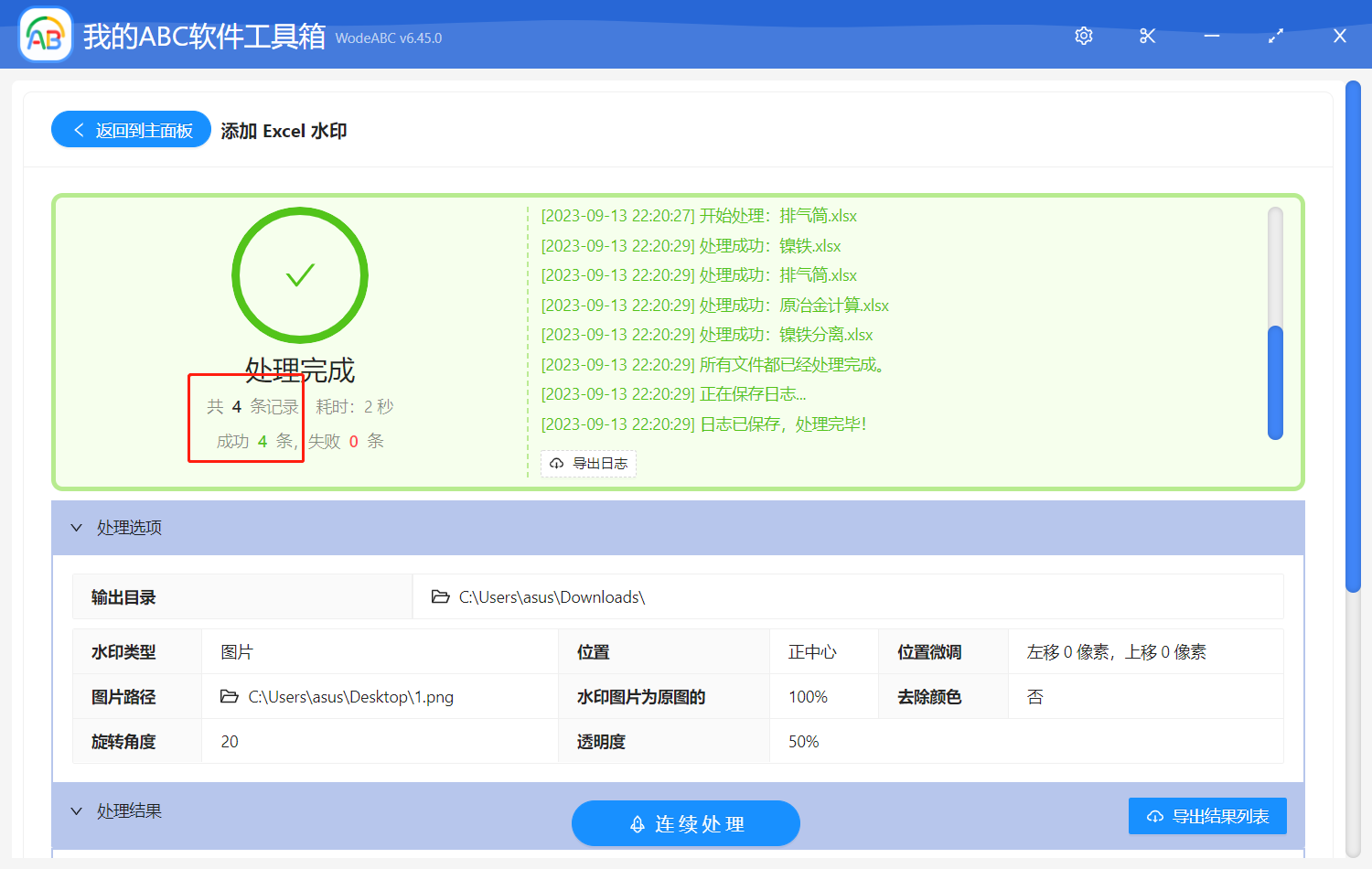
5、批量給 Excel 檔案添加圖片浮水印就成功了,在新路徑中查看。
創建時間:2023-09-13 09:07:52
本文相關軟體我的ABC軟體工具箱
內容說明:本文內容依據發佈時的軟體版本整理,介面與功能可能隨版本更新而變化,請以目前軟體的實際表現為準。如發現內容有誤,歡迎回饋。
相關文章
快速將半透明文字/圖片浮水印批量添加到 pdf 文件所有頁面中怎麼將 pdf 檔案裡鋪滿頁面的浮水印批量刪除?批次刪除資料夾名稱中的所有數字和漢字匯入 Excel 建立檔案或資料夾批量修改 TXT 記事本文字檔編碼格式,解決亂碼問題(UTF-8、UTF-16、GBK、BIG5 等)大量的JPG圖片如何轉換為SVG格式圖片?有什麼好處?如何批次將 PDF 每一頁拆分獨立的文件如何一次性刪除大量PDF檔案中的頑固浮水印如何批量將 Excel 文檔轉為 Json 格式批量將 Excel 中的某個工作表替換成另一個工作表如何一次性將多個Excel檔案批次轉換成Word文件怎樣能夠快速將浮水印圖片變為黑白批量添加到 pdf 檔案中?