根據 Excel 資料表的內容和 Word 範本檔案,批量產生 Word 文件
翻譯:简体中文繁體中文,更新時間:2025-04-23 15:24:49
想必大家都遇到過批量生成 Word 檔案的場景。我們這裡有一個 Excel 資料表,那麼如何根據這個資料表批量地生成 Word 檔案呢?有一種方法就是我們常見的郵件合併,但是郵件合併的操作步驟太複雜了,我們不想使用郵件合併去批量生成 Word 檔案。
郵件合併這個功能大家都知道,但是對於我們普通使用者來說,郵件合併的功能太複雜了,我們僅僅是為了批量的生成 Word 檔案,但是我們還需要去了解郵件合併的操作步驟。對我們來說學習郵件合併去批量生成這些 Word 檔案的成本有點高。
有沒有一種快捷的方式去批量根據我們指定的 Excel 資料表裡面的行內容,然後我們再指定一個 Word 檔案作為範本檔案,然後批量的生成我們想要的很多 Word 文件呢?
這裡就給大家講解一下如何不使用郵件合併的功能去批量生成 Word 檔案。有了這個功能之後,我們就可以大量的生成 Word 檔案。同時我們只需要維護好我們的資料表 Excel 中的內容就可以了。
我們這裡使用「我的ABC軟體工具箱」去批量的生成 Word 檔案,從而達到我們常用的郵件合併的功能:

我們進入到指定範本生成檔案的功能之後,然後添加我們指定的 Word 範本。這樣才能便於我們批量去生成 Word 檔案。當然這裡的強大之處還可以支援批量的生成 PDF 檔案,批量的生成 Excel 檔案,批量的生成 PPT 幻燈片檔案以及批量的生成記事本 Txt 檔案。也就是說我們的範本不僅僅可以是 Word 範本,還可以是 PDF 範本,Excel 範本,PPT 範本和記事本 Txt 範本。
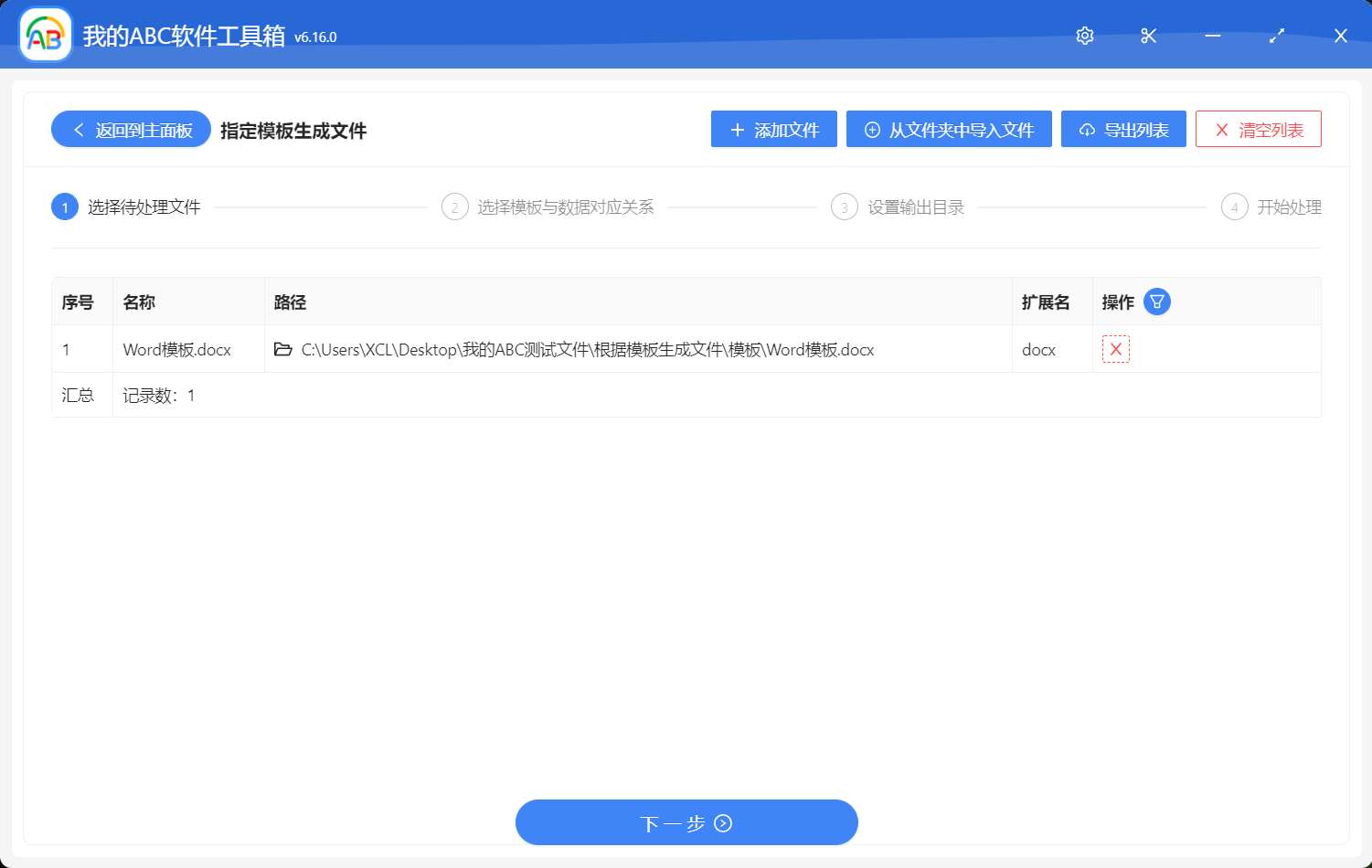
這裡我們需要設定類似郵件合併中的按範本批量生成檔案的欄位關對應關係:
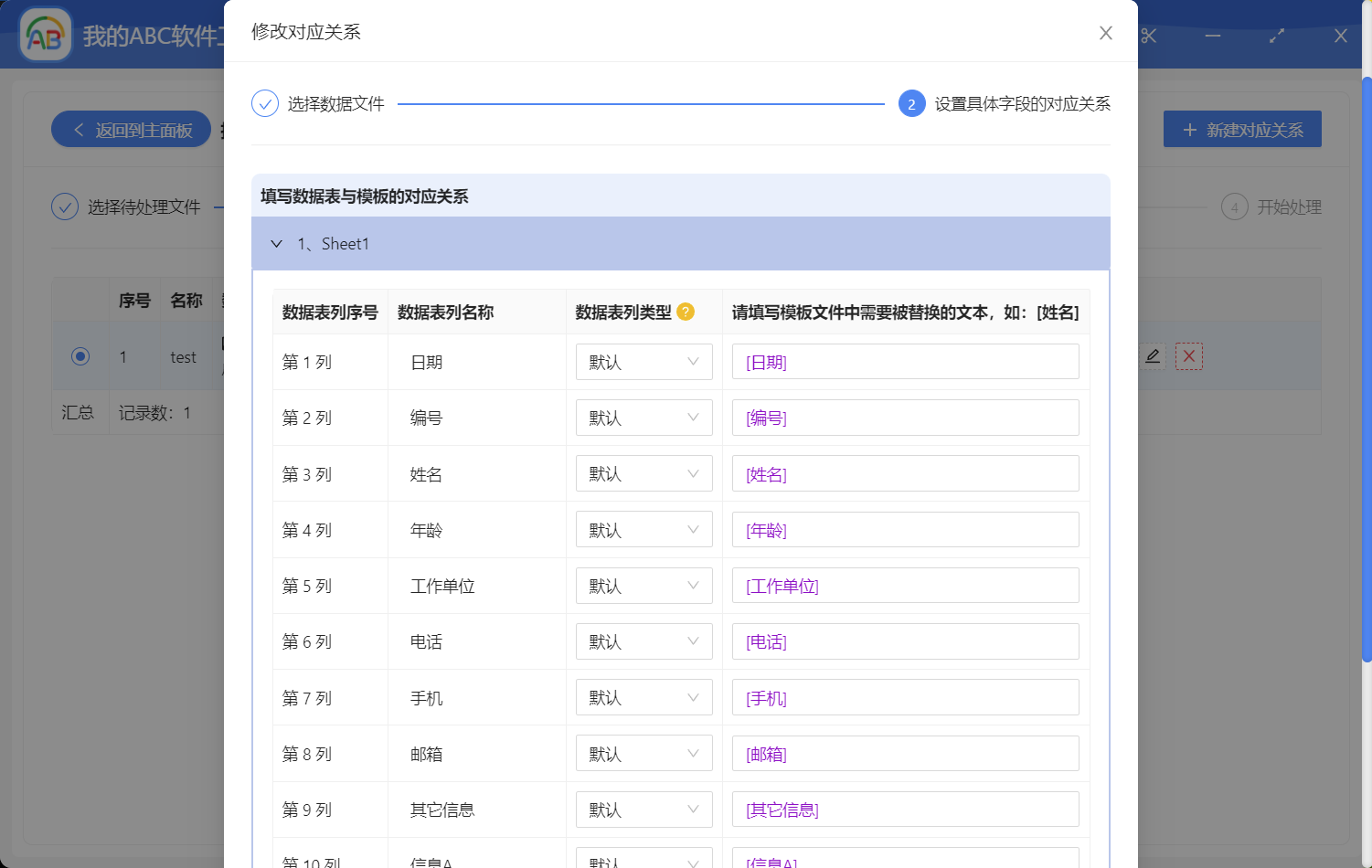
當我們設定好批量生成 Word 檔案的範本與資料表 Excel 中的欄的對應關係之後,我們直接按一下下一步,然後軟體就可以為我們大量的生成 Word 檔案了,是不是很方便快速了?
我們也可以按同樣的操作方式,根據 PDF 範本批量的生成 PDF 檔案;根據 Excel 範本批量的生成 Excel 檔案;根據 PPT 幻燈片範本批量的生成 PPT 幻燈片檔案以及根據記事本 Txt 範本批量的生成記事本檔案。
學到這裡我們是不是可以放棄我們之前的郵件合併了呢?郵件合併的功能太難用了。