如何將多張JPG圖片合併成一個PDF檔案
翻譯:简体中文繁體中文,更新時間:2025-06-04 17:41:13
內容說明:本文內容依據發佈時的軟體版本整理,介面與功能可能隨版本更新而變化,請以目前軟體的實際表現為準。如發現內容有誤,歡迎回饋。
本文相關軟體我的ABC軟體工具箱
我們在日常工作和生活中,經常會接觸大量的圖片。有時候我們需要將很多圖片分享傳輸給他人,比如說需要將一組產品圖片或者是履行照片分享給客戶或家人,如果直接打包傳送,可能會很麻煩,不僅要一張張開啟檢視,還要花時間進行整理。這個時候,如果將這些圖片全部合併成到一個PDF檔案裡,就可以一次性傳送,並且省去了一張張檢視的過程,同時保證了內容的一致性和完整性。另外,將圖片合併成一個PDF檔案,還可以保證圖片品質,避免因為壓縮而導致圖片失真,更加利於儲存和傳送圖片。下面就教大家如何把多張JPG圖片合併成一個PDF檔案。
使用場景
當我們需要將多張JPG圖片發送給他人,可以將多張圖片批量合併成一個PDF檔案,方便對方進行檢視。
效果預覽
處理前:

處理後:

操作步驟
1.開啟【我的ABC軟體工具箱】,依次選擇【合併拆分】-【圖片合併成單個檔案】。
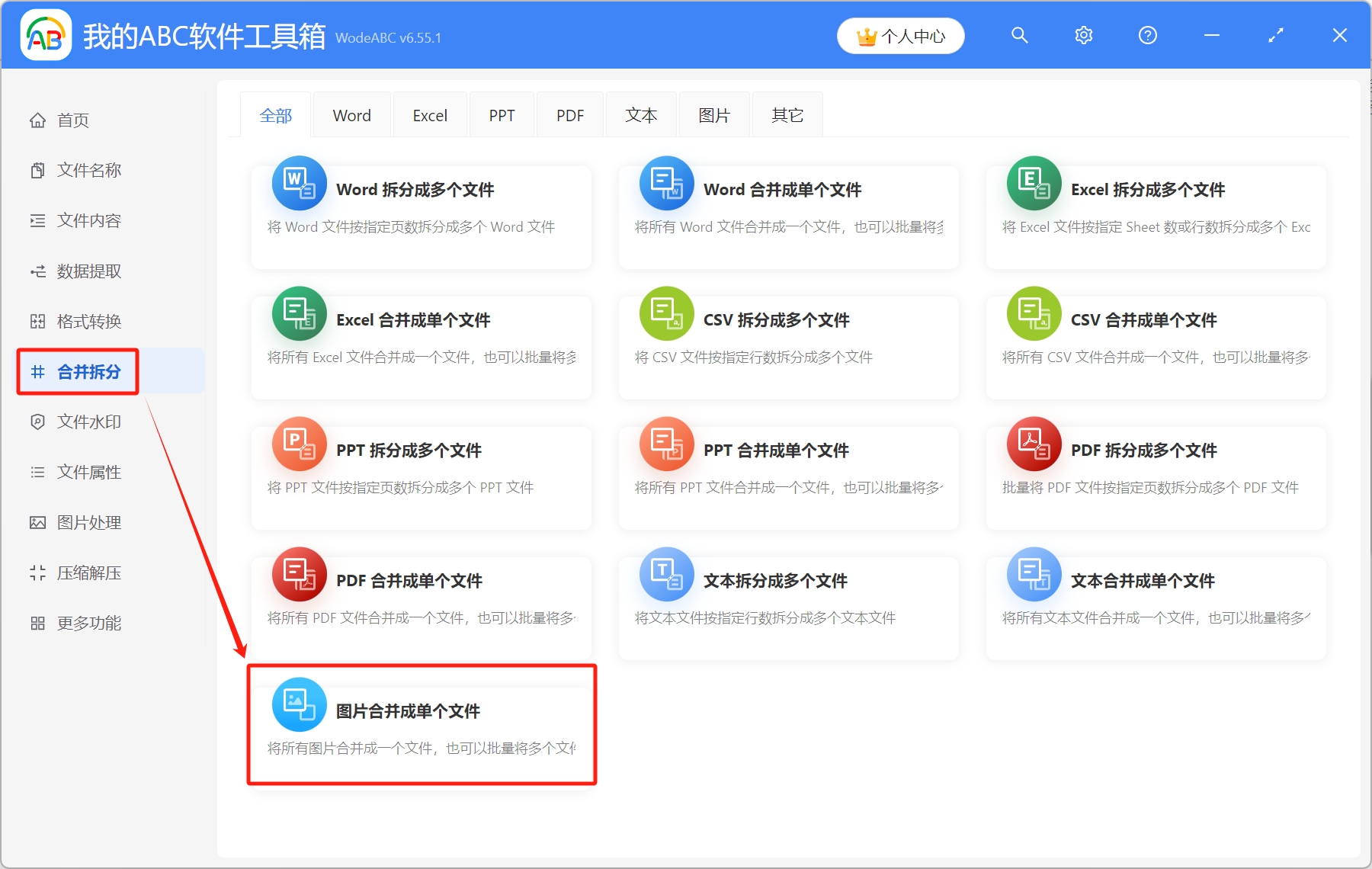
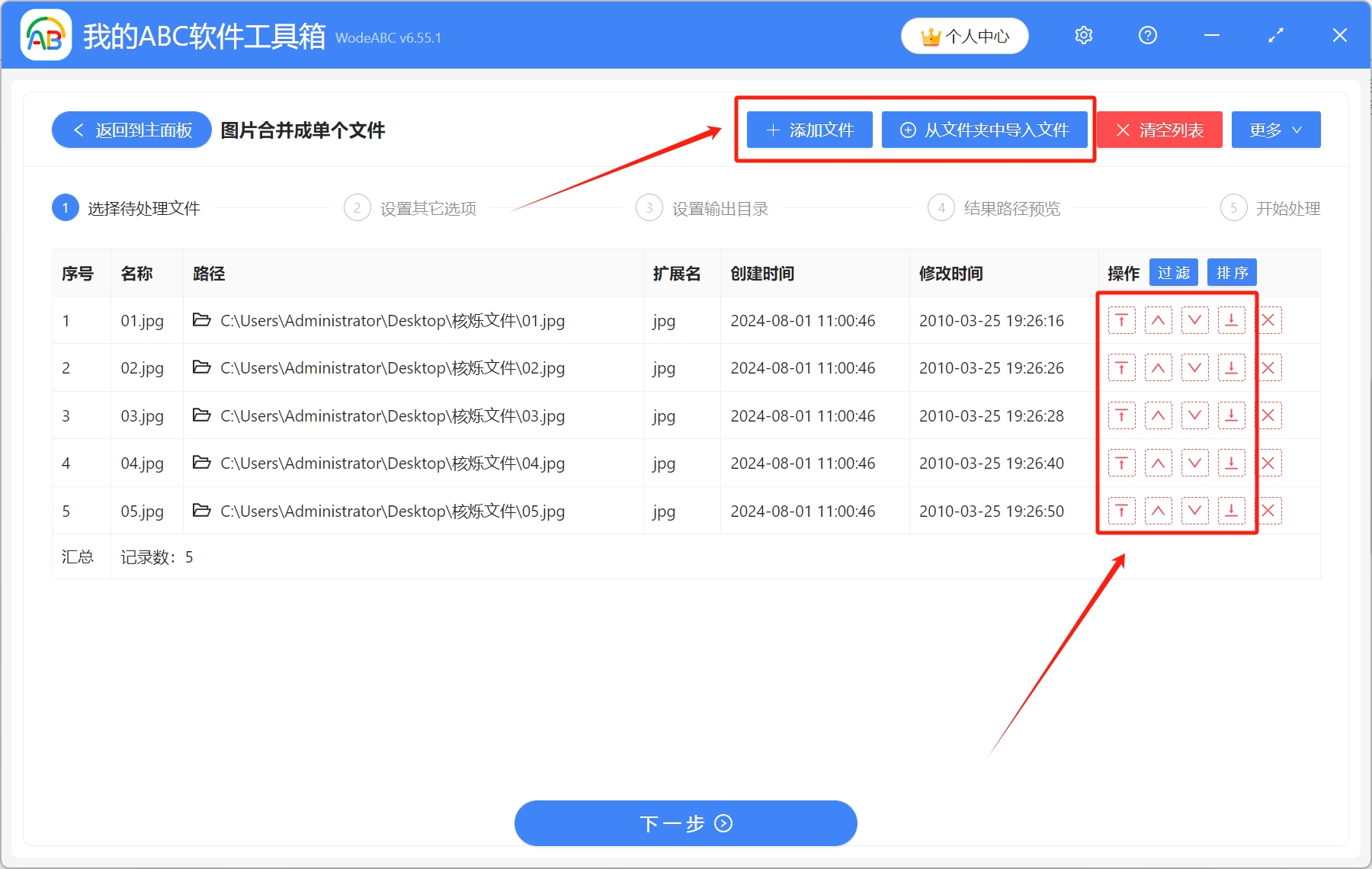
2.將需要合併的JPG圖片匯入工具箱,可以透過點選右上角新增檔案、從資料夾中匯入檔案、直接將JPG圖片拖放到工具箱,這三種方式進行新增,新增完成後,檔案右側紅色箭頭可以調整圖片的先後順序。
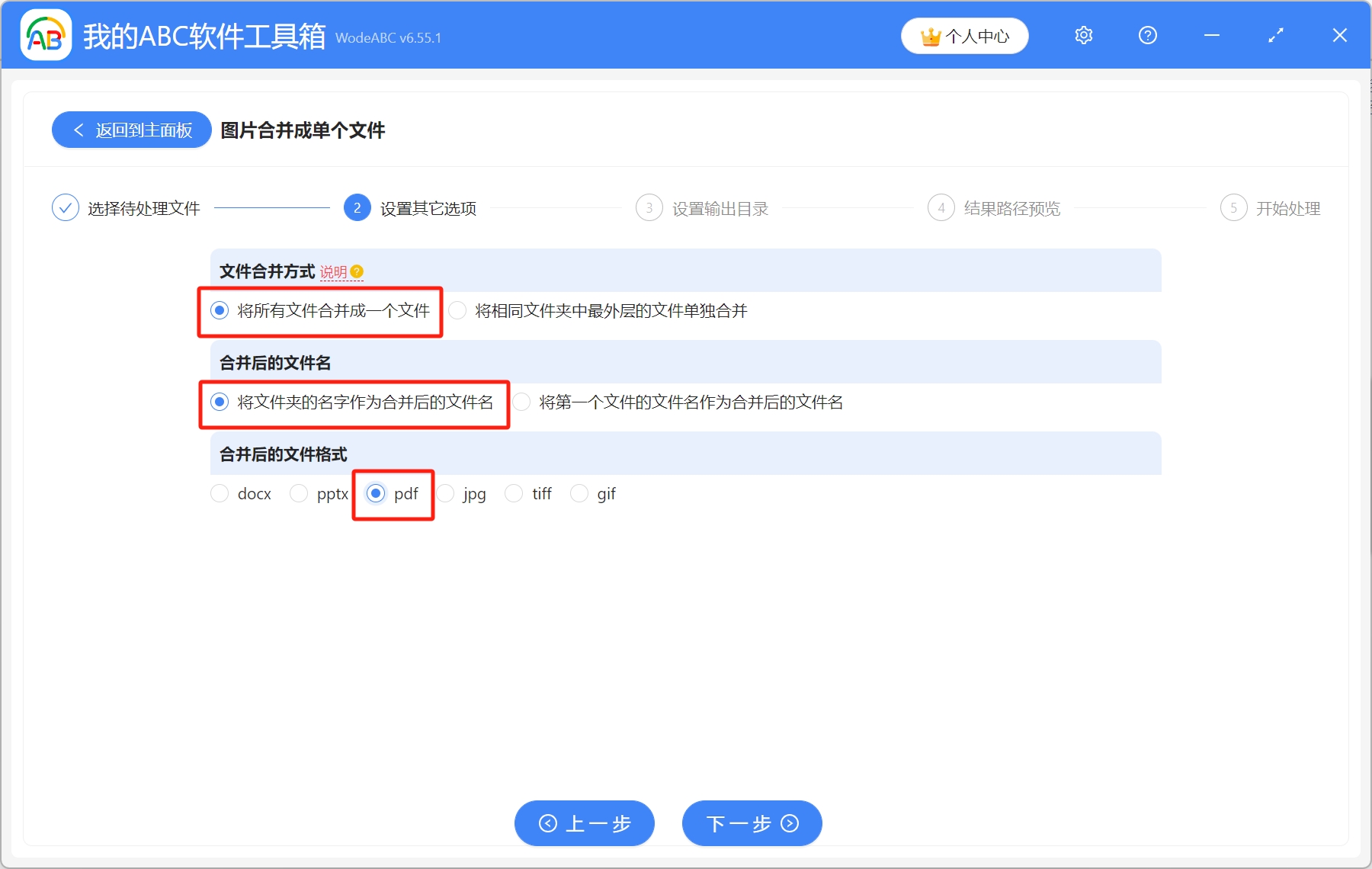
3.選擇檔案合併方式-[將所有檔案合併成一個檔案],根據自己需求選擇合併後的檔名,合併後的檔案格式,選擇[pdf]即可。
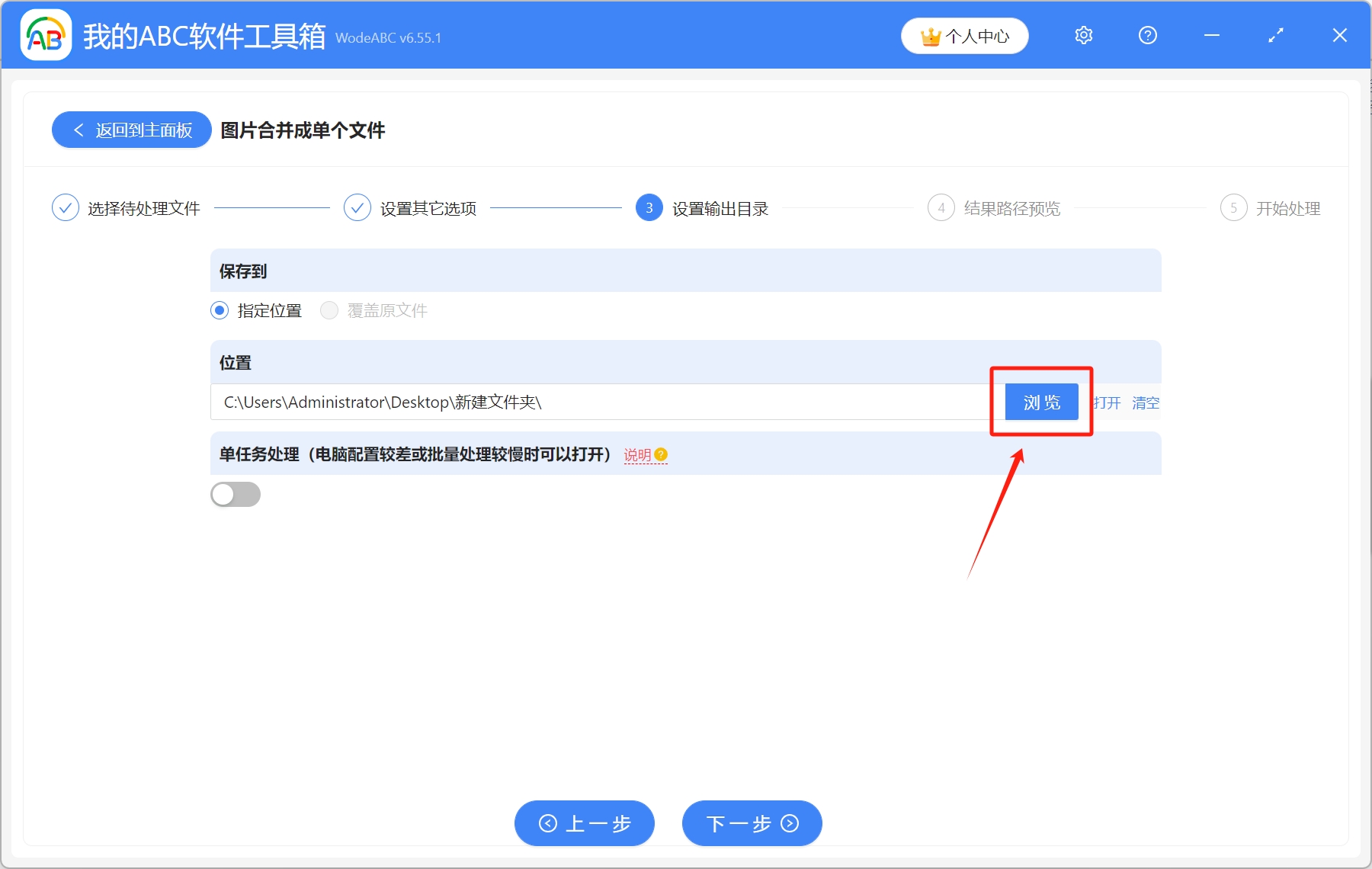
4.點選瀏覽,選擇合併後的PDF儲存路徑,設定完成後,預覽結果路徑,確認無誤後,開始處理。
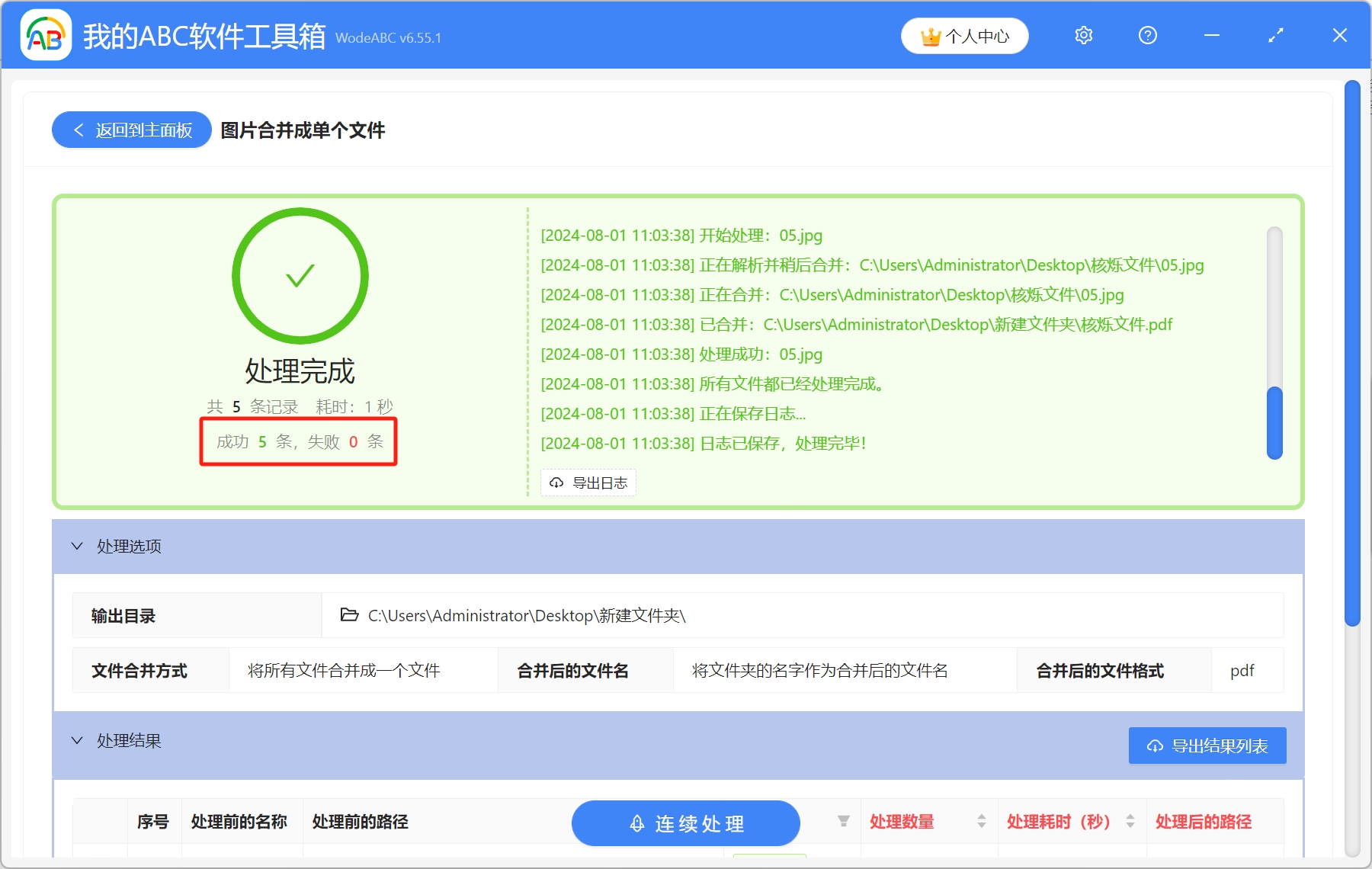
5.稍作等待,等到處理完成字樣出現,則表示多張JPG圖片已經一鍵合併成一個PDF檔案了。
關鍵字:jpg合成pdf , jpg怎麼合併成pdf , 圖片合併
創建時間:2024-08-01 10:42:50
本文相關軟體我的ABC軟體工具箱
內容說明:本文內容依據發佈時的軟體版本整理,介面與功能可能隨版本更新而變化,請以目前軟體的實際表現為準。如發現內容有誤,歡迎回饋。
相關文章
如何快速把多張圖片合成一個word文檔,試試這個方法!將多張jpg、png等圖片合併成PDF文件可能辦到嗎?將 jpg 圖片合併成 pdf 檔案的具體操作方法怎麼把很多張圖片拼成一張圖?分享4款好用的拼圖工具圖片合併成單個檔案怎麼把大量圖片做成一個PDF文件?5種超簡單的合併方法!怎樣將多個 jpg 圖片快速合併成一整張的 jpg 圖片如何批量將多張圖片快速轉化為PPT文檔?如何將 jpg、png、bmp 圖片批量合併成 docx、pptx、pdf 文件將多個相同的圖片文件夾中最外層的圖片進行單獨合併如何將大量JPG、PNG、WEBP等格式圖片文件拼接成一張完整的JPG圖片如何將多張PGN、JPG等格式圖片合併成一個PDF文檔?