加入或刪除 PDF 保護
翻譯:简体中文繁體中文,更新時間:2025-02-12 09:30:10
內容說明:本文內容依據發佈時的軟體版本整理,介面與功能可能隨版本更新而變化,請以目前軟體的實際表現為準。如發現內容有誤,歡迎回饋。
本文相關軟體我的ABC軟體工具箱
假如我們的 PDF 文件不想要被別人開啟檢視、修改、複製內容或者列印的時候,我們可以給 PDF 文件加上密碼保護,這樣就可以非常好的限制別人隨意對文件的操作。今天這個功能這個功能可以非常便捷的設定 PDF 文件的開啟密碼和編輯密碼,對於需要批次新增或者刪除 PDF 保護的時候非常實用。
使用場景
當我們有非常多的 PDF 需要添加密碼保護,防止別人打開的時候,我們可以使用這個功能。當我們有非常多的已經被添加上密碼保護的 PDF 需要解除保護的時候,可以可以使用這個功能。它能夠批量處理,非常的高效非常的方便。
操作步驟
1、左側選擇「檔案屬性」,右側選擇「添加或刪除 PDF 保護」的功能。

2、選擇需要需要添加或者刪除保護的 PDF 文檔。

3、設定添加或者刪除 PDF 保護的選項。
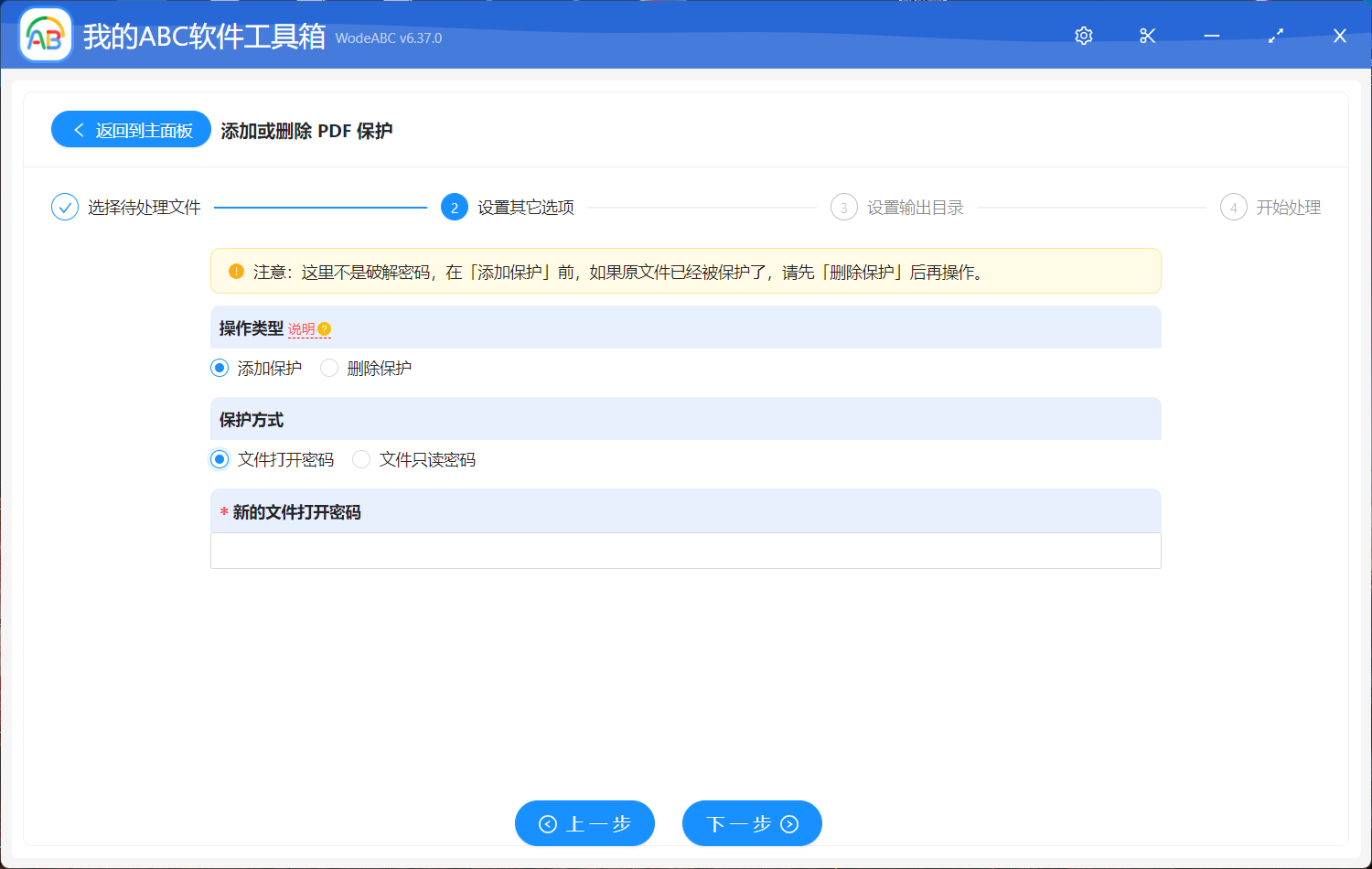
進入界面後,我們能看到,可以添加保護也可以刪除保護。在操作之前,我們應該先看一下軟體界面上黃色的提示:在添加保護之前,如果原檔案已經被保護了,需要先刪除保護。並且這裡的刪除保護不是破解密碼,需要有原來的保護密碼才能夠進行操作。
3.1、添加保護-檔案開啟密碼
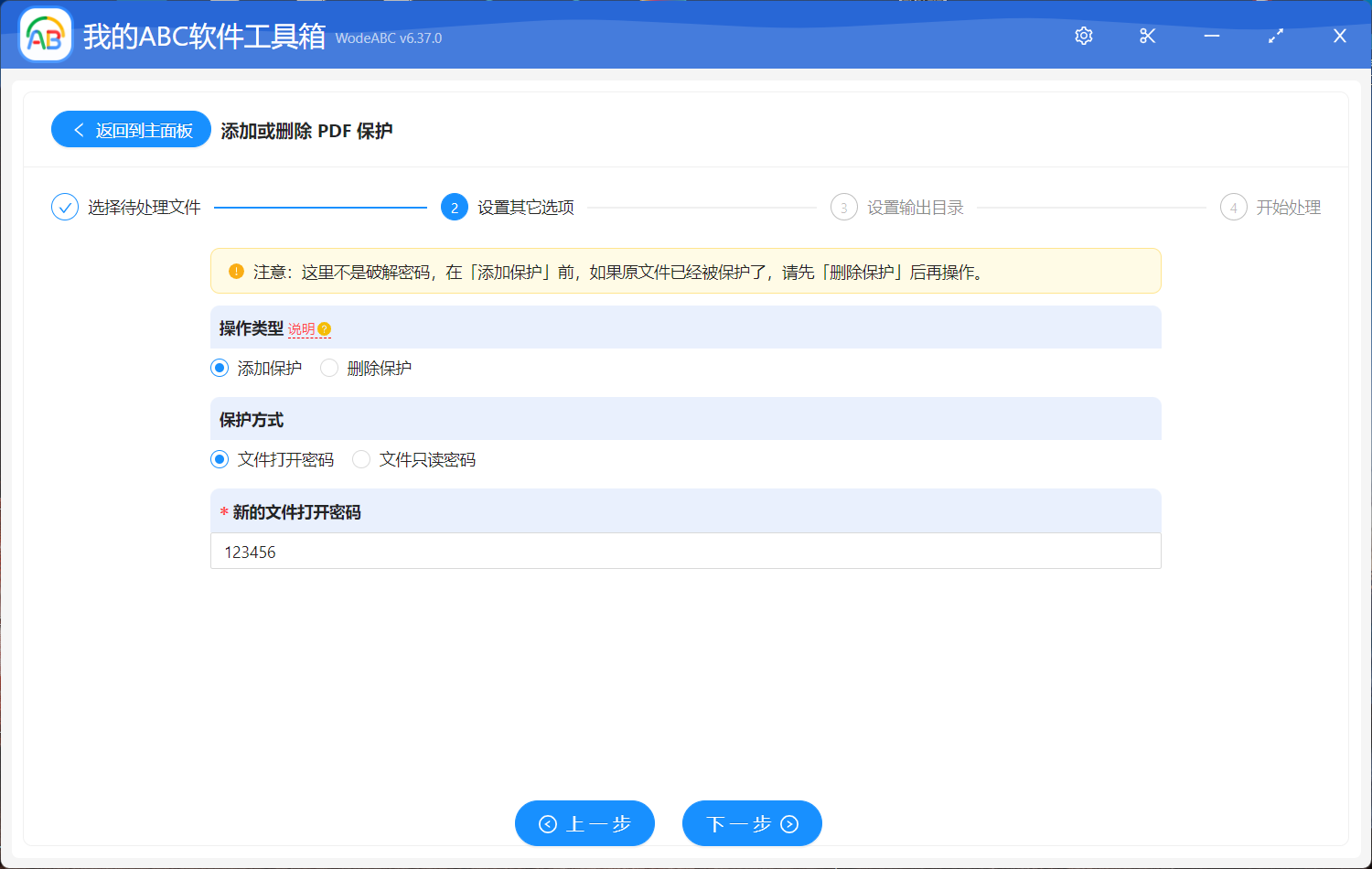
設定後,檔案內容不能瀏覽,開啟檔案需要提供密碼。
3.2、添加保護-檔案唯讀密碼
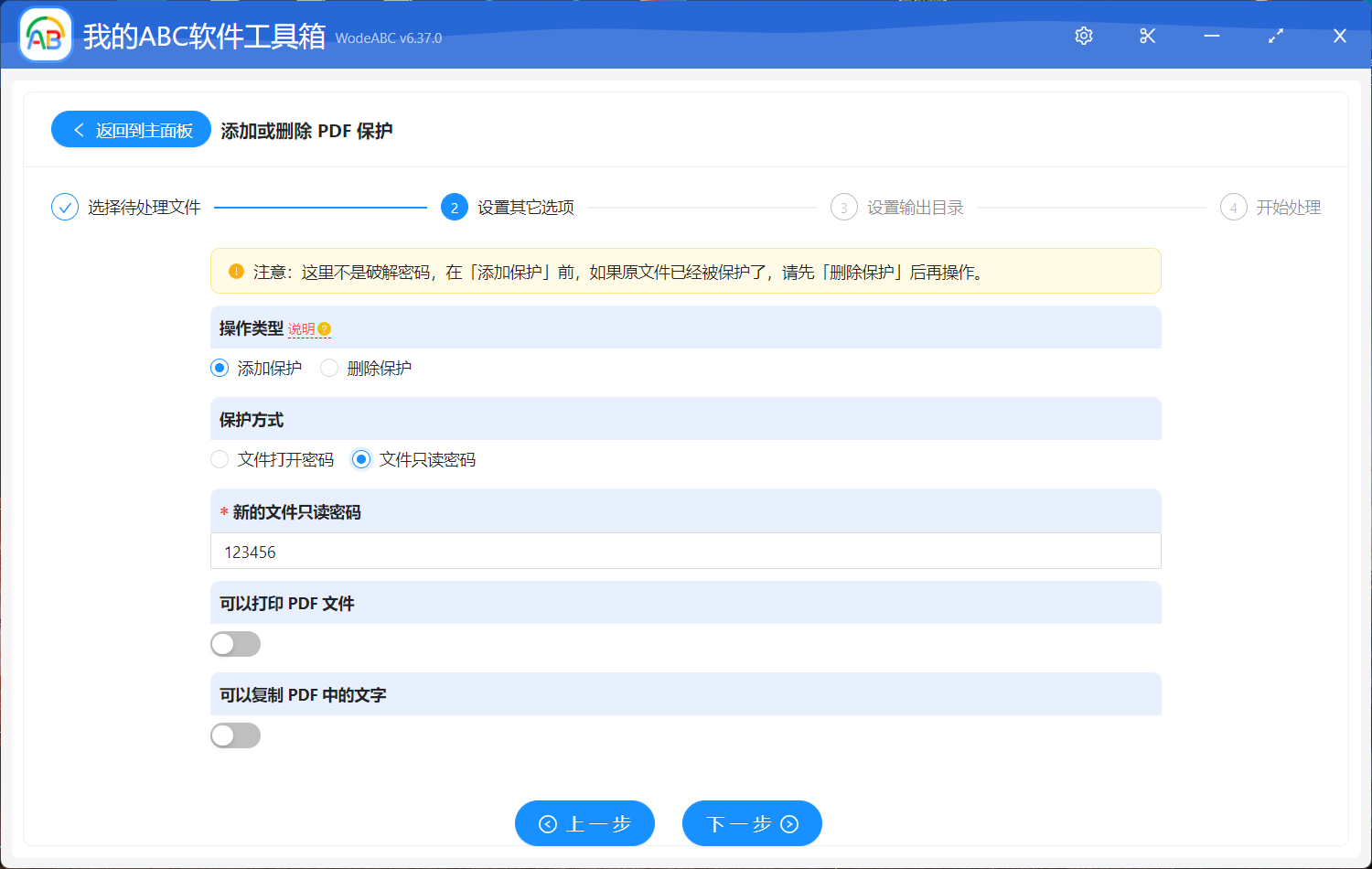
設定後,檔案內容可以瀏覽,但是如果想要修改內容,需要提供密碼。這裡還有兩個額外的選項「可以列印 PDF 檔案」、「可以複製 PDF 中的文字」,這兩個選項預設是關閉的,也就是添加保護後的文檔預設不能複製也不能列印,大家可以根據自己的實際需求選擇是否放開這兩個選項。
3.3、刪除保護
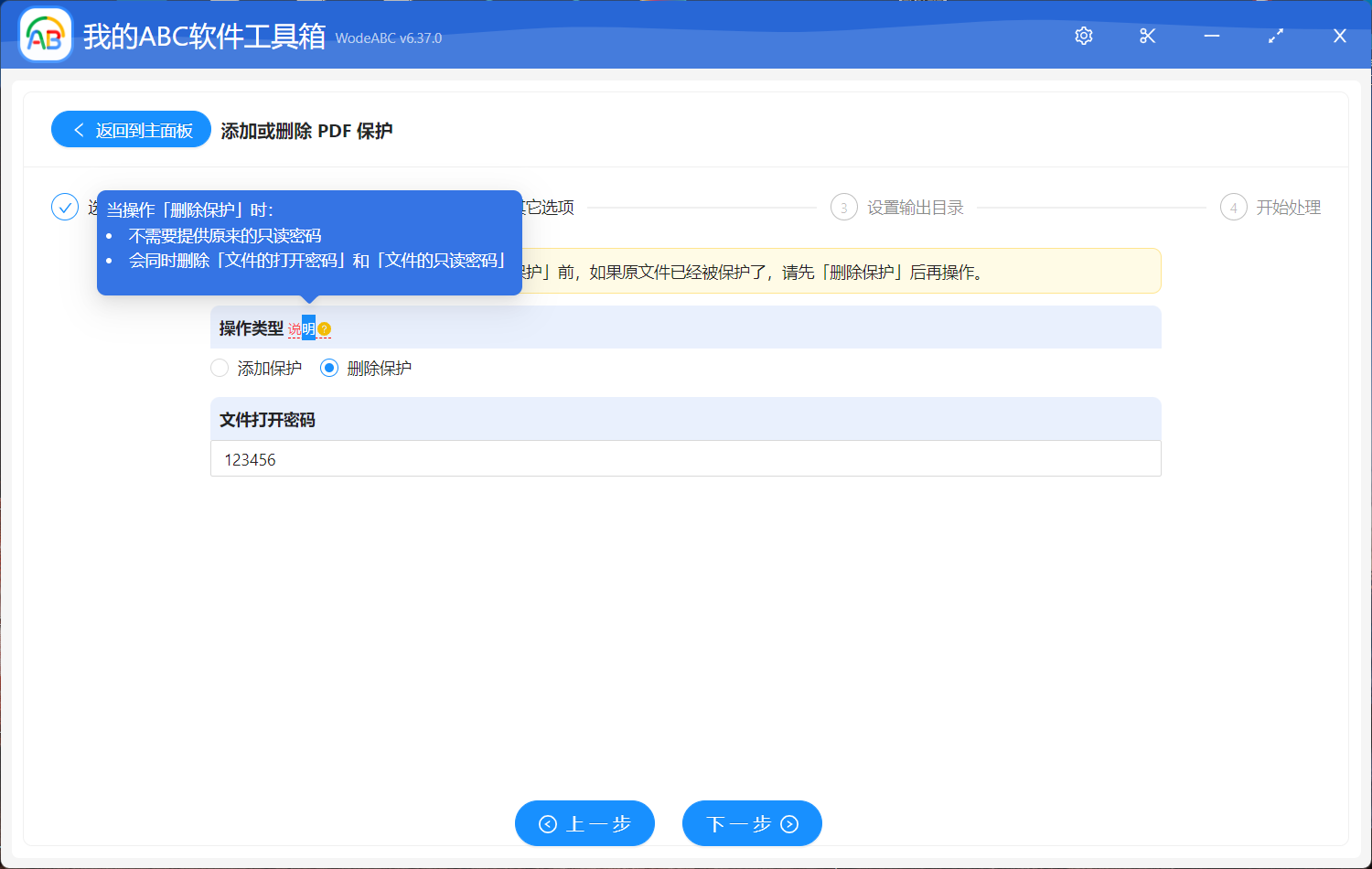
刪除文檔保護時候需要注意的「操作類型」旁邊的個紅色的「說明」按鈕,我們需要點擊查看一下操作說明。簡單總結就是這裡的刪除保護會同時刪除文檔的開啟密碼、唯讀密碼。並且假如需要刪除開啟密碼的時候,需要提供原開啟密碼!
創建時間:2023-03-12 13:43:12
本文相關軟體我的ABC軟體工具箱
內容說明:本文內容依據發佈時的軟體版本整理,介面與功能可能隨版本更新而變化,請以目前軟體的實際表現為準。如發現內容有誤,歡迎回饋。