如何同時對多個PDF添加密碼保護
翻譯:简体中文繁體中文,更新時間:2025-06-06 16:09:34
我們想要將某些文檔發送給別人的時候,就需要通過網路傳輸。有電腦基礎的小夥伴都知道,大部分網路環境都是非常不安全的,假如我們某些重要敏感的資訊被別人非法的獲取。比如招投標文件、公司戰略文件等等,那後果就是不堪設想的。雖然pdf文件不像word那樣容易被編輯,但是依然有很多工具可以修改pdf文檔的內容。那給pdf添加密碼保護就非常重要了。今天就給大家介紹如何同時給多個pdf添加密碼保護。
添加密碼後pdf再通過網路傳輸就安全很多了,這給pdf多添加了一層保障。就算我們的資料被別人非法獲取,沒有相應的密碼也是無濟於事的。大家對於pdf密碼保護的需求也不一樣,比如有的需要給PDF添加開啟密碼。有的只需要添加限制編輯的密碼或者防止複製等等。給pdf添加密碼保護的方法有很多種,也有很多工具可以幫我們實現給pdf添加密碼保護的操作,但是如果想要同時給多個PDF添加密碼保護普通的方法是很難做到的。
今天就給大家介紹一個可以同時給多個PDF添加密碼保護的方法。不管是添加開啟密碼還是添加限制編輯密碼等等,這個工具都可以快速的幫我們實現。不管你有多少PDF需要添加密碼保護我們都可以在非常短的時間內完成,可以減少我們的人工操作。接下來我們就一起來看一下怎麼做到同時給多個PDF添加密碼保護的吧。
效果預覽
處理後效果預覽:

操作步驟
1、開啟「我的ABC軟體工具箱」,左側選擇「檔案屬性」右側選擇「添加或刪除 PDF 保護」功能按鈕。

2、選擇多個需要添加保護的pdf文檔。
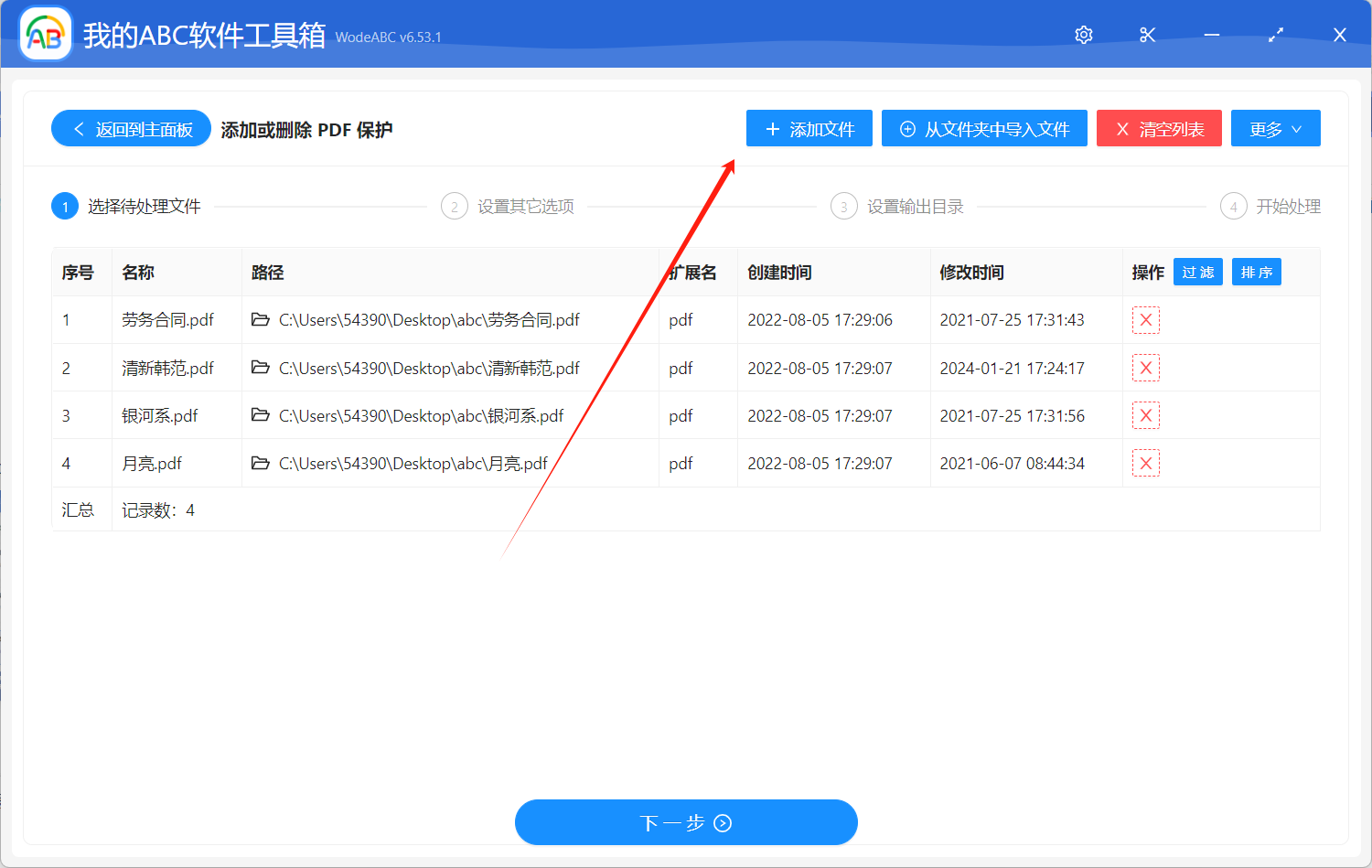
3、設定保護方式。

可以設定開啟密碼,也可以設定pdf的唯讀密碼,可以根據自己的實際需求進行選擇。
4、設定處理後檔案的儲存路徑。

5、等待處理完成。
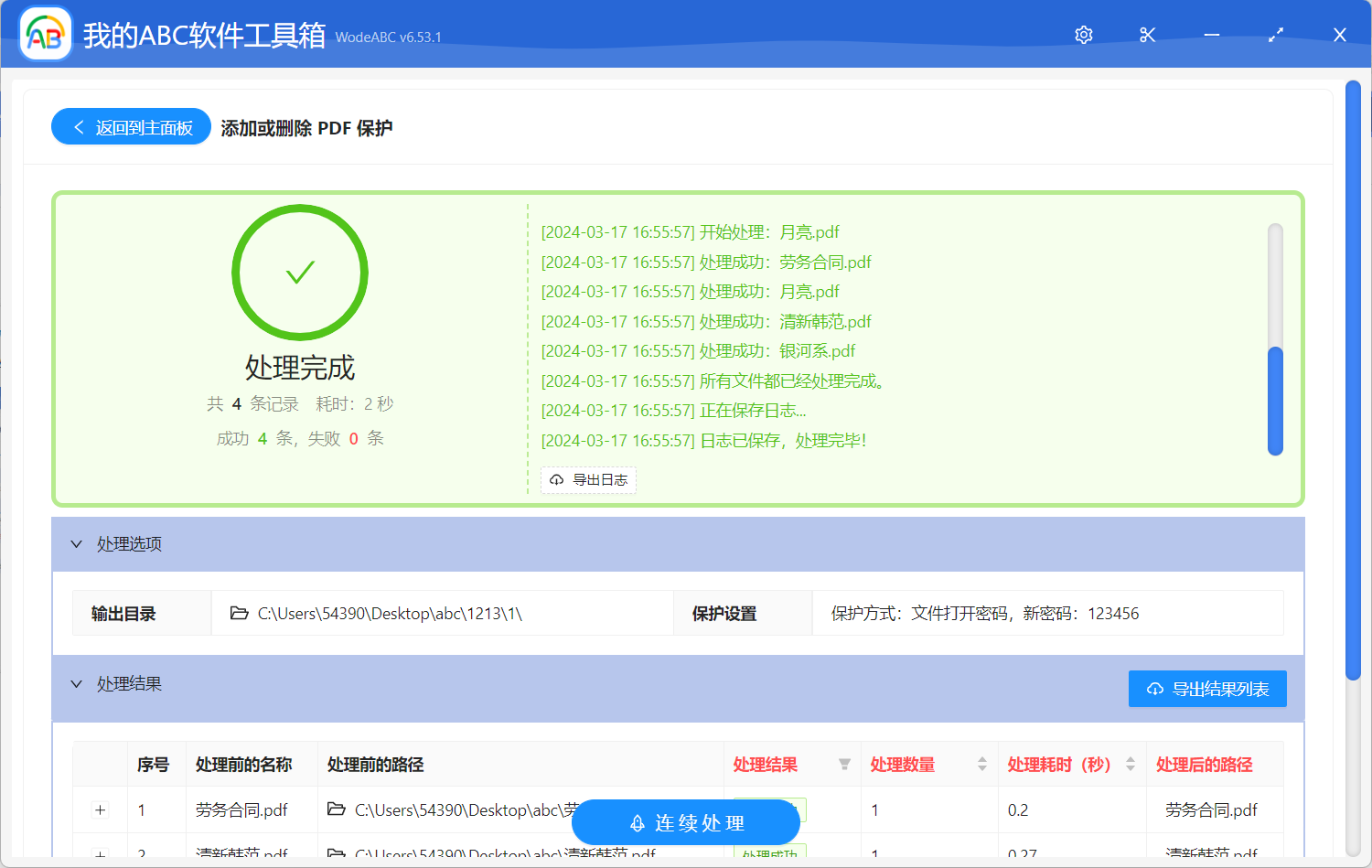
到這裡,批量給多個PDF文檔添加密碼保護的操作就完成了。這裡給PDF添加的是開啟密碼,密碼為123456。這個時候我們在進入到輸出目錄打開處理後的PDF文檔會發現需要我們輸入對應的密碼才能打開了。在其他人不知道密碼的情況下,是無法打開PDF文檔的。這樣子我們就可以放心的傳送給別人了。當然,如果你只是想限制PDF被編輯或者被複製等等,那你也可以設定唯讀密碼,具體操作是一樣的,大家可以自己去嘗試一下在哪裡?
關鍵字:如何給pdf檔案加密 , pdf如何加密碼保護 , pdf文檔加密