如何批量刪除多個PDF檔案的開啟密碼?這種方法輕鬆解決!
翻譯:简体中文繁體中文,更新時間:2025-12-01 10:42:28
在處理PDF檔案時,為了確保檔案的安全和保密性,我們有時候會設定加密的PDF文件,這些文件需要輸入密碼才能開啟或編輯。然而,在團隊合作的過程中,為了更方便地共用、編輯或列印檔案,可能需要移除這些密碼,特別是當檔案數量比較龐大的時候,批次操作的能力尤為重要,本文將詳細介紹5種有效的方法,幫助輕鬆移除PDF文件的保護密碼,閱讀檔案更輕鬆!
為什麼要批量刪除PDF中的開啟密碼?
1. 公司內部文件管理與共享:為了文件安全,公司的各個部門包括財務。人力資源部門經常會將大量帶有敏感資訊的PDF文件(比如合約、薪資單、審計報告等)設定開啟密碼,不過到了內部歸檔或者是需要集體查閱共享的時候,就需要進行批量去除,如果是一個個處理的話工作量巨大而且容易出錯,這個時候就很需要批量去除PDF文件密碼的能力了。
2.批量列印和文件編輯:在日常辦公的時候,檔案部門經常會收到各種各樣的文件,其中就少不了有加密的PDF文件,在存入內部系統的時候,很多系統是沒有辦法自動處理帶有密碼的PDF文件,另外如果需要修改某些文件,也需要去除密碼才能進行操作。
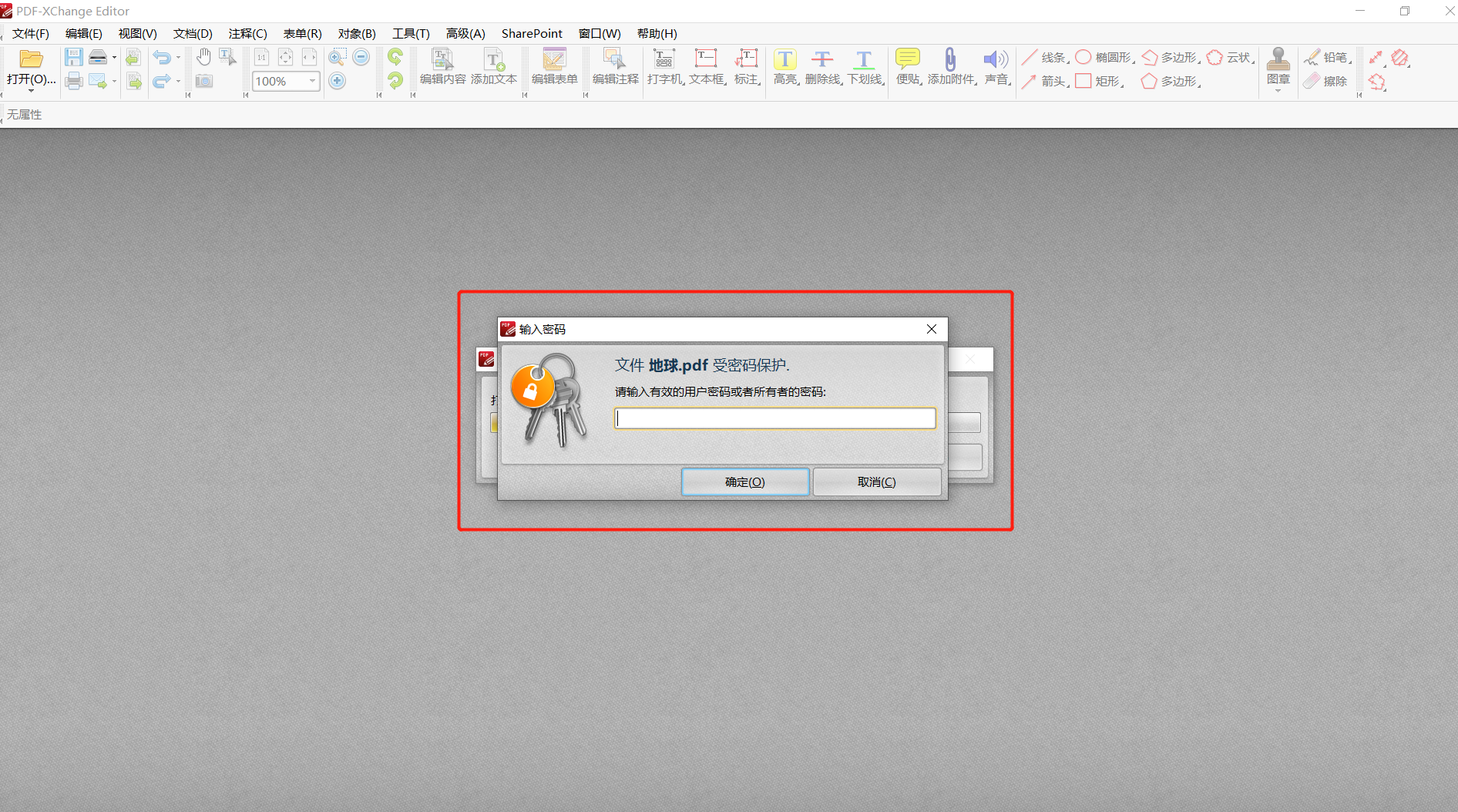
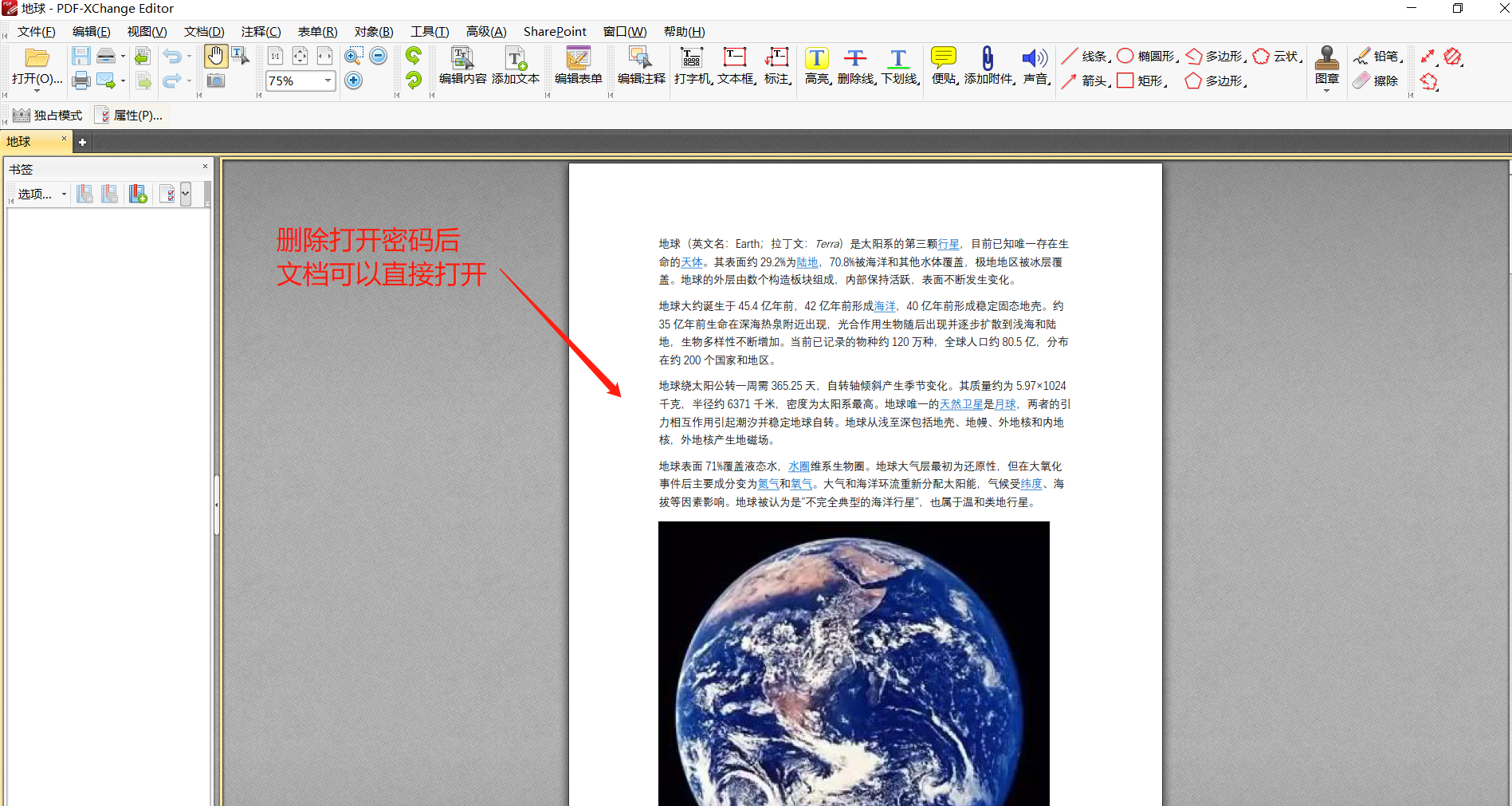
批量去掉多個PDF文件密碼的效果預覽
處理前:
處理後:
很多PDF文件去掉開啟密碼的操作步驟
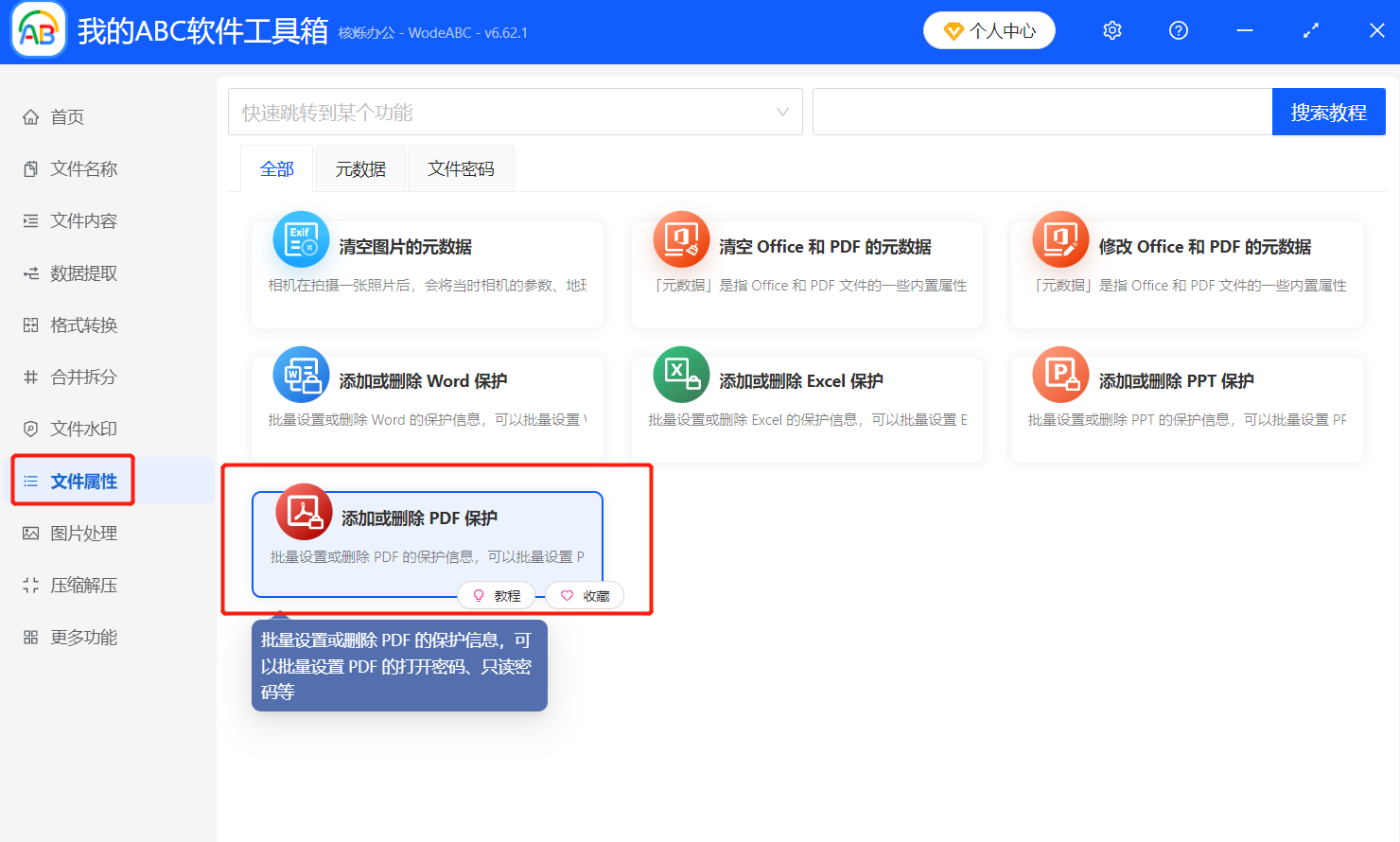
1.開啟【我的ABC軟體工具箱】-【文件屬性】,找到【添加或刪除 PDF 保護】功能,不止是PDF,Word,PPT等常見文件也是支援的。
2.將需要去掉密碼的PDF文件匯入到介面中,可以選擇【添加文件】或者【從資料夾中匯入文件】,也可以一鍵選中多個文件直接拖曳到處理框中,匯入後點選【下一步】即可。

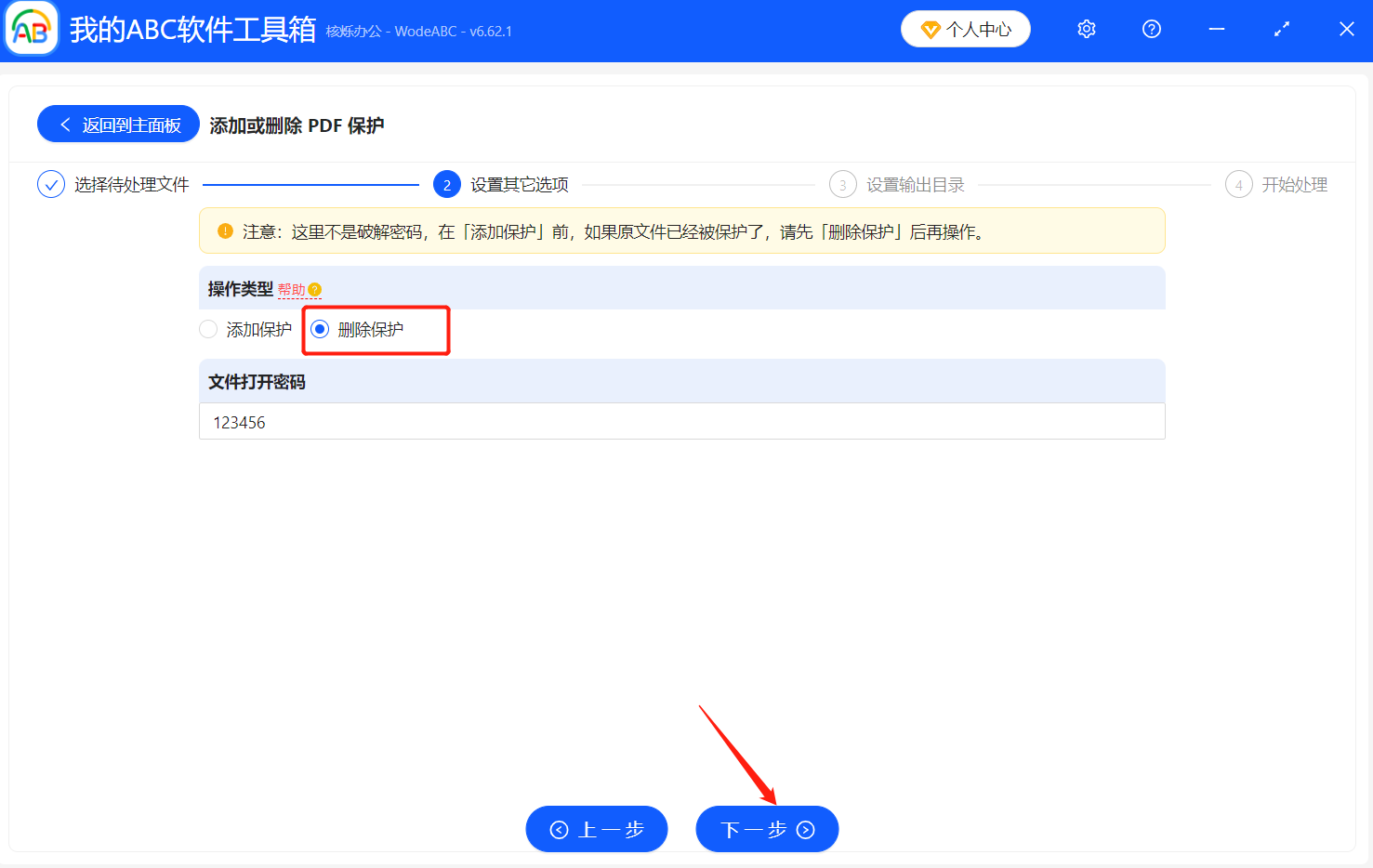
3.接著設定操作選項,選擇【刪除保護】,如果文件只是設定了唯讀密碼,那不需要填寫開啟密碼,可以直接點刪除保護然後下一步即可。要是設定了開啟的密碼,就要輸入PDF原先設定的密碼,才能批量刪除對文件的保護,這裡大家可以閱讀下說明,根據需求選擇即可。
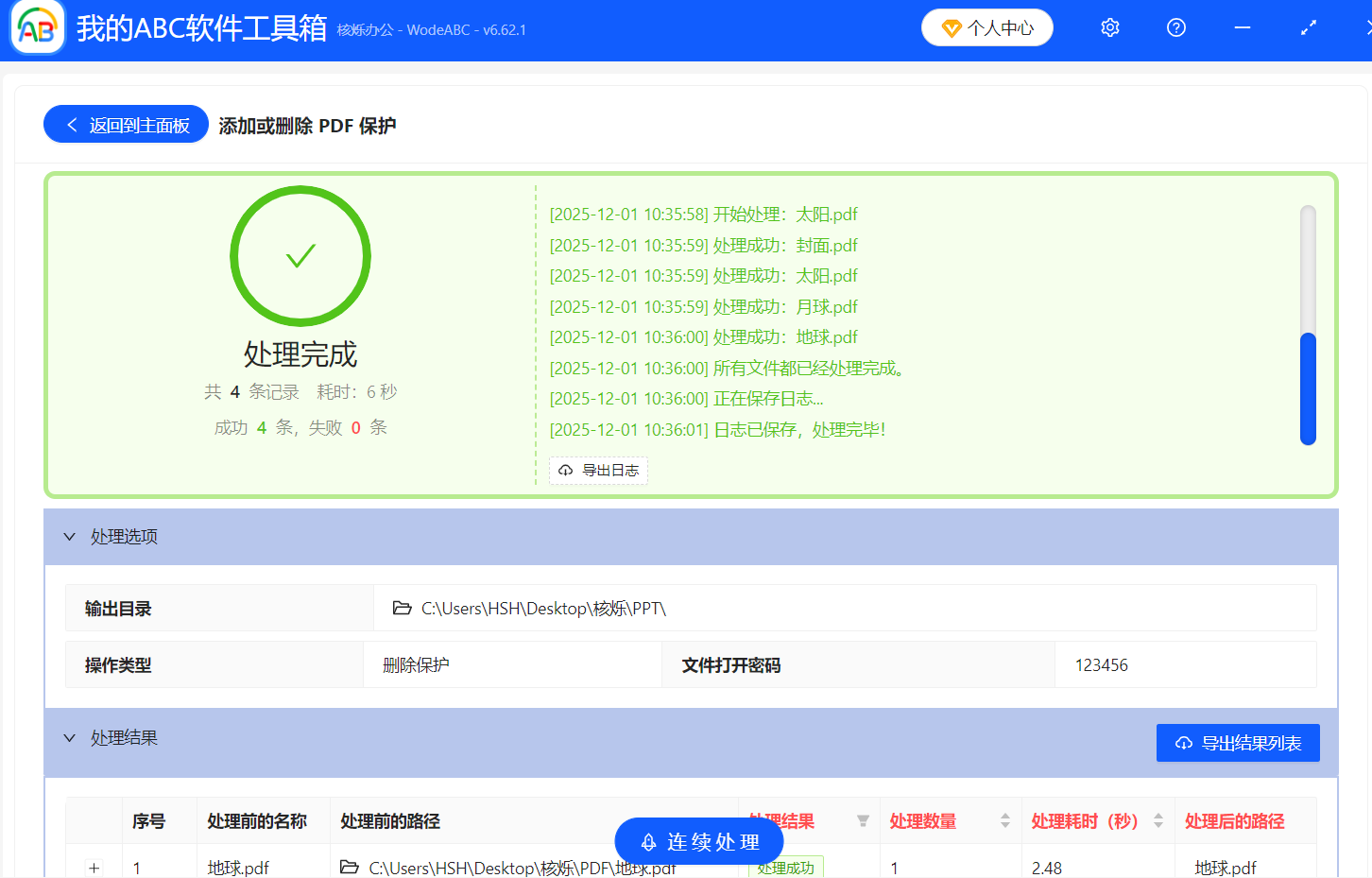
4.稍等一小會,當介面出現【處理完成】字樣,表示已經成功刪除了多個PDF文件中的密碼保護,可以到自己儲存的路徑檢視處理後的文件就行。
在日常辦公和個人處理文件時,批量去掉PDF開啟密碼經常需要用到,下次遇到多個文件同時處理也不需要擔心啦,批量操作提升工作效率。
關鍵字:PDF文檔密碼移除 , 批量移除PDF密碼 , 多個PDF消除密碼