如何才能批量將 Word 頁首頁尾裡的圖片 logo 刪除掉
翻譯:简体中文繁體中文,更新時間:2023-05-18 15:05:15
在處理大量 Word 文件時,有時我們會因為圖片過時、品牌標識變更或其他需求需要刪除頁眉頁腳中的圖片 logo。然而,逐個打開每個文件並手動刪除圖片將是一項耗時且繁瑣的任務。因此在接下來的內容中將介紹一種高效的解決方案,讓您能夠實現一鍵批次刪除 Word 頁腳頁眉裡的圖片內容,像 logo 等,節省大量時間和精力,同時也能確保內容的一致性和準確性。
在日常工作中我們可能會面臨批量處理 Word 文件的需求,其中一個常見任務是刪除頁首頁尾中的圖片 logo。這項任務可能涉及到數百甚至數千個文件,手動逐個打開並刪除圖片將是一項耗時而枯燥的工作。因此,尋找一種方法來批量刪除 Word 頁首頁尾中的圖片 logo 是非常重要的。舉個實際情況來說,想像一下一個企業每年都要更新公司年度報告的頁首頁尾,以反映最新的品牌標識和設計。這些報告可能有數百頁,而且數量可能每年都在增加。如果工作人員需要手動刪除每個報告的頁首頁尾中的舊版 logo,並替換為新的內容,將會耗費大量的時間。這時該怎麼辦呢?
為了解決這個問題,我們可以考慮使用一款專門設計用於批量處理文件的工具,例如「我的ABC軟體工具箱」。這些工具通常提供了強大的功能,可以實現批量替換文件內容、批量合併拆分文件等多種功能,透過其中的批量刪除添加頁首頁尾功能,我們可以指定要刪除的圖片內容的位置去讓軟體自動處理。這樣一來,我們就能夠高效地批量刪除頁首頁尾中的圖片 logo,無需逐個打開每個文件進行手動操作。具體操作方法如下:
在軟體主頁中找到「文件內容」-「刪除 Word 中的圖片」。

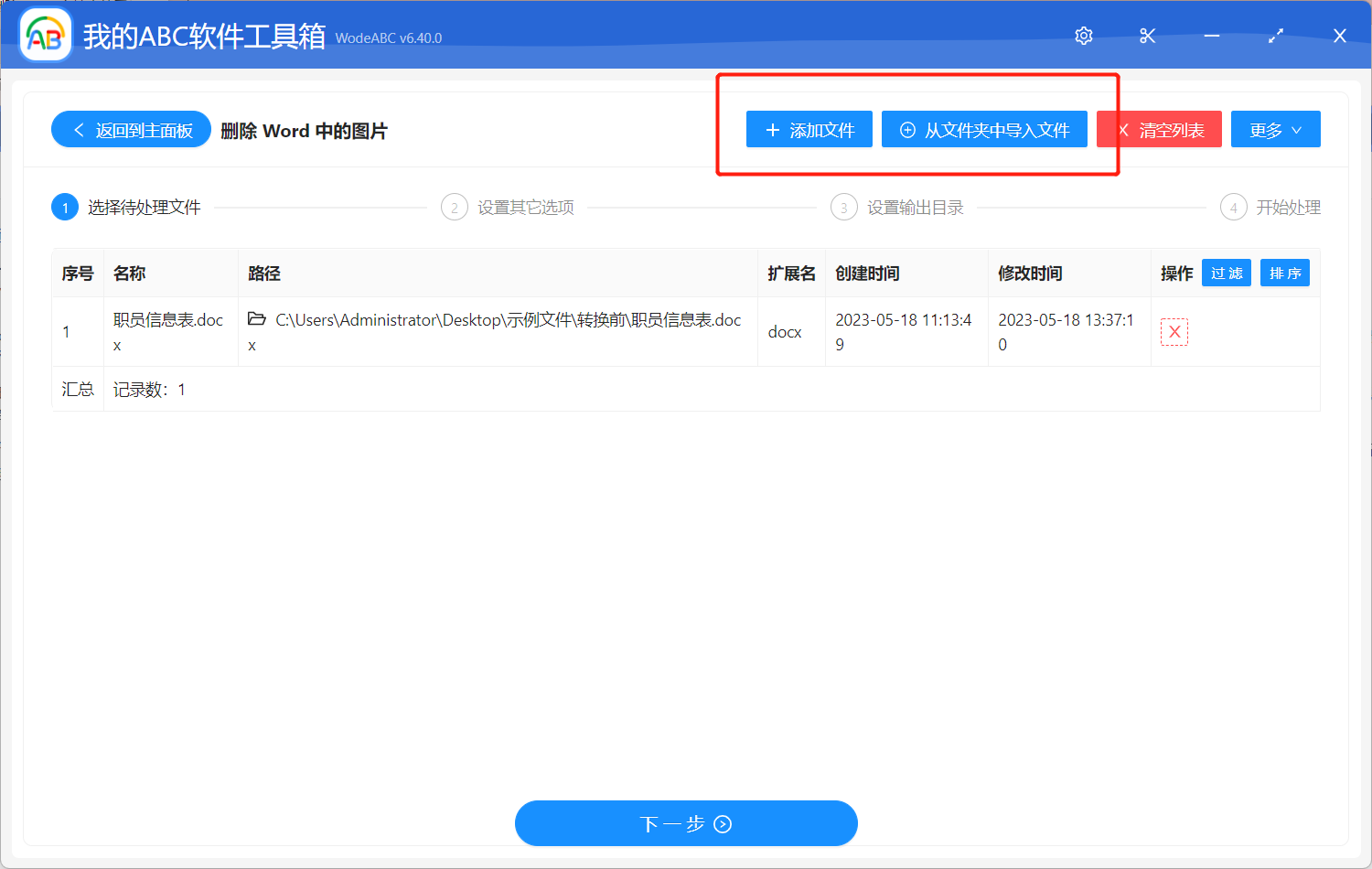
接著添加需要批量刪除圖片的 Word 文件,這裡您可以上傳多份文件同時處理。
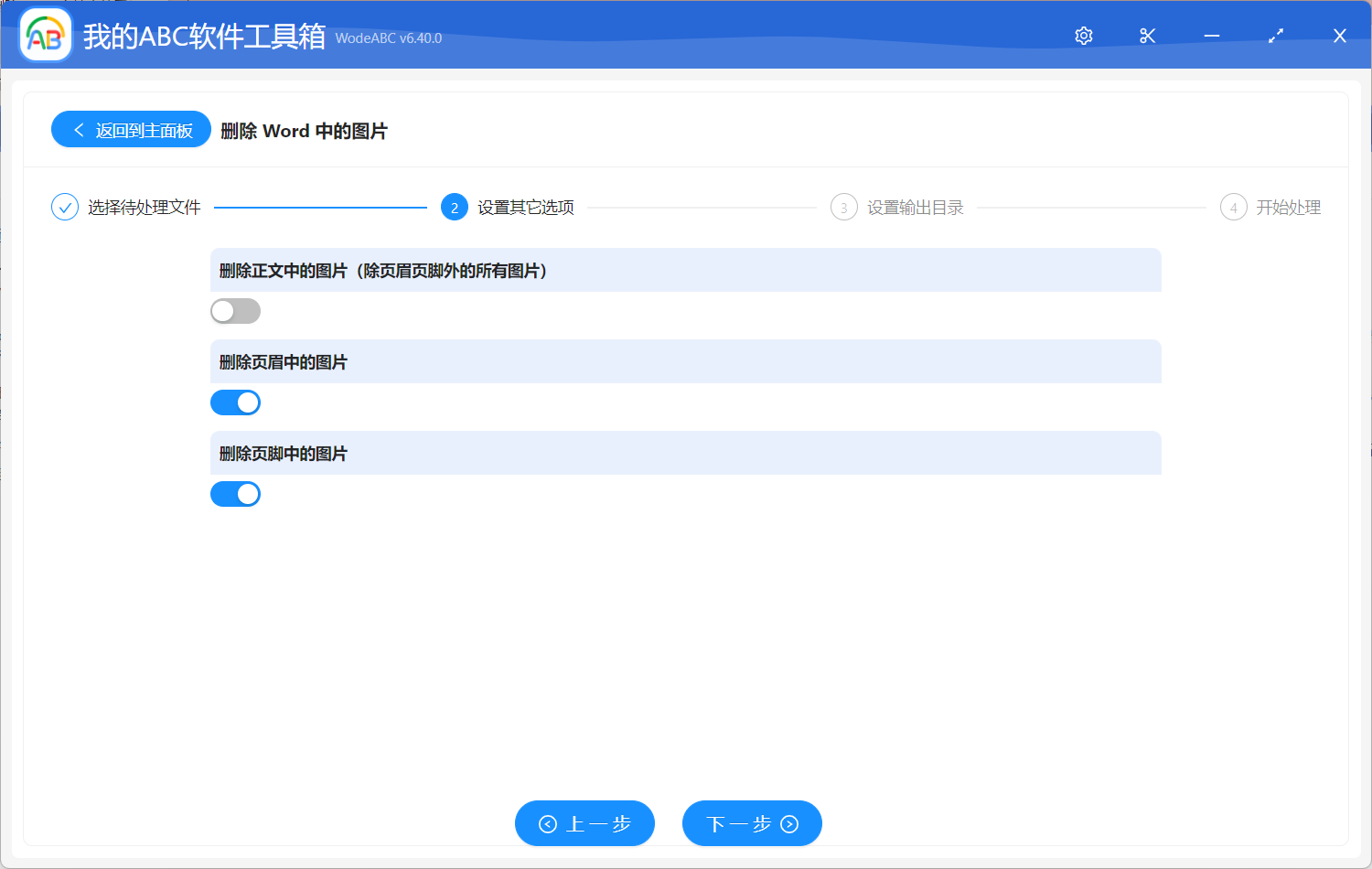
在下面的自訂設定介面中,選擇「刪除頁首/頁尾中的圖片」。
之後設定輸出目錄就可以讓軟體自動開始處理了。
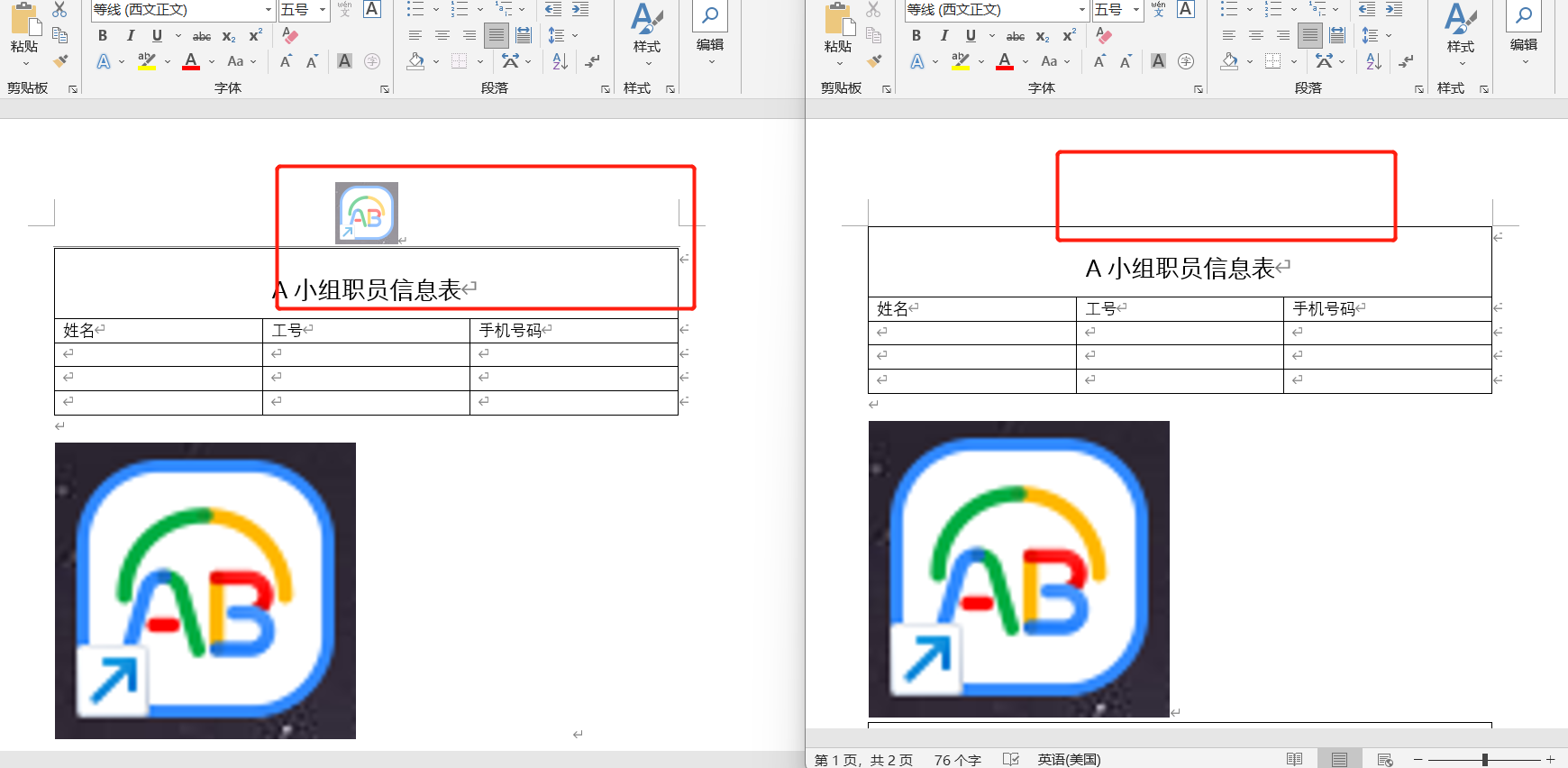
處理完成軟體介面會有提示,打開設定好的資料夾可以查看輸出結果,其效果可以參照下方圖片,我們在圖中能清楚地看到,左邊的原 Word 文件的頁首頁尾中包含的圖片 logo 內容經過軟體自動批量處理後被清除掉了,而正文當中的圖片完整的保留下來。
綜上所述,批量刪除 Word 頁首頁尾中的圖片 logo 對於大規模處理文件的任務至關重要。透過使用文中的這種自動化批量文件處理工具,我們能夠節省大量的時間和精力,同時確保操作的準確性和一致性。為我們提供了強大的功能和便利性,使得這項任務變得簡單而高效。對於那些頻繁處理 Word 文件的人來說,掌握並應用這些工具將帶來巨大的好處,提升工作效率並提供更高品質的文件處理結果。