利用 Excel 表格資訊批量尋找並取代檔案內容
翻譯:简体中文繁體中文,更新時間:2023-05-16 13:21:04
在日常工作中我們經常需要處理大量的文件,其中一個常見的需求是批量查找和替換文件內容。這可能是因為我們需要更新一組文件中的特定信息,或者需要對文件中的某些錯誤或過時的內容進行修正。在這種情況下,手動逐個打開文件並進行替換是一項費時費力的任務。為了提高效率,我們可以利用在 Excel 表格中輸入具體文件內容導入一款專業的工具來自動化並且更高效的批量處理這些文件。
在現代工作環境中,處理大量檔案是常見的任務之一。如果有些朋友需要將一些新的資訊更新到產品手冊、銷售簡報和客戶報告等數十個檔案中,那麼手動逐一打開這些檔案並進行修改將是一項繁瑣的任務,費時費力且容易出錯。這時,能夠透過將資訊輸入到 Excel 表格中,利用一款專業的工具來批次查找並取代檔案內容就能很大程度上節省大量的時間和精力,還保證了修改的一致性與準確性。
為了更加高效地進行這個操作,還有一款強大的工具可供選擇,那就是 「我的ABC軟體工具箱」。該工具專為處理大量檔案而設計,如果使用者需要查找取代一些檔案內容可以透過匯入 Excel 表格來自動化進行批次取代的操作。並且除了批次查找與取代之外,它還提供了其他功能,如批次檔案重新命名、批次複製等,極大地提高了多個檔案處理的效率。操作起來也是相當簡單。
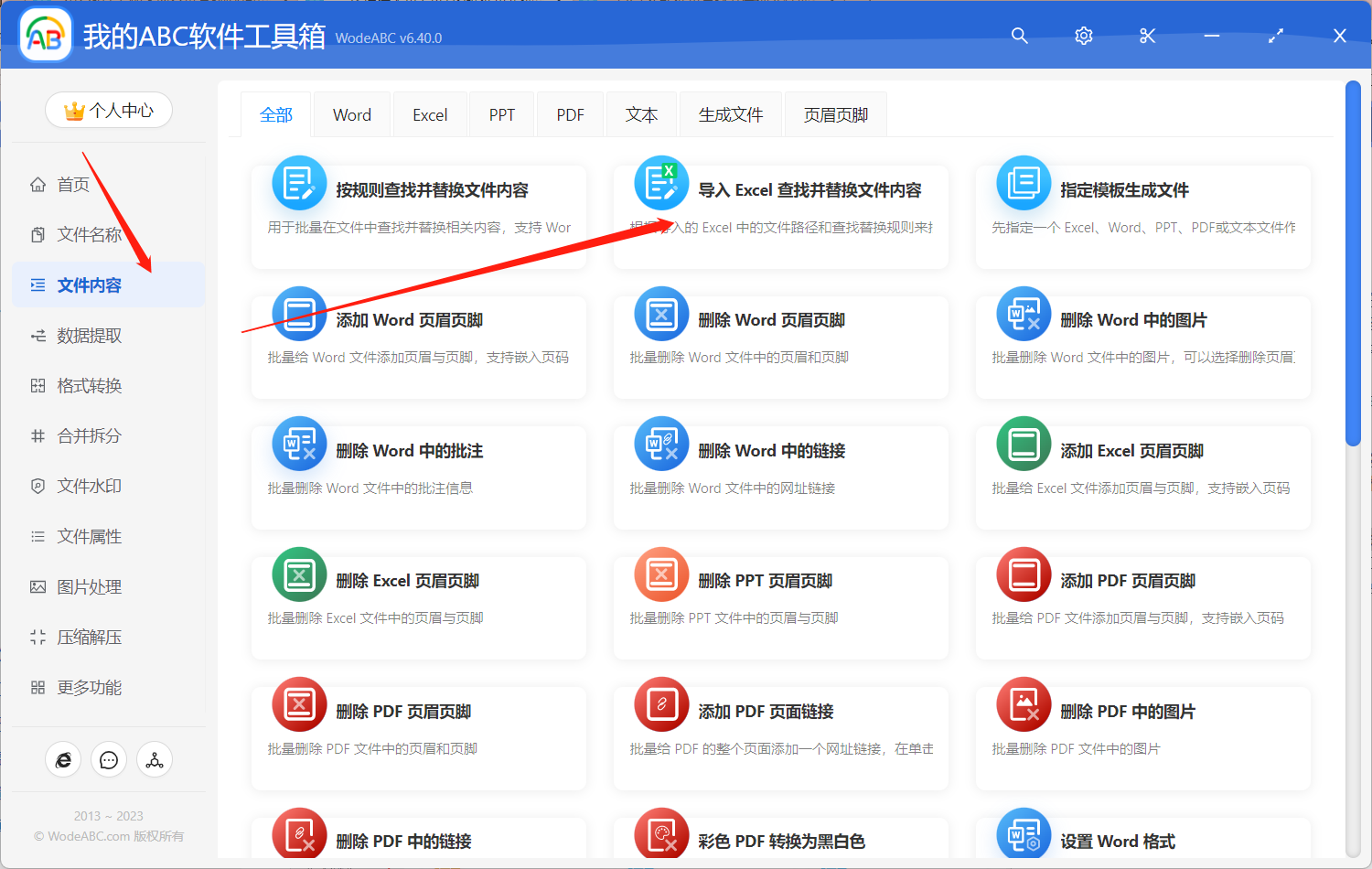
首先在軟體主頁中點選「檔案內容」-「匯入 Excel 查找並取代檔案內容」。
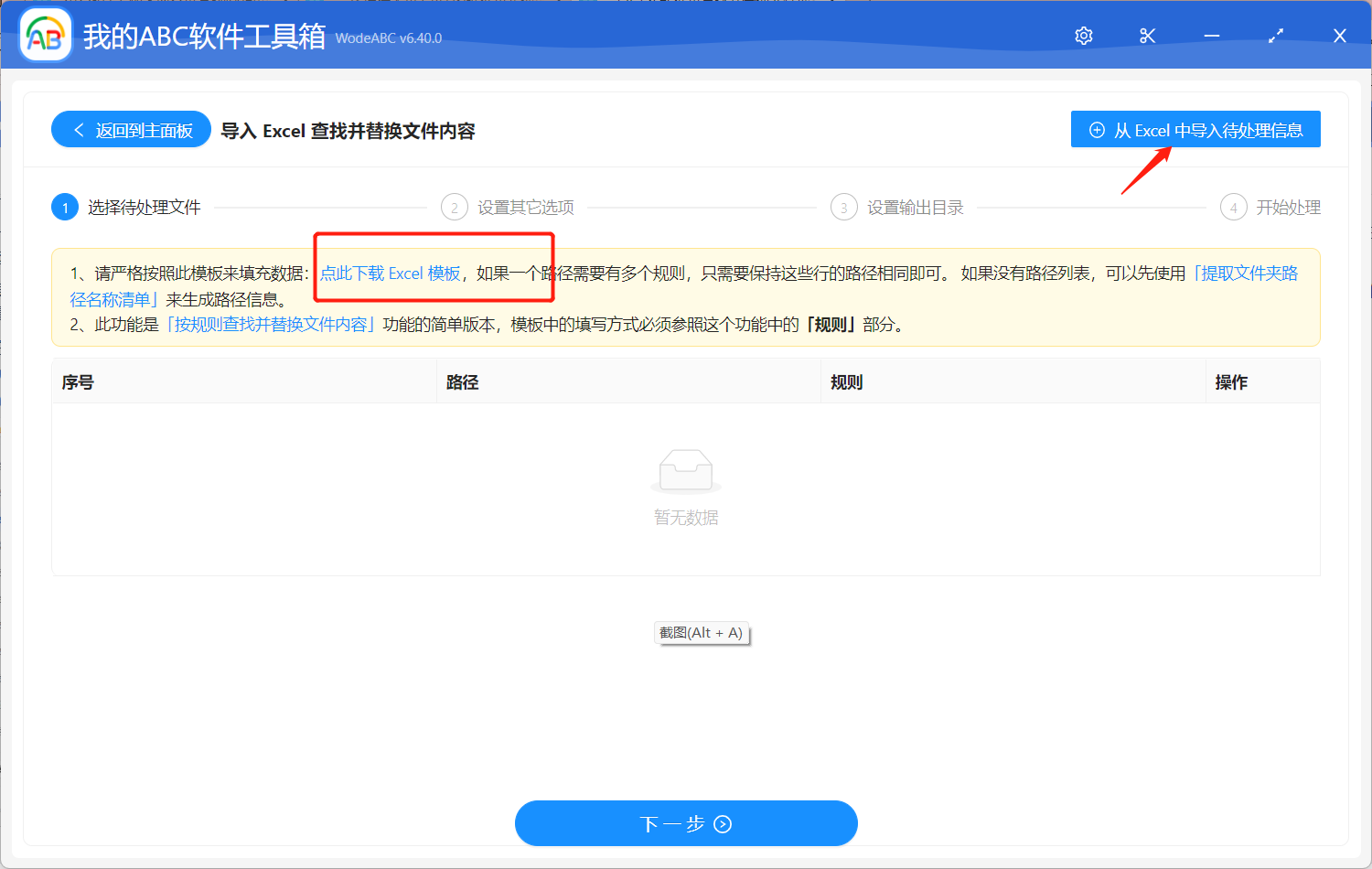
進入下圖介面當中先將軟體提供的 Excel 範本儲存下來,如果沒有路徑清單,可以先點選「提取資料夾路徑名稱清單」來產出路徑資訊,操作方法可以在之前的文章中找到。
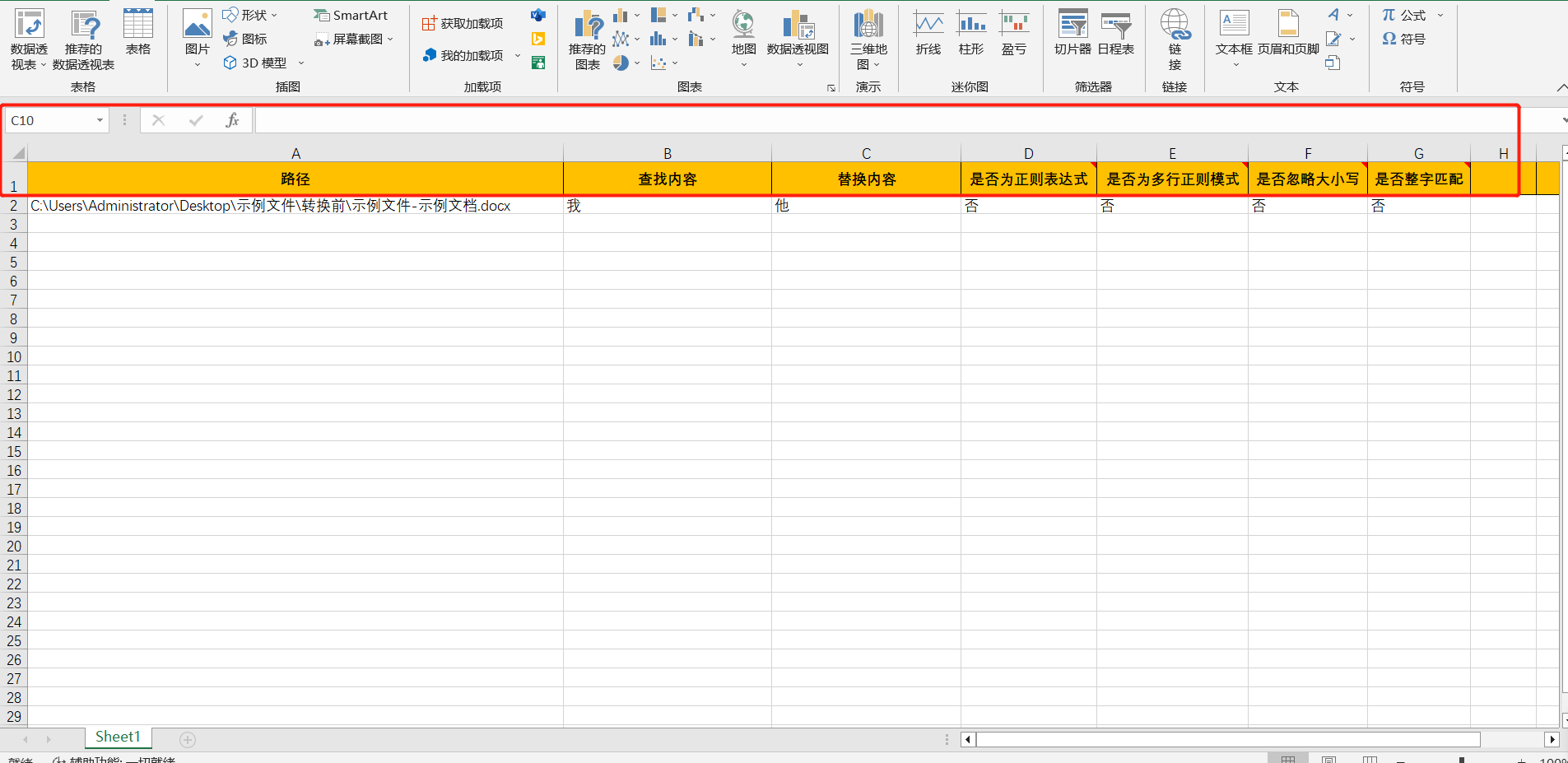
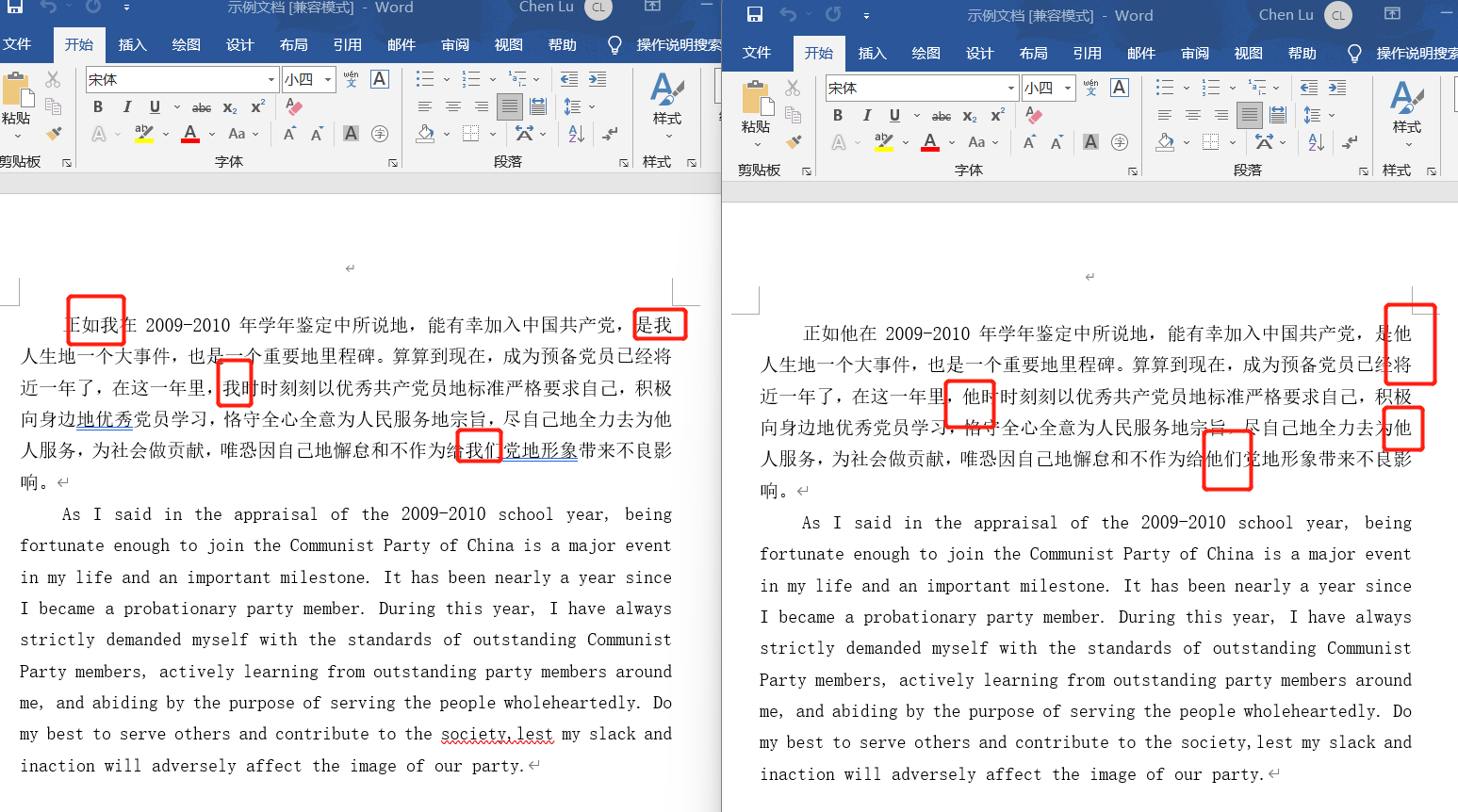
在 Excel 表格範本中包括檔案路徑、查找與取代內容以及其他選項,將檔案路徑清單中的路徑資訊整理到該表格中,填寫好後續內容,儲存表格。比如這裡我就是要將檔案中的「我」字批次取代為「他」字。
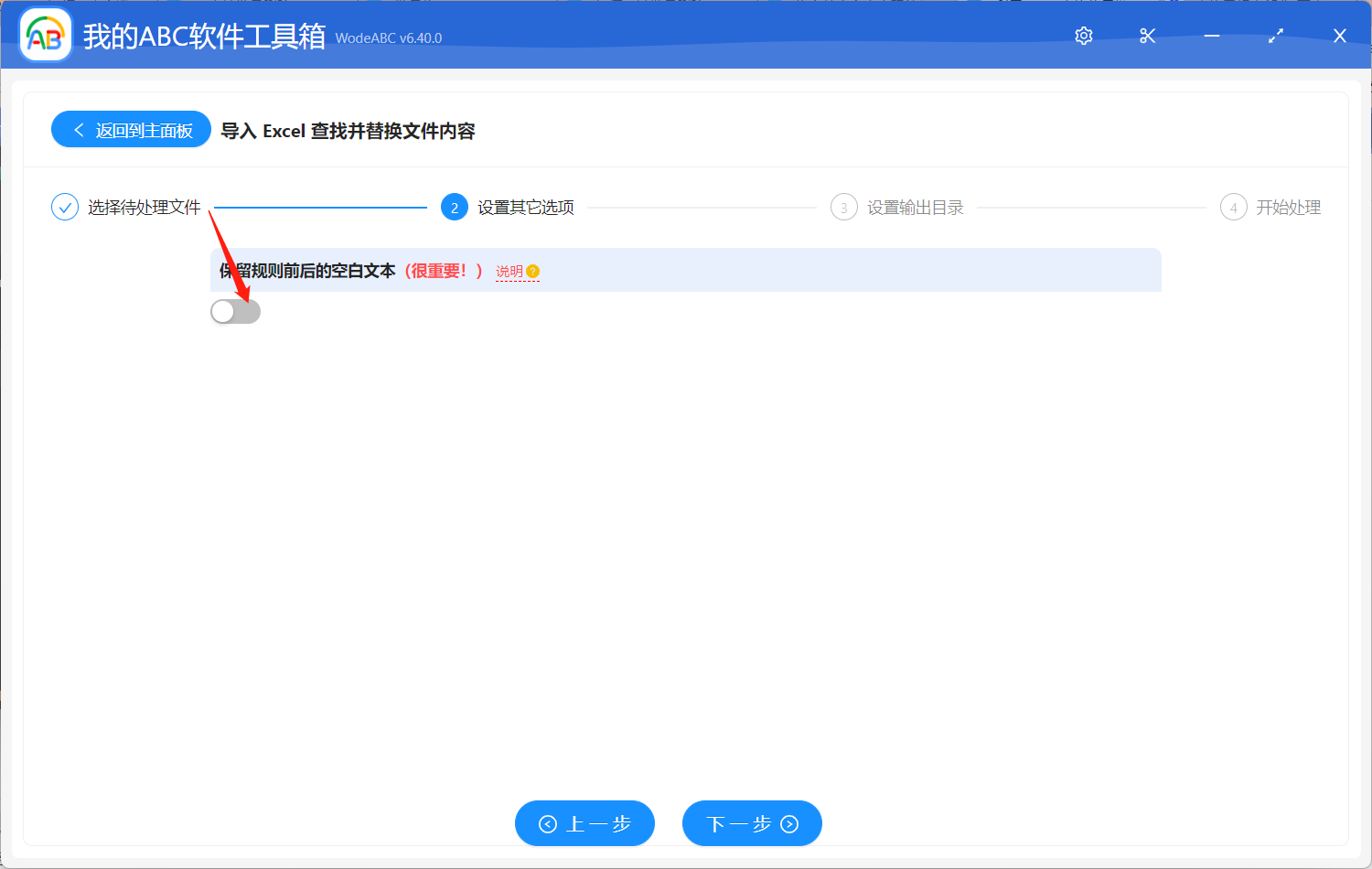
然後將這個表格上傳到我們第二步的介面當中,點選下一步。由於在手工新增或修改規則的內容時,如果輸入的文字的前後有空格、換行等看不見的空白文字,可能會導致查找不到結果。所以您需要自行選擇是否保留空白文字。
接下來兩個步驟相信大家不需要我多介紹就能夠完成。指定好輸出目錄,之後點選「開始處理」。
處理完成後軟體介面會有提示,我們可以在剛剛設定好的資料夾中找到結果進行檢視。效果您可以參照下圖,圖片左邊的檔案是我原來上傳的文章段落,經過將 Excel 匯入軟體後,由軟體自動識別檔案內容並批次取代操作,原來的字元通通變成了「他」字,滿足了我的要求。
 ‘
‘
綜上所述,匯入 Excel 來批次查找並取代檔案內容是一項極其有用的操作,特別適用於處理大量檔案的任務。透過利用這種方法,我們可以大大提高工作效率,並減少出錯的可能性。要實現這個操作可以使用一款專業的批次檔案處理工具,如文中的軟體,進一步簡化這一過程,提供很大便利。