PDF在編輯時提示要密碼,一個方法快速刪除密碼限制
翻譯:简体中文繁體中文,更新時間:2025-09-11 17:52:22
每天工作處理帶有權限的 PDF 檔案真是受夠了!明明是自己要使用的檔案,打開之後發現不能列印、不能複製,甚至連打一個字都不行!PDF 的意義就是便捷、相容性強,可是這些限制簡直就是在給我們日常的工作中找麻煩。每一次遇到帶唯讀密碼的 PDF 都恨不得對電腦來上一拳!
別著急!今天就給大家分享一個技巧,一次性刪除多個 PDF 文件的唯讀密碼,讓這些檔案不會再存在限制問題,想複製就複製,想怎麼修改就怎麼修改!來和我一起操作試一試吧!
刪除 PDF 文件唯讀密碼的效果預覽
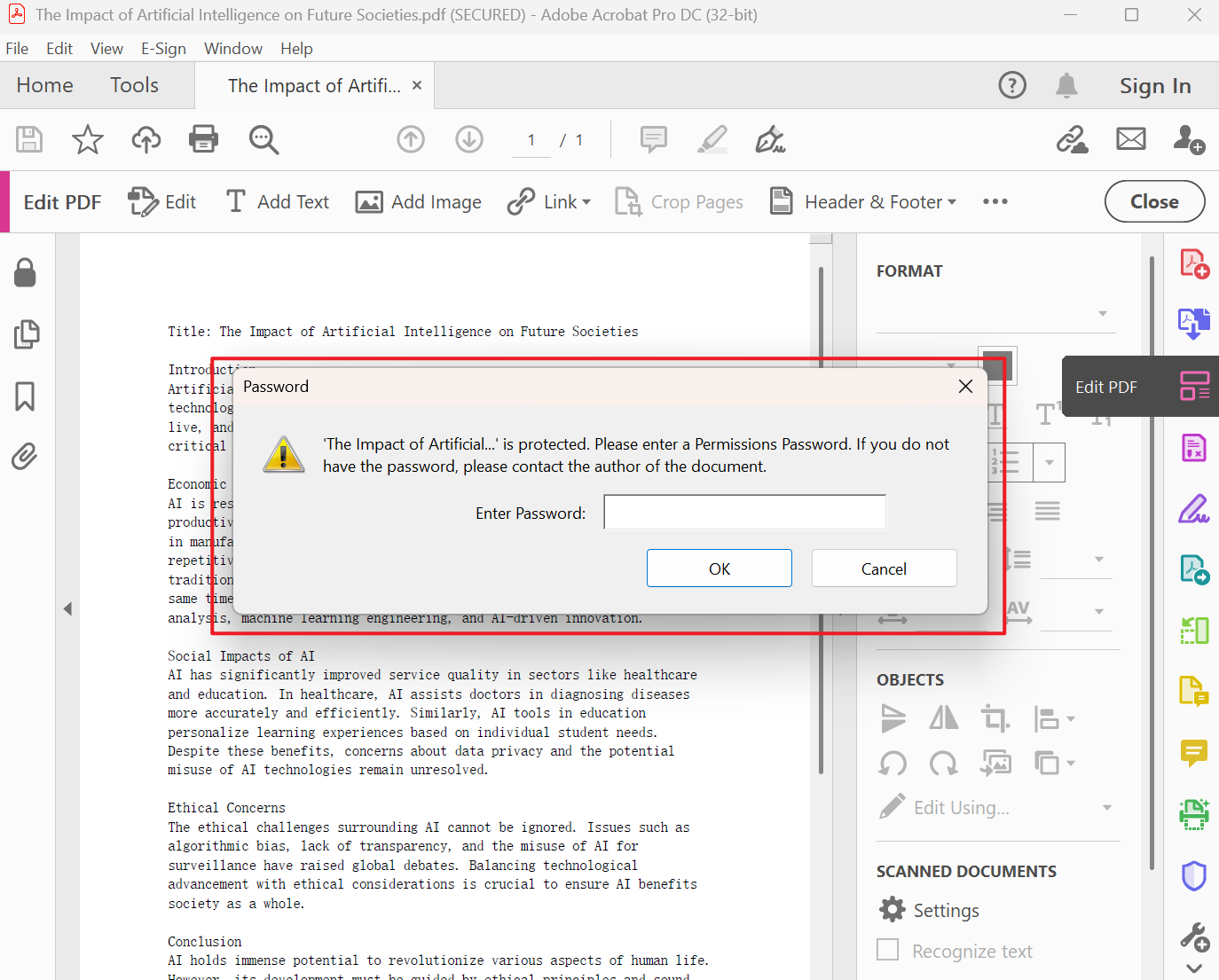
處理前:
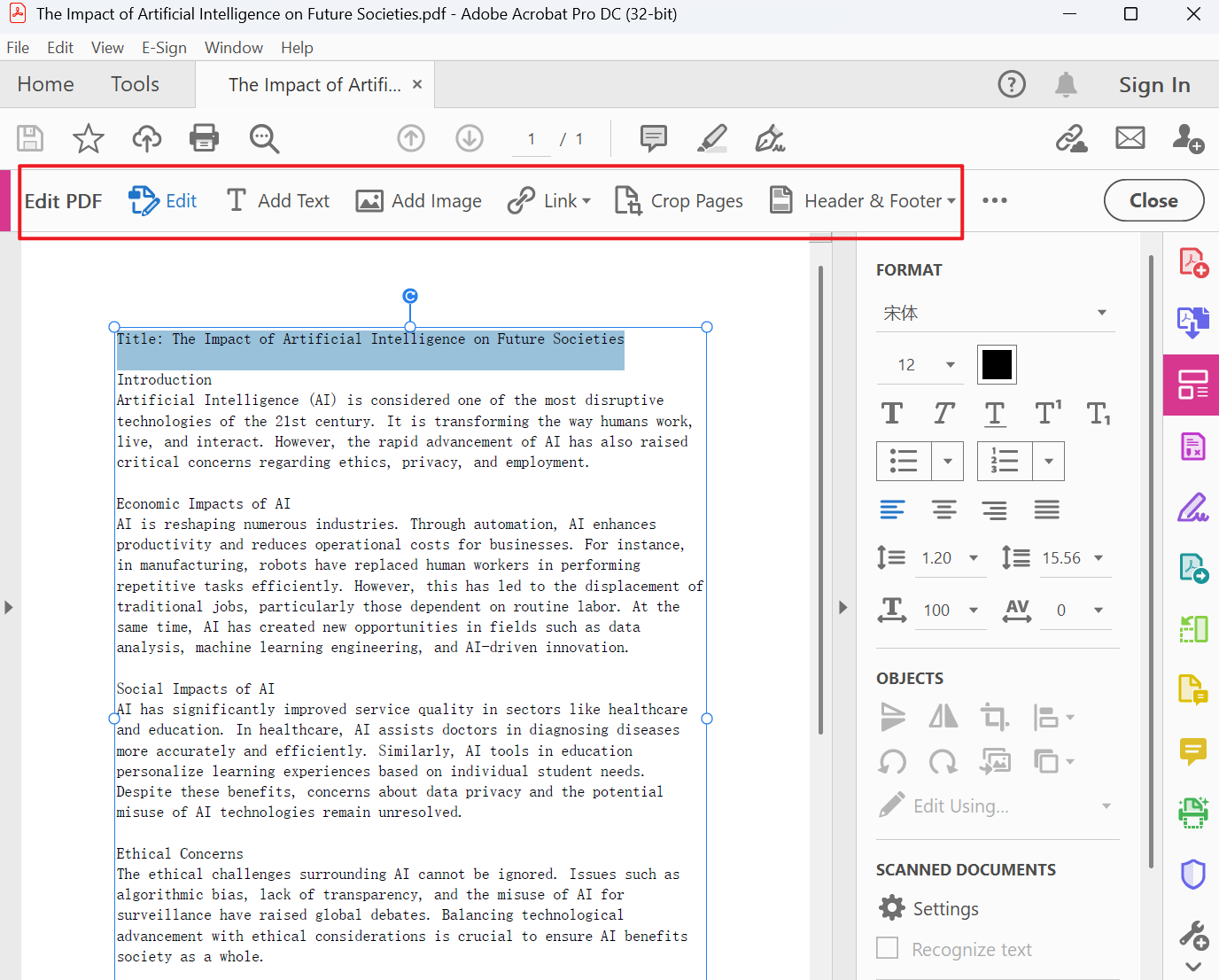
處理後:
批量讓 PDF 文件可以隨意複製、修改以及列印的操作步驟
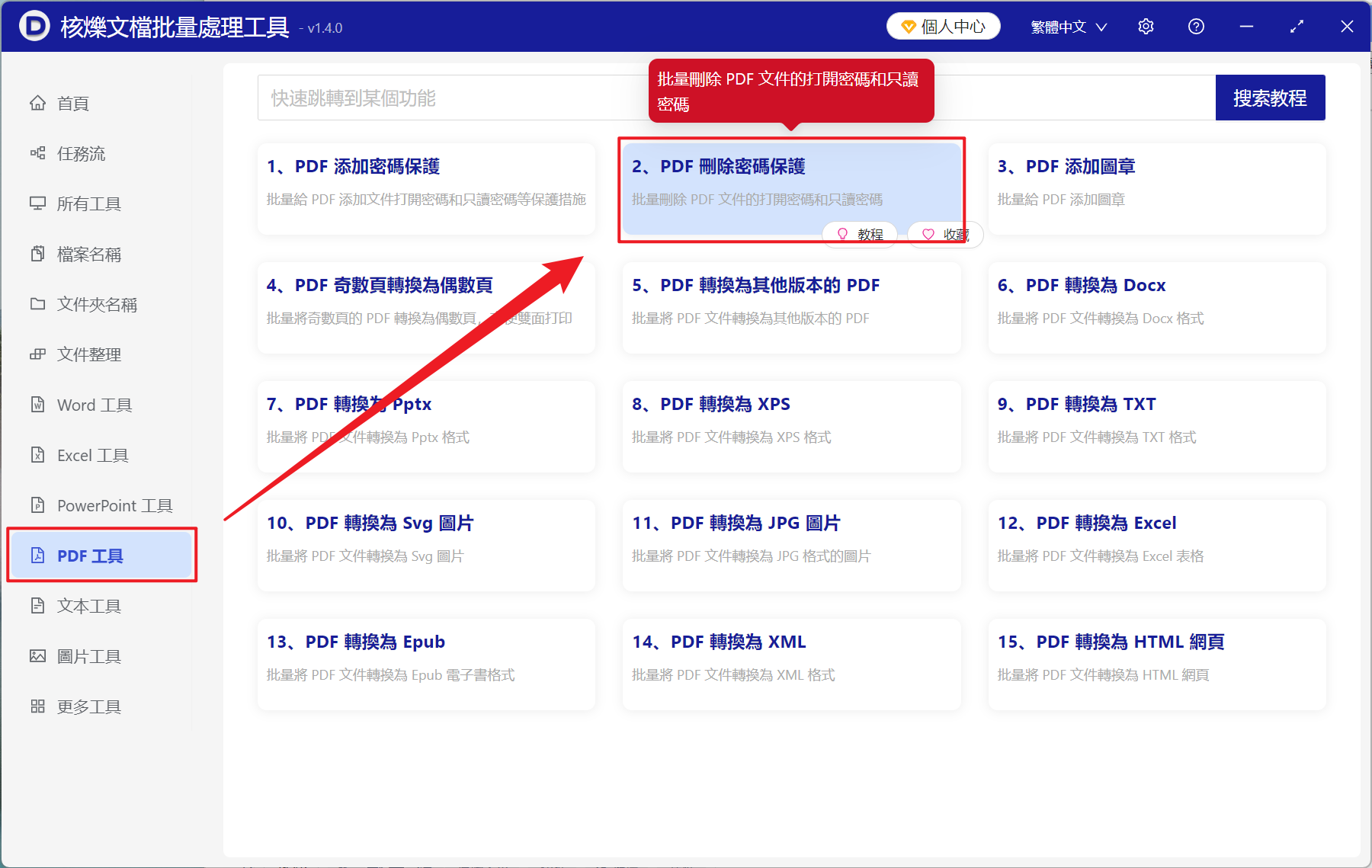
1、開啟【核爍文檔批量處理工具】,選擇【PDF 工具】-【PDF 刪除密碼保護】。
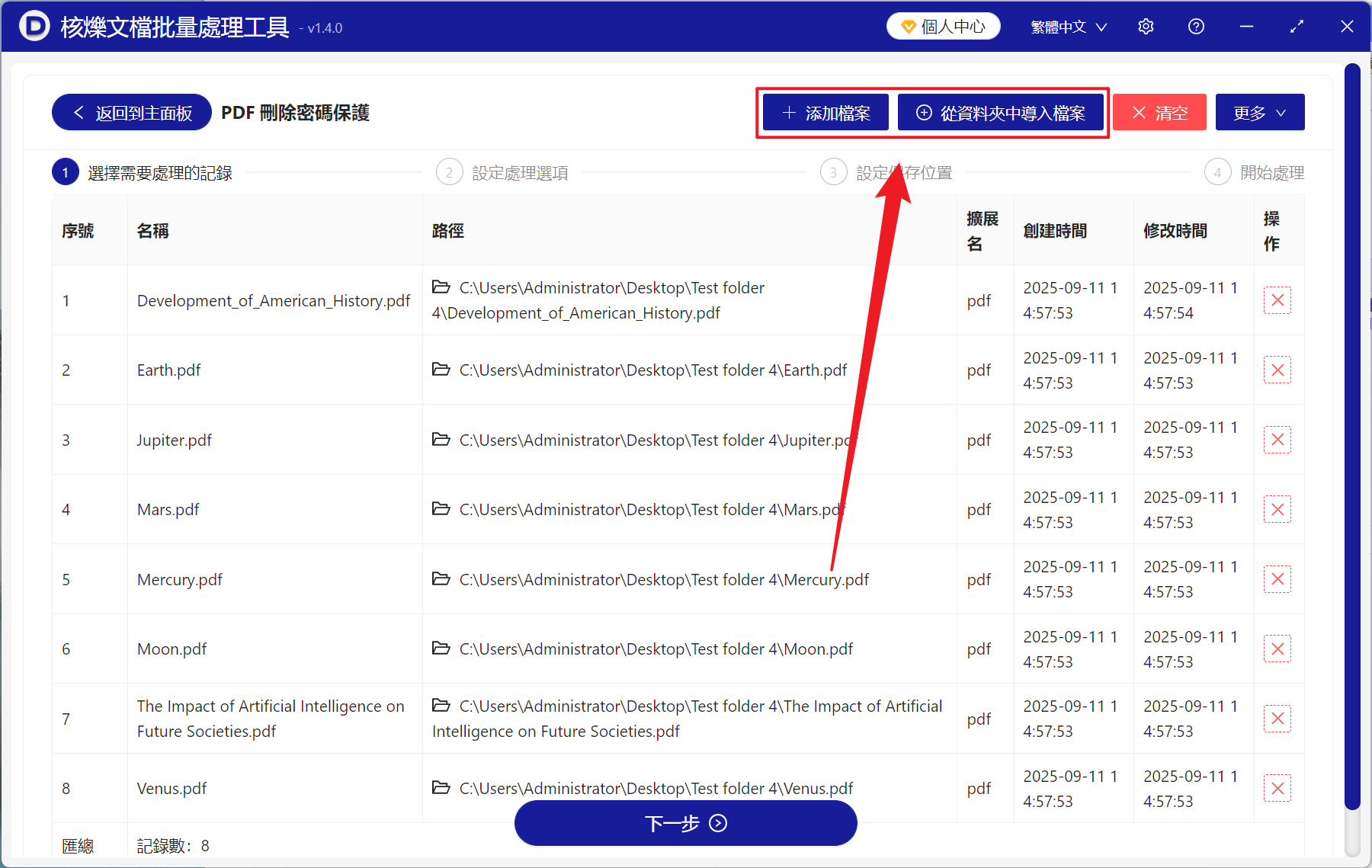
2、在【加入檔案】或【從資料夾中匯入檔案】中選擇一個方式加入需要刪除唯讀密碼的 PDF 文件,也支援將檔案直接拖入下方加入,然後點選下一步。
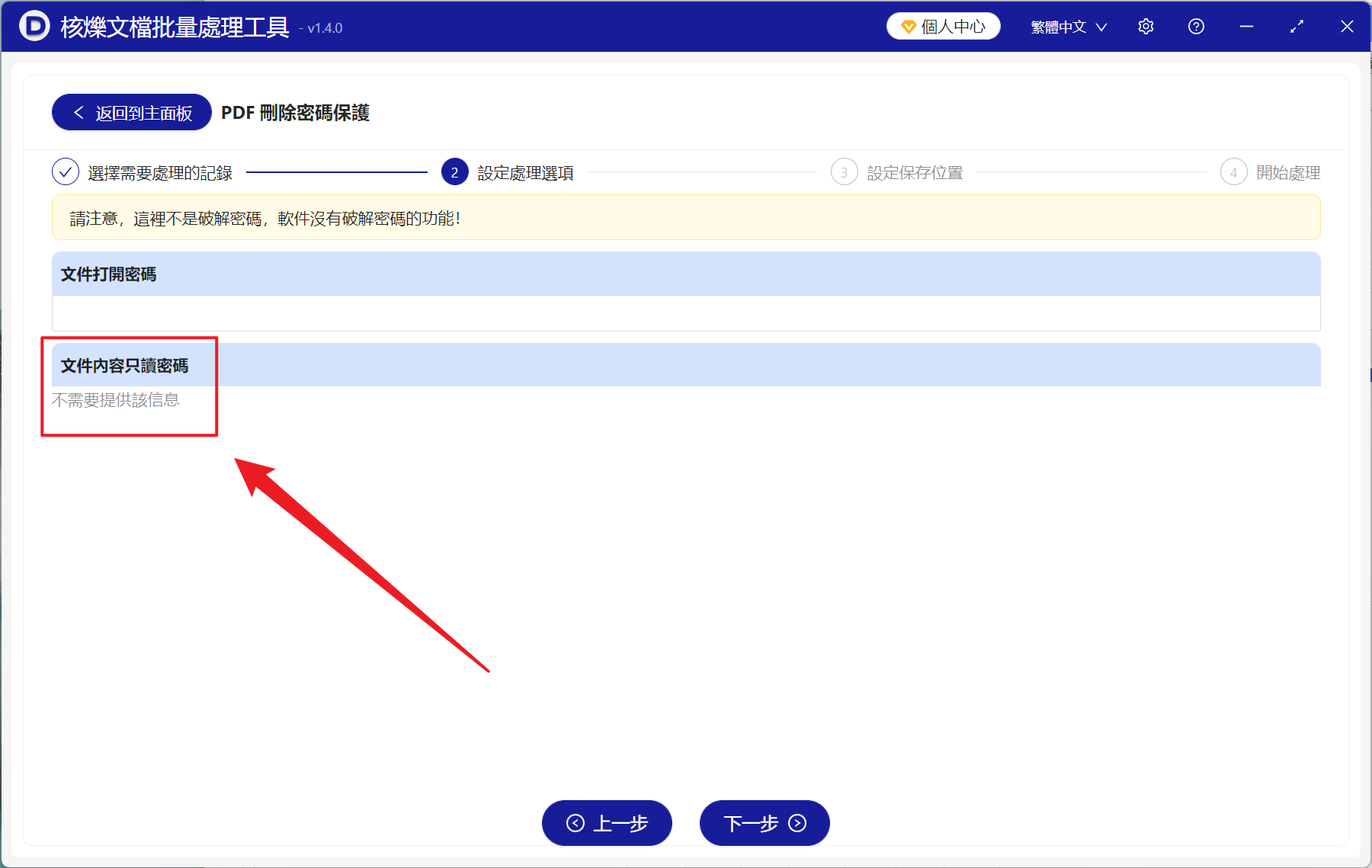
3、進入設定介面,然後檢視到檔案內容的唯讀密碼,這裡不需要提供任何資訊,上方的檔案開啟密碼也是一樣,不需要填寫任何內容,再次點選下一步。然後點選瀏覽,選擇新檔案的儲存位置。
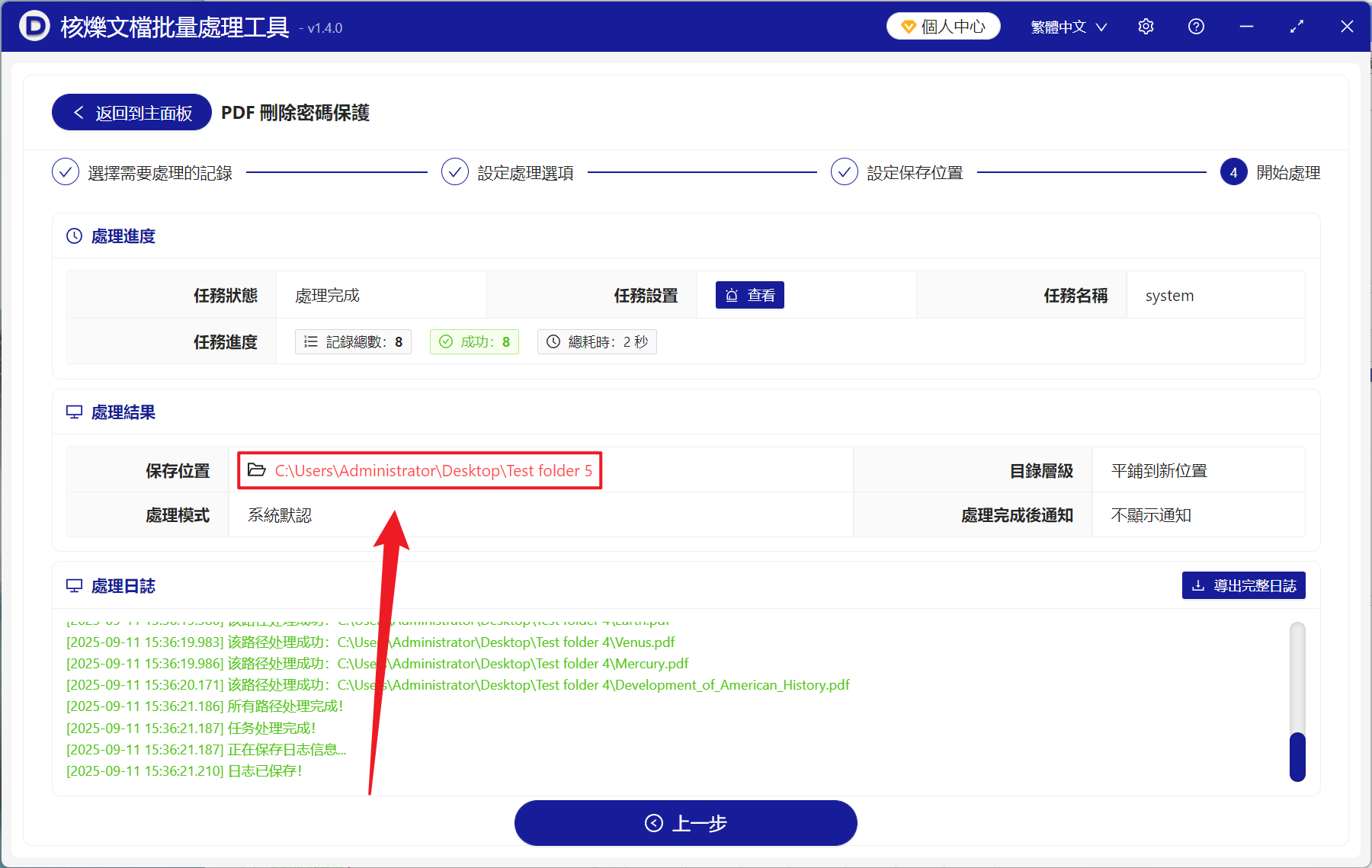
4、處理結束之後,點選紅色路徑,開啟資料夾後就能檢視到刪除唯讀密碼成功的 PDF 文件了。
PDF 文件加入了唯讀密碼和沒有加入的區別
PDF 檔案加入了唯讀密碼無法隨意修改
當 PDF 文件加入了唯讀密碼時,我們可以開啟並且閱讀瀏覽檔案內容,但是沒有辦法對檔案進行修改、複製、列印以及擷取文字,這個設定在特殊場合用於保護文件的完整和版權。唯讀密碼能夠讓不知道密碼的人限制操作,只能檢視,確保文件的內容不會被不小心刪除或者是惡意修改,保護 PDF 文件的專業性。但這種方式可能會對團隊之間的協作或文件內容多次利用帶來許多不方便,尤其是對文件的內容進行調整或引用時十分常見。
PDF 檔案沒有設定唯讀密碼可以任意修改
沒有加入唯讀密碼的 PDF 文件通常是允許使用者自由編輯、複製以及列印的,在非敏感資訊文件需要共享的情況下使用是非常廣泛的。沒有加入唯讀模式的文件在修改和二次利用方面相較於加入了密碼的檔案來說會更加靈活,方便使用者在實際的情況下修改、引用內容,提高工作的效率。不過這種開放性的文件也會伴隨著潛在的風險,比如會被隨意修改以及不當使用,特別是在涉及版權或敏感資訊的 PDF 文件時,沒有加入限制的措施會導致內容失去保護,大幅降低了安全性。
關鍵字:PDF 怎麼刪除唯讀密碼 , PDF 怎麼解除編輯限制 , 如何讓 PDF 可以隨便列印修改