怎麼批量修改Excel表格中的計算公式?超簡單技巧分享
翻譯:简体中文繁體中文,更新時間:2025-11-26 17:35:10
內容說明:本文內容依據發佈時的軟體版本整理,介面與功能可能隨版本更新而變化,請以目前軟體的實際表現為準。如發現內容有誤,歡迎回饋。
本文相關軟體核爍文檔批量處理工具
當Excel表格中的公式邏輯引用錯誤,或者是要按規定將原來的計算公式替換成新的公式,我們都需要大量替換表格中的公式引用。為了避免重複勞動的繁瑣,下面教大家一個技巧,可以一鍵大量替換Excel表格中的計算公式,實現一對一精準替換,操作步驟也非常簡單,一分鐘就能學會!
批量替換Excel表格中的公式的使用場景
1、計算邏輯整體調整
原本表格中的計算公式是相加,現在按照業務要求,需要將數據改成相乘、相除,或者取平均值等等。一個表格尚且可以手動修改,如果有幾十個甚至幾百個Excel表格要全部修改公式邏輯,就需要用到專業的批量處理工具了。
2、公式寫錯了需統一糾正
如果表格中的公式引用錯了運算符,就需要全部改正過來。
3、適應不同場景的運算邏輯
同樣一個表格模板,不同的場景下需要運用不同的計算方法。比如在專案A中,表格中的數據需要全部相加,而在專案B中,表格中的數據需要全部相乘。
4、根據原始數據修改計算公式
如果Excel表格中的原始數據發生了變化,那麼相應的計算公式也要隨之調整。比如之前的數據是「數量+贈品數量」,計算總數量;但是新的數據表裡改成了數量和單價,那麼計算公式也要改成「數量×單價」。
表格中的公式批量替換成新的公式效果預覽
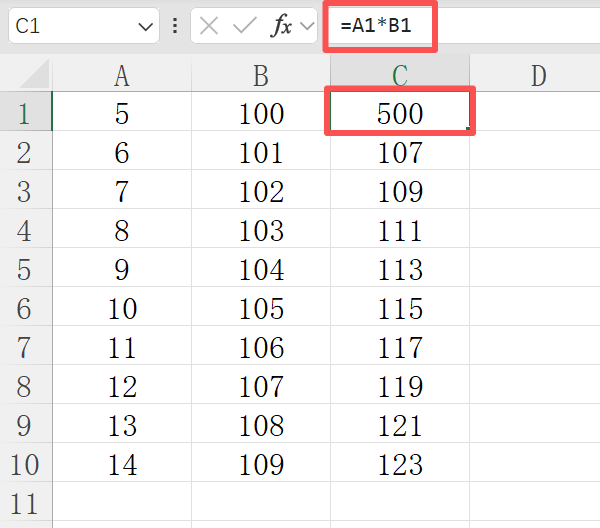
處理前:
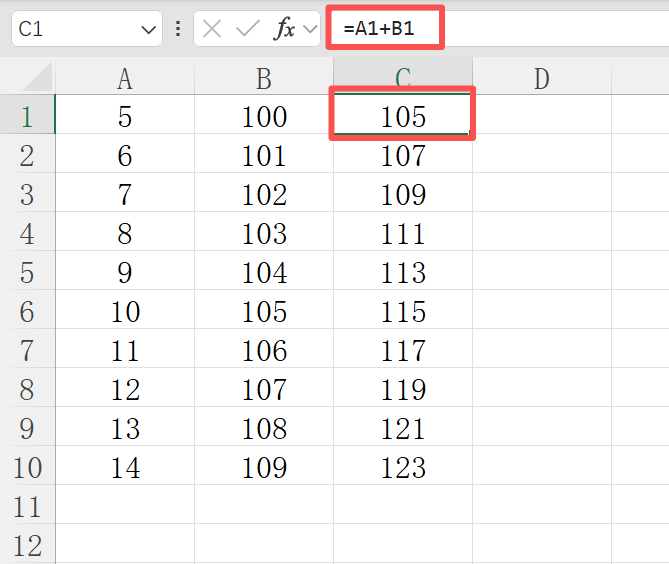
處理後:
批量替換Excel表格中計算公式的操作步驟
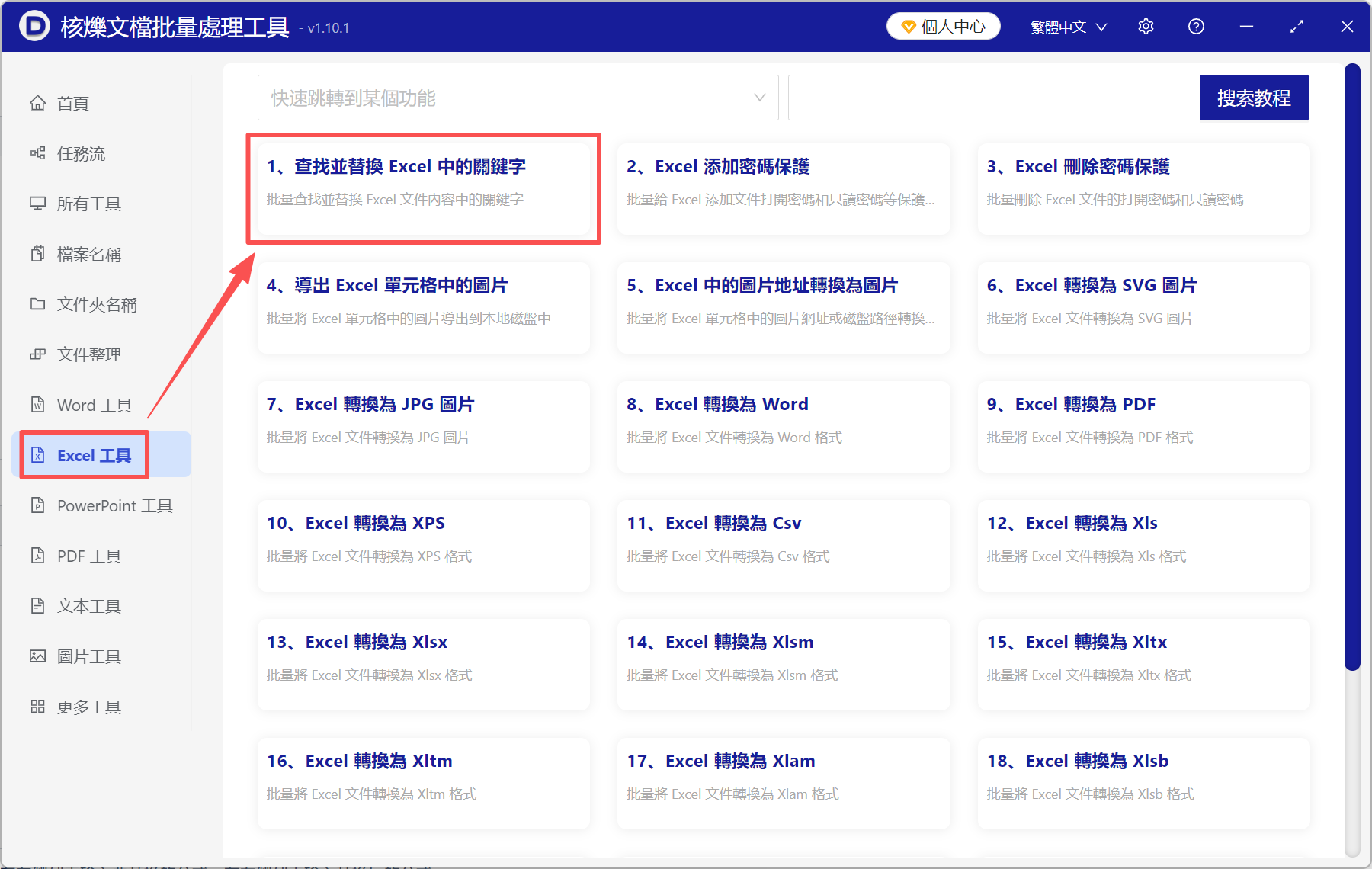
1、打開核爍文檔批量處理工具,選擇Excel工具→查找並替換Excel中的關鍵字。
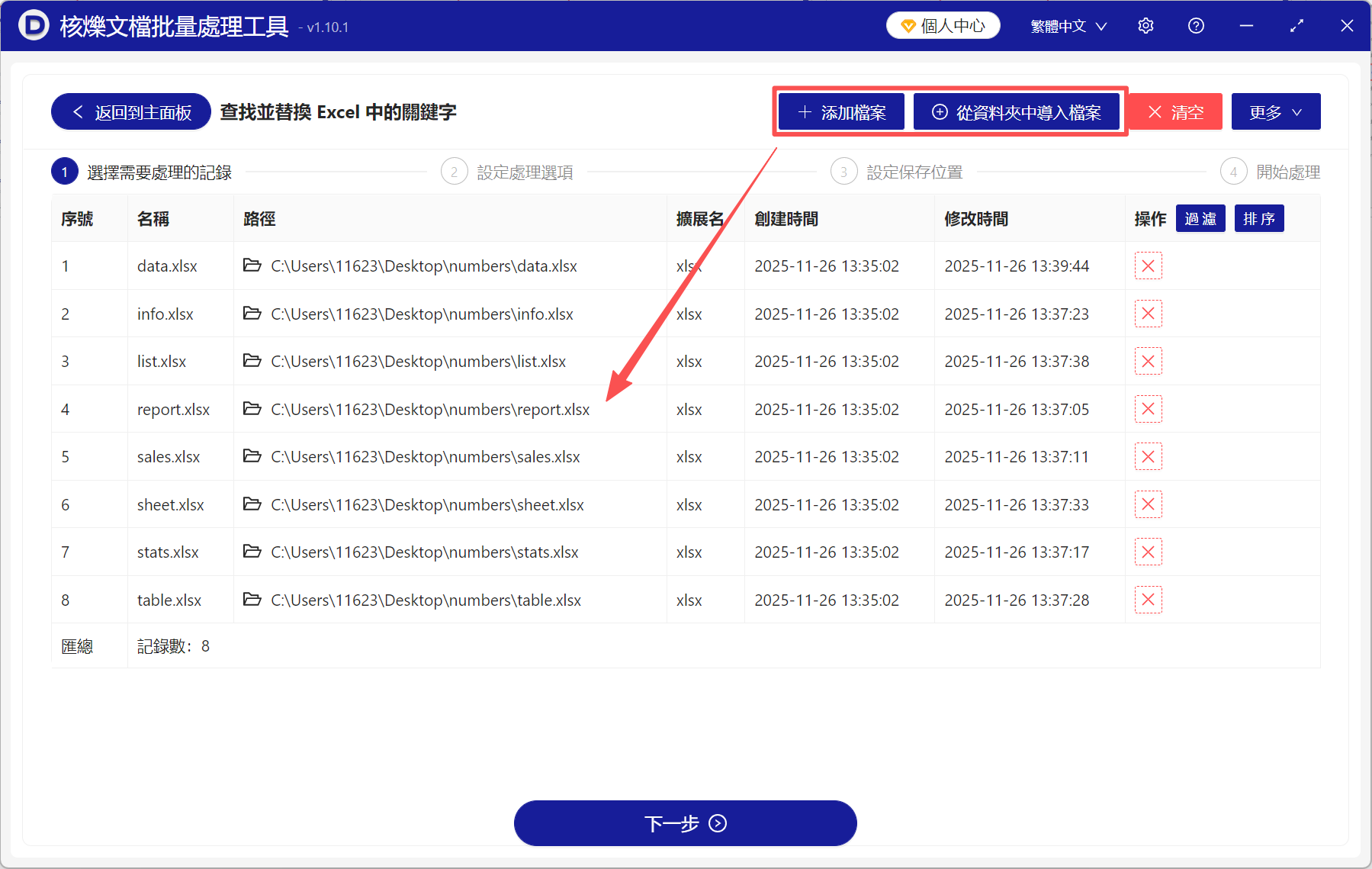
2、將需要處理的Excel表格都加進來。三種添加方式任選一種:添加檔案、從檔案夾中匯入檔案,直接拖放。
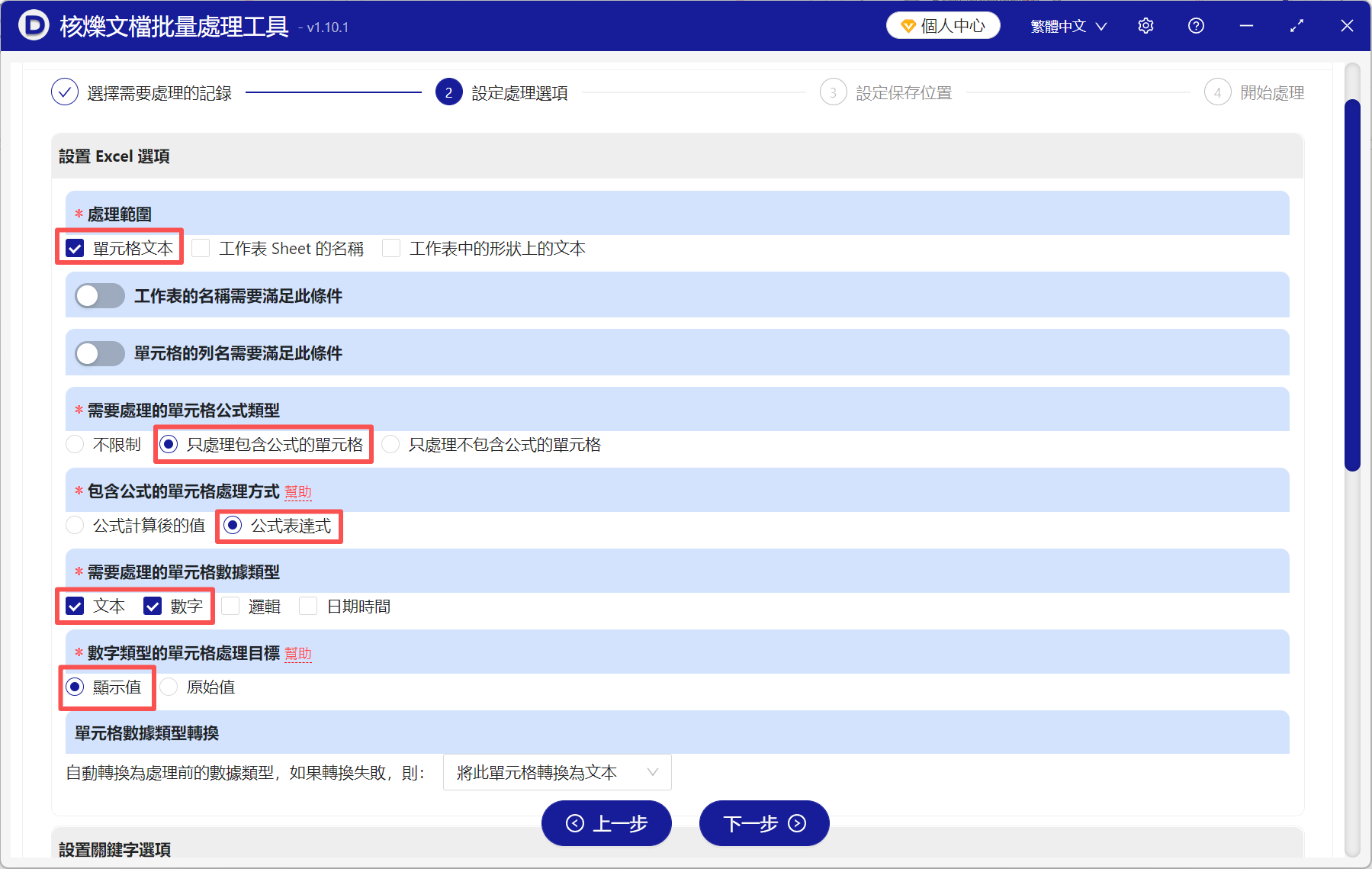
3、依次選擇儲存格文字→只處理包含公式的儲存格→公式表達式。儲存格資料類型選擇文字和數字。然後選擇精確查找文字,在左側列表輸入要替換的公式,在右側列表輸入替換後的公式。
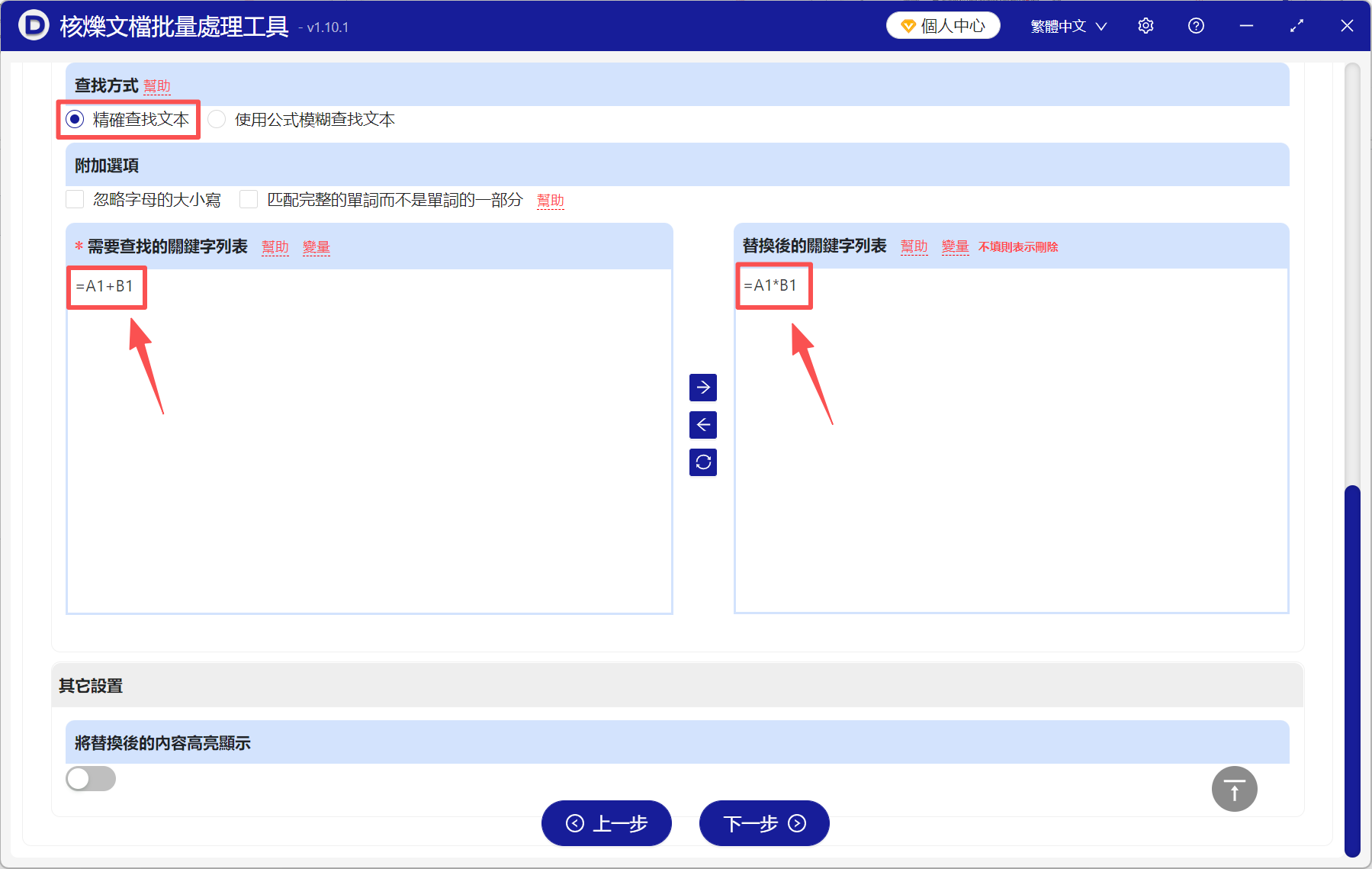
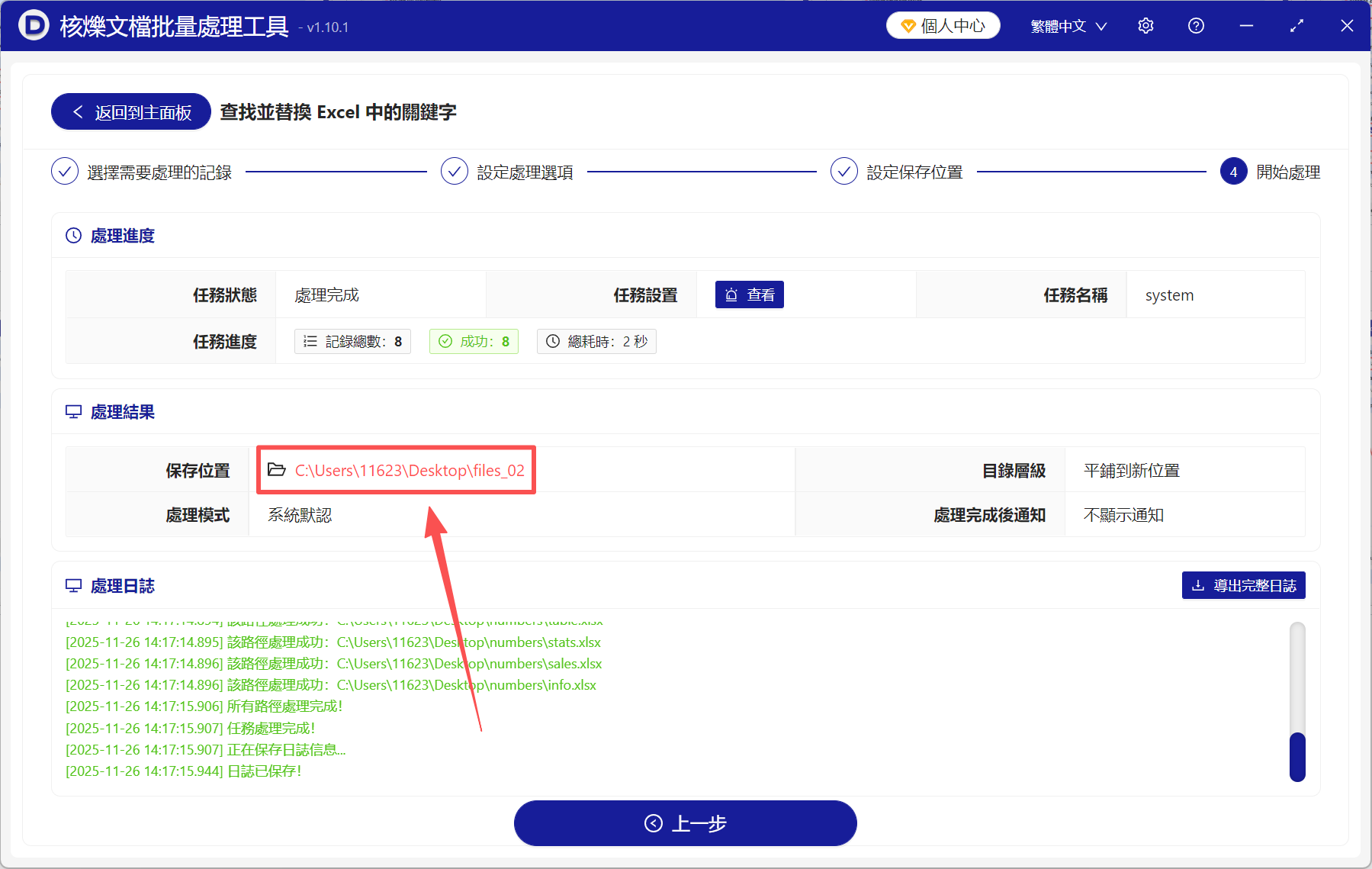
4、處理完成後,點儲存位置檢視,所有Excel表格中的指定公式都替換完成了。
關鍵字:excel批量替换公式引用 , excel批量改公式 , 表格批量替换公式
創建時間:2025-11-26 14:01:05
本文相關軟體核爍文檔批量處理工具
內容說明:本文內容依據發佈時的軟體版本整理,介面與功能可能隨版本更新而變化,請以目前軟體的實際表現為準。如發現內容有誤,歡迎回饋。
相關文章
多個Excel工作簿批次替換儲存格文字:關鍵字、狀態和編號統一修改教學如何批量刪除多個Excel檔案中的指定關鍵字並保留表格結構Excel 批次尋找取代為空:快速刪除多份表格裡的固定詞如何批量刪除多個Excel文件中的指定關鍵字並保留原表結構Excel表格批量清空關鍵詞內容:多檔案尋找取代為空的操作方法如何用萬用字元正則表達式批次刪除 Excel 中的關鍵字?批次取代多個Excel檔案中的公式運算式:把公式裡的*2統一改為*3批量尋找取代Excel工作表名稱:一次把Sheet1、Sheet2改成業務名稱如何批次尋找取代多個 Excel 檔案中的關鍵字,快速修改 xlsx 表格內容如何批次修改 Excel 儲存格中的公式表達式?如何批次查找取代多個Excel檔案中的關鍵字並高亮標記結果Excel關鍵字批量查找替換教學:用030\d{3}這類規則快速改多個表格