1000 多個 Excel 表格最簡單轉換成 Xltm 巨集範本格式的方法
翻譯:简体中文繁體中文,更新時間:2025-05-13 17:57:45
內容說明:本文內容依據發佈時的軟體版本整理,介面與功能可能隨版本更新而變化,請以目前軟體的實際表現為準。如發現內容有誤,歡迎回饋。
本文相關軟體我的ABC軟體工具箱
當日常工作流程中既需要 Excel 範本的標準化特性,又要保留 VBA 巨集功能時,將 Xls、Xlsx 表格轉化為 Xltm 也許是一個不錯的選擇。在各類專業領域的自動化報表系統中,金融、製造行業會處理大量含複雜計算邏輯的檔案,Xltm 範本格式能保證所有報表保持一致的巨集功能,不用擔心使用者的操作破壞原始檔案,又或是週期性報告(例如月度銷售總額、季度財務分析)等場合下,Xltm 能進行自動計算、格式化輸出等啟用巨集才支援的功能,又能確保每一次生成的格式統一。在帶條件跳轉的問卷調查、即時驗證的訂單表格等這類專業資料採集的情況下,Xltm 範本格式也可維護複雜的自動化校驗邏輯,防止使用者修改關鍵內容。若是合理的使用 Xltm 範本,公司企業或機構能在保持自動化優勢的同時,實現檔案管理的標準化,既能提升工作效率,又能限制降低操作風險,那麼我們該如何將大量的 Xls、Xlsx 工作表一次性全部變換成 Xltm 巨集範本格式呢?
使用場景
當公司財務人員或運營人員需要讓上百個、上千個 Xls、 Xlsx 表格擁有模板格式的標準化特性,並且能夠啟用巨集功能來自動處理報表檔案,我們可以統一轉換成 Xltm 格式,讓所有的報表保持一致的資料處理流程和計算標準。
效果預覽
處理前:
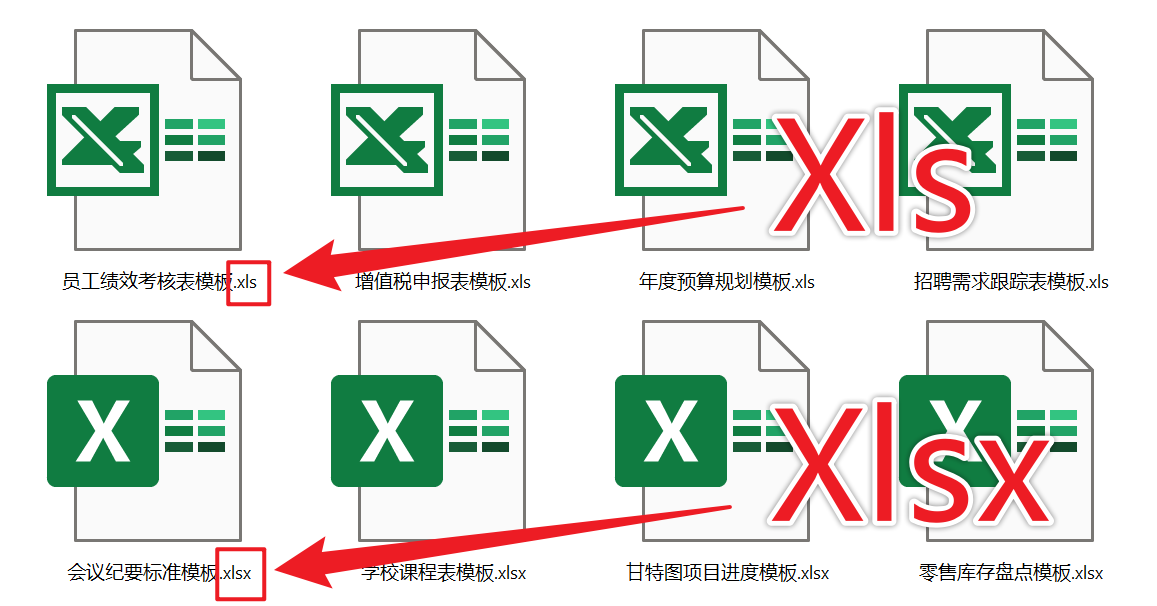
處理後:
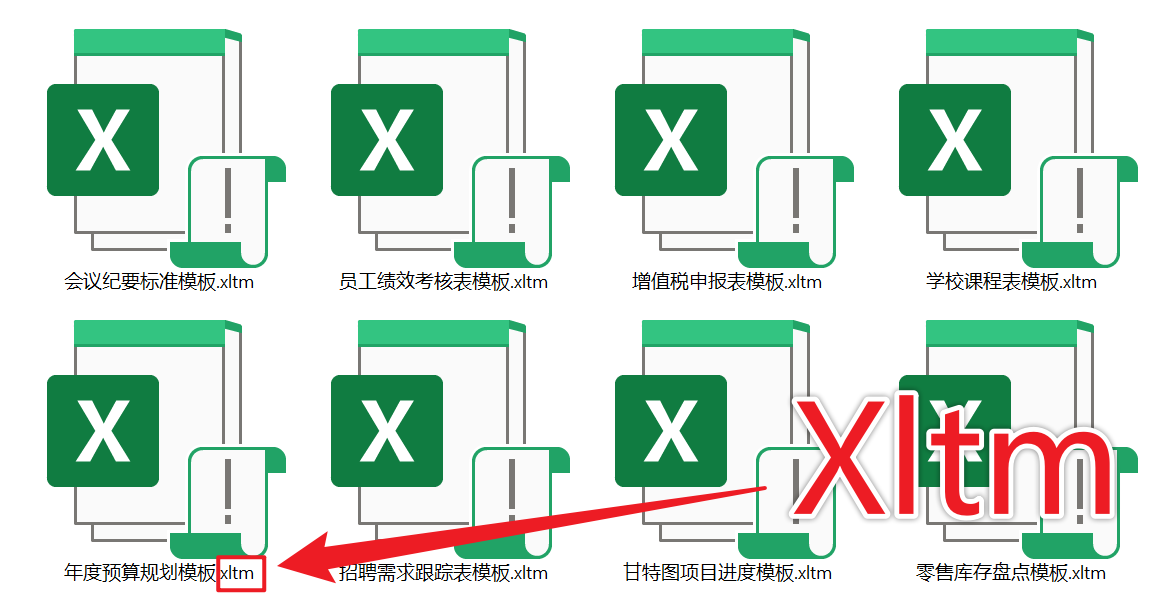
操作步驟
開啟【我的ABC軟體工具箱】,選擇【格式轉換】中的【Excel 轉換為其他格式】。

【新增檔案】自主選擇新增需要轉換的 Xls、Xlsx 格式檔案。
【從資料夾中匯入檔案】將整個資料夾中的所有 Excel 格式檔案匯入。
下方檢視已匯入的檔案。
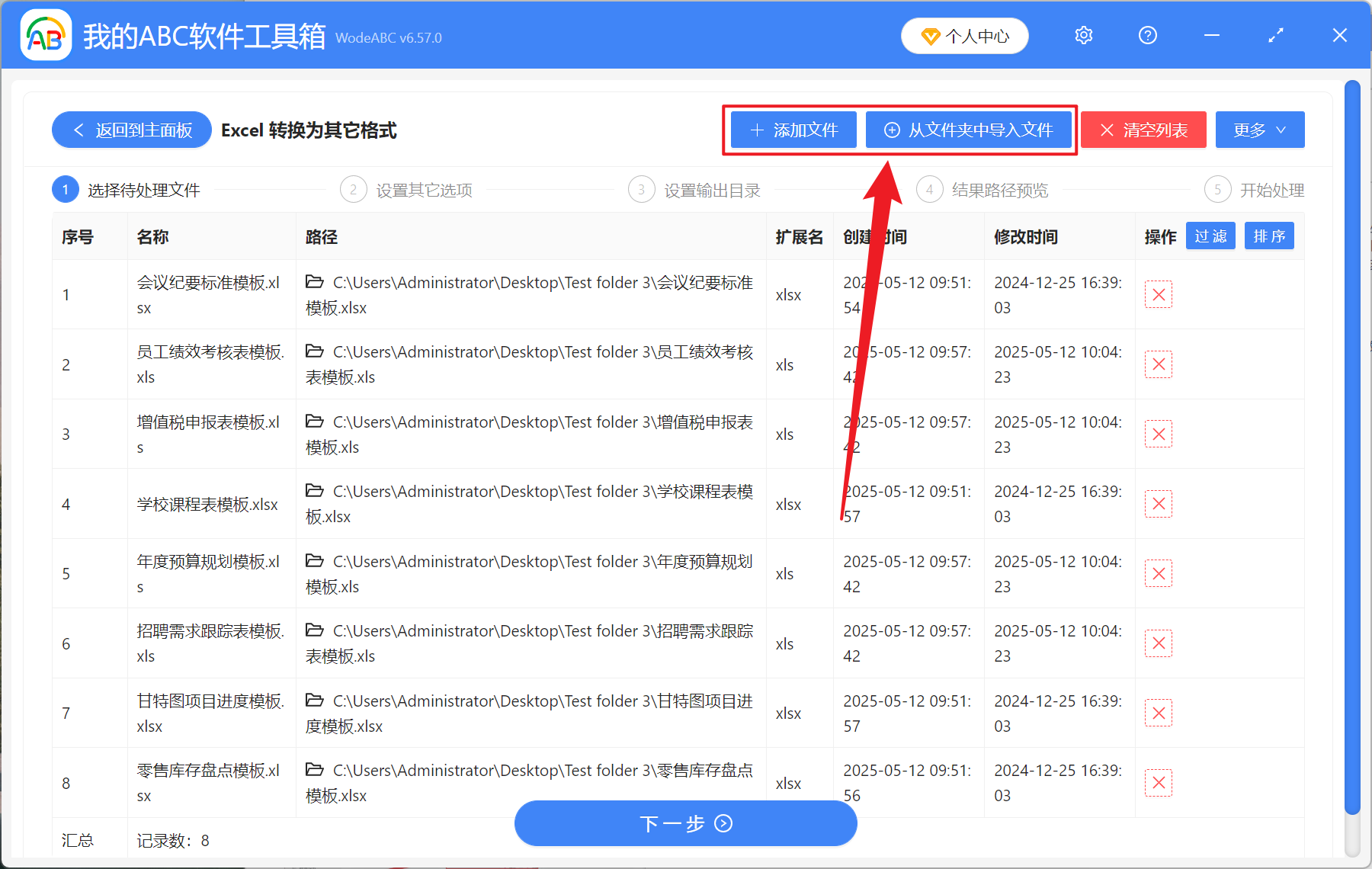
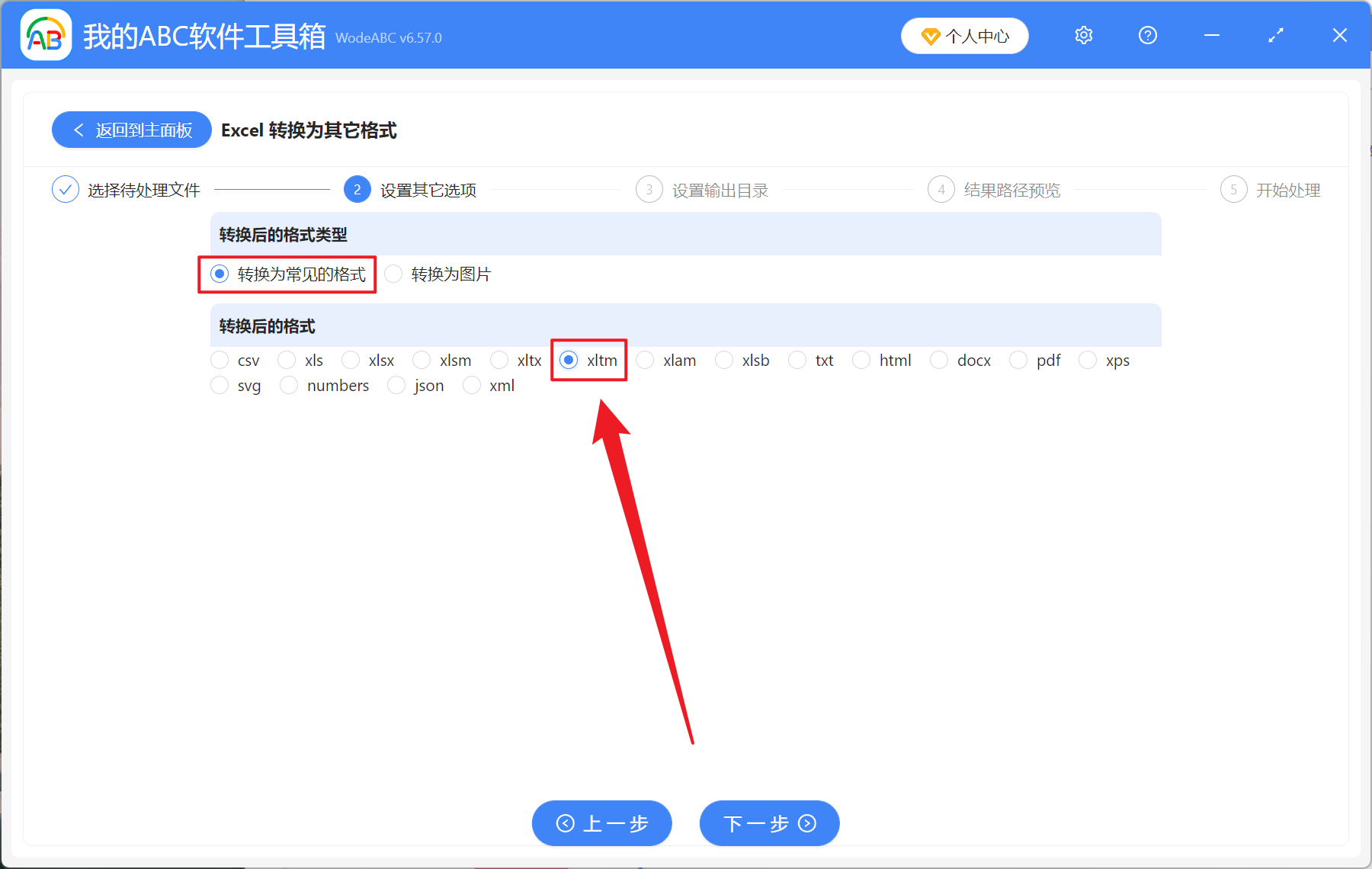
【轉換後的格式類型】選擇轉換為常見的格式。
【轉換後的格式】選擇 xltm。
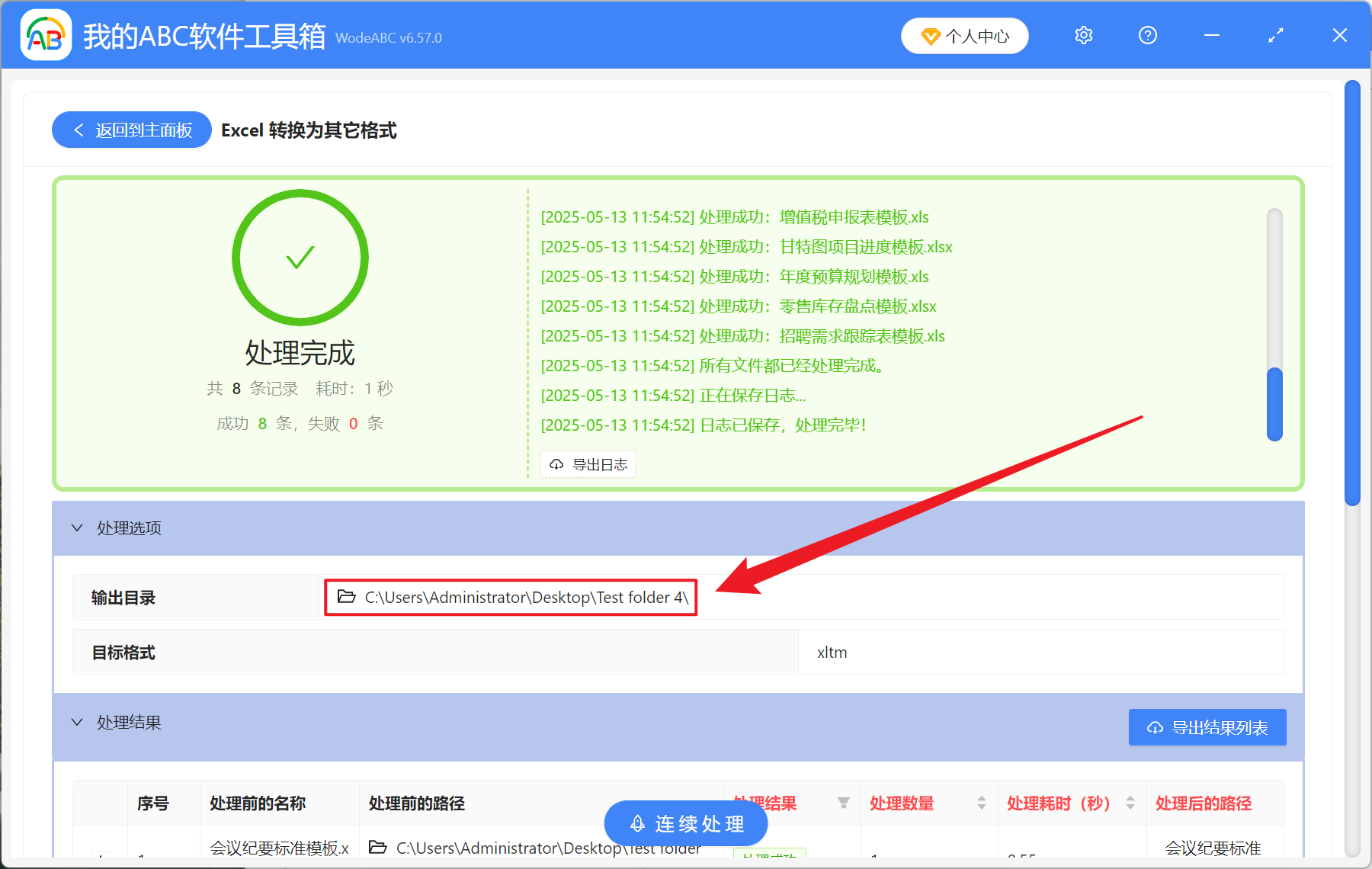
等待處理完成後,點選輸出目錄的路徑檢視轉換完成的檔案。
關鍵字:Excel 批量轉換 , Xlsx 轉 Xltm , xlsx 怎麼變成 xltm
創建時間:2025-05-13 11:10:52
本文相關軟體我的ABC軟體工具箱
內容說明:本文內容依據發佈時的軟體版本整理,介面與功能可能隨版本更新而變化,請以目前軟體的實際表現為準。如發現內容有誤,歡迎回饋。
相關文章
如何一次性將多個Excel檔案批次轉換成Word文件幾千個舊版 Excel 表格中的 Xls 格式和 Csv 格式批量變換為新版 Xlsx 工作表Excel 轉換為其它格式怎麼把excel表格轉成圖片?分享4種超簡單方法!大量 Xls、Xlsx 等表格批次變為 PNG 圖片格式Excel轉json的步驟是什麼 怎麼批量轉換?大量 Xls、Xlsx 等格式的 Excel 表格轉化成定製化 Xlam 格式上百個 Excel 表格批量轉化為 Windows XPS 格式Xlsx工作表怎麼快速批量轉換成Csv文本很多個 Excel 工作簿批量轉換為 Xlsb 格式如何批次將Excel表格轉換為不模糊的SVG向量圖?將 Excel 文件轉換為 JPG、PNG、BMP、TIFF 圖片格式,該如何操作