播放影片的影片,格式相容性的問題經常會影響我們的一些操作,尤其是處理以前拍攝的 MP4 格式影片素材時,在某些老舊的影片播放器或部分軟體中怎麼也打不開,好不容易製作好的影片沒辦法順暢地展示,而 AVI 格式的廣泛相容性往往可以快速解決相容問題。今天就來和大家探討一下這個常見難題,教會大家怎麼將主流的 MP4 影片批量轉換成通用性更強大的 AVI 格式,讓我們的影片快速解決播放限制,確保影片內容在不同系統和裝置間保持穩定的播放品質。
為什麼要將 MP4 轉換為 AVI 格式?
老設備只支援 AVI
一些老舊的播放設備、公司電腦或早年的影片軟體對影片的格式支援往往有侷限,只能識別 AVI,而常見的 MP4 反而並不支援播放。遇到這種情況,為了讓影片能正常打開,提高相容性,我們就可以將 MP4 轉換為 AVI 格式來使用。
後期處理或匯入
進行影片剪輯、回放監控時,有些專業軟體對 AVI 格式的相容性比 MP4 效果更好更穩定,MP4 在部分情況之下可能會出現音畫不同步的問題,為了減少出錯我們可以先將 MP4 轉換為 AVI 格式再進行後續操作。
影片播放不流暢
部分設備在播放 MP4 影片的過程當中可能會出現卡頓、無畫面或無聲音的情況,而同樣的影片轉換成 AVI 格式卻能正常播放,這通常是與設備解碼能力有關聯。我們可以將 MP4 統一轉換為 AVI 格式來解決播放問題,
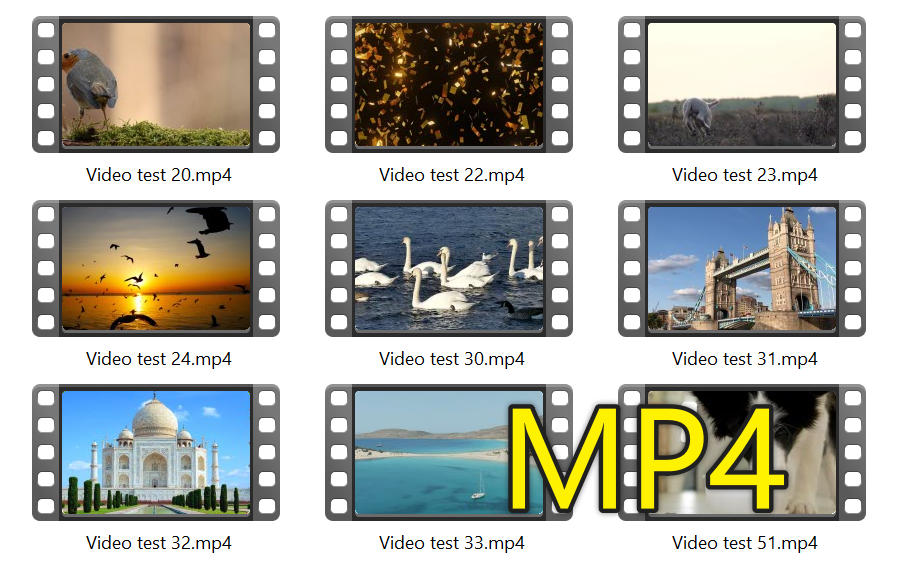
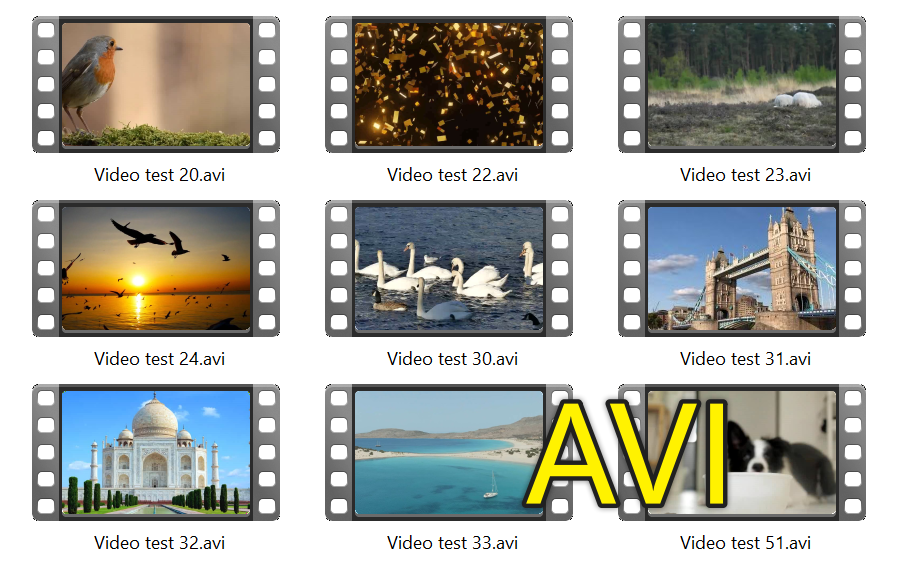
MP4 批量轉換為 AVI 的效果預覽
處理前:
處理後:
方法一:使用核爍文檔批量處理工具將 MP4 影片批量轉換為 AVI 檔案
推薦指數:★★★★★
優點:
介面簡潔,操作步驟直觀,支援批量轉換幾十、幾百個影片檔案,能夠大幅提高工作效率。轉換的過程皆在本機處理,不用上傳網路,保護隱私安全,並且檔案沒有大小的限制,大型影片都能添加轉換。
缺點:
只能安裝軟體在電腦中使用。
操作步驟:
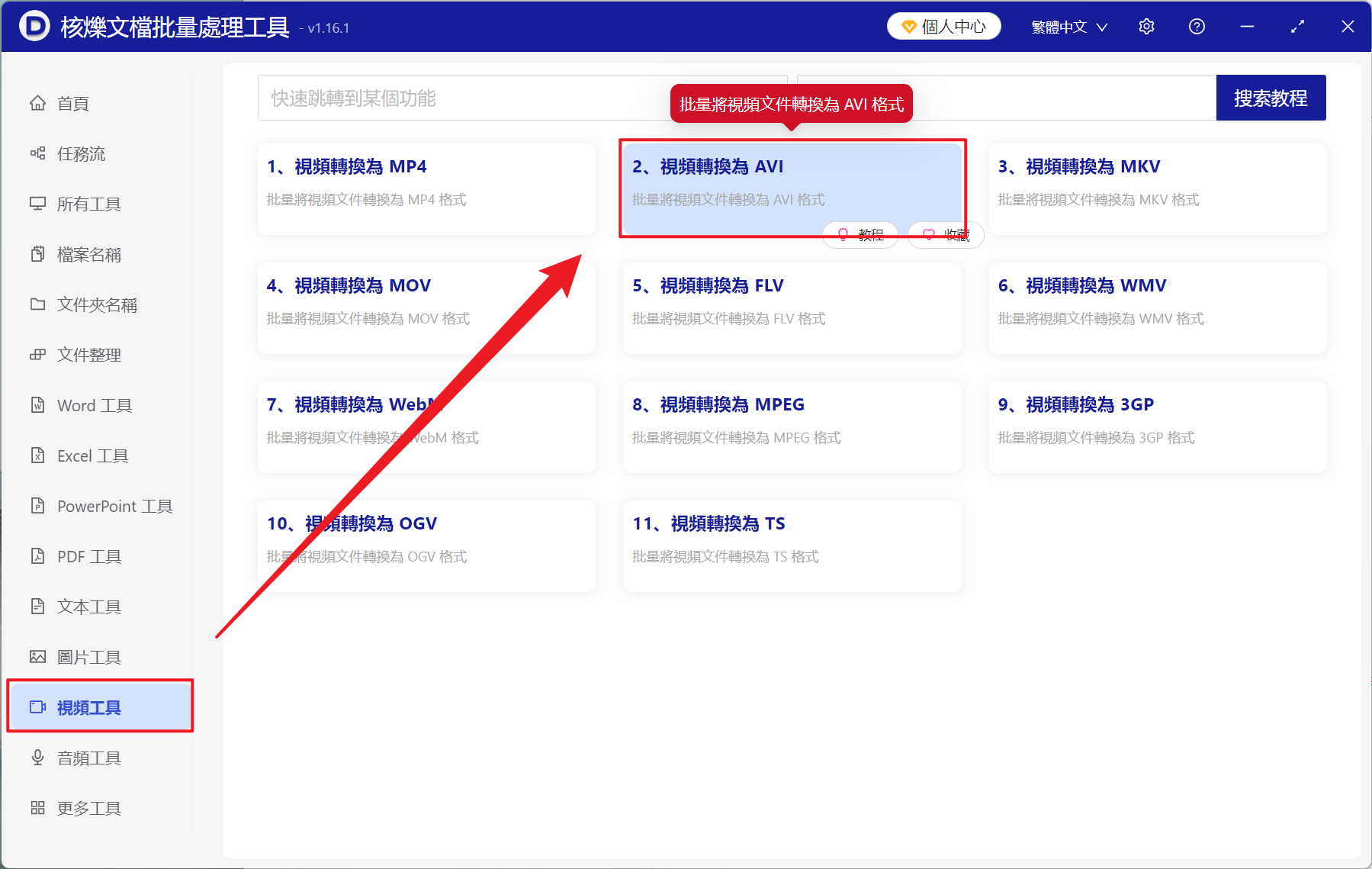
1、打開【核爍文檔批量處理工具】,選擇【影片工具】-【影片轉換為 AVI】。
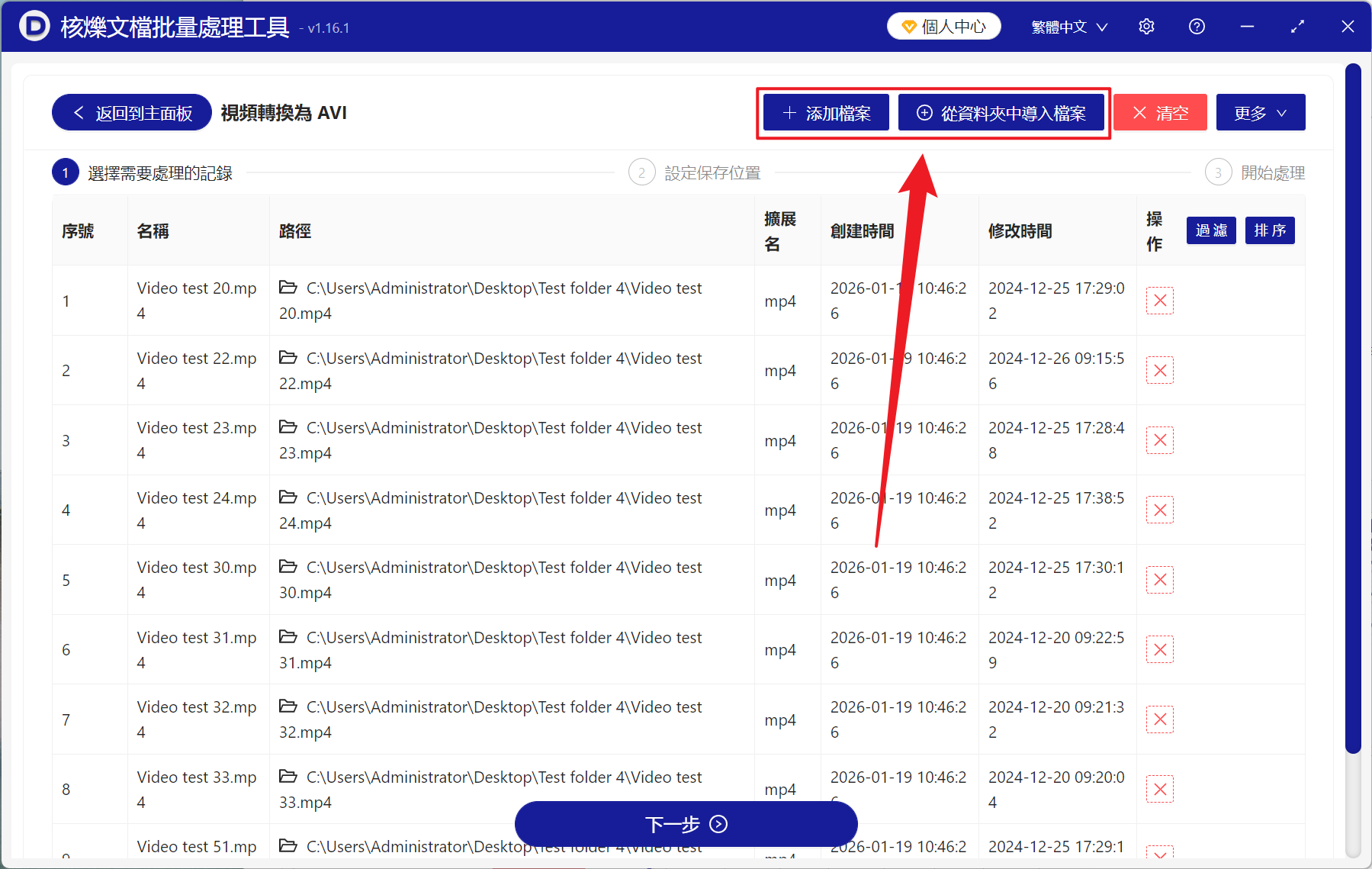
2、在【添加檔案】或【從資料夾中匯入檔案】中選擇一個方式將需要添加的影片檔案匯入,也支援將檔案直接拖入下方添加,然後點擊下一步。接著點擊瀏覽,選擇好新檔案的儲存位置。
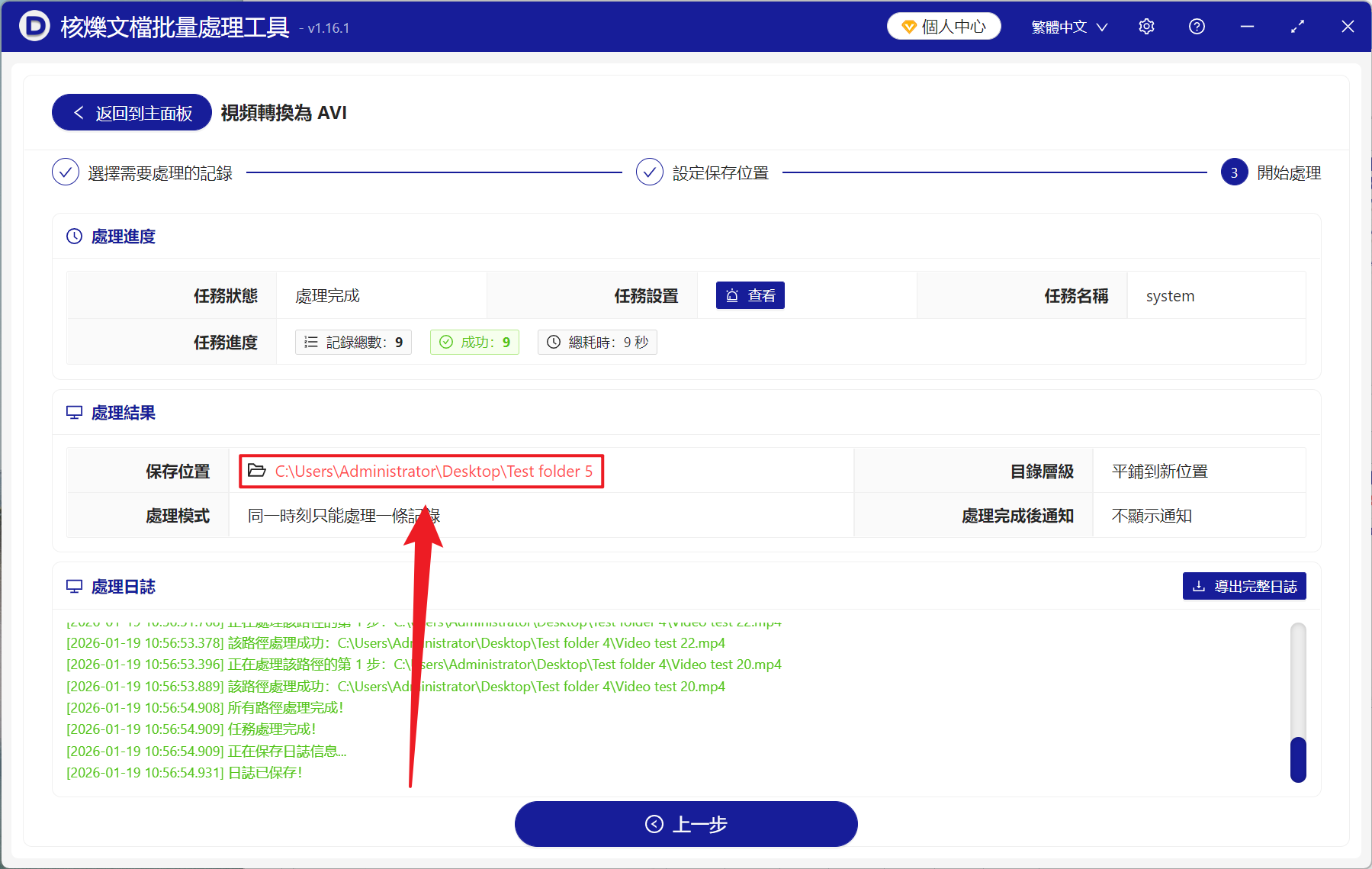
3、等處理結束之後,點擊紅色路徑打開資料夾即可查看轉換成功的 AVI 影片檔案。
方法二:使用 CloudConvert 線上將 MP4 轉換為 AVI 格式
推薦指數:★★★★☆
優點:
可以免費使用,不用安裝任何軟體,並且跨平台相容性較強,能夠支援各種作業系統和設備,介面同樣簡潔直觀,小白使用者也能快速使用。
缺點:
上傳檔案的性質會讓檔案存在安全風險,並且通常都會有檔案大小的限制。穩定的網路連結也是一個比較重要的問題,網路較差或無網路則無法進行處理。
操作步驟:
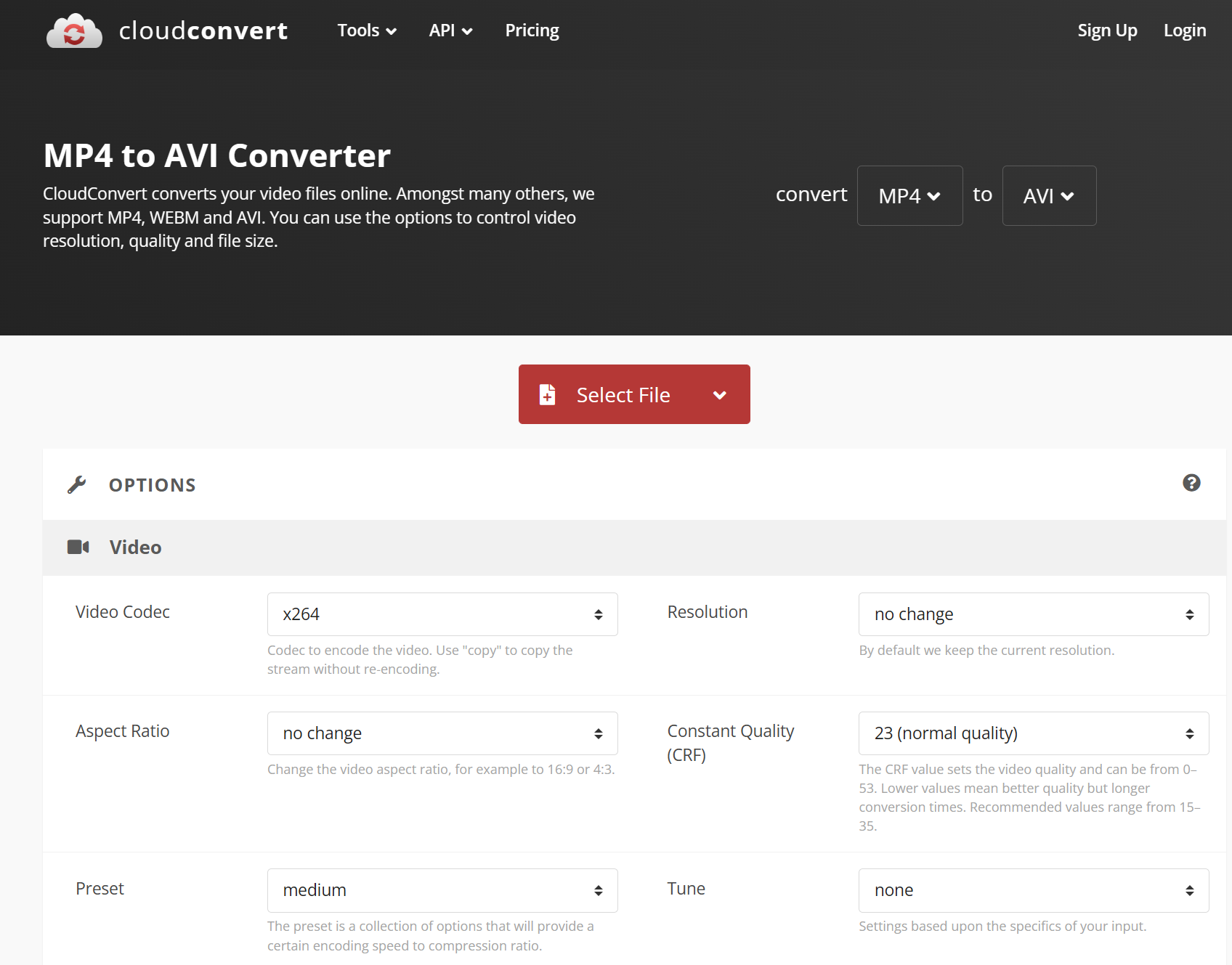
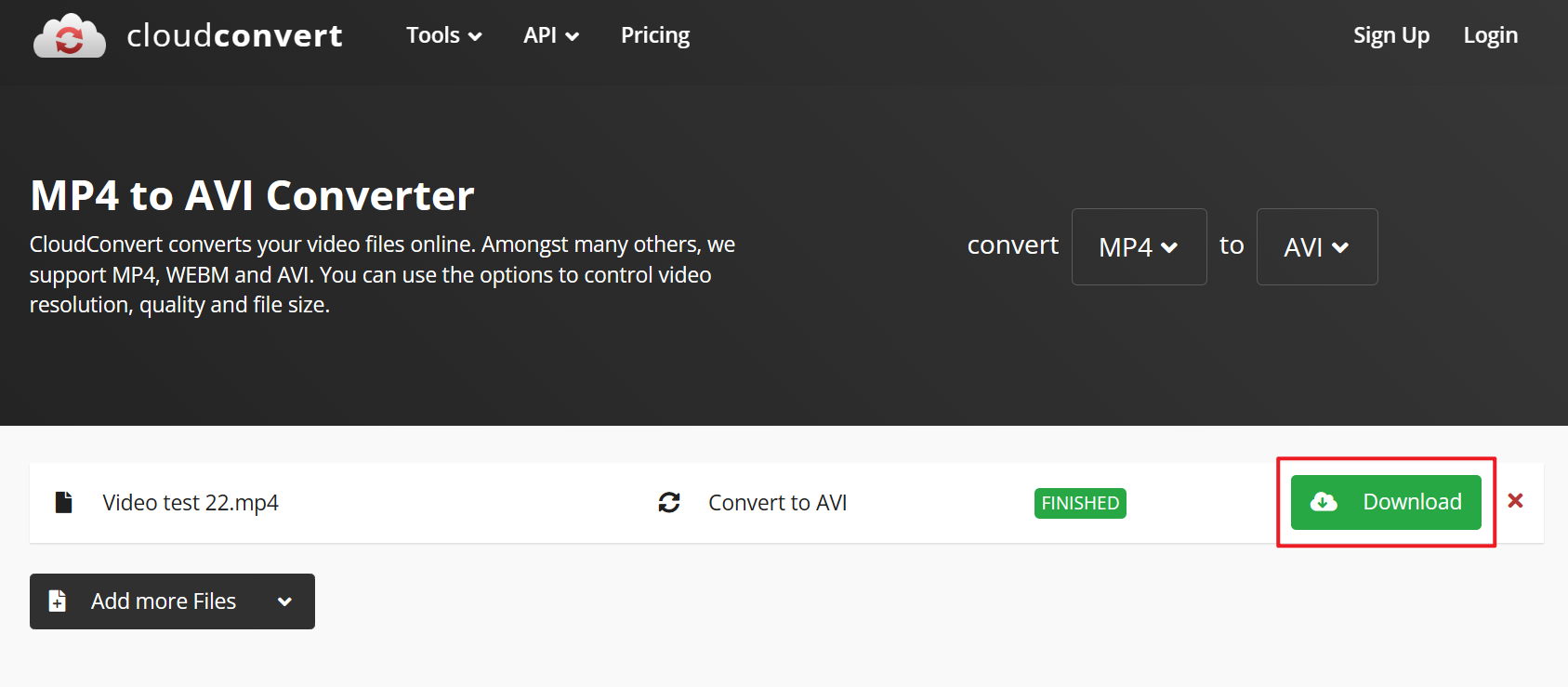
1、打開瀏覽器進入 CloudConvert 網站,選擇影片轉換功能,上傳 MP4 檔案。
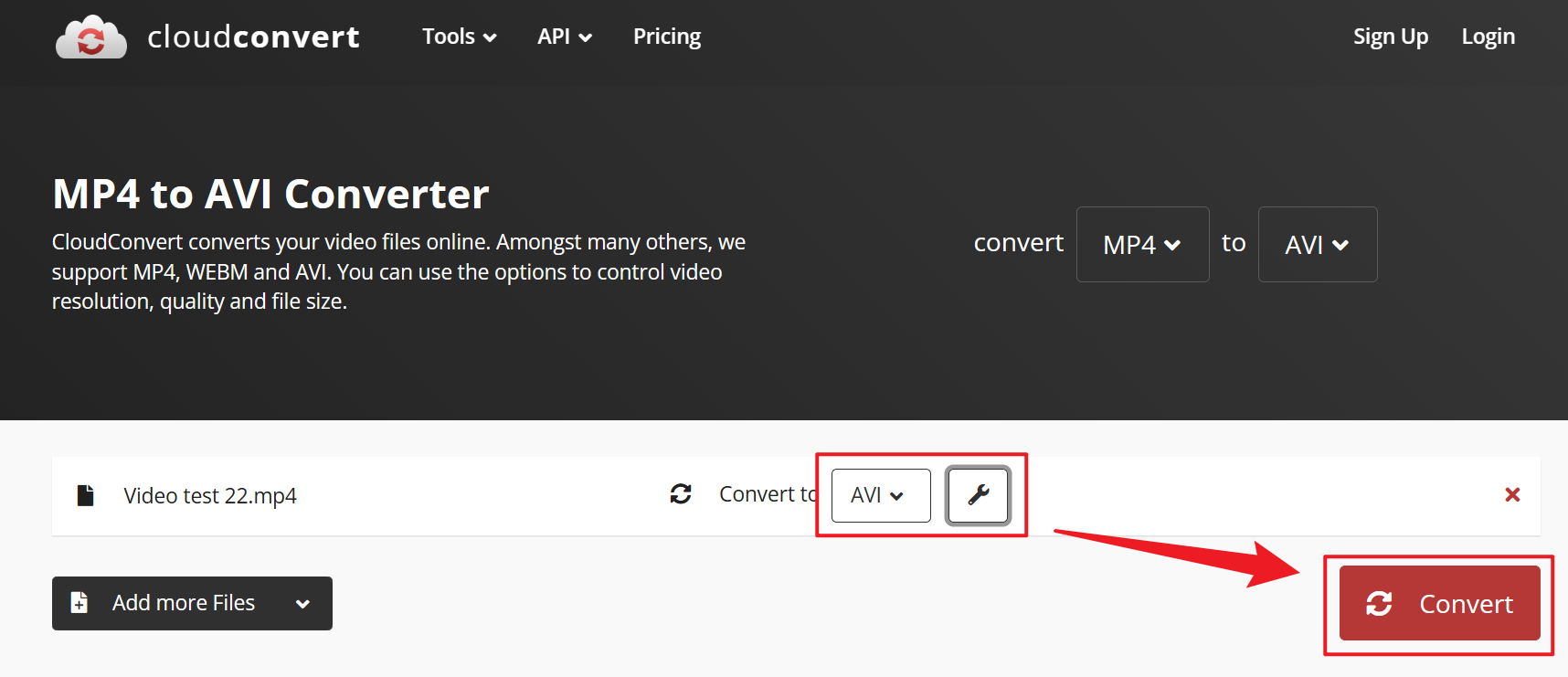
2、選擇轉為 AVI 格式,然後設定好各種參數,再點擊轉換。
3、等待轉換完成之後,點擊儲存就能獲得 AVI 格式檔案了。
方法三:使用 VLC 媒體工具將 MP4 轉為 AVI 檔案
推薦指數:★★★★☆
優點:
VLC 媒體播放器完全免費並且沒有廣告內容,同時軟體本身就是輕量級,不會佔用過多的系統資源。轉換效果非常強大,單個影片轉換速度極快。
缺點:
介面有點亂,看起來非常複雜不夠直觀,各類參數設定對新手不太友好,若進行多個影片檔案批量處理時需要不停重複操作,效率非常差。
操作步驟:
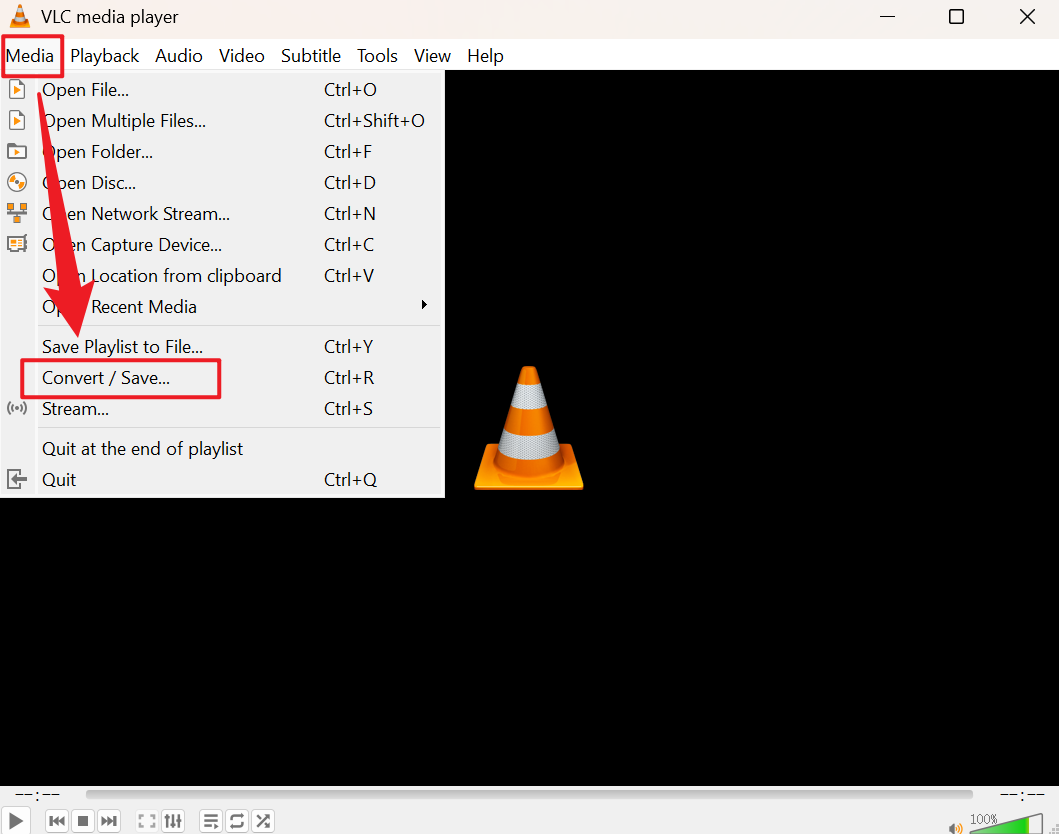
1、打開 VLC 工具,點擊頂部【媒體】- 【轉換/格式】。
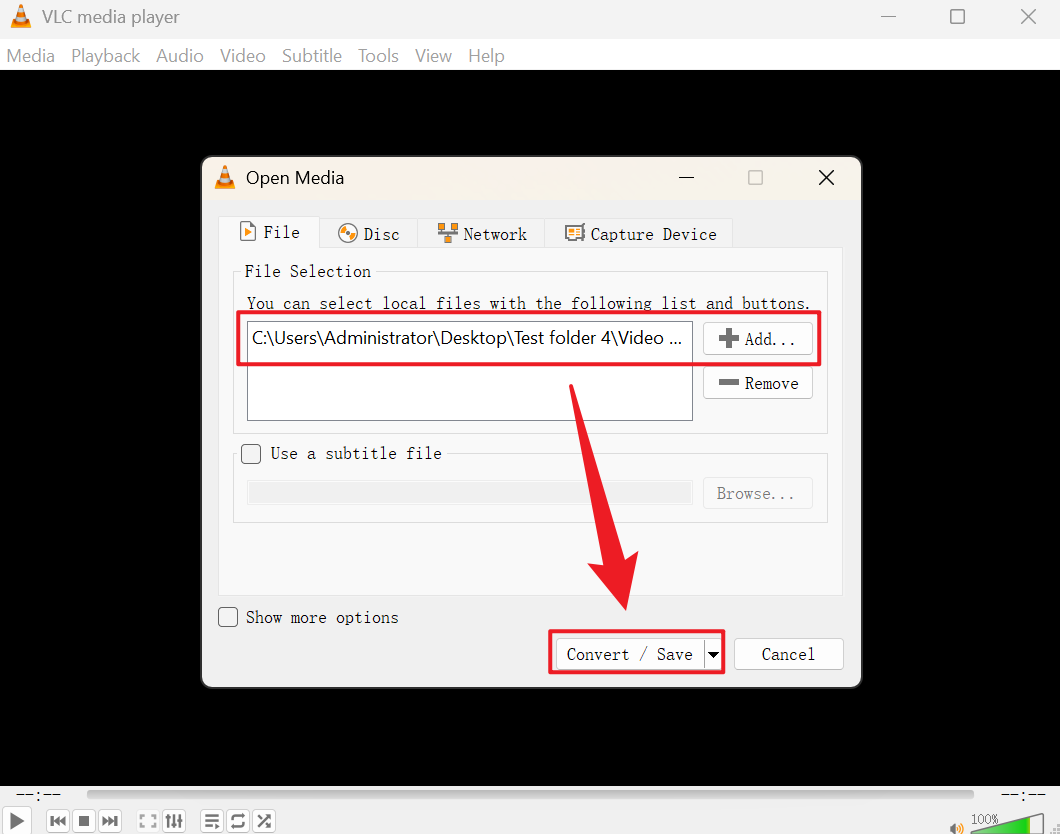
2、然後點擊添加按鍵,將需要轉換的 MP4 檔案添加,或者直接將檔案拖進框中,最後點擊下方轉換/儲存。
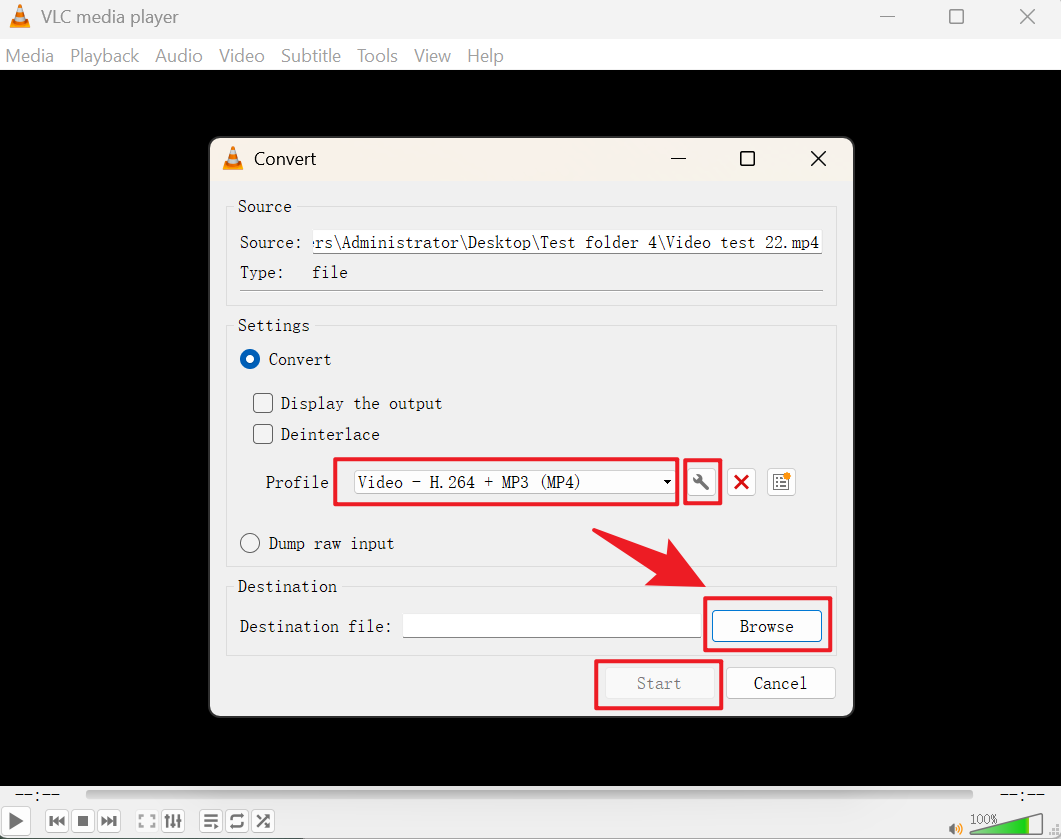
3、在設定檔中,選單中選擇 Video - H.264 + MP3(MP4),接著點擊扳手圖片選擇 AVI 格式,最後點擊瀏覽選擇儲存位置即可。