怎麼批量在圖片上加水印logo?新手也能快速學會
翻譯:简体中文繁體中文,更新時間:2026-03-06 17:39:33
內容說明:本文內容依據發佈時的軟體版本整理,介面與功能可能隨版本更新而變化,請以目前軟體的實際表現為準。如發現內容有誤,歡迎回饋。
本文相關軟體核爍文檔批量處理工具
我們平時拍的照片、畫的圖畫、設計的海報等等,都要在上面加入浮水印logo。既可以防止別人盜用我們的作品,也能起到一個很好的宣傳推廣作用。給圖片加浮水印 logo並不難,難的是有上百張圖片要大量加入浮水印。下面就來分享一個技巧,使用核爍文檔批量處理工具一鍵大量給圖片加入浮水印logo。操作步驟非常簡單,1分鐘就能學會!
在圖片上加水印logo有什麼作用
1、在圖片上添加我們的專屬水印,能夠有效防止圖片被盜用、搬運。就算有其他人拿了我們的圖片,通過圖片上的水印logo,也能明確圖片的歸屬,減少侵權風險,也方便後續追責。
2、圖片上加了公司logo以後,logo也能跟隨圖片一起傳播。圖片的曝光量越多,那麼logo的曝光量也越多,每一次傳播都是一次宣傳推廣,能夠加深用戶對品牌的印象。
3、一個好的繪畫稿或者設計稿,被廣泛傳播以後,會有更多人通過作品上的水印找到作者。能給作者帶來更多的流量和潛在客戶,是一種非常有效的免費打廣告方式。
在圖片上添加滿屏水印logo的效果預覽
處理前:

處理後:
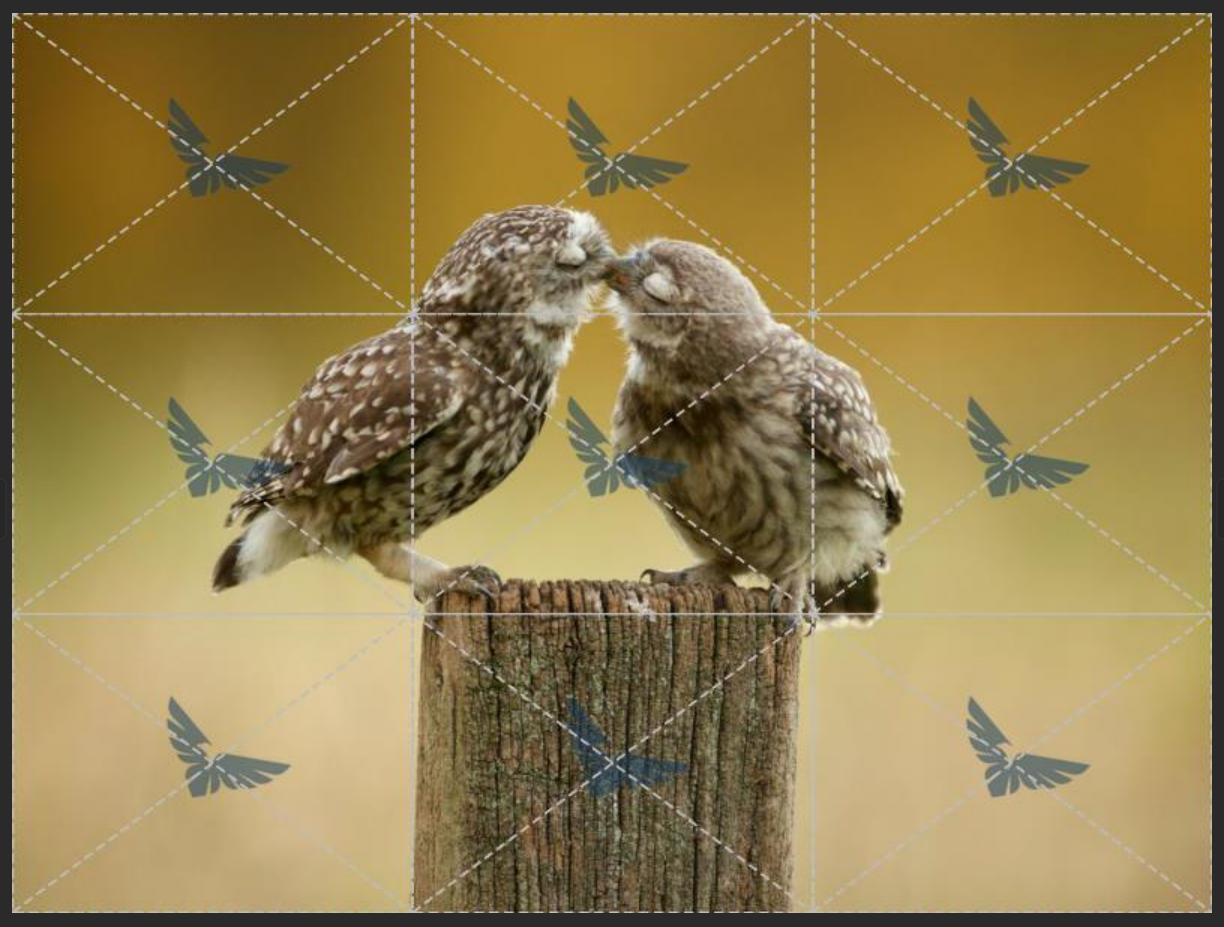
批量給圖片添加水印logo的操作步驟
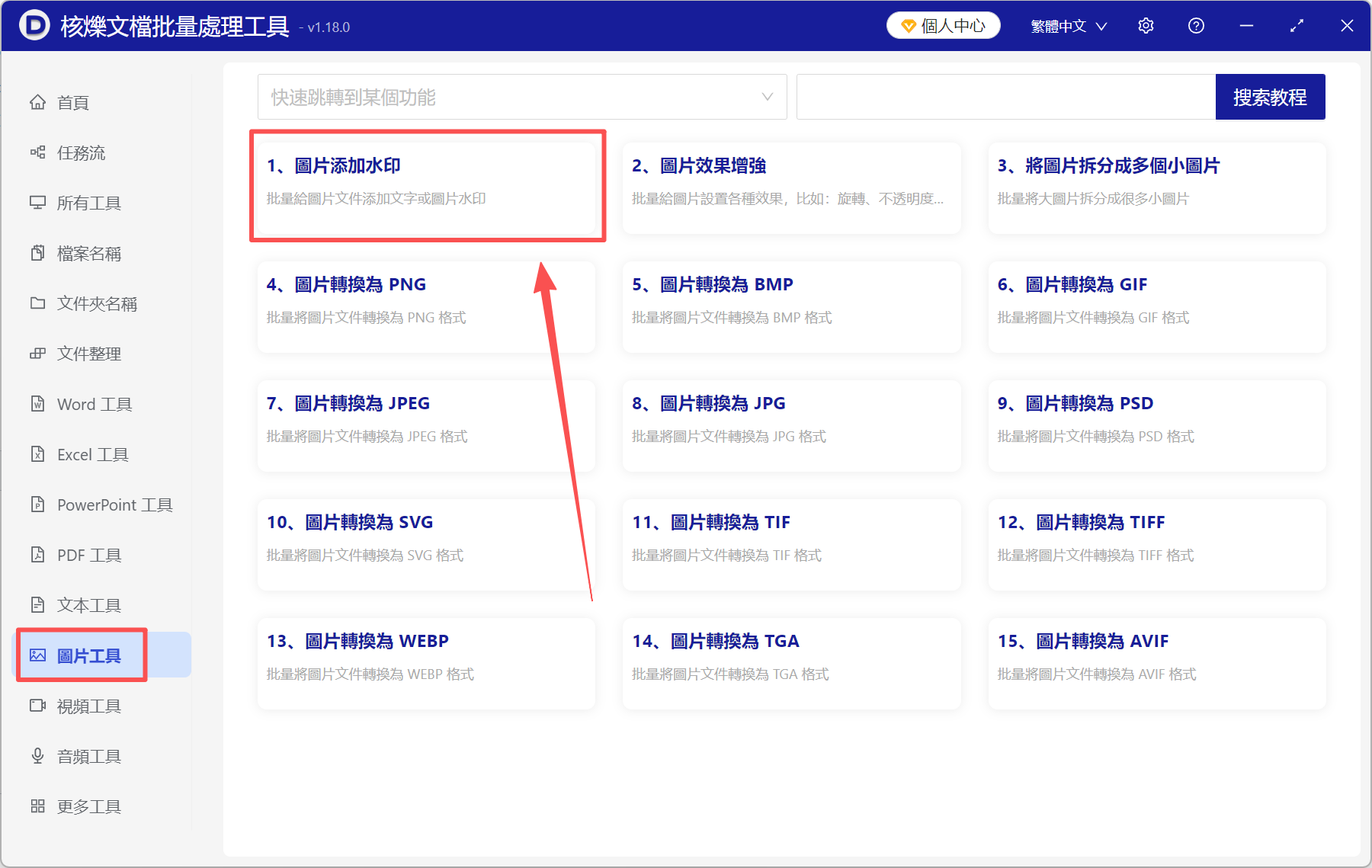
1、打開「核爍文檔批量處理工具」,選擇「圖片工具」-「圖片添加水印」。
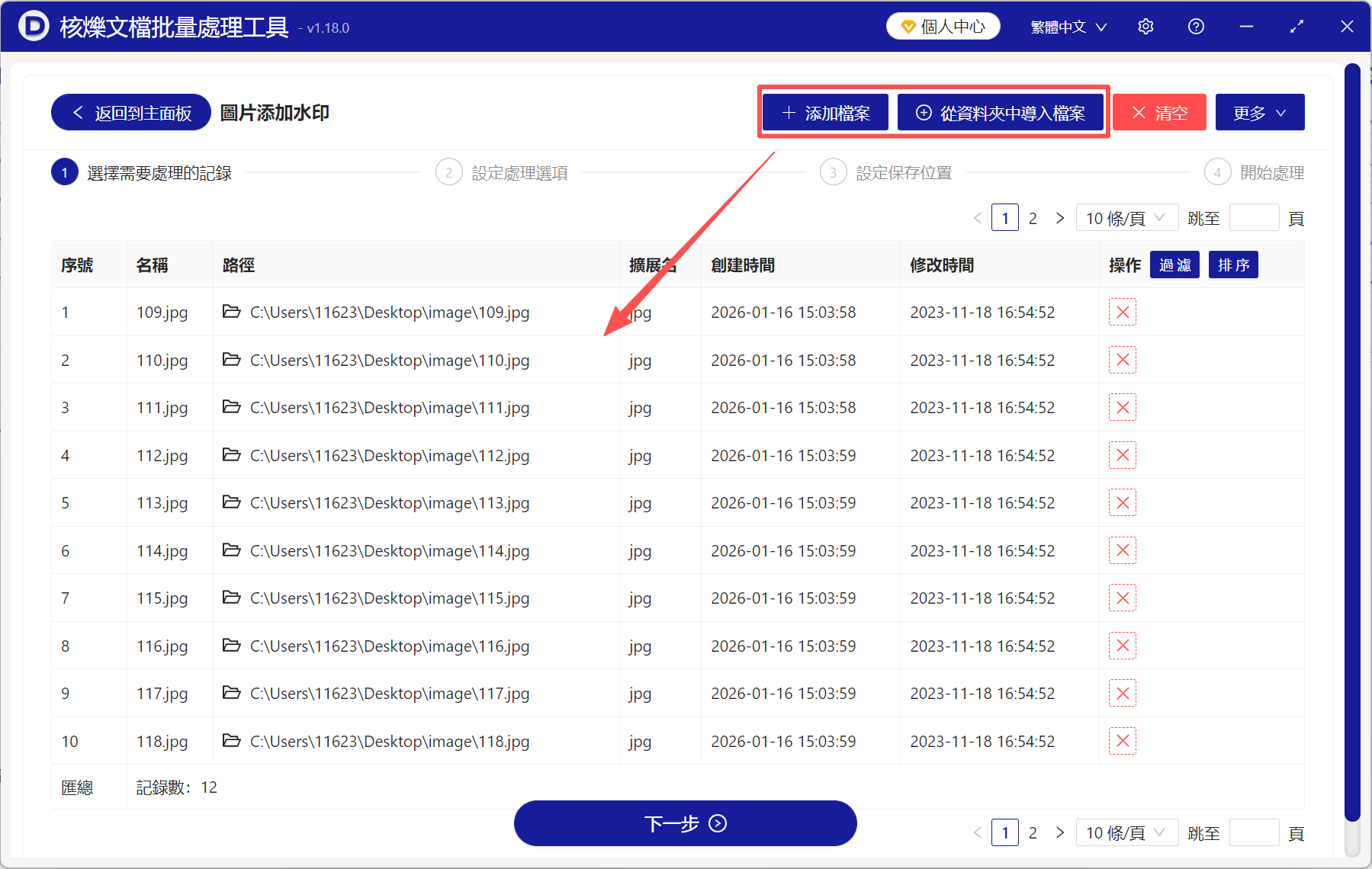
2、點擊「添加文件」,導入所有需要添加水印的圖片,支援jpg/png/bmp/webp/heic/tiff等10多種圖片格式。
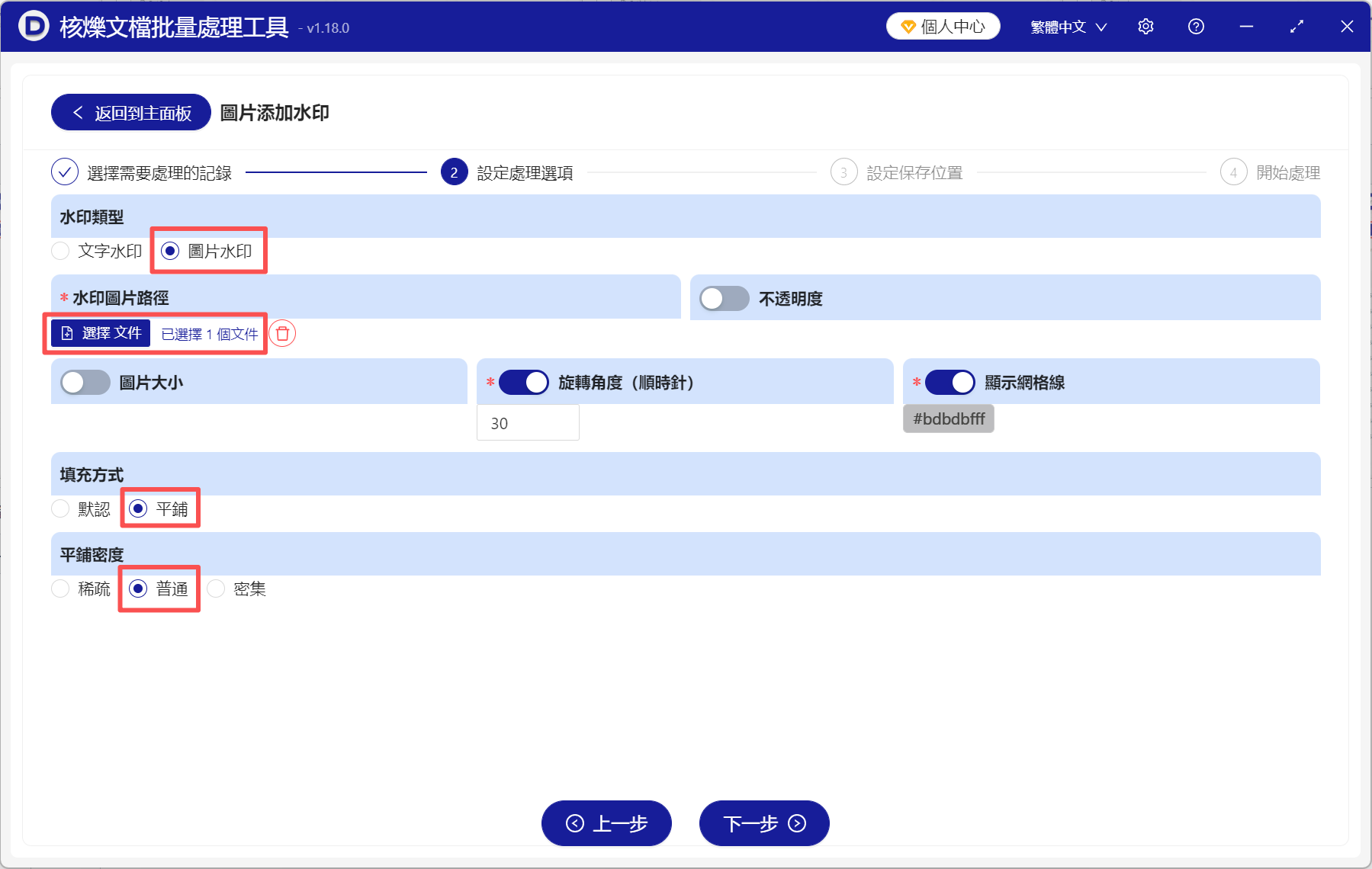
3、水印類型選擇「圖片水印」,點擊「選擇文件」將準備好的水印logo加進來。設置好水印的透明度、大小、旋轉角度等參數,再選擇水印的填充方式和密度,然後點下一步。
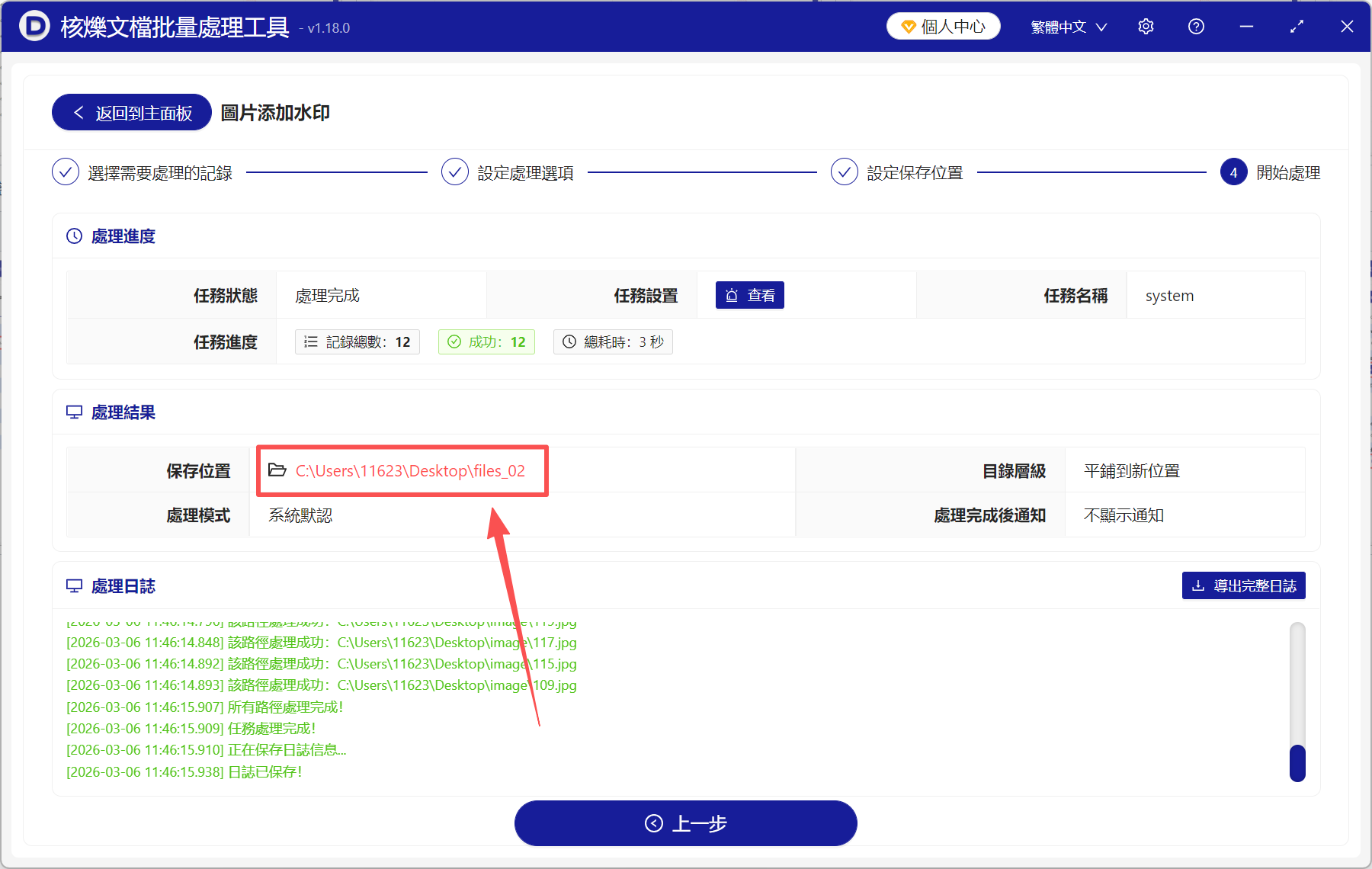
4、處理完成後直接點「儲存位置」查看,所有圖片都加上了水印logo。
關鍵字:圖片如何加浮水印 , 圖片批量加浮水印 , 圖片加logo浮水印
創建時間:2026-03-06 11:33:14
本文相關軟體核爍文檔批量處理工具
內容說明:本文內容依據發佈時的軟體版本整理,介面與功能可能隨版本更新而變化,請以目前軟體的實際表現為準。如發現內容有誤,歡迎回饋。
相關文章
圖片批量加平鋪 Logo 浮水印方法:一次處理多個 JPG 檔案的辦公技巧如何給多張圖片統一加斜向文字浮水印?JPG批次浮水印設定步驟詳解多張圖片如何一次性添加圖片Logo浮水印?批量加浮水印辦公流程詳解如何批量給多張JPG圖片加入Logo圖片浮水印?辦公軟體批次處理教學如何批次給多張 JPG 圖片加入文字浮水印?圖片版權標識批次處理教學批量給多張JPG圖片添加Logo圖片浮水印的方法:統一堆疊浮水印提升圖片保護效率如何批量在JPG、PNG圖片上加入滿屏的圖片或Logo浮水印?圖片批量添加品牌Logo浮水印教學:適合電商、攝影和素材圖處理如何給多張圖片批量添加文字浮水印?多張圖片怎麼統一加圖片浮水印?JPG 照片批次添加品牌 Logo 教學多張照片怎麼統一加圖片浮水印?批量Logo浮水印平鋪設定方法如何批量給多張 JPG 圖片加入 Logo 圖片浮水印,適合電商和圖庫防盜用