想要修改PDF但有唯讀密碼限制?如何批次刪除PDF密碼保護?
翻譯:简体中文繁體中文,更新時間:2025-11-10 09:20:16
在日常工作和學習中,PDF檔案因其穩定性和相容性成為文件界頗受歡迎的一種檔案格式。它能更好的保護個人還有檔案的隱私,我們日常工作許多人會給PDF加上唯讀密碼,即只能看檔案,但是絕對不能修改pdf,同時也無法複製或列印文件。但是往往有許多情況下呢,反而把自己繞進去了,就是我自己的檔案想修改個錯別字都得輸密碼!你更別提團隊裡十幾個檔案分享或者合作任務的時候輪流輸密碼輸到手痠的時候了。
其實,你這個時候需要一個批量刪除PDF唯讀密碼工具,不僅能節省時間,還能讓團隊協作更順暢,一鍵解密,效率直接翻倍!不過,市面上的解密工具五花八門,有的免費但限檔案大小,有的功能全但操作複雜。本文我為大家挑選了幾款好用的工具,傻瓜式到專業級功能全覆蓋,將給大家附上詳細步驟和優缺點對比。不管你是技術小白還是專業選手,都能找到適合自己的解密神器。接下來,咱們就一起看看這些工具怎麼用吧!
在什麼情況下需要批量刪除PDF文件的唯讀密碼?
- 團隊協作時,特別是當有多個部門需要共同編輯一份PDF合約或報告時,若檔案被設定唯讀密碼,每次修改需頻繁聯繫原作者輸入密碼,導致流程拖沓增加溝通成本。
- 研究人員下載大量加密的學術論文或實驗資料PDF,需提取關鍵資訊或修改圖表。若逐個檔案輸入密碼,不僅耗時,還可能因密碼遺失導致資料無法使用。
- 然後還有最常見的教師在分發加密的課件PDF給學生時,需根據課堂回饋隨時調整內容,批量解密後,學生可直接標註問題。
- 公司歸檔的合約、財務報表等因安全需求被加密,但後續審計或覆盤時,需修改內容。
批量刪除PDF文件唯讀密碼的效果預覽
處理前需要輸入密碼才能操作:
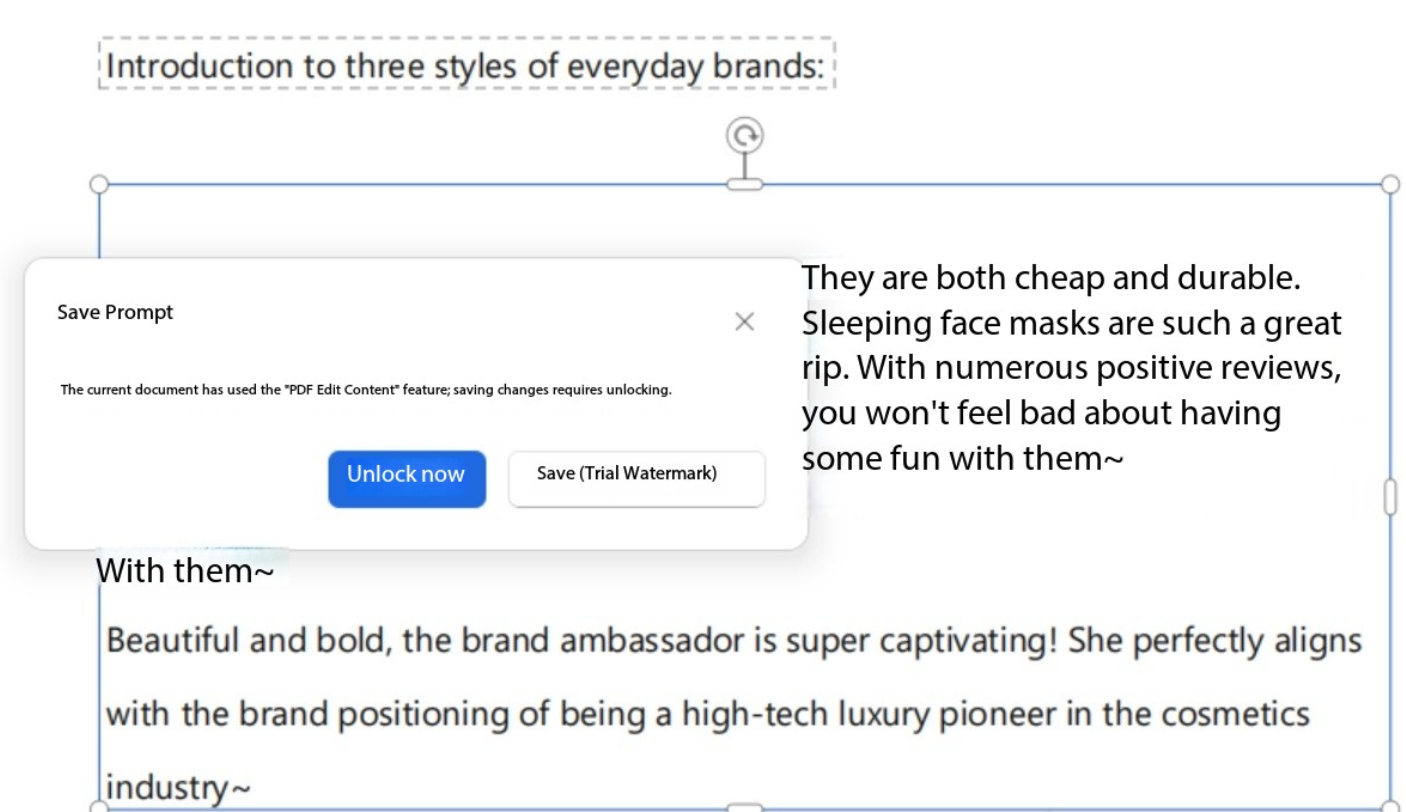
處理後沒有密碼提示可以編輯操作:
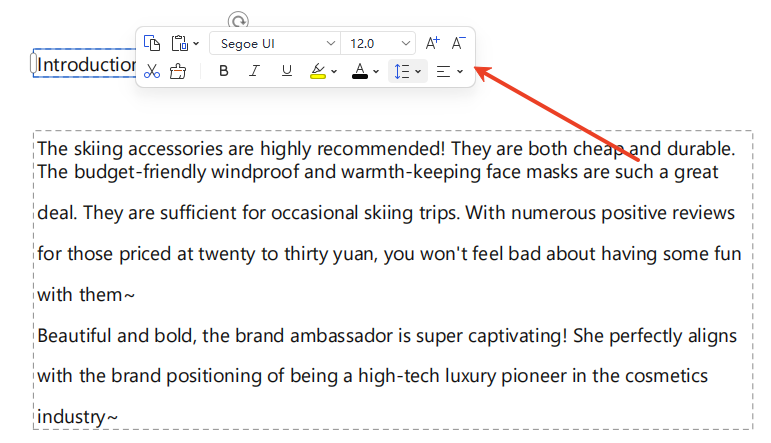
方法一:使用核爍文檔批量處理工具為PDF刪除密保
推薦指數:★★★★★
優點:
- 支援大量檔案同時批次操作,不限制個數和檔案大小。
- 功能強大,但全程步驟簡單直觀,小白也能輕鬆上手。
- 所有檔案都是在本地進行處理,不會涉及上傳的性質,注重使用者隱私的安全,適合機密隱私性質的檔案處理。
缺點:
- 只能安裝軟體在電腦中進行操作,佔用記憶體。
- 無法進行行動化辦公。手機無法下載,也沒有線上版工具。
操作步驟:
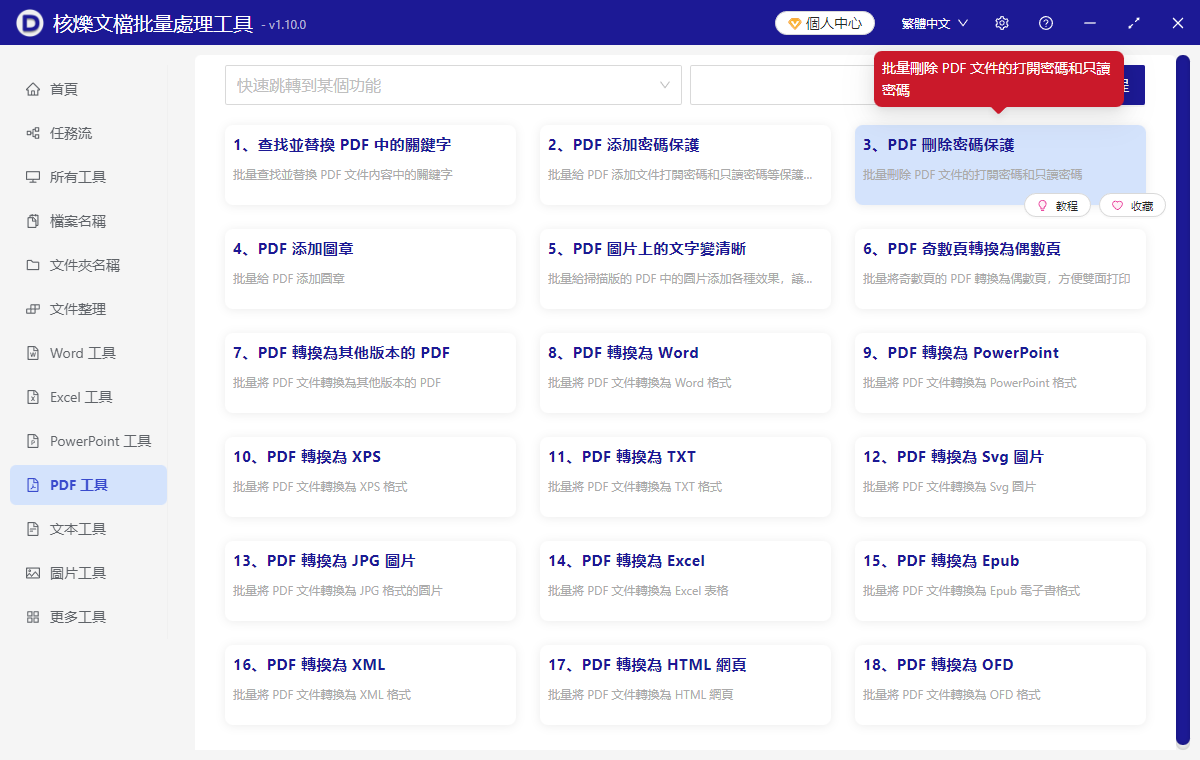
1、下載完成軟體之後,打開【核爍文檔批量處理工具】,選擇【PDF工具】功能——然後【PDF刪除密碼保護】。
2、三個辦法批量添加檔案:在【添加檔案】或【從資料夾中匯入檔案】中選擇一個方式添加需要刪除唯讀密碼的全部PDF文件;或者也支援將pdf檔案全部直接一鍵拖入下方拖拽進來添加,然後點擊下一步。

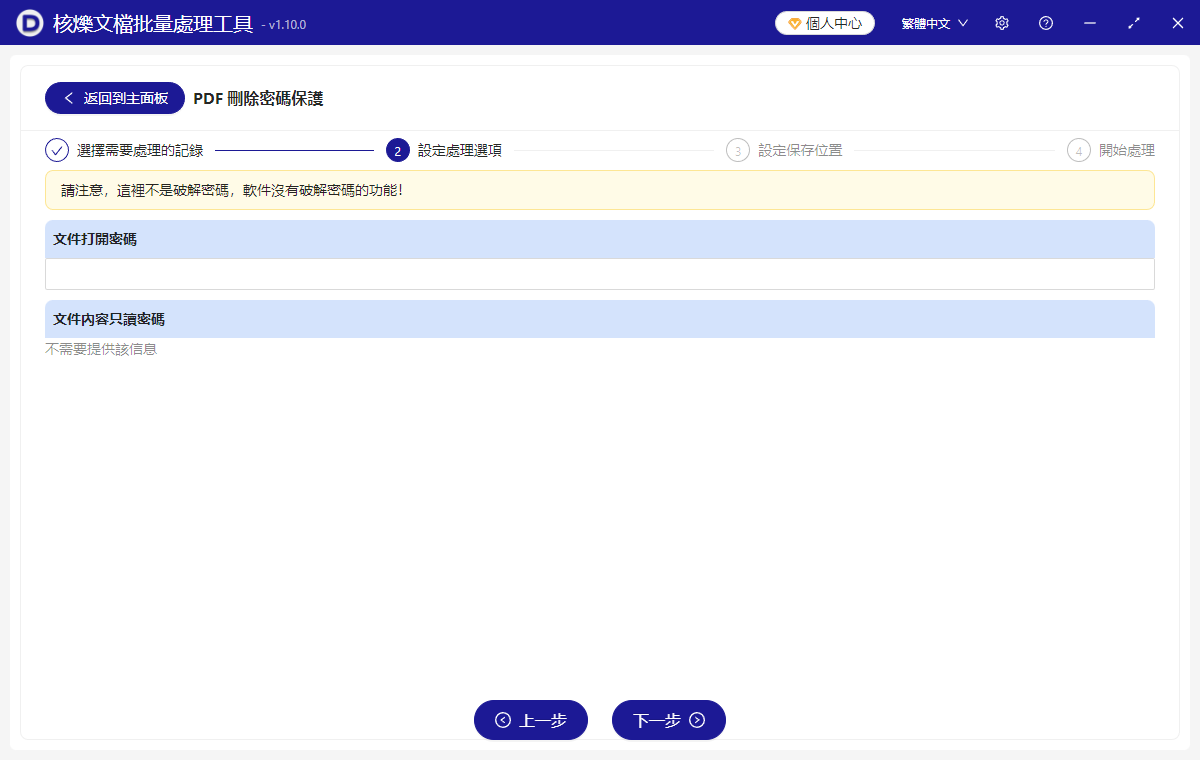
3、進入設定介面,然後查看到檔案內容的唯讀密碼,這裡不需要提供任何資訊,上方的檔案開啟密碼也是一樣,不需要填寫任何內容,如果你有開啟密碼需要填寫一下,完畢之後再次點擊下一步。然後點擊瀏覽,選擇新檔案的儲存位置。
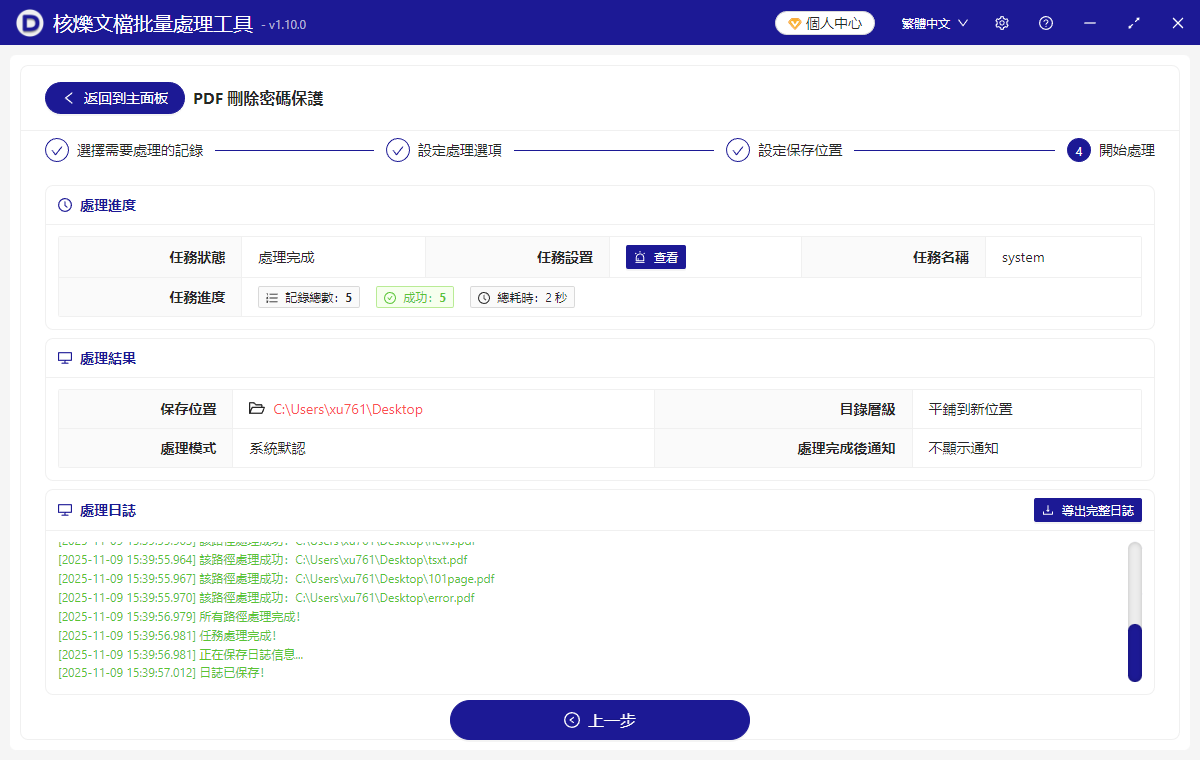
4、僅需幾秒鐘,處理結束之後,點擊紅色路徑,開啟資料夾後就能查看到刪除唯讀密碼成功的PDF文件了,你就可以隨便修改它們啦。
方法二:使用Smallpdf線上pdf專業編輯工具刪除密保
推薦指數:★★★☆☆
優點:
- 支援批量上傳,最多20個檔案,處理速度快,平均十幾秒就一個檔案。
- 提供128位元SSL加密,上傳後1小時自動刪除檔案,隱私保護強。
- 介面簡潔,無廣告干擾。
- 不用下載任何安裝軟體,不佔用記憶體。
缺點:
- 免費版僅支援5MB以下檔案,大檔案需付費,大概$9/月,成本高。
- 無法解除使用者密碼,即開啟密碼,僅限刪除唯讀密碼。
操作步驟:
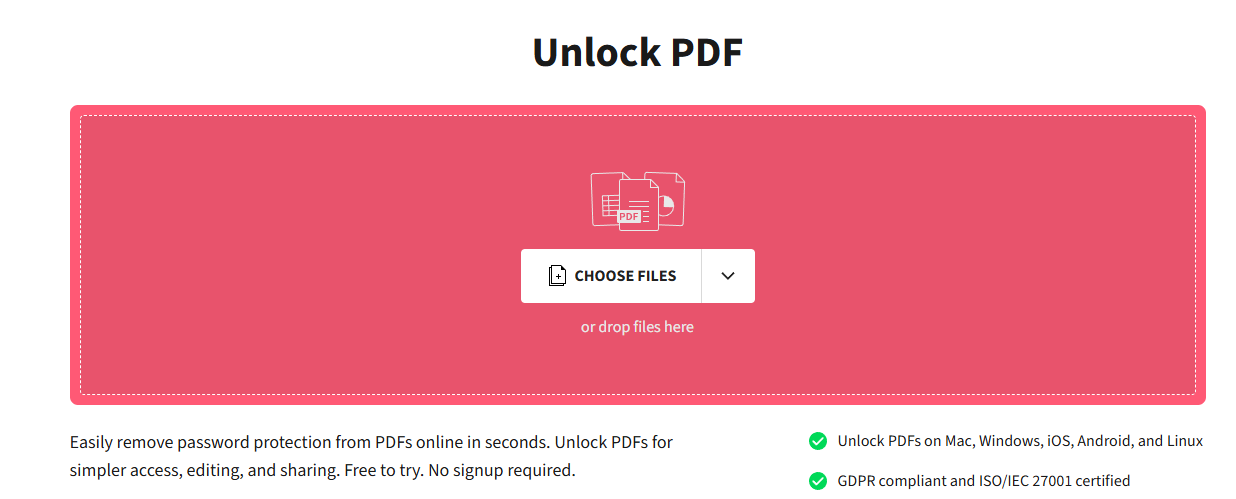
1、訪問Smallpdf官網網址,點擊Unlock PDF工具操作,直接拖曳PDF檔案至上傳區,或點擊Choose Files從本地選擇。
2、這裡需要注意,若檔案有開啟密碼,需先輸入密碼,若僅限唯讀密碼,直接跳過,然後點擊Unlock PDF,等待處理完成。
3、操作完成之後下載解密後的檔案,檢查是否可編輯,如能否複製文字或修改內容。
4、如需批次處理,重複步驟,或使用Pro版批量上傳。
方法三:使用iLovePDF線上工具去刪除pdf文件的密碼
推薦指數:★★★☆☆
優點:
- 支援批次處理,無檔案數量限制,適合大規模解密。
- 提供多語言介面包含中文,操作門檻低。
- 整合PDF合併、分割等20+功能,一站式解決需求。
缺點:
- 免費版檔案大小限制為15MB,大檔案需升級,需要$6/月,有成本。
- 批次處理時,若任一檔案密碼錯誤,整個批次會失敗。
- 不能保證檔案的私密性,恐怕會洩露隱私。
操作步驟:
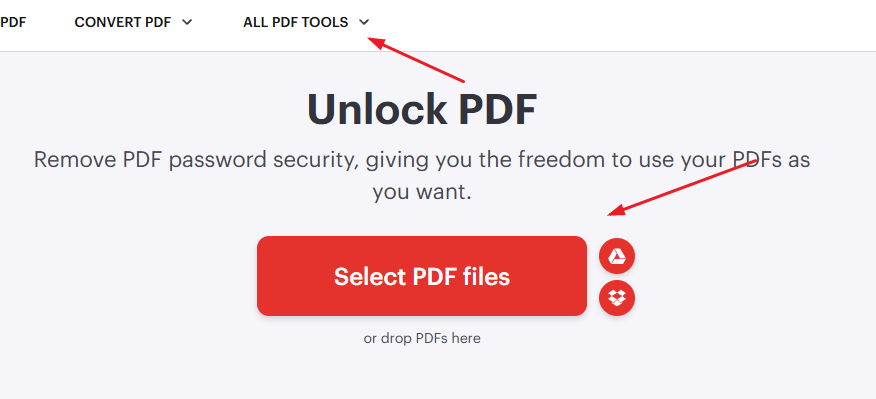
1、首先打開正確的iLovePDF網址連結,然後找到並選擇Unlock PDF工具按鈕。
2、點擊Select PDF Files上傳添加pdf檔案,或拖曳至下方框。
3、若檔案有開啟密碼,在彈出視窗輸入,若僅限唯讀密碼,直接點擊Unlock PDF。
4、等待進度條完成,處理之後下載解密後的檔案。需要注意的是批次處理時,建議先測試單個檔案,確保密碼正確後再批量操作。
方法四:使用PDF2Go批次處理PDF密碼刪除問題
推薦指數:★★★☆☆
優點:
- 完全免費,無檔案大小或數量限制。
- 支援從Google Drive、Dropbox直接匯入檔案。
- 提供預覽解密效果功能,避免下載後無法編輯。
缺點:
- 伺服器在國外,上傳速度較慢,可能需要幾分鐘。
- 介面廣告較多,需注意勿點錯連結。
操作步驟:
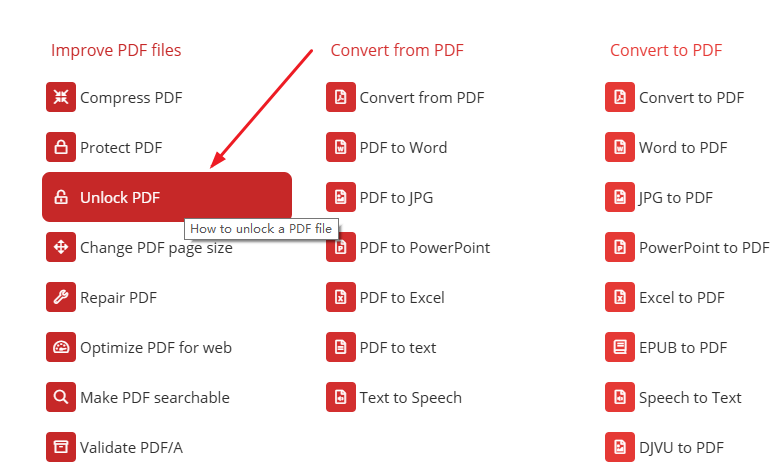
1、先訪問PDF2Go網址,點擊Unlock PDF刪除密碼工具。
2、在這裡選擇上傳方式,可以本地檔案、或者支援URL或雲端儲存。
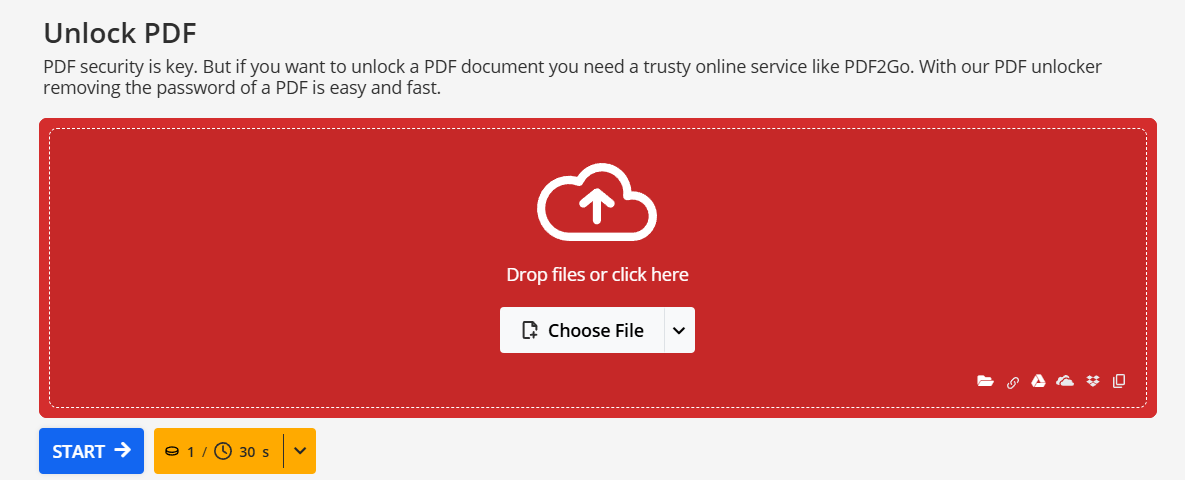
3、輸入開啟密碼沒有就忽略,然後點擊Start開始,等待解密完成,點擊Download儲存檔案。
4、注意需要批次處理時,可多次上傳檔案至同一批次,但需逐個輸入開啟密碼。
方法五:使用SodaPDF專業PDF處理工具
推薦指數:★★★☆☆
優點:
- 支援批量解密後直接編輯檔案,可以添加註釋、簽名等,非常方便。
- 提供桌面端應用,可離線處理敏感檔案。
- 免費版支援每日5次解密,適合個人用戶個別使用的情況。
缺點:
- 批次處理需註冊帳號,但免費版僅限3個檔案/次,更多需求只能付費。
- 進階功能如OCR識別需付費,大約$84/年,成本很高。
操作步驟:
1、首先需要打開SodaPDF,選擇Unlock PDF工具。
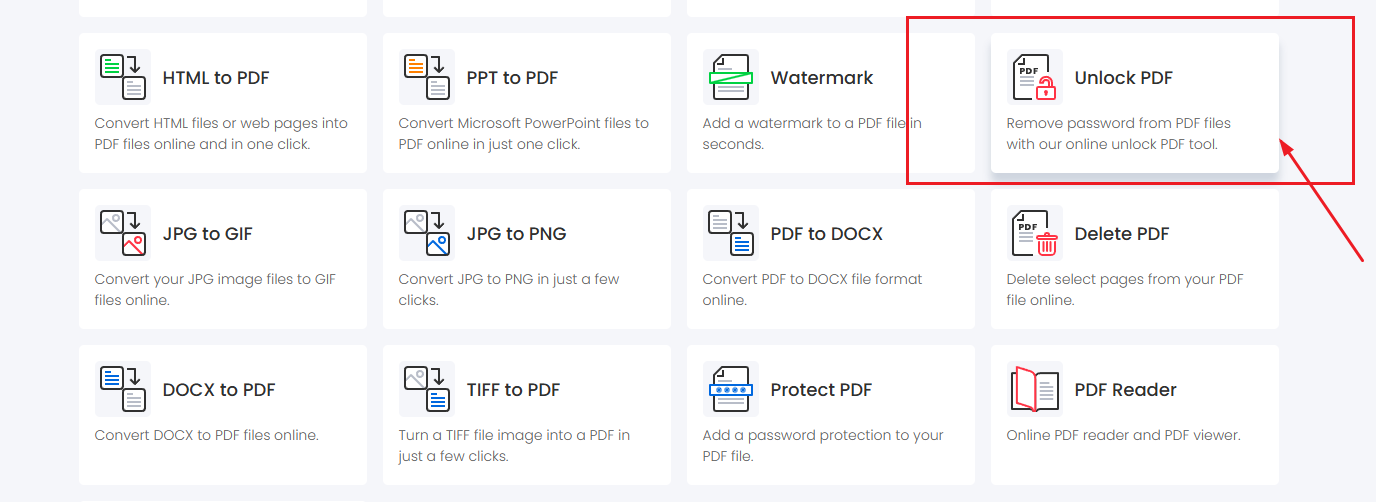
2、然後必須要登入帳號後,才能操作,此時點擊Choose Files上傳添加檔案。
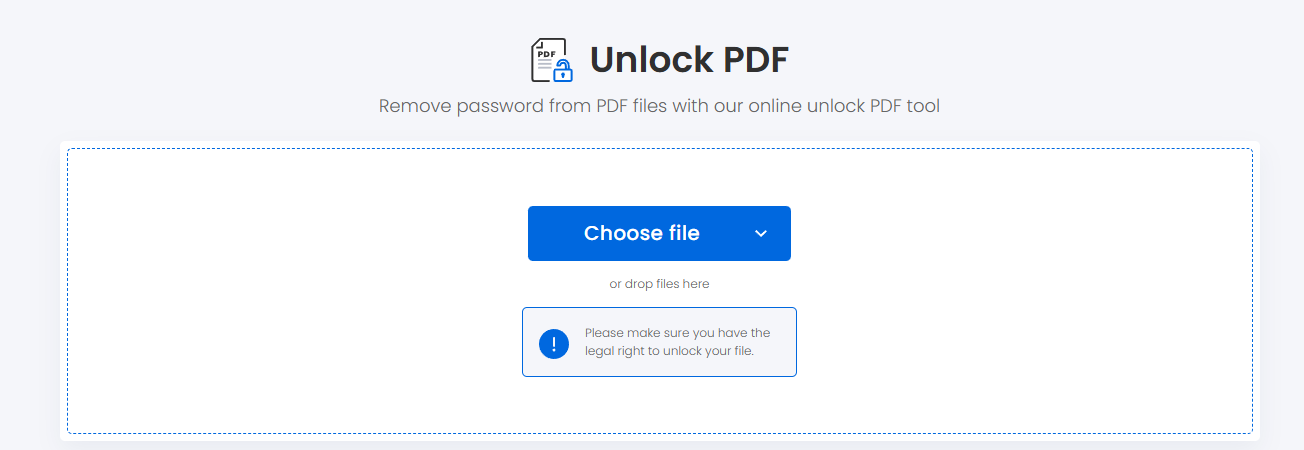
3、然後下一步輸入開啟密碼沒有就忽略掉,點擊Unlock開始操作。然後密保被刪除後,可選擇Edit直接修改檔案,或點擊Download儲存。
4、批次處理時,需在Batch Processing模式中操作。
方法六:使用Sejda PDF線上PDF工具刪除唯讀性密碼
推薦指數:★★★☆☆
優點:
- 支援批量解密後合併、分割檔案,功能整合度高。
- 提供每週免費任務配額,大約3小時/週,適合非企業級的個人用戶偶爾使用。
- 介面專業,支援暗黑模式。
- 刪密並修改編輯一體化,刪除完唯讀密碼之後,可以直接修改PDF檔案。
缺點:
- 免費版檔案大小限制為50MB,且每小時僅限3個任務。
- 批次處理時,若檔案密碼不同,需分批次操作。
操作步驟:
1、我們訪問Sejda PDF線上網站,直接選擇Unlock PDF工具。
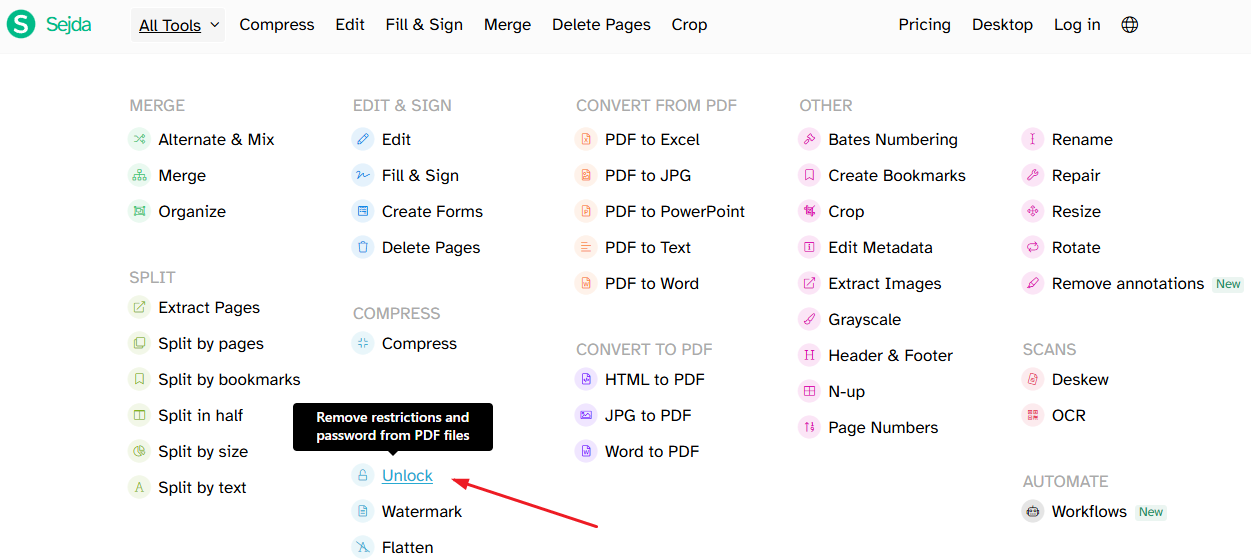
2、添加上需要刪除密碼的pdf檔案後,如果有先輸入開啟密碼,沒有點擊Unlock PDF就行。
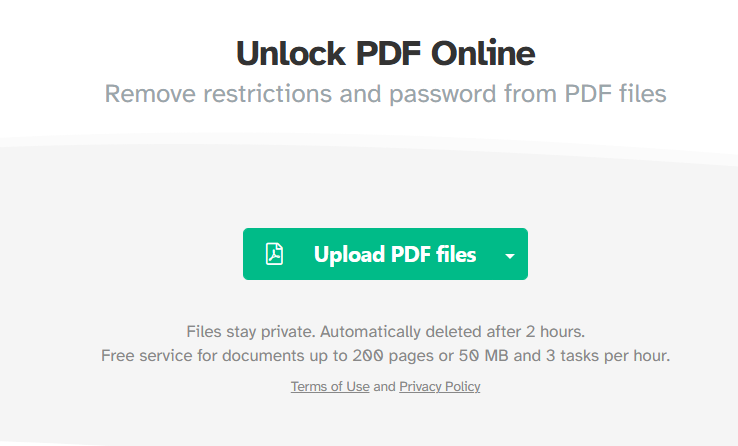
3、然後等待處理完成,點擊Download All儲存檔案,如需進一步編輯,可選擇Edit或Merge功能。
方法七:使用PDF.io處理文件唯讀密碼的刪除問題
推薦指數:★★★☆☆
優點:
- 完全免費,無檔案大小或數量限制。
- 支援從URL直接解密線上PDF檔案。
- 提供解密進度百分比顯示,使用者體驗友好。
缺點:
- 伺服器穩定性一般,高峰期可能失敗。
- 無批量下載功能,需逐個檔案點擊下載。
操作步驟:
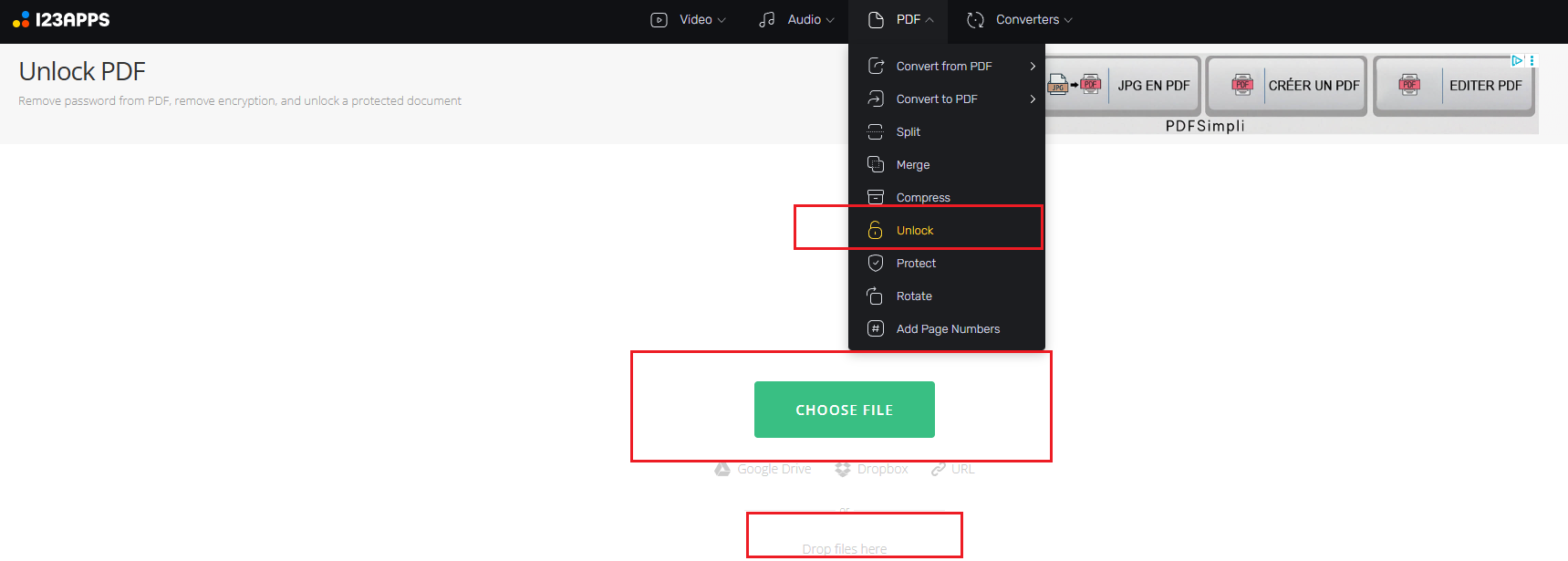
1、首先打開PDF.io,選擇Unlock PDF工具,添加上傳檔案或輸入PDF URL。
2、添加上需要的pdf之後,點擊Unlock,等待解密完成,點擊Download儲存檔案。
3、批次處理時,需重複上傳——然後解密——然後下載流程。
方法八:使用PDFCandy專業PDF處理工具操作
推薦指數:★★★☆☆
優點:
- 支援批量解密後添加浮水印、頁碼等。
- 提供拖曳排序功能,方便管理檔案。
- 免費版無廣告,使用者體驗佳。
- 不需要下載安裝任何第三方的軟體,不會佔用記憶體。
缺點:
- 免費版檔案大小限制為10MB,大檔案需付費,大概$6/月。
- 批次處理時,需逐個檔案輸入密碼,比較麻煩。
操作步驟:
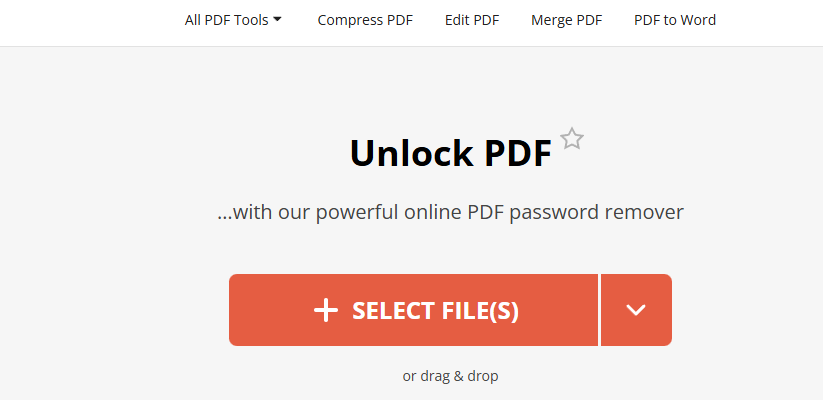
1、首先正確打開PDFCandy的網址連結,然後選擇Unlock PDF工具按鈕。
2、添加上傳檔案後,輸入開啟密碼然後再點擊Unlock PDF。
3、等待一會之後把pdf唯讀密碼刪除之後,還可選擇Edit添加浮水印或頁碼等其他操作。
4、最後點擊Download儲存檔案就行啦。
PDF文件添加唯讀密碼和沒密碼的區別以及優缺點
- PDF檔案添加了唯讀密碼無法隨意修改,雖然我們可以打開並且閱讀瀏覽pdf的檔案內容,但是沒有辦法對檔案進行修改、複製、列印以及提取文字,這個設定在特殊場合或者對一些組織來說可以用於保護文件的完整和版權。唯讀密碼能夠讓不知道密碼的人限制操作,只能查看,確保文件的內容不會被不小心刪除或者是惡意修改,保護 PDF 文件格式的專業性。但這種方式可能會對團隊協作或文件內容多次頻繁處理帶來許多不便。
- 而PDF 文件要是沒有設定唯讀密碼可以任意修改,是允許使用者自由編輯、複製以及列印的,在文件需要共享的情況下使用是非常方便的,特別是一些非敏感資訊在傳播、修改上的操作等。沒有添加唯讀密碼的檔案會更加靈活,方便使用者在各種需要修改、複製內容的情況下,提高工作的效率。不過這種開放性的文件模式也會伴隨著潛在的風險,比如會被隨意修改以及不當使用,從而大幅降低了安全性。
總結
批量刪除PDF唯讀密碼,從團隊協作到學術研究,從教育場景到企業檔案,在各行各業運行這項操作就像被解鎖了超能力,只要刪除唯讀密碼,那麼修改、複製、列印全都不在話下。上面介紹的這所有幾款操作工具,首推第一款辦法,它不但速度快功能全,提高效率還對新人小白友好,而且更加注重隱私。相信看了前面的幾款工具優缺點之後,大家都能找到心儀的選擇。當然,使用時要記得備份原檔案,養成好習慣,避免操作失誤導致資料遺失。最後提醒大家一句:刪密的工具雖好,但也要尊重原創版權哦!如果是自己的檔案,刪除密保之後記得重新設定安全密碼;如果是他人的檔案,一定要獲得授權後再操作。畢竟,效率提升的同時,誠信和安全才是最重要的,現在,快去試試這些工具吧!
關鍵字:PDF怎麼刪除唯讀密碼並進行修改 , PD 解除編輯限制的操作辦法 , 如何讓PDF可以隨便修改列印