開啟 PDF 時提示需要密碼才能查看,要如何批次移除密碼?
翻譯:简体中文繁體中文,更新時間:2025-09-11 17:57:24
每天都要處理一堆設定了開啟密碼的 PDF 文件,真的非常頭疼!每個文件開啟都需要輸入密碼,有時候密碼還會出錯記不住,會直接拉低我們的工作效率。這些 PDF 文件雖然說是非常具有安全性,但對我們天天要處理文件的人來說,簡直就是上了一層枷鎖,要嘛打不開,或者就算無法複製裡面的內容,真想把這些限制都推倒。
今天就給大家分享一個小妙招,在我們知道開啟密碼的情況下可以一口氣把 PDF 這些煩人的開啟密碼和限制都解除取消了,以後處理 PDF 再也不用抓狂了!來和我一起試試吧!
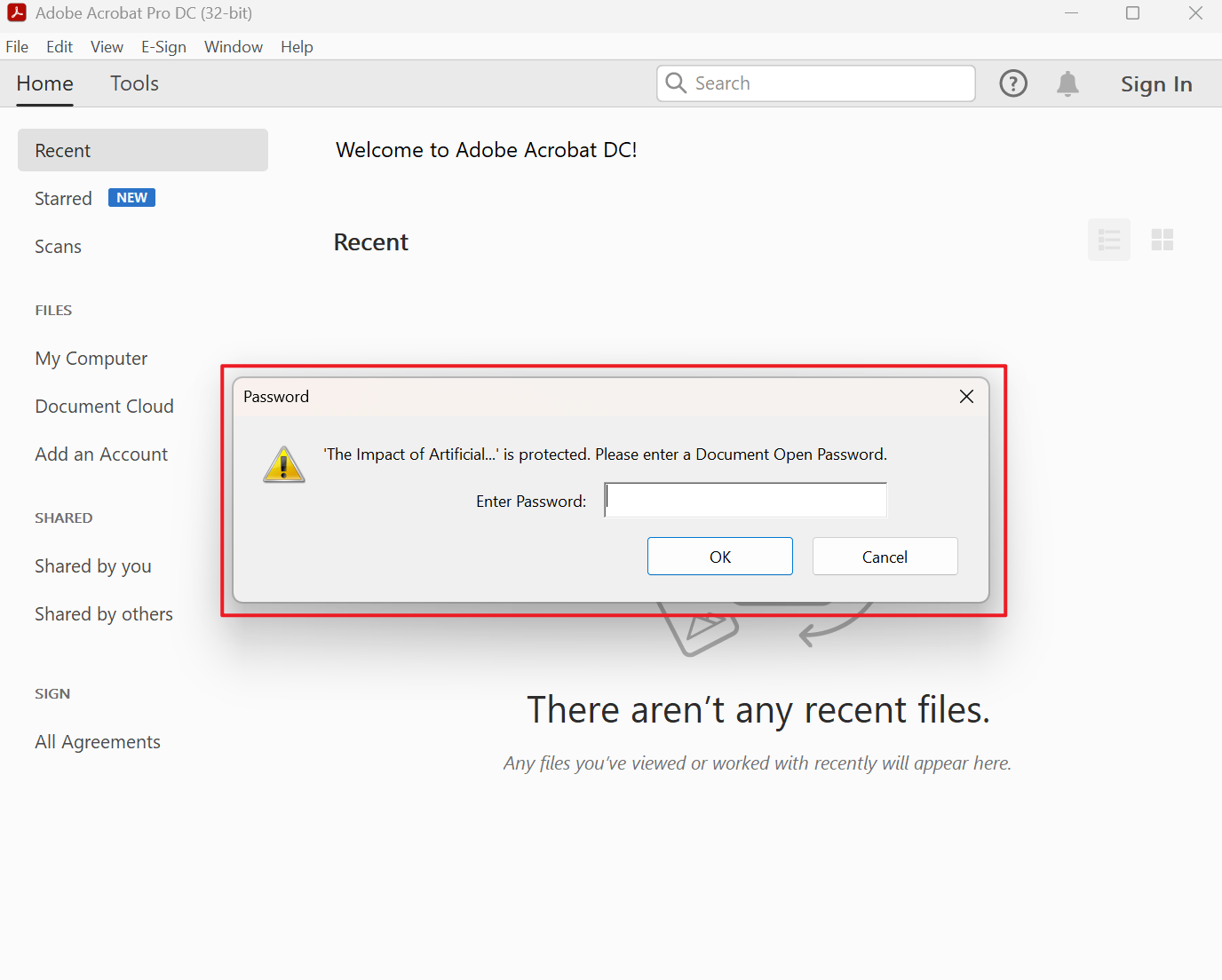
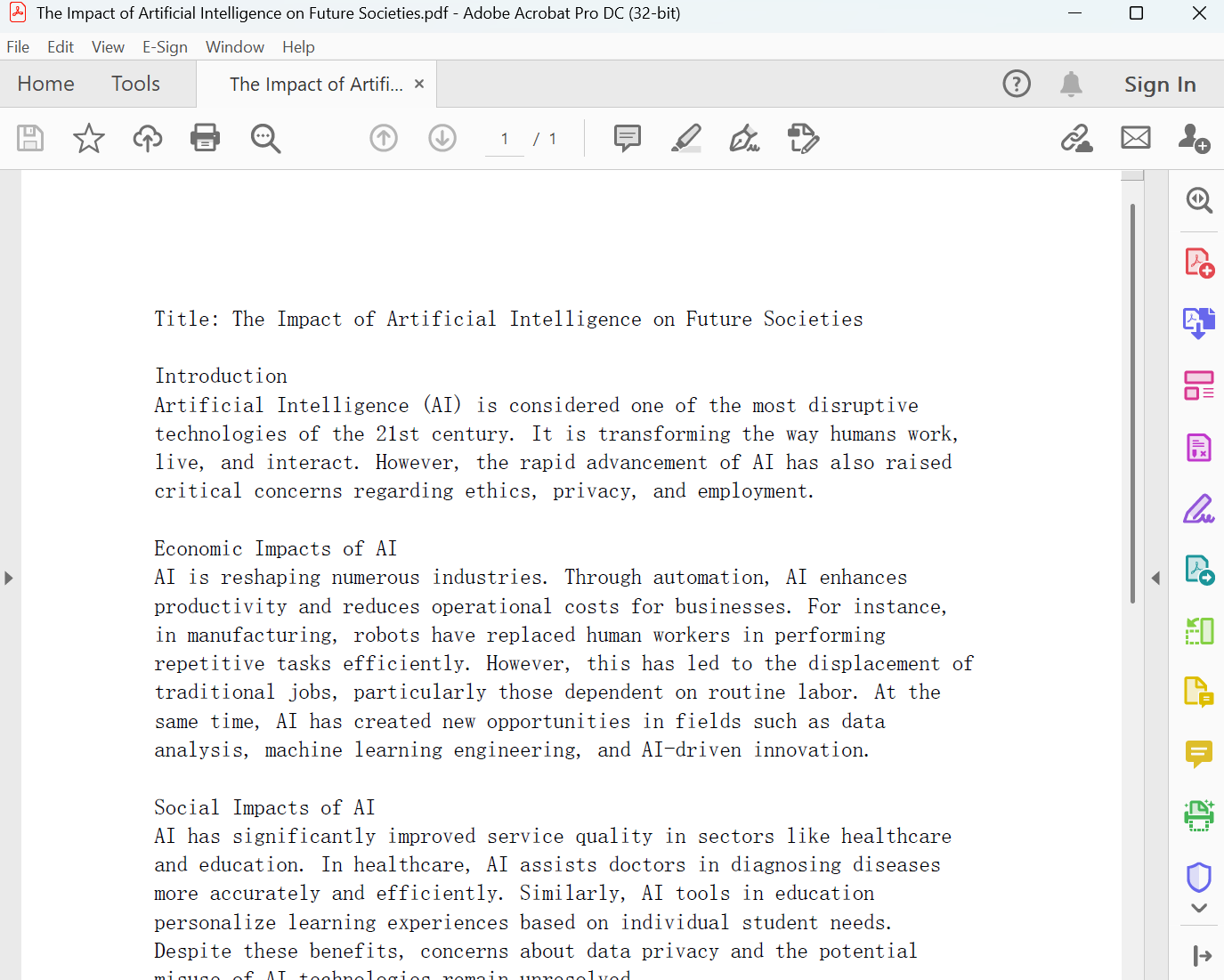
刪除 PDF 開啟密碼後的效果預覽
處理前:
處理後:
批量解除 PDF 文件開啟密碼的操作步驟
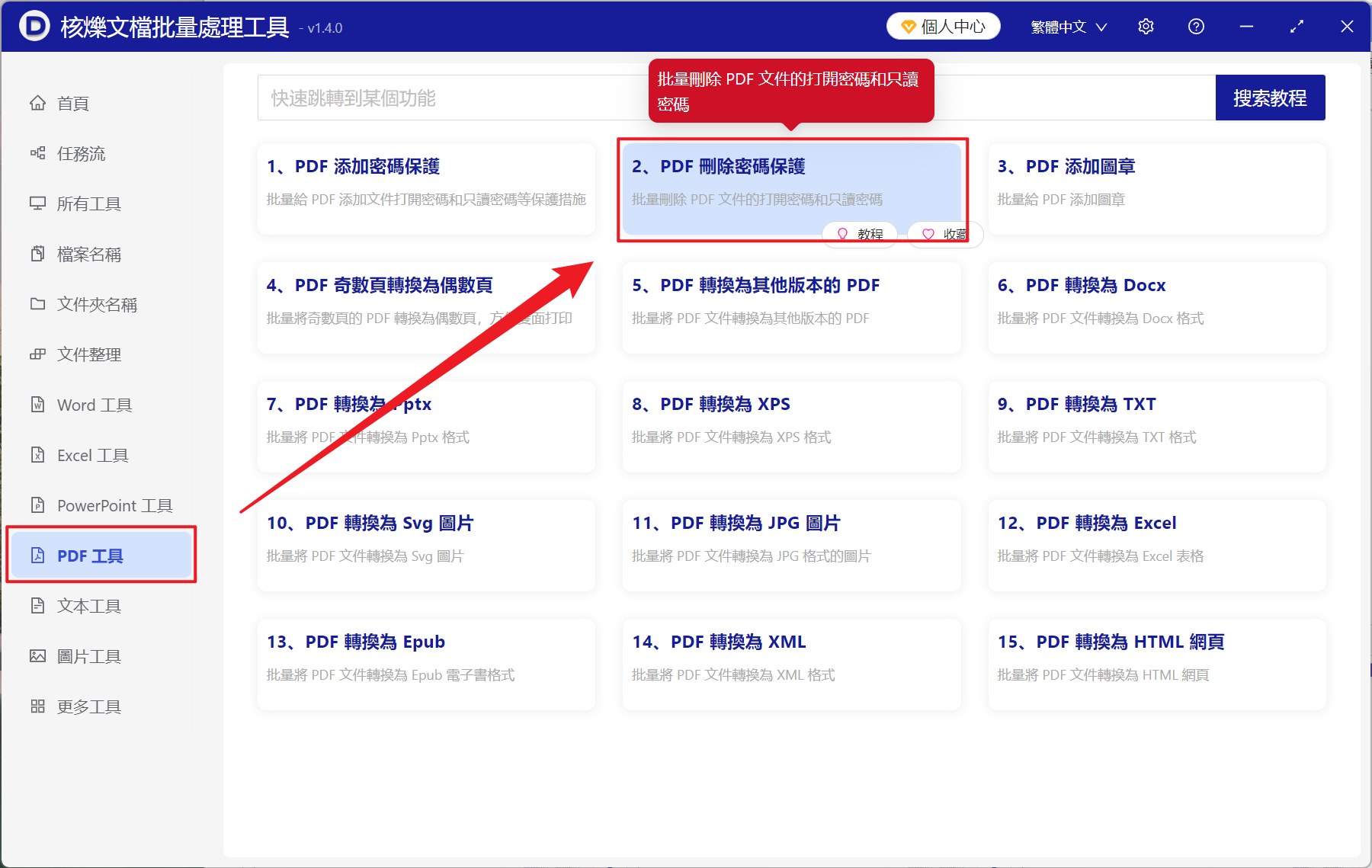
1、開啟【核爍文檔批量處理工具】,找到【PDF 工具】-【PDF 刪除密碼保護】。
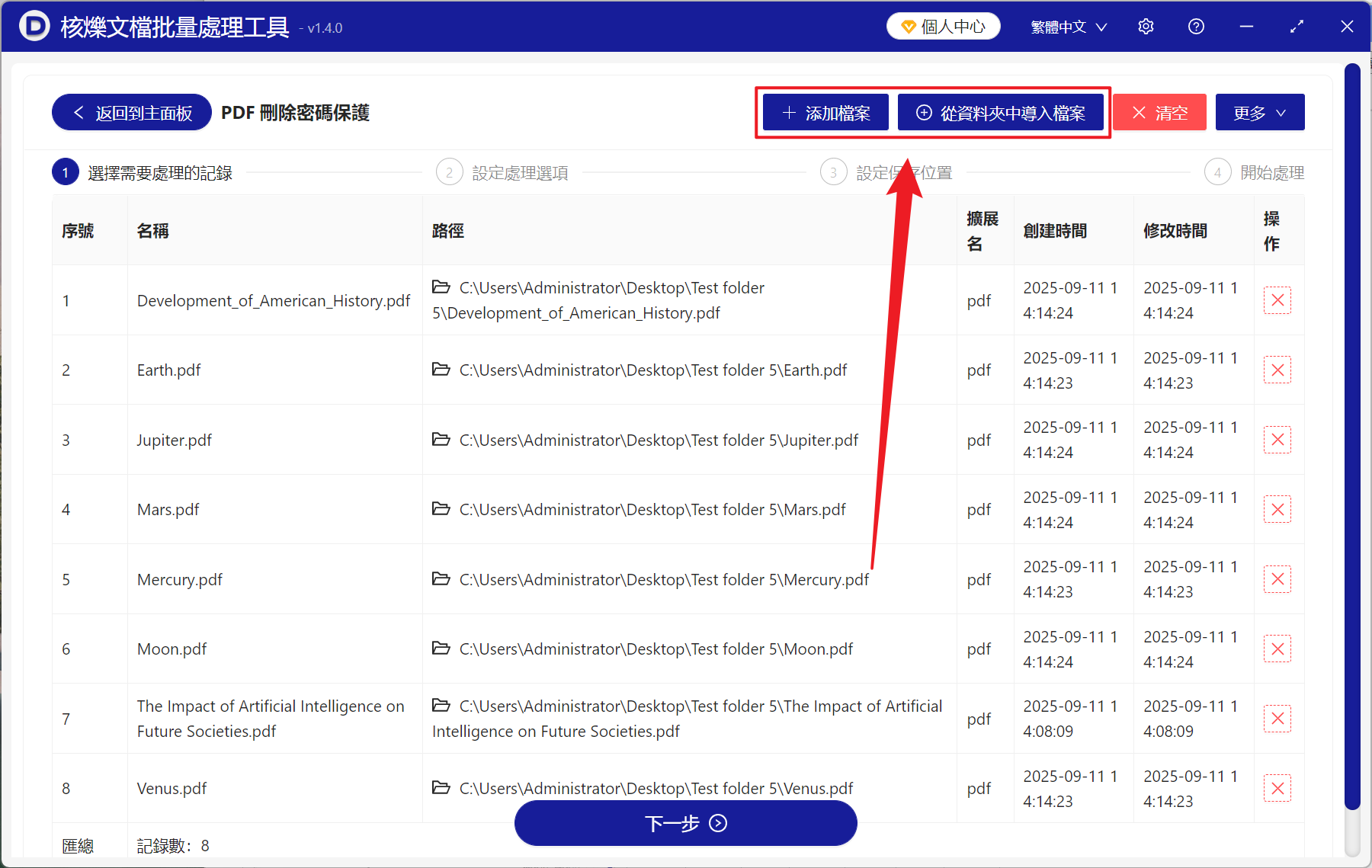
2、在【新增檔案】或【從資料夾中匯入檔案】中選擇一個方式新增需要刪除密碼的 PDF 文件,也能夠直接將檔案拖入下方新增,確認檔案沒有問題後,點選下一步。
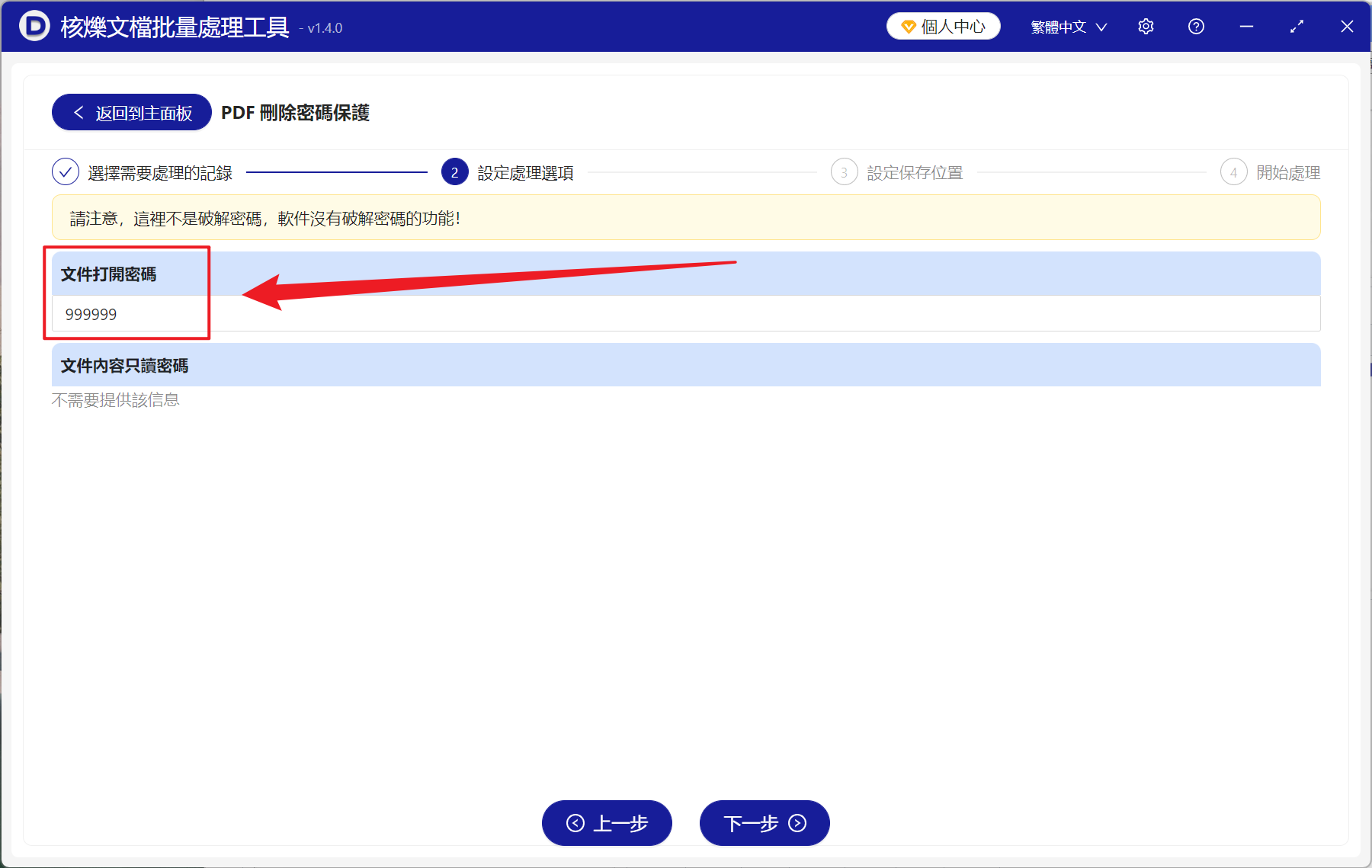
3、進入到設定介面,在開啟密碼下方輸入 PDF 文件的開啟密碼,唯讀密碼不需要輸入,只要輸入開啟密碼則會解除一切限制,輸入後再次點選下一步。接著進入到儲存介面,點選瀏覽,選擇好新檔案的儲存位置。
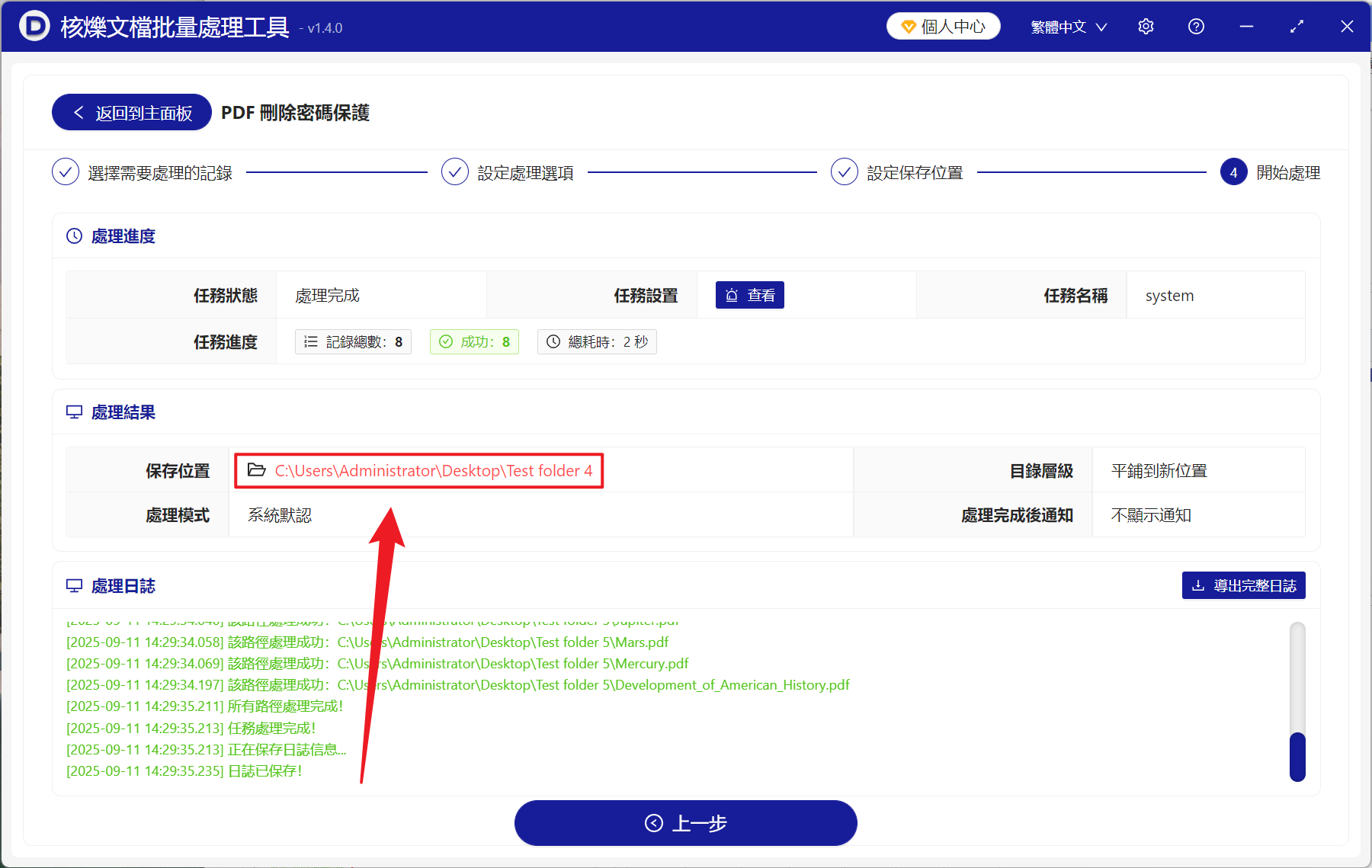
4、等處理結束之後,點選紅色路徑開啟資料夾即可檢視解除開啟密碼限制成功的 PDF 檔案。
PDF 檔案設定了開啟密碼和沒有設定的區別
PDF 文件設定了開啟密碼
當 PDF 檔案設定了開啟密碼時,使用者在開啟檔案之前必須要輸入正確的密碼從才能訪問、檢視文件內容,這種保護方式主要是用於保障一些合約、財務報表、隱私資料等敏感檔案的隱私和安全。設定了開啟密碼可以有效的防止不知道密碼的人檢視檔案內容,就算檔案被複製下來傳送到其它的裝置當中也都需要密碼才能進行訪問檢視。另外開啟密碼能夠幫助企業保護業務機密,防止內部的資訊洩露,但在一些特殊情況下也會有很多不方便,密碼遺忘或進行多次傳遞可能會導致關鍵的時刻無法開啟檔案。
PDF 文件沒有設定開啟密碼
假如 PDF 未設定開啟密碼,則擁有該檔案的使用者可以直接檢視檔案內容,不必再額外輸入密碼,產品手冊、宣傳資料或公開報告等需要共享的檔案中非常常見。平時我們檢視的 PDF 是沒有密碼的,訪問起來更方便,進行快速分享或多人協作的時候能夠大幅減少交流障礙和時間的成本,而另一個方面,這種檔案的安全性比較低,有著被隨意複製、分發以及修改的風險,若是檔案中包含敏感內容的時候,在沒有設定密碼的情況下,我們應該警惕的進行分發對方和範圍,避免資料洩露被他人不當使用。
關鍵字:如何批次取消 PDF 密碼 , 批次刪除多個 PDF 密碼工具 , PDF 文件怎麼解除密碼保護