批量在多個 pdf 檔案指定/任意位置插入文字內容
翻譯:简体中文繁體中文,更新時間:2023-10-14 21:07:33
內容說明:本文內容依據發佈時的軟體版本整理,介面與功能可能隨版本更新而變化,請以目前軟體的實際表現為準。如發現內容有誤,歡迎回饋。
本文相關軟體我的ABC軟體工具箱
我們經常會碰到需要修改 PDF 文件內容的場景,比如說在 PDF 文件每一頁的指定位置插入公司的名稱或者其他的資訊。當我們文件數量非常少的時候,我們可以使用 PDF 編輯工具進行處理。但是假如我們有多個 PDF 文件都需要在指定或者任意的位置上插入相同的文字內容,那我們應該怎麼做呢?
使用場景
當我們需要在多個 PDF 文件的指定位置或者任意位置插入一些相同的文字內容時候,我們就可以用這個工具來幫我們批量的完成。不管想在 PDF 文件的哪個位置插入指定文字內容都可以實現。那麼接下來我們就一起來看一下如何批量在多個 PDF 文件每一頁的指定位置或者任意位置插入文字內容。
效果預覽
處理前:
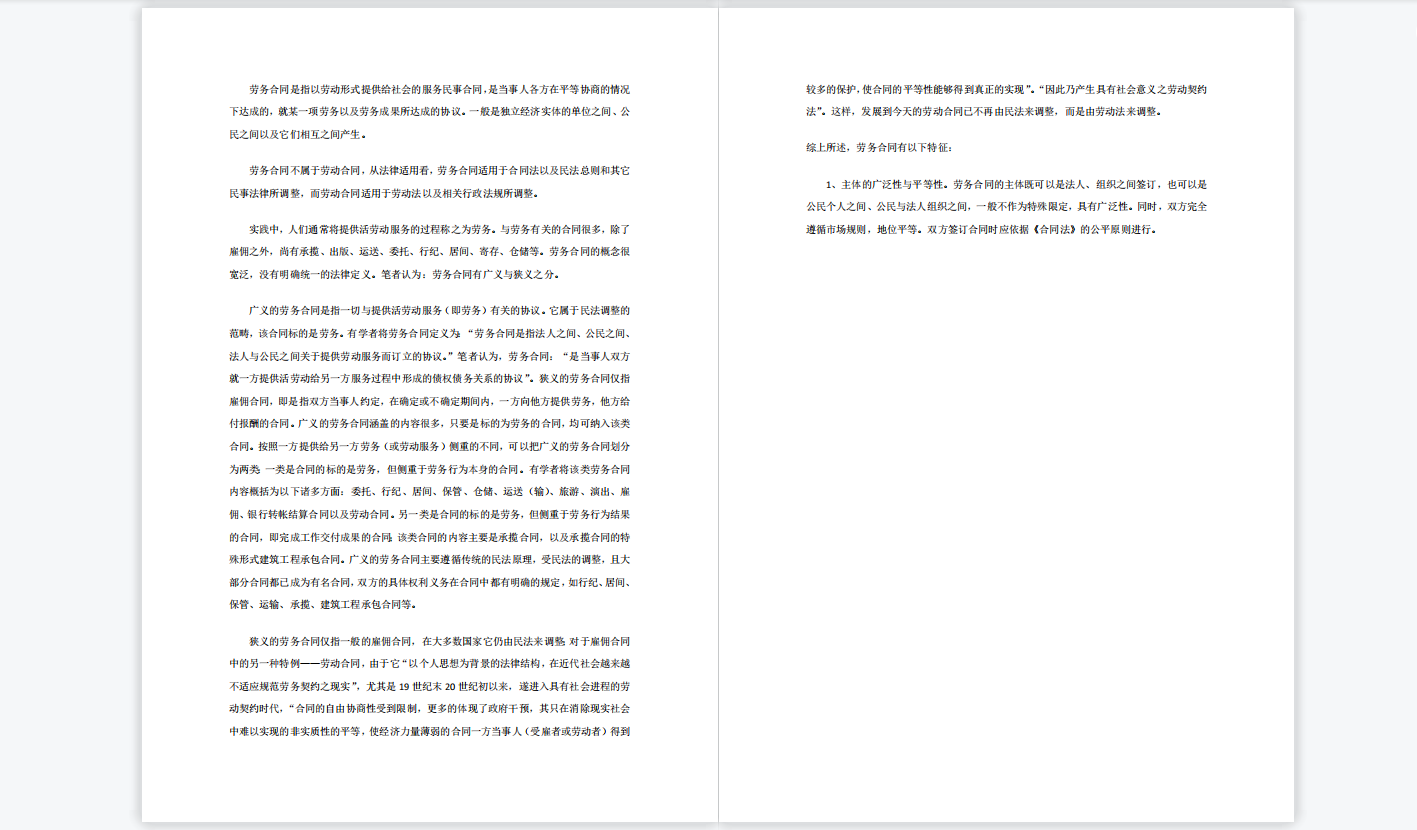
處理後:
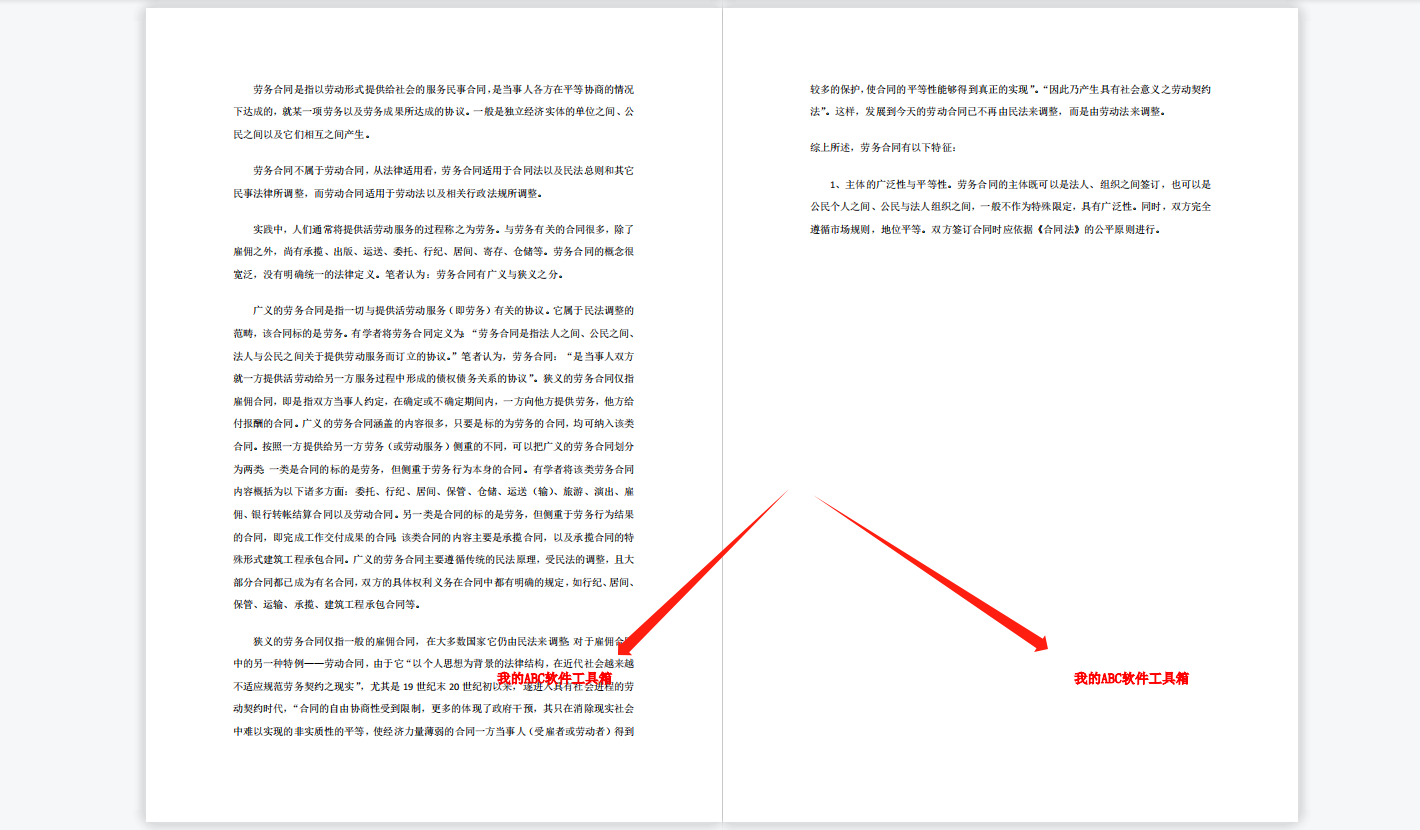
操作步驟
1、開啟「我的ABC軟體工具箱」,點選「檔案內容」-「加入 PDF 頁首頁尾」。
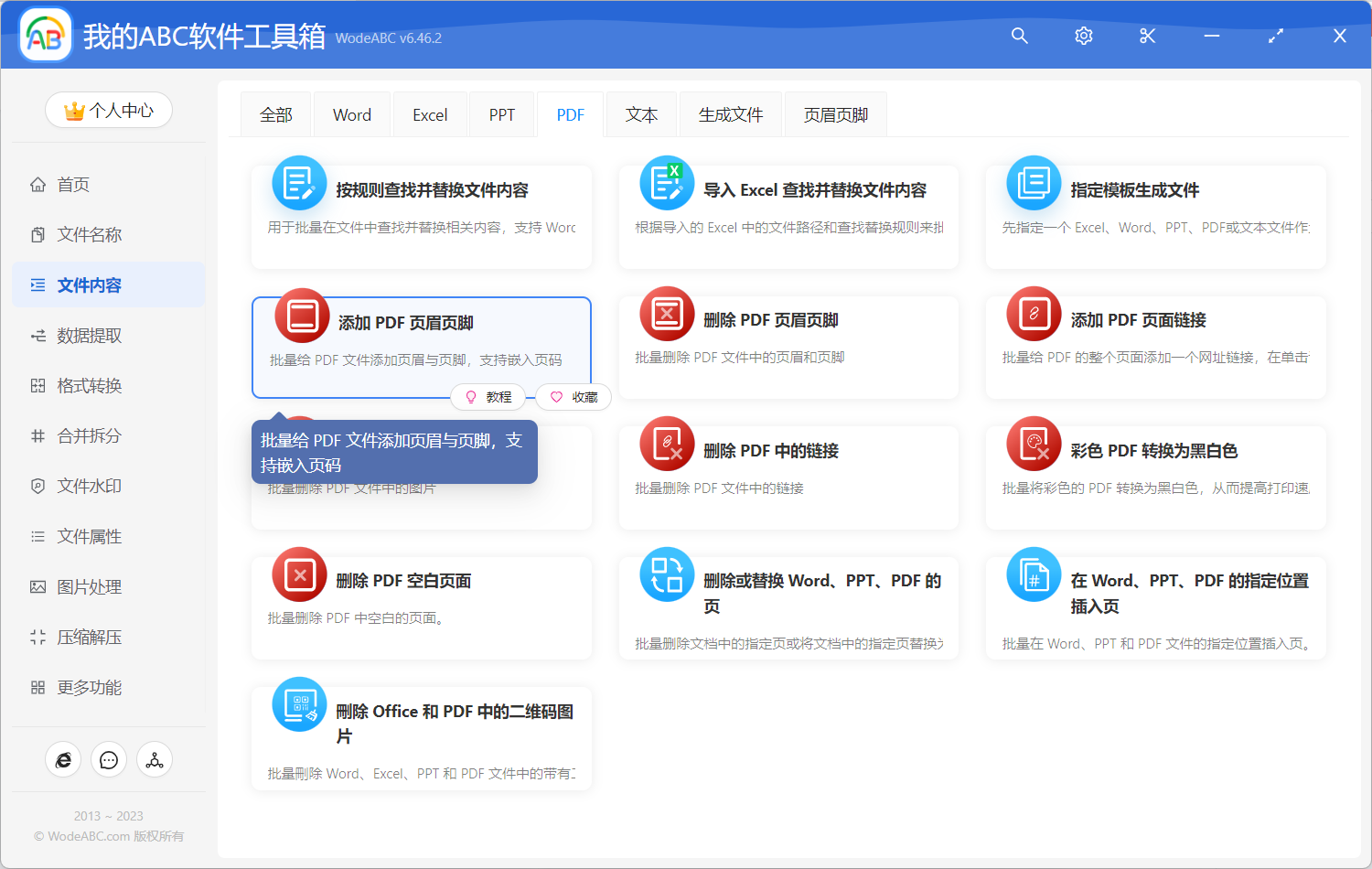
雖然這個功能是用來給 PDF 文件加入頁首頁尾的,但是也可以在 PDF 文件頁面的任意位置插入指定的內容!
2、選擇 PDF 文件進行處理,可以一次性選擇多個需要在指定位置插入文字內容的 PDF 文件。
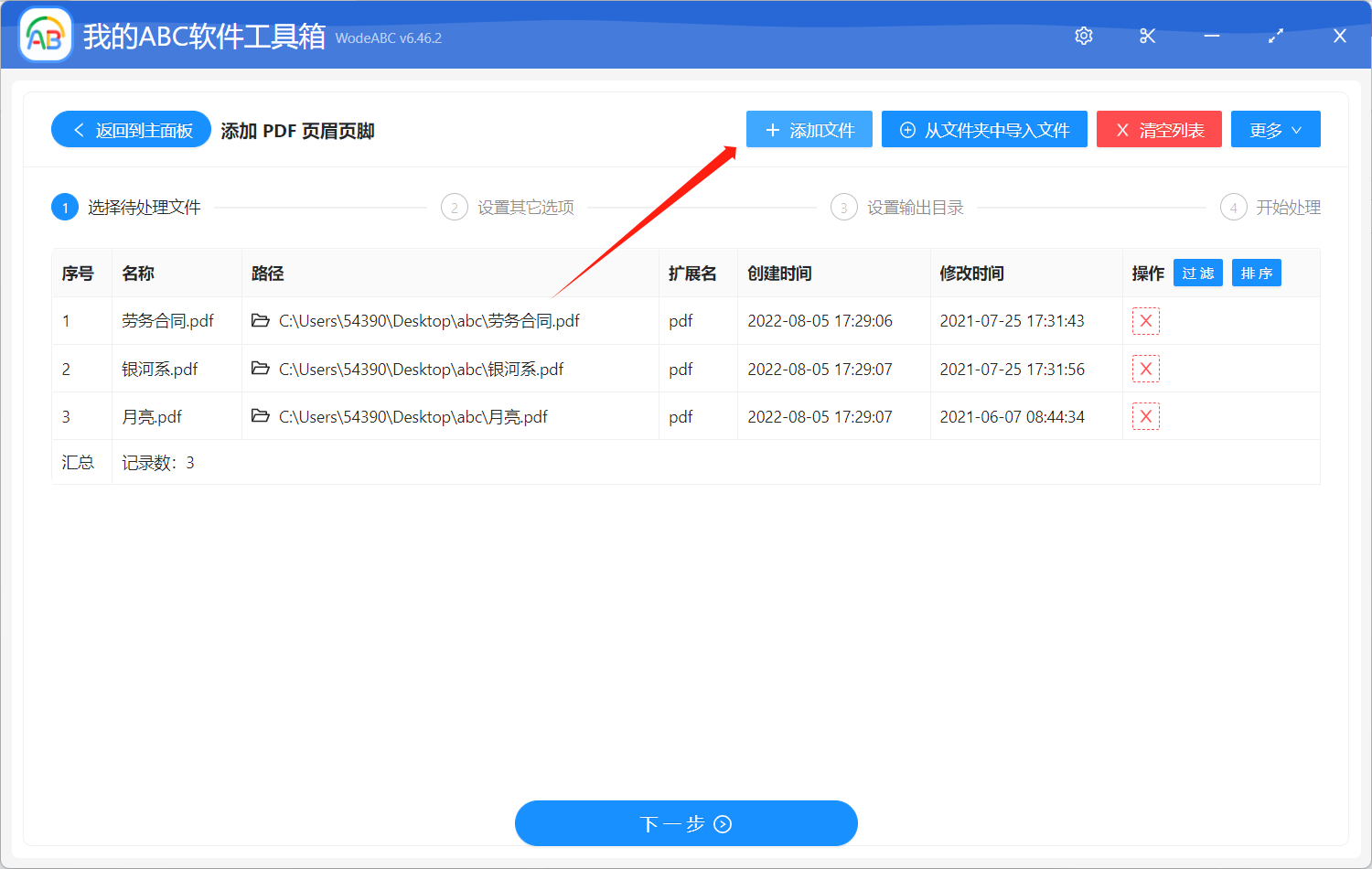
3、設定需要加入的文字內容、文字樣式以及加入的位置資訊。這裡的設定就是上面效果預覽中看到的效果,大家如果需要放在不同的位置,都可以根據自己的需要適當的調整位置參數。不管想在 PDF 文件頁面的哪個位置插入指定的文字內容都可以實現。
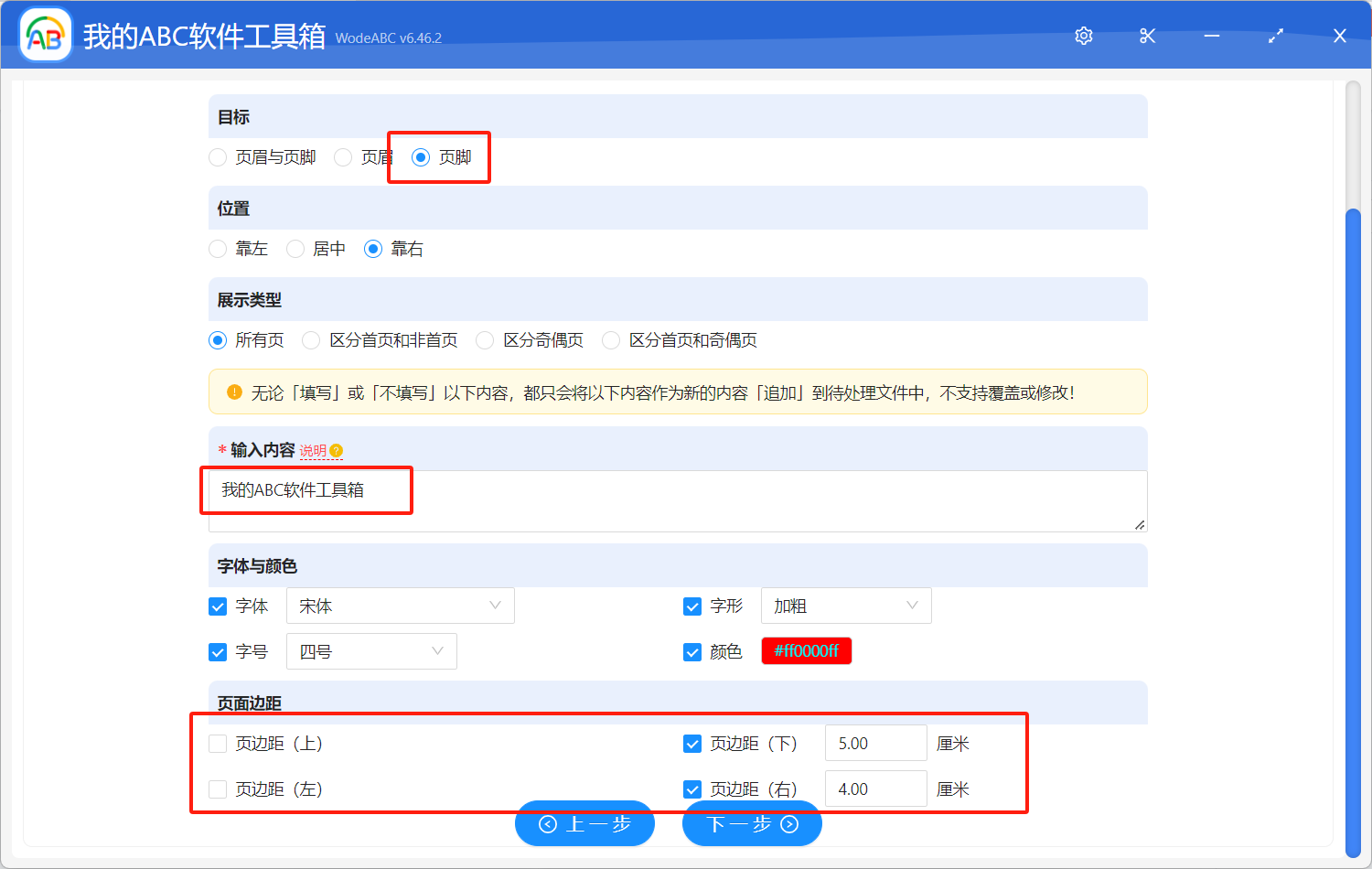
設定好上面幾步之後,我們就繼續點選下一步,直到軟體幫我們開始批量在多個 pdf 檔案指定或者任意位置插入文字內容的操作,等到軟體處理完成之後,我們可以進入到輸出目錄檢查一下處理後的文件。
這個功能還可以實現很多其他的操作,比如批量給多個 PDF 設定頁首資訊、批量給多個 PDF 設定頁尾資訊等等,都是非常實用的一些功能。
創建時間:2023-10-14 17:28:12
本文相關軟體我的ABC軟體工具箱
內容說明:本文內容依據發佈時的軟體版本整理,介面與功能可能隨版本更新而變化,請以目前軟體的實際表現為準。如發現內容有誤,歡迎回饋。