批量刪除 Word 頁首頁尾中的所有圖片
翻譯:简体中文繁體中文,更新時間:2025-06-17 17:14:27
Word文檔我相信大家都是不陌生的,對 word 文檔的操作大家也是非常熟悉了。比如在 word 頁首頁尾處插入或者刪除圖片等等這些常規操作相信都難不倒大家。但是如果是批量處理的場景,比如我們想要對 1000 個 word 文檔中頁首處的圖片進行刪除操作。那就不是通過 Office 這些常規工具能夠完成的了。那如何可以做到批量刪除 word 頁首頁尾中的所有圖片呢?
我們想要大量刪除 word 頁首頁尾處的圖片,那我們就需要找到對應的大量處理工具或者大量處理指令碼。如果還透過常規的方式去對 word 文件的頁首頁尾進行編輯、刪除頁首頁尾圖片等操作。那將會花費我們大量的時間跟精力,並且還達不到我們想要的效果。所以找到一個好的方法可以讓我們達到事半功倍的效果。
今天要給大家介紹的就是一種快速大量刪除 word 的頁首頁尾中所有圖片的快捷操作方法。它不需要我們打開 word 文件就可以對 word 文件中頁首頁尾進行編輯操作。就算是大量的文件想要大量刪除頁首頁尾中的所有圖片。也只需要一次操作並且在非常短的時間就可以把我們全部都完成。接下來我們就一起來看一下大量刪除 word 的頁首頁尾中所有圖片的快捷操作方法吧。
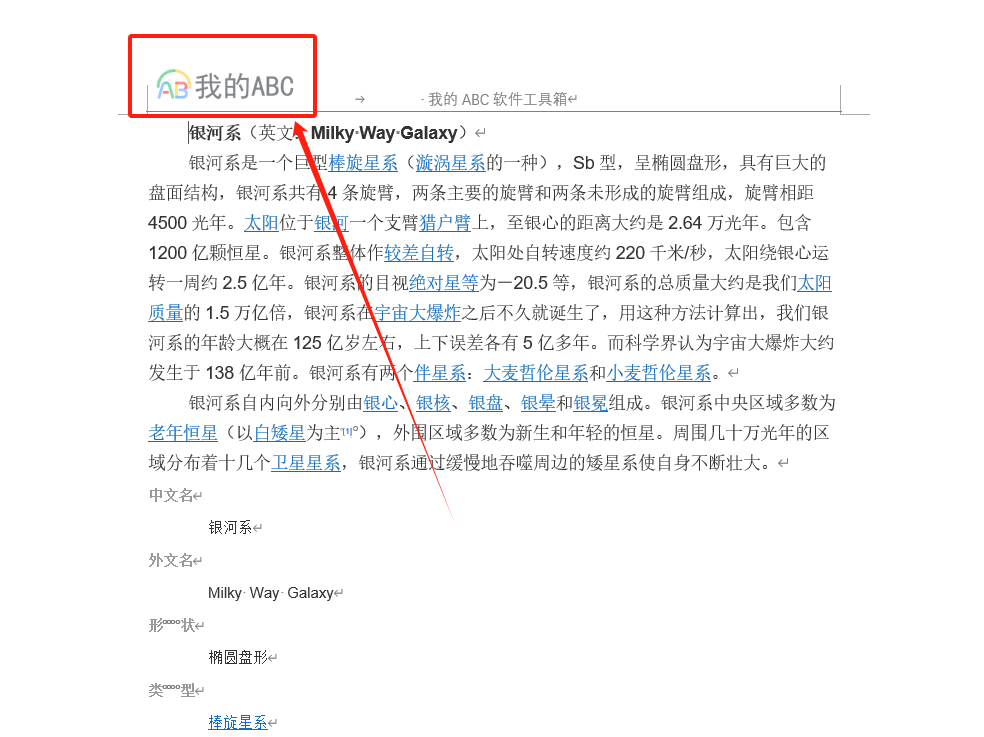
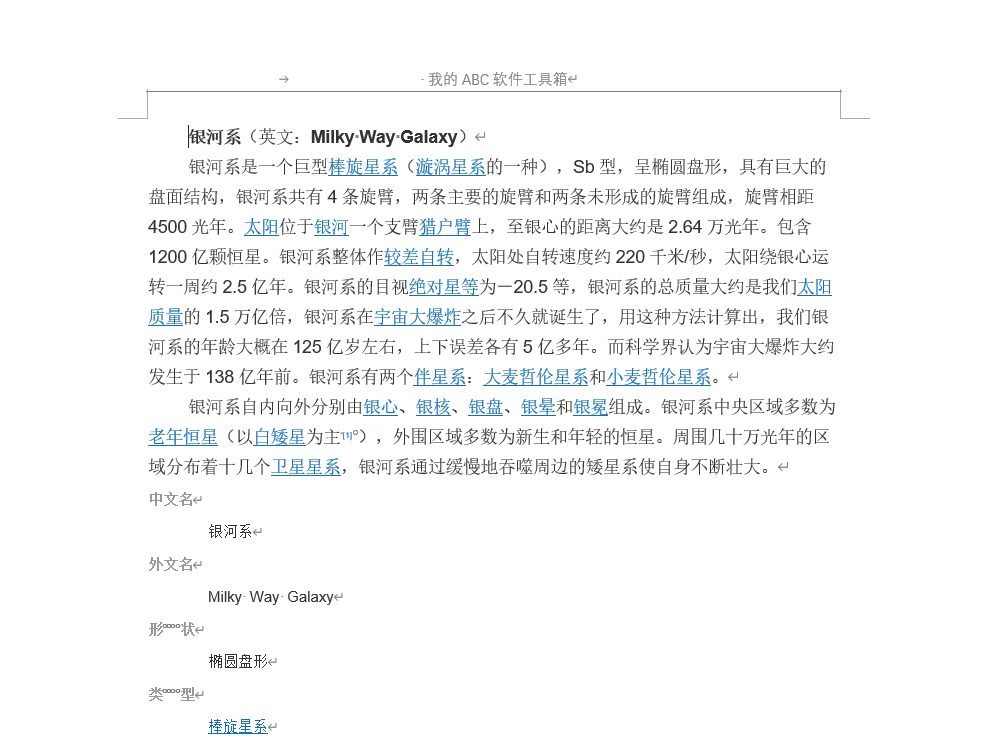
效果預覽
處理前:
處理後:
操作步驟
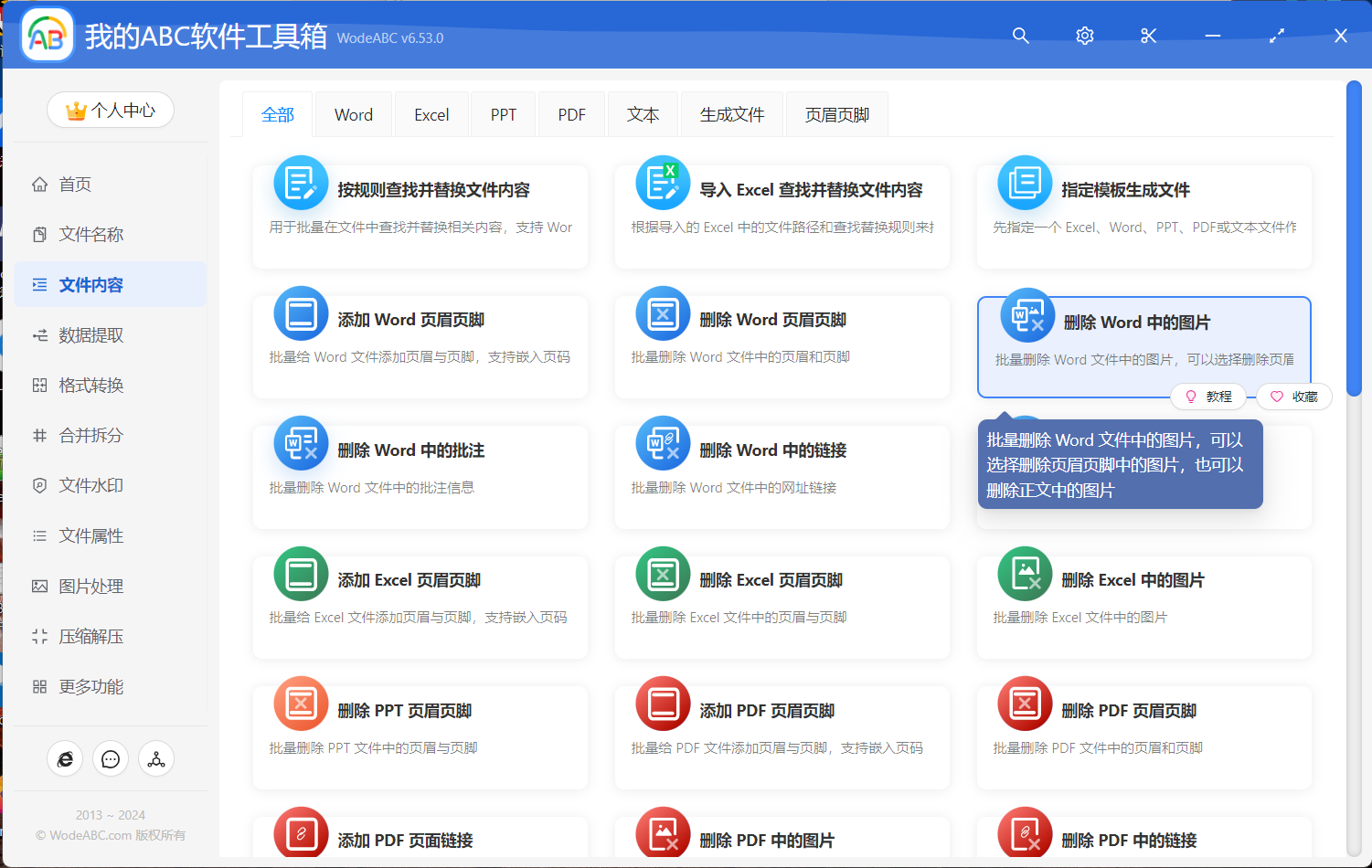
1、打開「我的ABC軟體工具箱」,左側選擇「檔案內容」右側選擇「刪除 Word 中的圖片」功能按鈕。
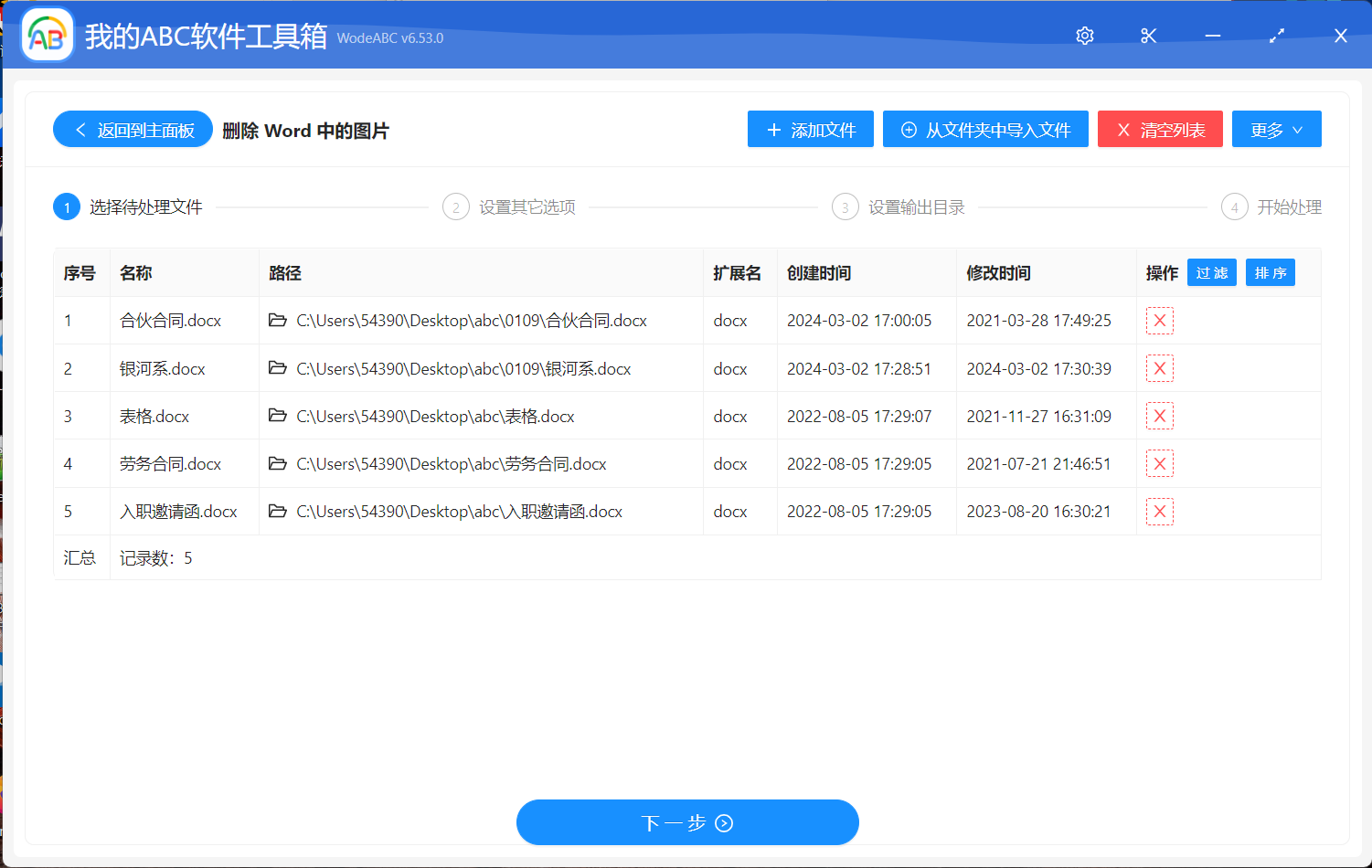
2、點擊右上角的「加入檔案」按鈕選擇需要刪除頁首頁尾中圖片的 Word 文件。可以一次性選擇多個 Word 文件進行大量處理操作。
3、設定刪除圖片的範圍。
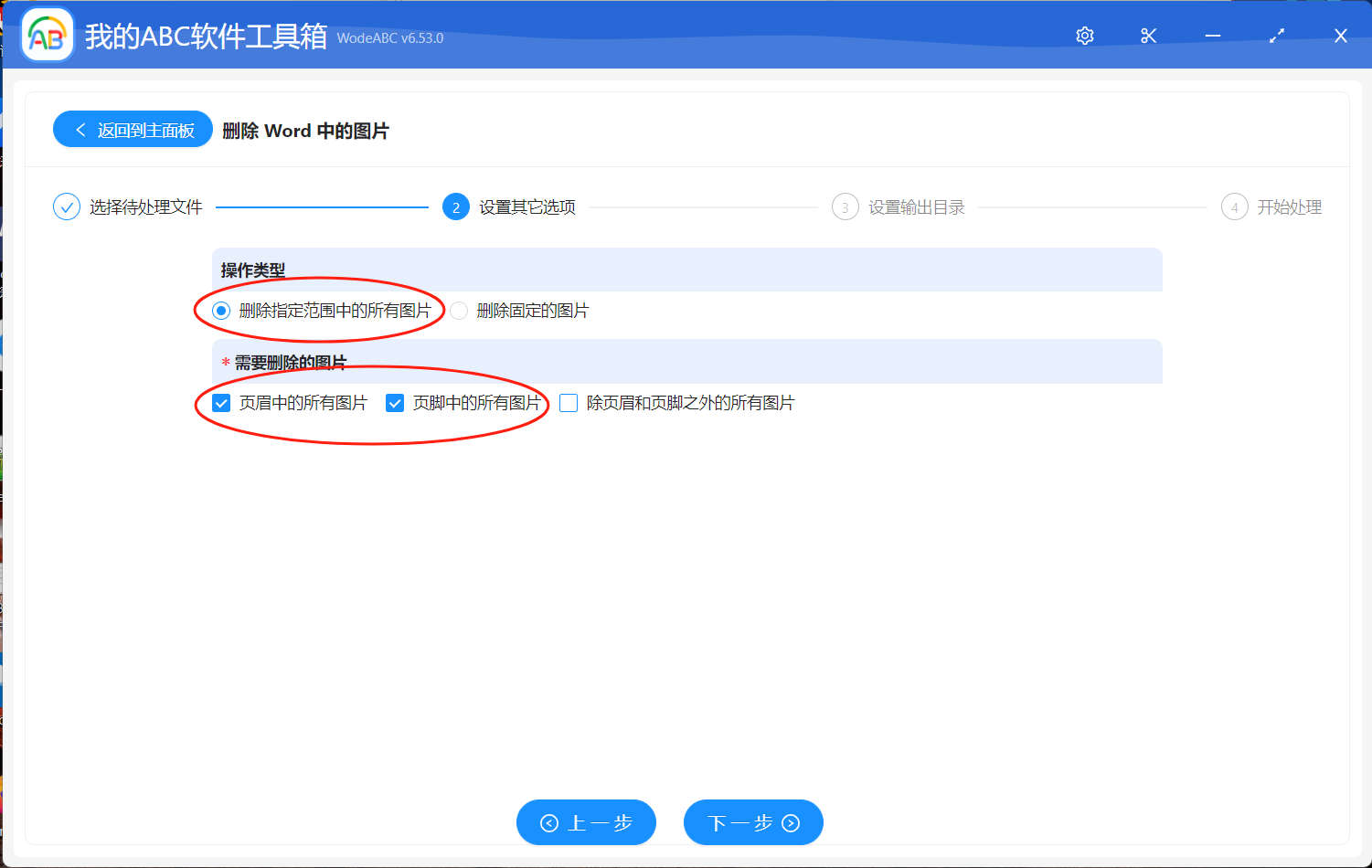
在上面的選項中,我們可以看到透過這個功能可以刪除頁首頁尾中的圖片,可以刪除內容中的圖片,還可以刪除指定的某一張圖片。
4、設定輸出目錄。
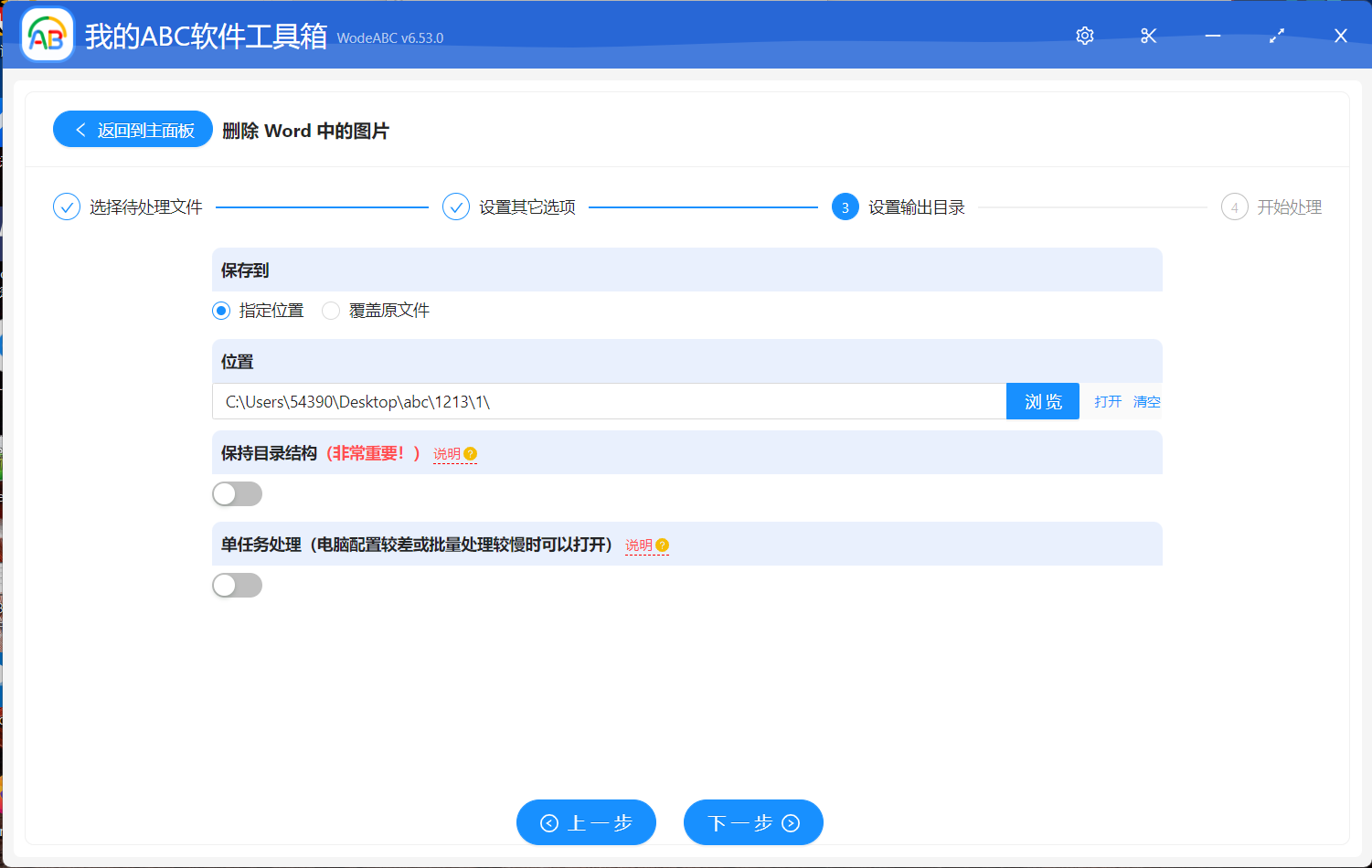
5、處理完成。
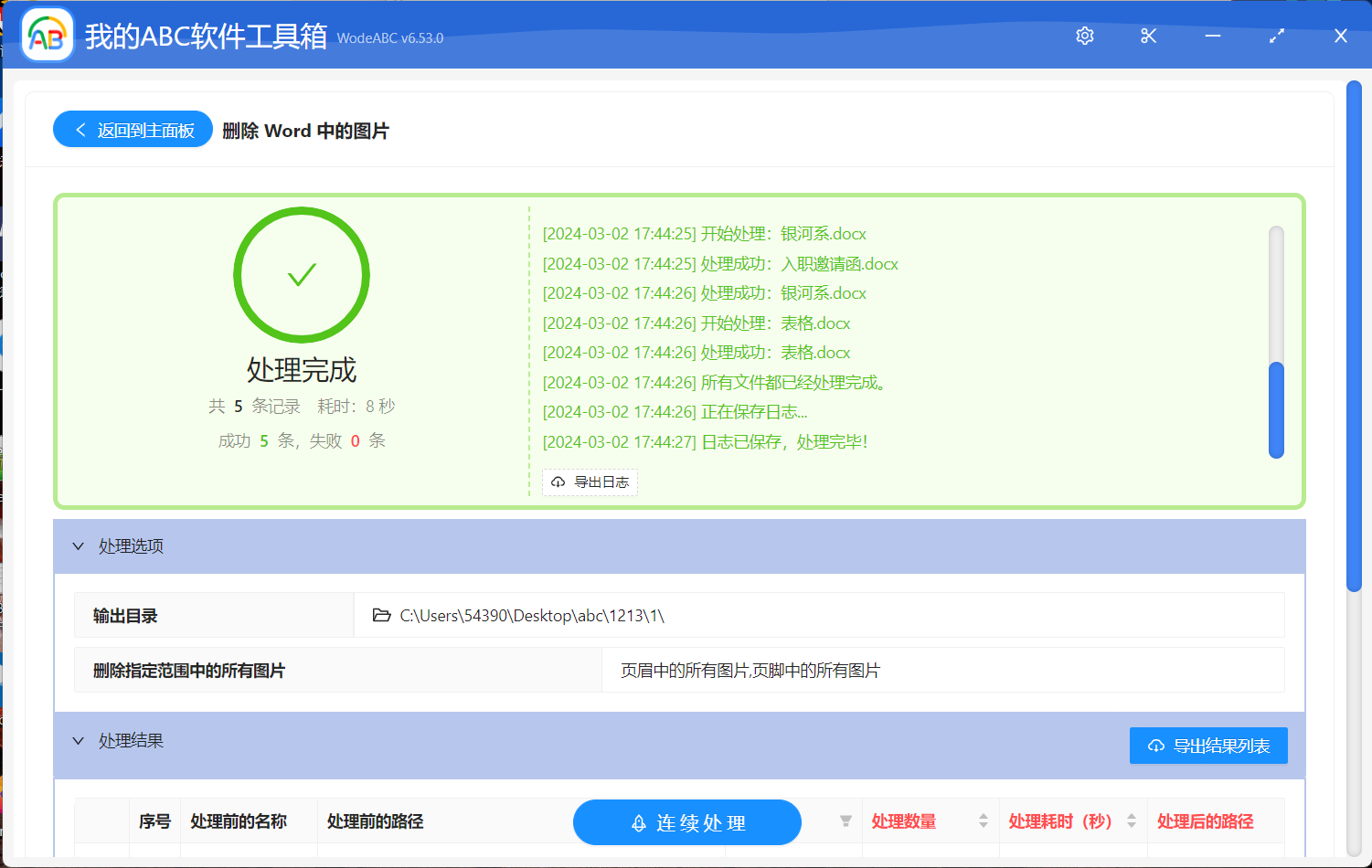
從處理後的截圖我們能夠看到,在非常短的時間內我們就已經處理了多個 word 文件刪除頁首頁尾中圖片的操作,處理後的效果就如最前面展示的那樣。大家也可以自己進入到自己處理後的輸出目錄檢查一下是不是頁首頁尾處的圖片都已經被刪掉了。如果大家想要刪除其它位置的圖片,比如內容中的圖片、某一張指定的圖片,等等都可以用這個工具來幫我們快速的完成。
關鍵字:批量刪除頁首頁尾 , 一次性刪除所有頁首頁尾 , 刪除頁首頁尾圖片