將 PPT 檔案按指定數量拆分成多個 PPT 檔案
翻譯:简体中文繁體中文,更新時間:2023-09-08 18:31:00
內容說明:本文內容依據發佈時的軟體版本整理,介面與功能可能隨版本更新而變化,請以目前軟體的實際表現為準。如發現內容有誤,歡迎回饋。
本文相關軟體我的ABC軟體工具箱
將 PPT 檔案按指定數量拆分成多個 PPT 檔案對於幼兒園老師有很大幫助哦!通過將 PPT 檔案按指定數量拆分成多個 PPT 檔案 ,老師可以更好地控制每個課堂的內容,每個小 PPT 可以包含一個故事、一首歌曲或一個活動,這樣幼兒們就可以更好地專注學習,而不容易分心。這也讓老師更容易組織和計劃課程,確保每個教學單元都能生動有趣地呈現,為幼兒園的教學增添更多樂趣。
使用場景
將 PPT 檔案按指定數量拆分成多個 PPT 檔案在幼兒園教育中可以具體應用於每日課程安排。每天,老師需要為幼兒準備一系列有趣的教育活動,包括故事時間、音樂會、手工藝製作等。透過將 PPT 檔案按指定數量拆分成多個 PPT 檔案,老師可以輕鬆地按照時間表和主題組織課程。例如,早上的故事時間可以是一個 PPT ,午後的手工藝製作可以是另一個 PPT ,這種 PPT 檔案按指定數量拆分成多個 PPT 檔案拆分有助於確保每個活動都有足夠的時間和關注,提高了教學的品質和幼兒的參與度。
效果預覽
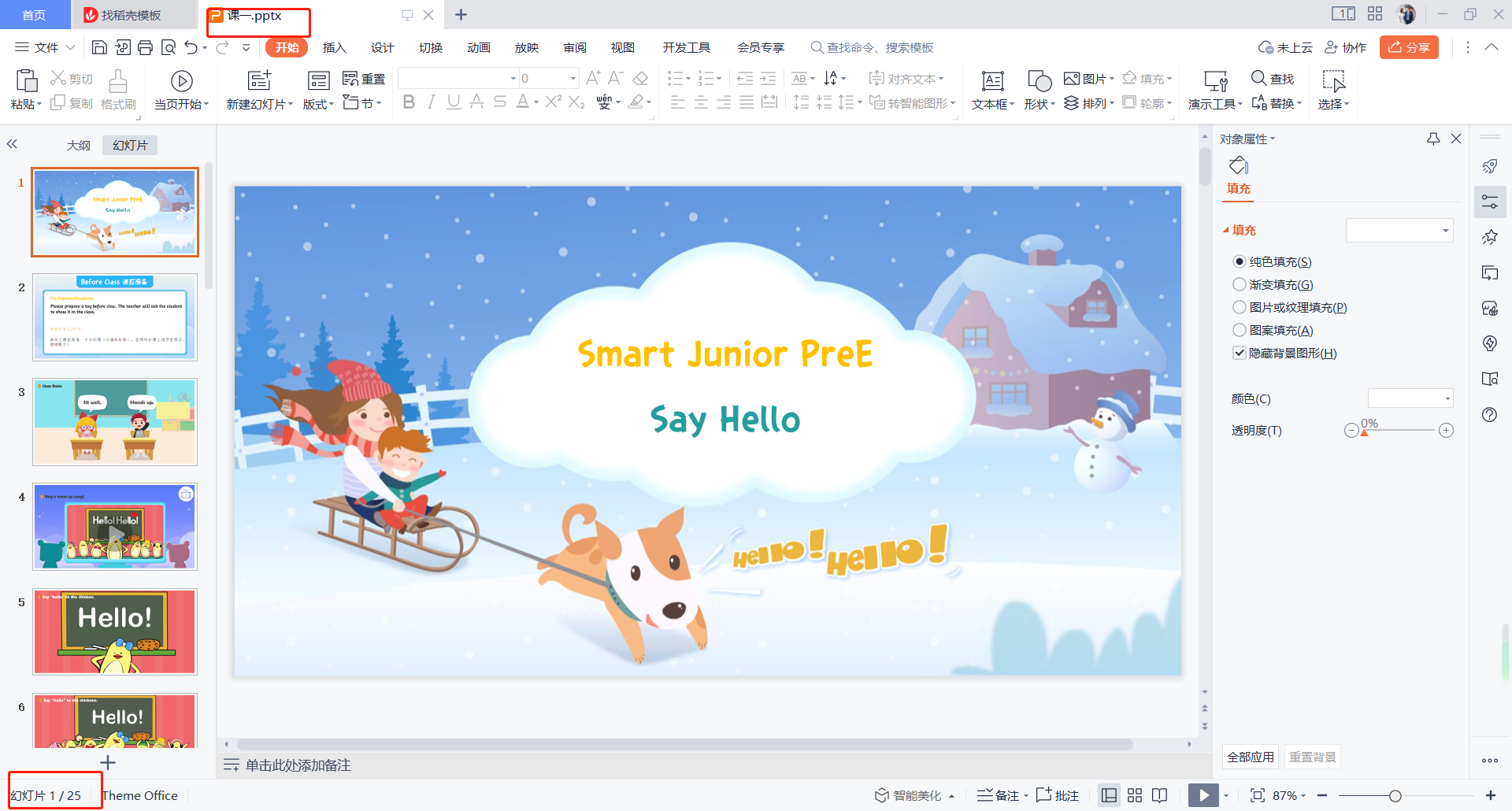
處理前:
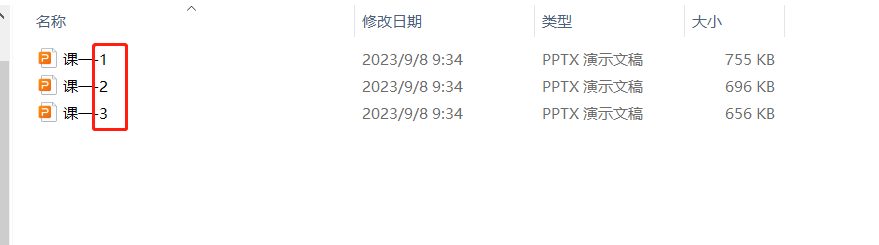
處理後:
操作步驟
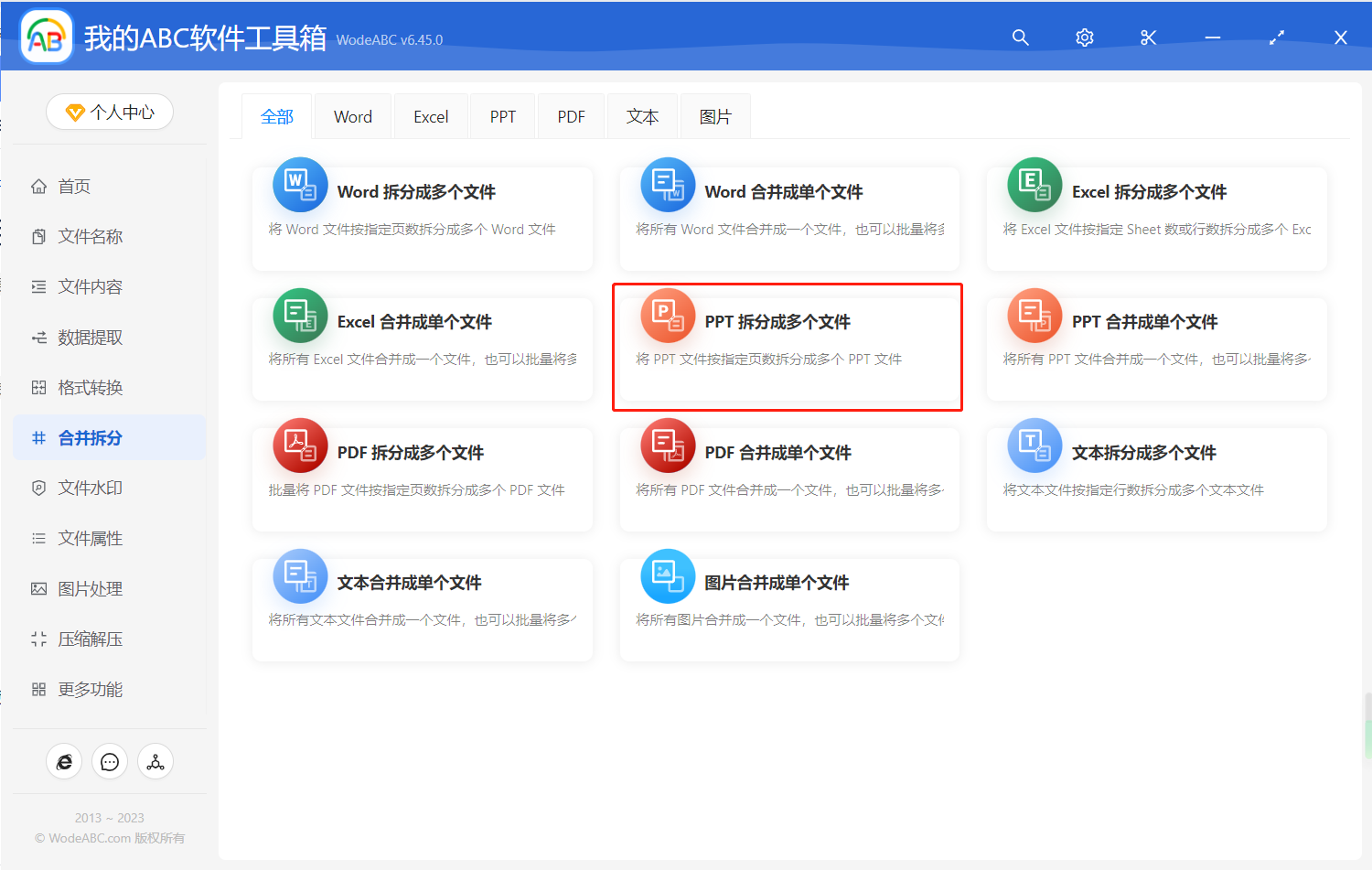
1、開啟「我的ABC軟體工具箱」,點選左側面板選單「合併拆分」,再點選右側「 PPT 拆分成多個檔案」。
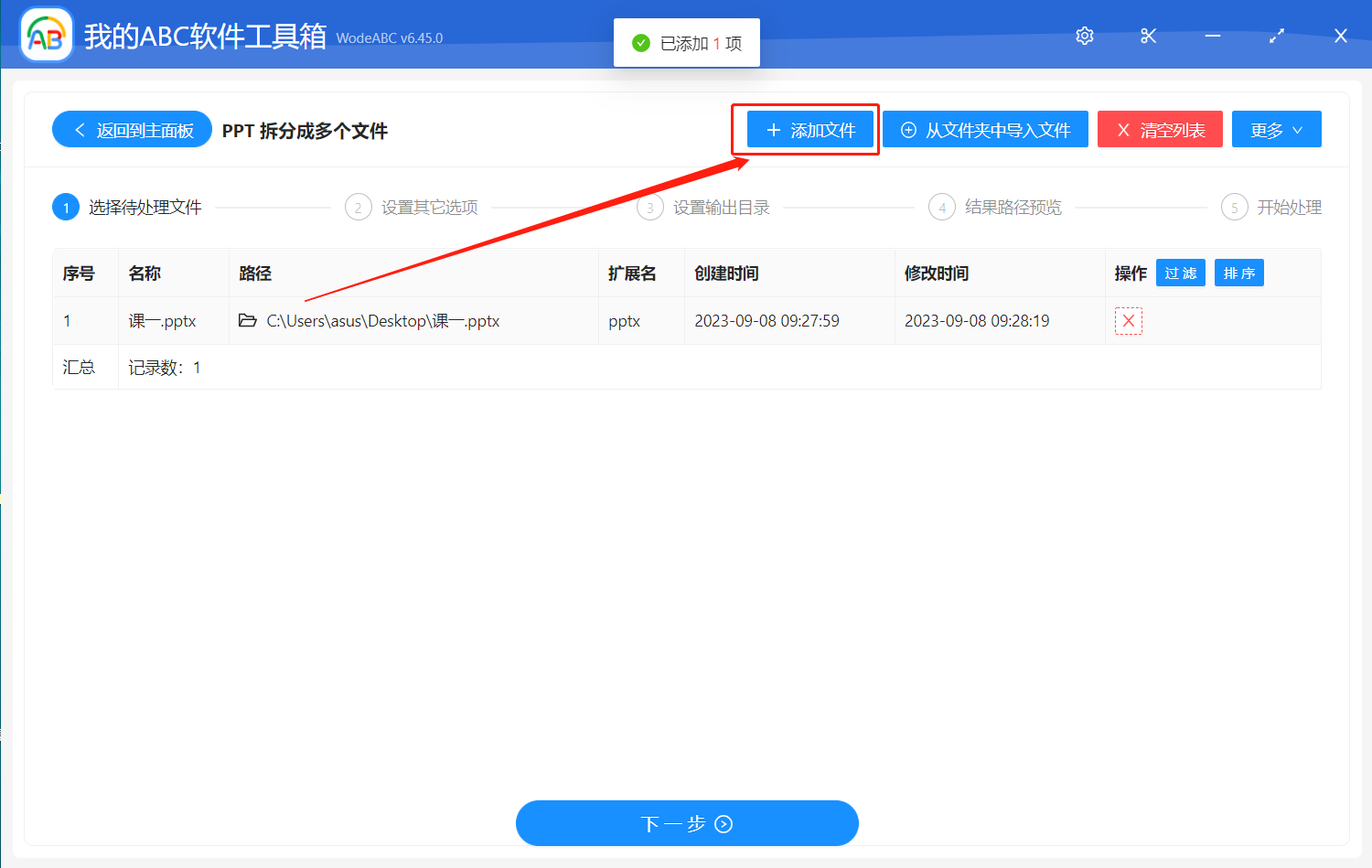
2、將需要拆分成多個 PPT 檔案都新增進來,點選下一步。
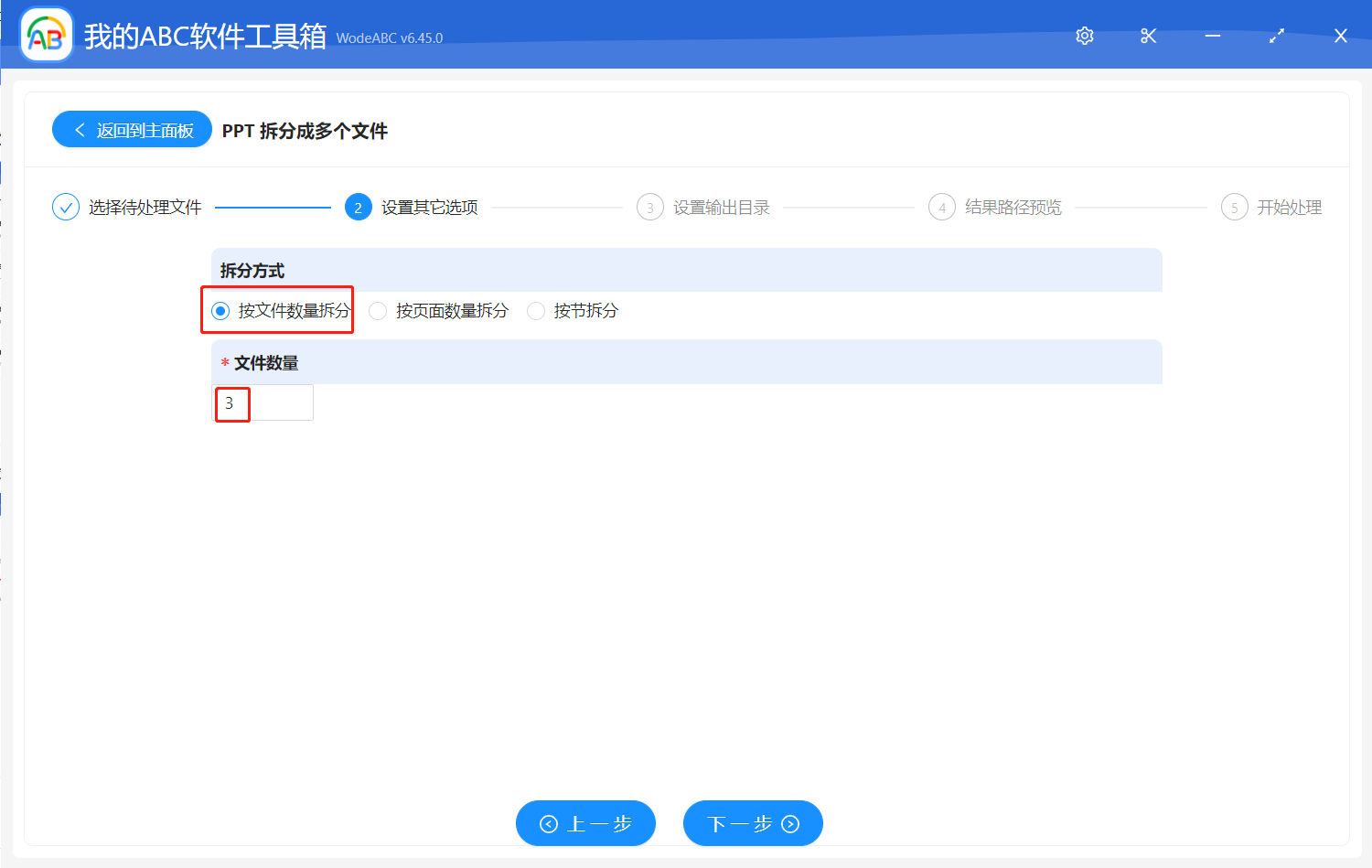
3、點選「按檔案數量拆分」,在「檔案數量」中填寫需要的數量。
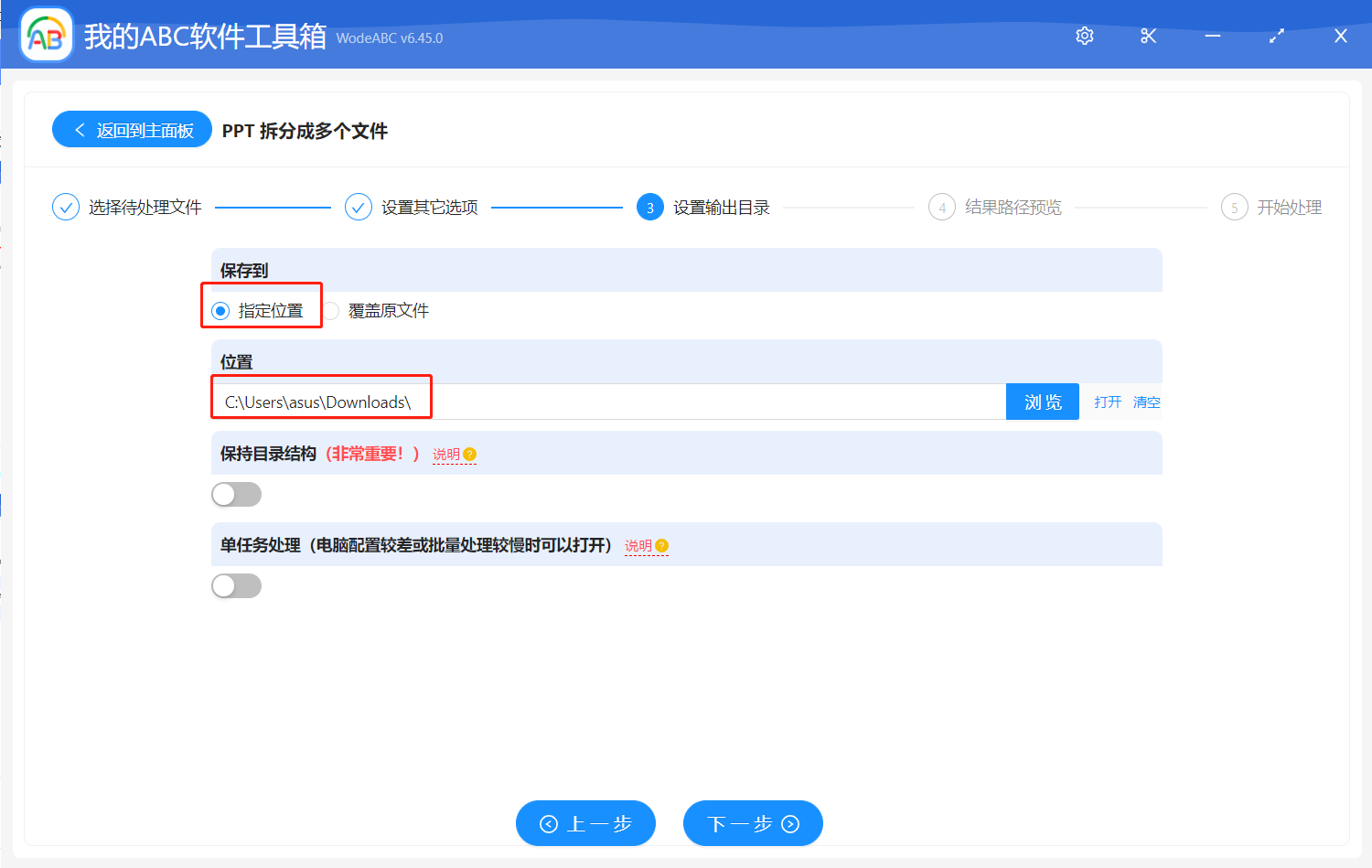
4、點選「指定位置」,選擇檔案的路徑。然後點選下一步。
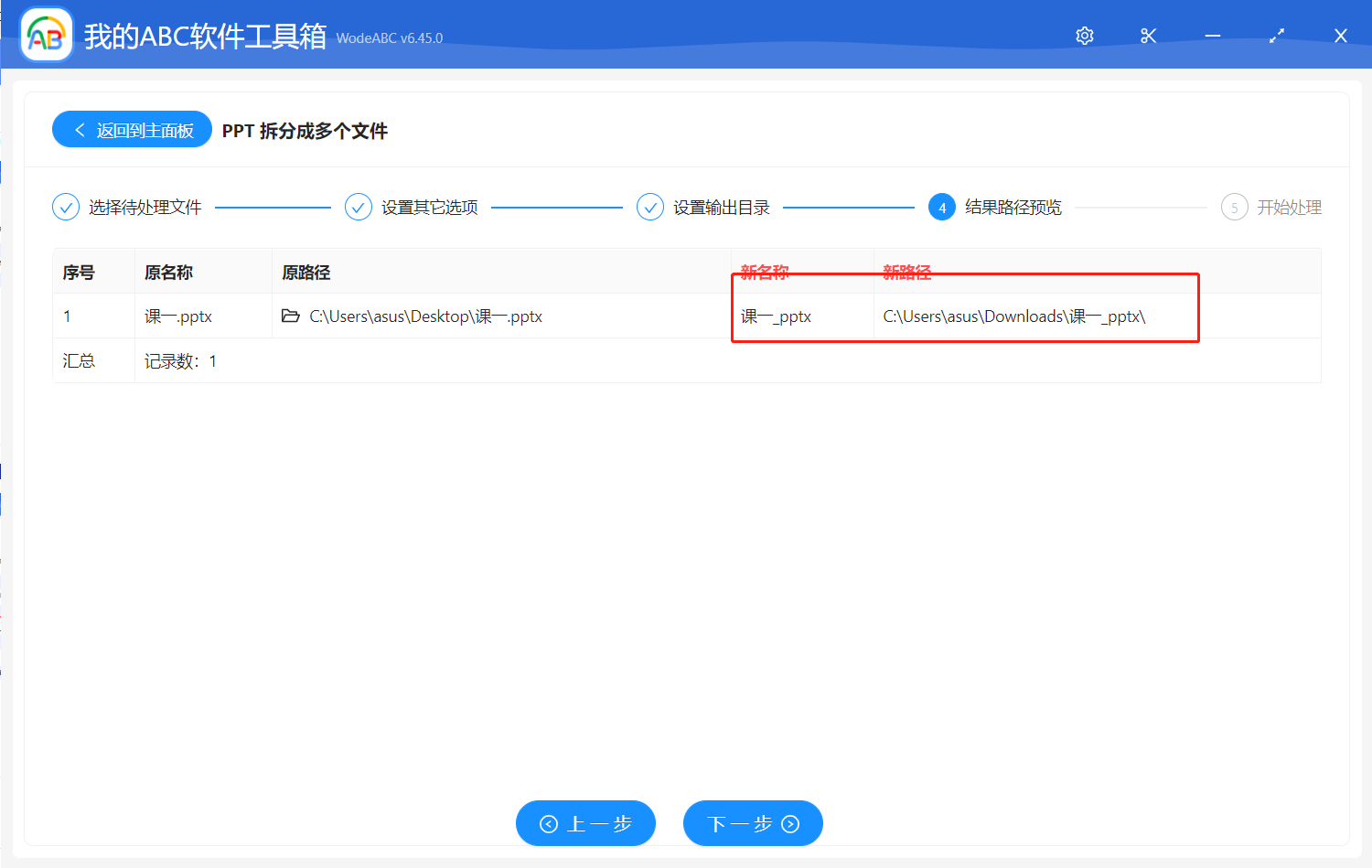
5、查下路徑,點選下一步。
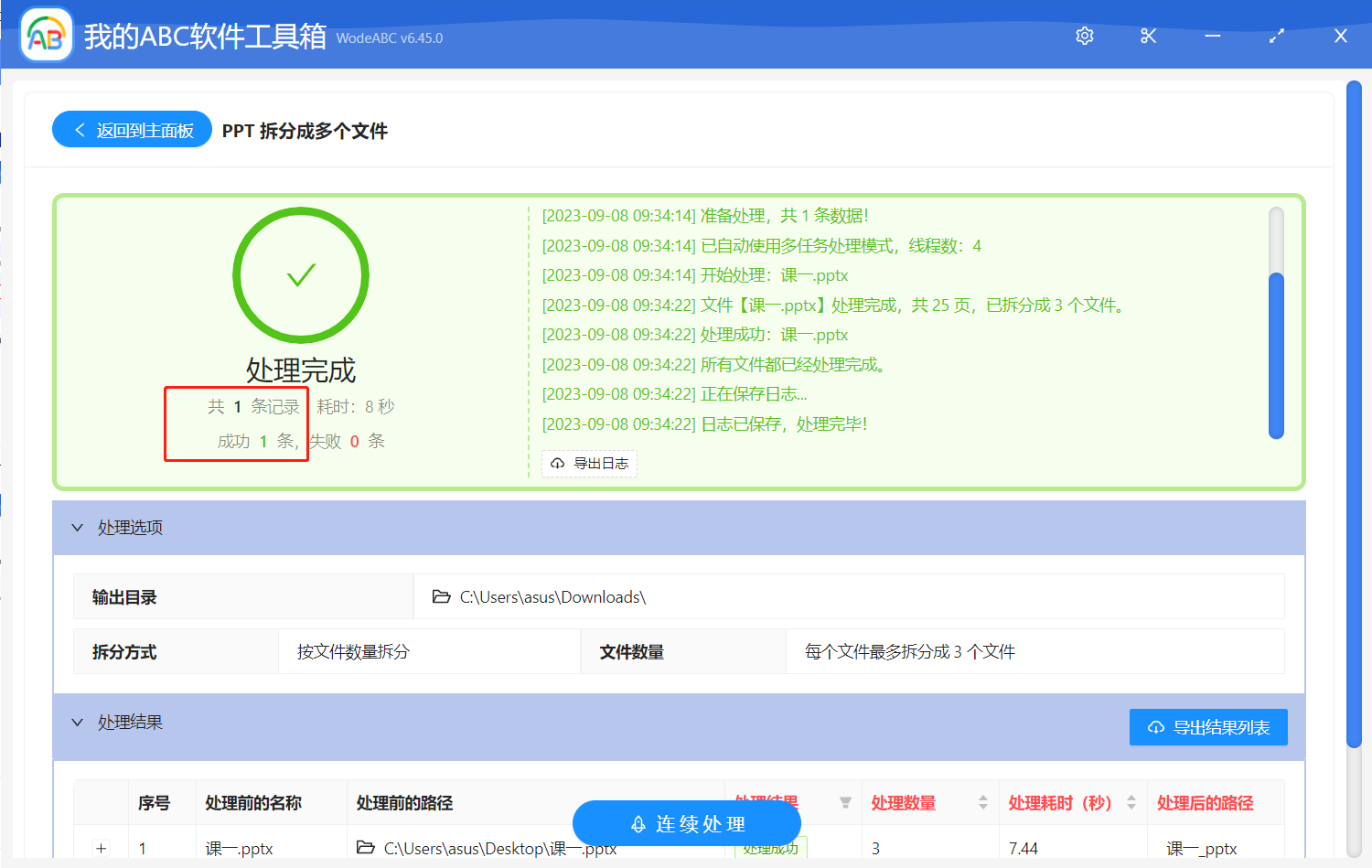
6、完成後,我們就能看到 PPT 檔案按指定數量拆分成多個 PPT 的檔案了。
創建時間:2023-09-08 09:10:07
本文相關軟體我的ABC軟體工具箱
內容說明:本文內容依據發佈時的軟體版本整理,介面與功能可能隨版本更新而變化,請以目前軟體的實際表現為準。如發現內容有誤,歡迎回饋。