在日常工作和學習中,我們經常使用 PowerPoint(PPT)建立投影片文稿來展示內容。然而,有時候我們可能需要將投影片中的各個小節分別儲存為獨立的檔案,以便於共享或者分發。這樣做可以方便他人檢視特定的內容,而無需瀏覽整個投影片文稿。然而,手動逐個拆分每個小節是一項繁瑣的任務,特別是當投影片數量龐大時。因此,在下文中介紹如何使用一些簡單的方法和工具來實現按節批量拆分 PPT 這一目標,從而提高工作效率並節省時間。
在日常工作和學習中,我們經常使用 PPT建立幻燈片文稿來傳達資訊、展示報告或教學內容。有時候,我們可能會遇到這樣的情況:幻燈片文稿中包含多個小節,而我們希望能夠將每個小節單獨儲存為一個檔案,以便於共用、分發或者後續編輯。比如某公司可以通過將幻燈片中的每個小節拆分成獨立的檔案,然後將產品介紹、銷售策略和個人目標分別發送給每個成員,以便於更好地理解和執行工作任務。
為了實現批量拆分 PPT 幻燈片文稿中的各個小節,可以藉助一款強大的批量檔案處理工具,例如「我的ABC軟體工具箱」。這個工具可以自動將幻燈片文稿中的每個小節轉換為獨立的 PPT 檔案,省去了手動逐個拆分的繁瑣過程。通過使用這樣的工具,使用者可以節省大量時間和精力,同時提高工作效率。在下文中,將詳細介紹如何使用這款批量檔案處理工具以及其他方法來實現將 PPT 幻燈片文稿中的各個小節批量拆分成多個獨立檔案的操作步驟。
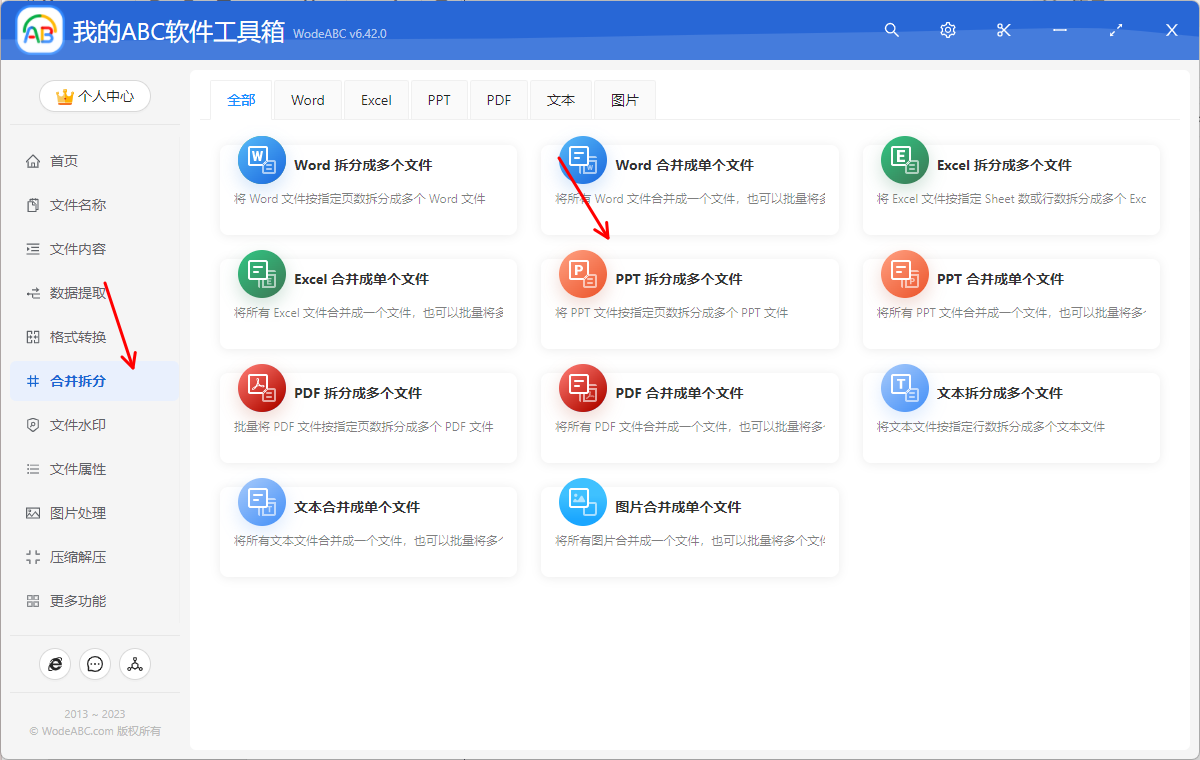
開啟軟體,點選「合併拆分」-「PPT 拆分成多個檔案」。
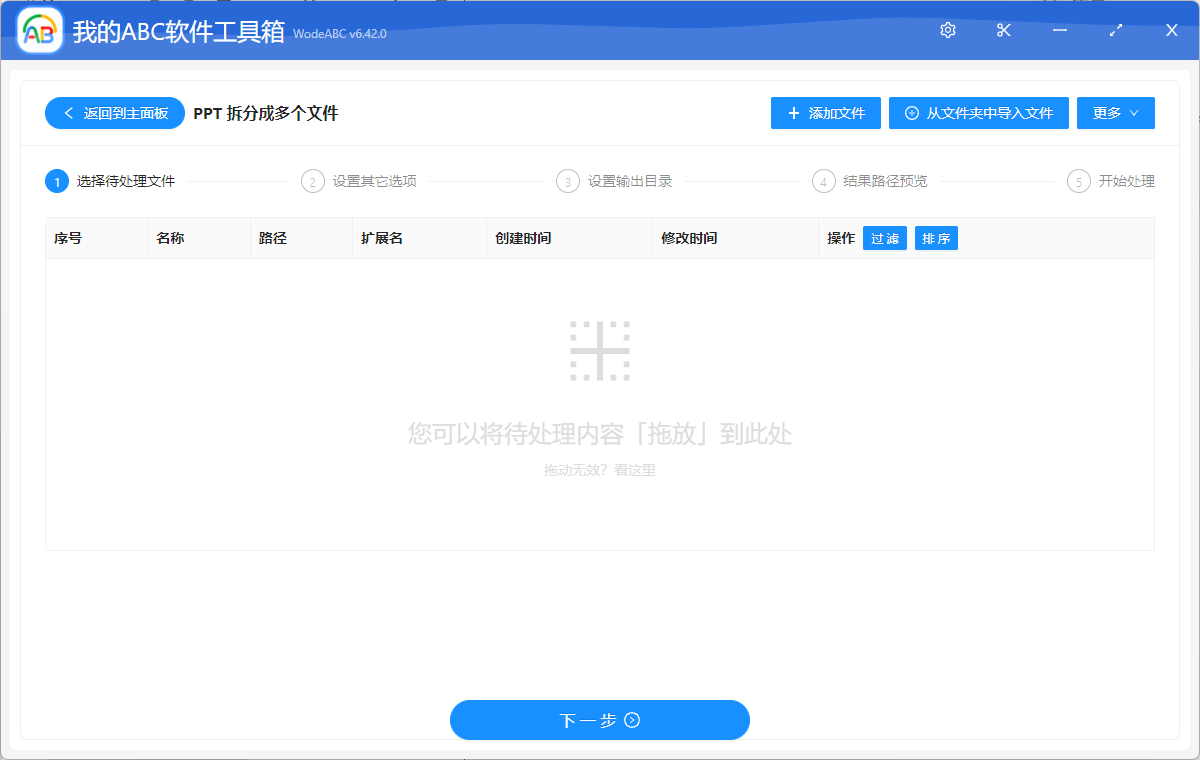
接著新增需要拆分的 PPT 文件。點選下一步。
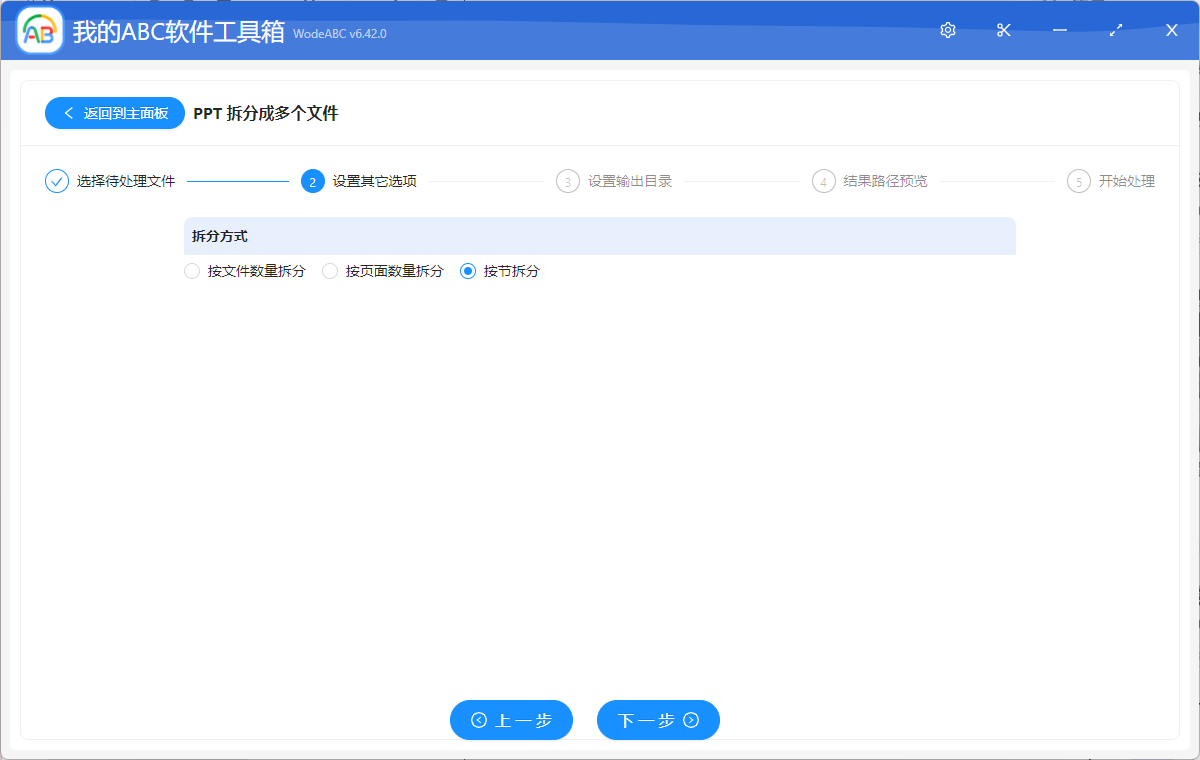
接下來選擇「按節拆分」。
之後的設定輸出目錄、對結果路徑進行預覽介面相當簡單,這裡就不多做介紹了。都確認沒問題之後點選「開始處理」。
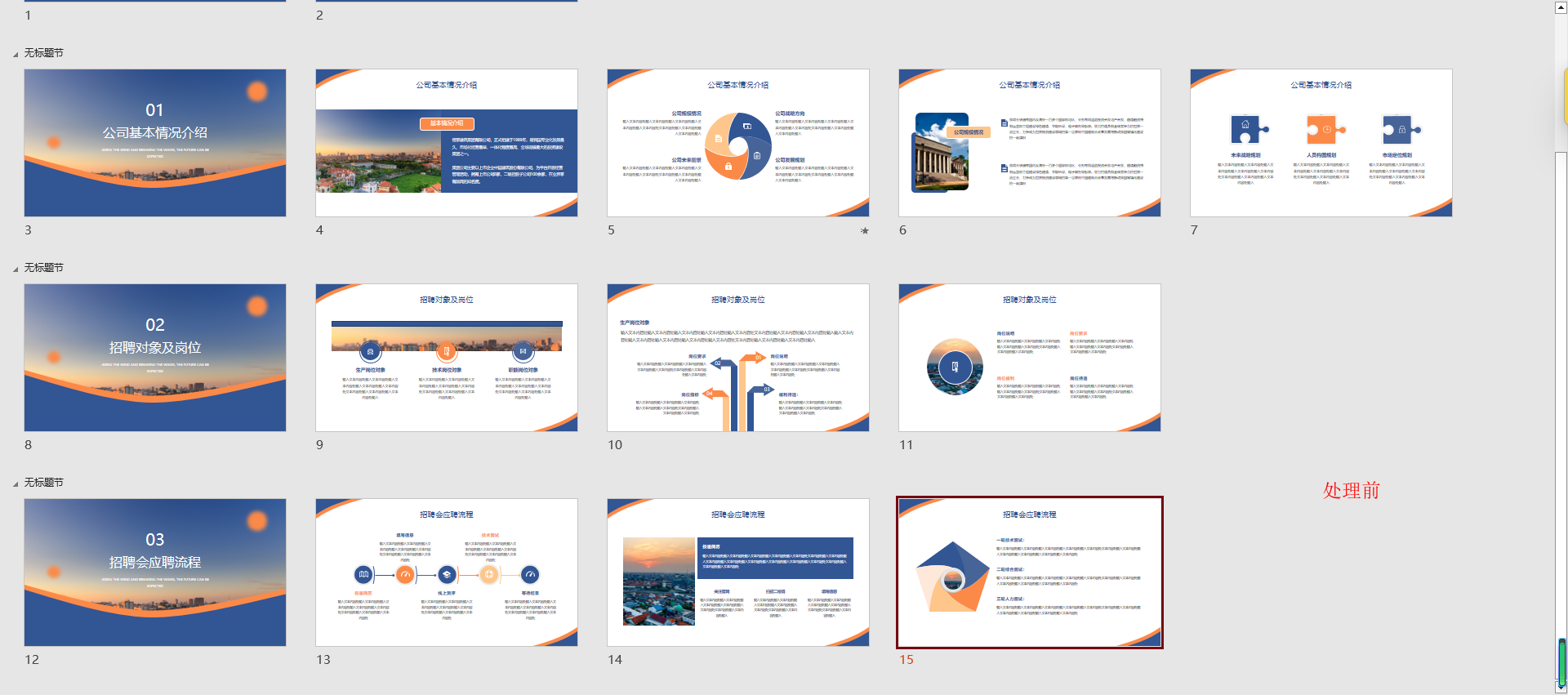
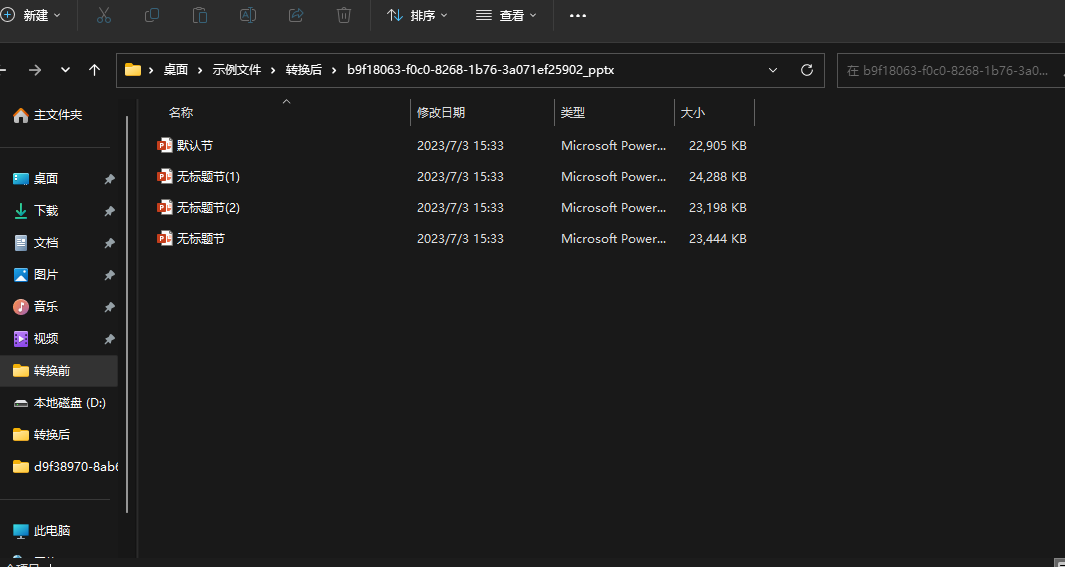
很快就能在軟體介面看到處理完成的相應提示,處理效果可參考下方圖片。在原 PPT 幻燈片文件中包含著多個章節,在按照步驟使用軟體自動批量處理後,很快就按照章節將檔案批量拆分成了多個部分。
總而言之,批量拆分 PPT 幻燈片文稿中的各個小節成為獨立檔案是一項極為實用的功能。它能夠提高資訊傳達的效率和精確度,減少工作量和時間浪費,並為接收者提供更便捷的獲取特定內容的途徑。結合專門的工具,如文中介紹的批量檔案處理工具,可以進一步提高操作的效率和便利性。掌握這一技巧,將為您的工作和學習帶來便利和提升。