一次性批次刪除 PDF 檔案中的多個頁面
翻譯:简体中文繁體中文,更新時間:2023-05-30 17:16:51
隨著數位文件的廣泛應用,PDF 已成為當下分享和傳輸文件的常見格式。在處理 PDF 文件時,有時我們可能需要刪除其中的多個頁面來滿足特定需求或簡化文件內容。然而,逐個刪除 PDF 頁面可能會耗費大量時間和精力。因此,找到能一次性批量刪除 PDF 文件中多個頁面的方法可以大幅減少操作時間,提高工作效率,並讓使用者能夠快速地處理和編輯 PDF 文件。
我們在學生時期都寫過很多論文,通常在撰寫前會收集許多相關的參考資料,並將它們儲存為 PDF 檔案。然而,整理時可能會發現其中有一些頁面是多餘的或不需要的,可能是因為其內容與主題無關,或者只是重複了之前的訊息。如果要一個一個地手動刪除這些頁面,將是一項繁瑣而費時的任務。但是,如果有一種方法可以一次性批次刪除這些多餘頁面,那將會大大提高我們的工作效率,透過快速而輕鬆地剔除無用頁面,使檔案更加精煉、簡潔。
「我的ABC軟體工具箱」專門設計用於批次處理多種檔案,並提供了一次性批次刪除 pdf 多個頁面的功能。使用者可以靈活設定要刪除的頁面且自動進行批次處理,而無需逐頁操作。。此外,它還提供了其他非常有用的功能,如批次合併拆分、批次排序或批次重新命名等。並且操作介面簡潔易懂,所以新手採用也可以快速上手操作。接下來的文章內容會就我們今天討論的主題「一次性批次刪除 PDF 檔案中的多個頁面」操作步驟作出詳細介紹。
首先開啟軟體,點選左側「檔案內容」,找到「刪除或取代 Word、PPT、PDF 的頁」。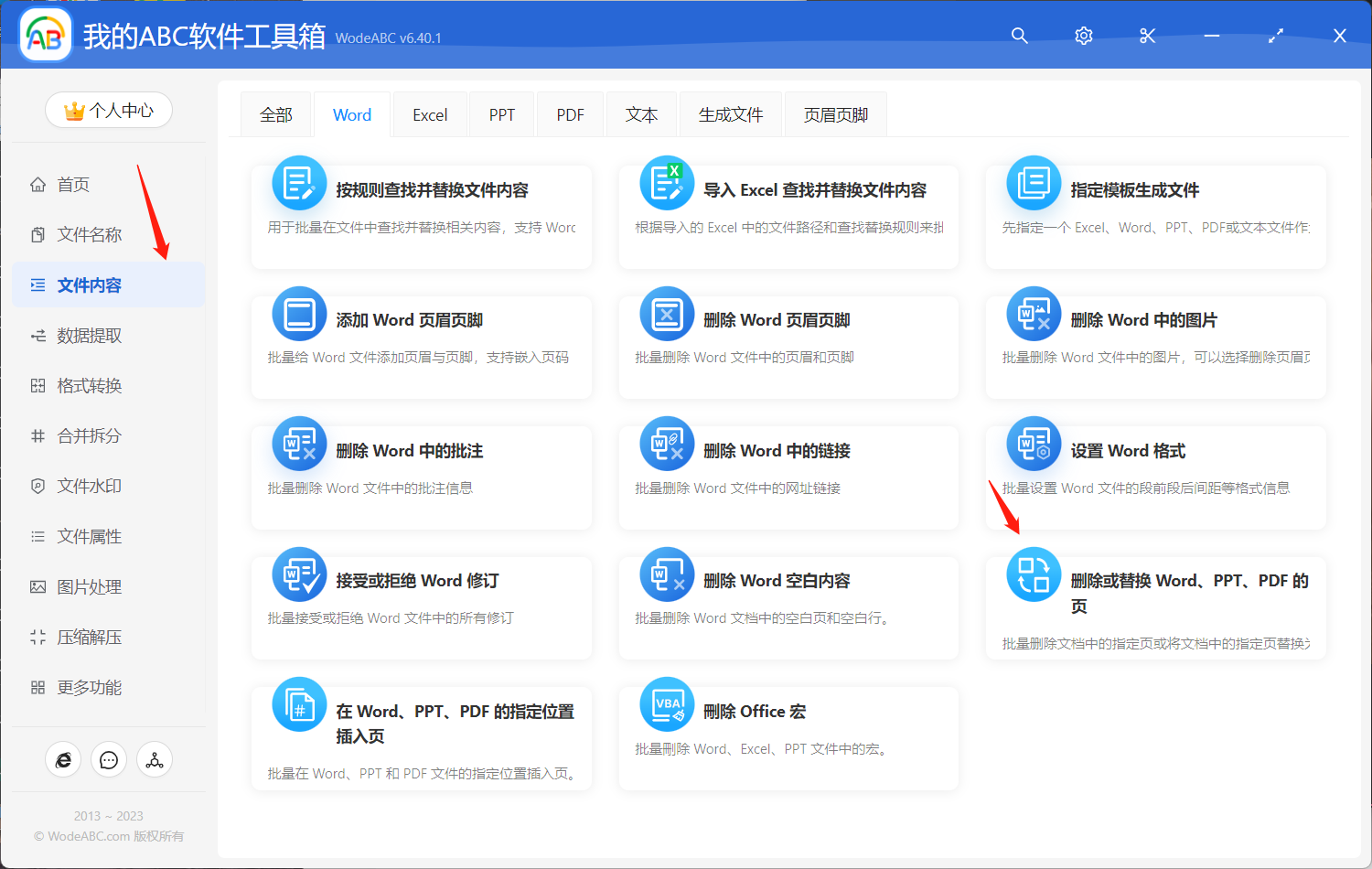
接著將需要取代其中指定頁面的 PDF 檔案匯入工具。
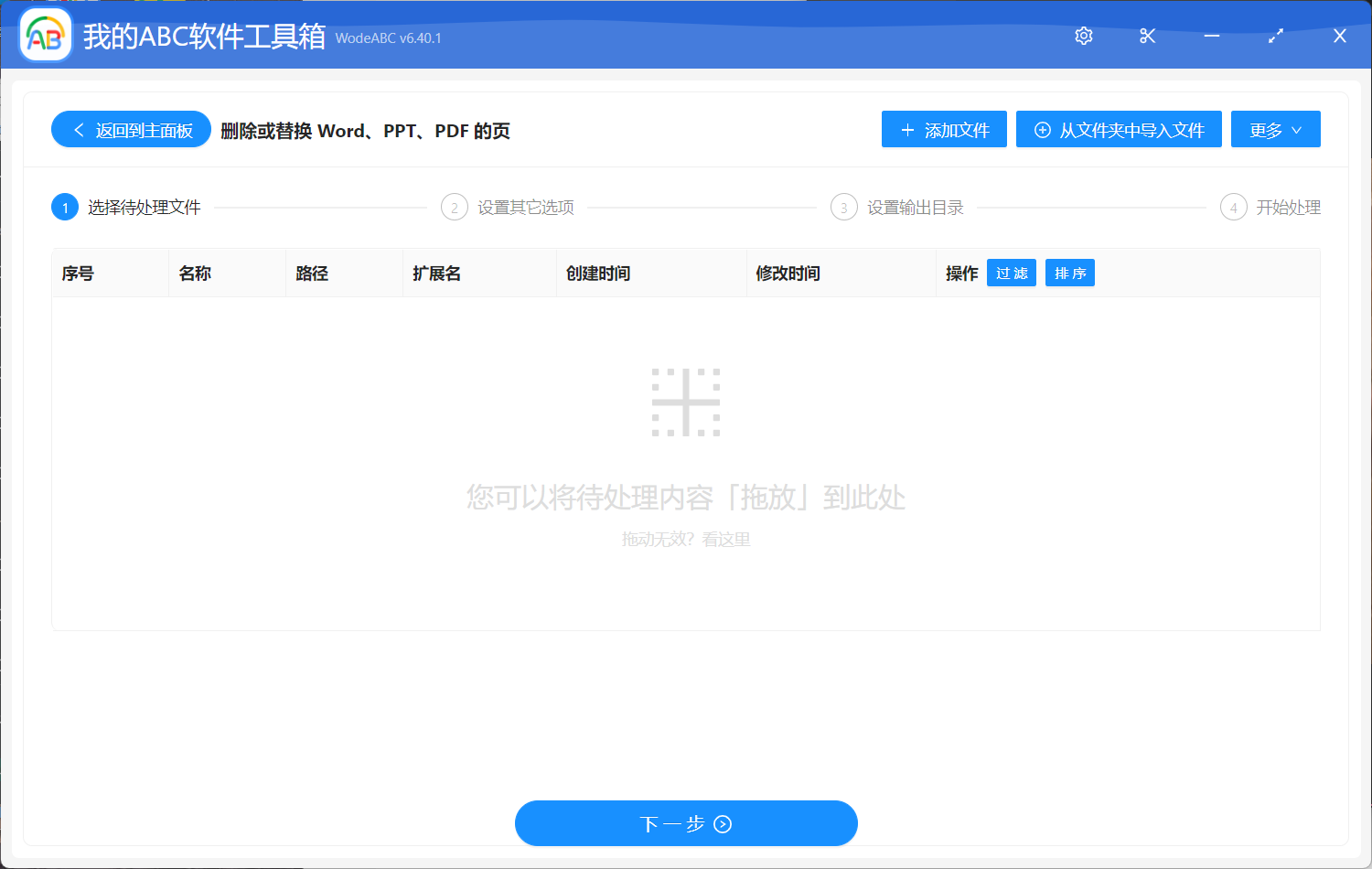
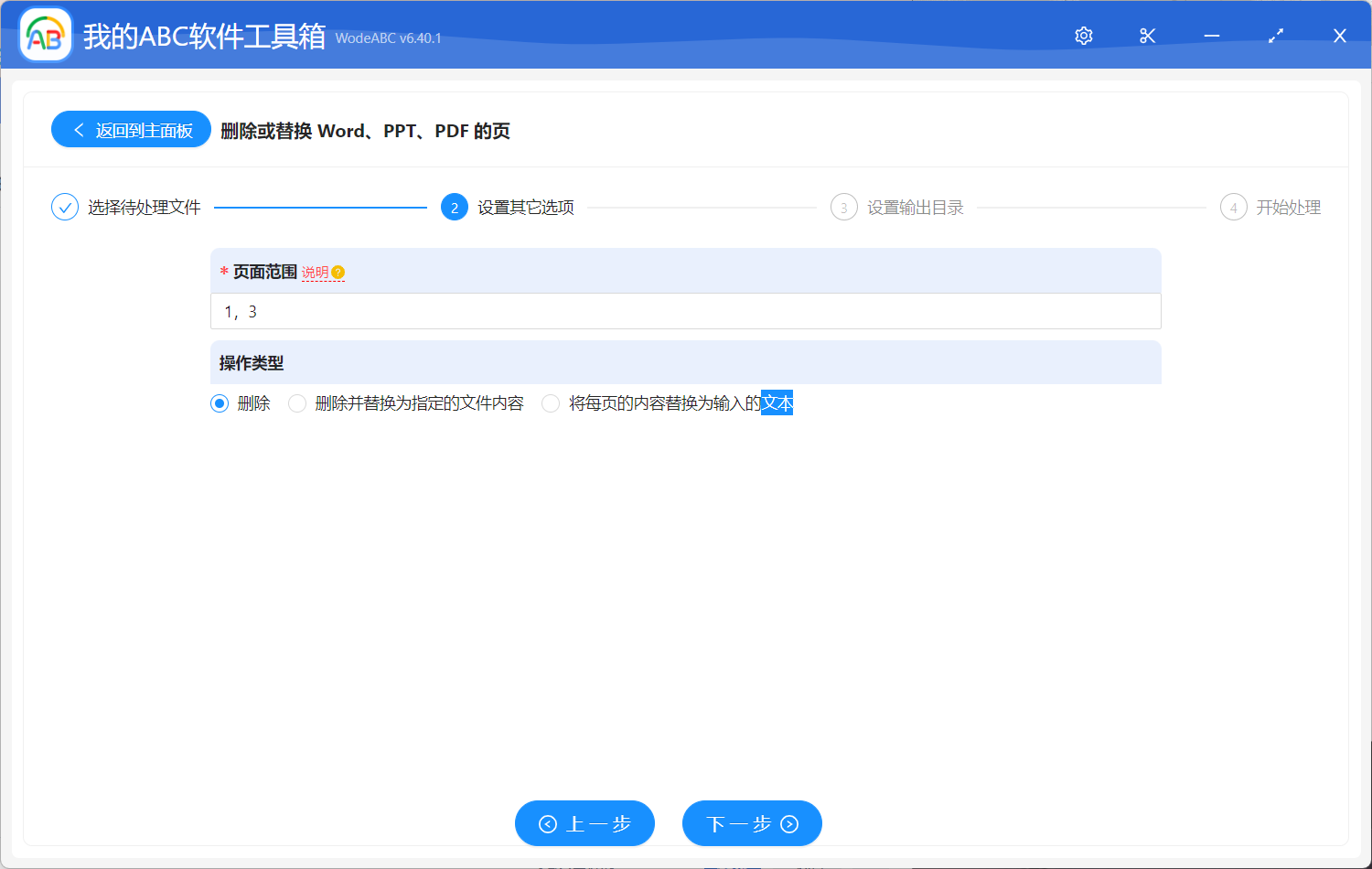
在下面的自訂設定介面中,請根據您自身的需求輸入具體頁碼,如指定多個頁面,如第二頁和第五頁等,可以用逗號來隔開每個頁碼,即「2,5」;如要設定某一範圍頁面,如第一頁到第三頁,則可以用英文冒號進行分隔,即1:3」。將操作型別選為「刪除並取代為指定檔案內容」,然後把要取代的 PPT 幻燈片檔案匯入其中,點選「下一步」。
設定好輸出目錄,點選「開始處理」就完成今天所需的操作了。
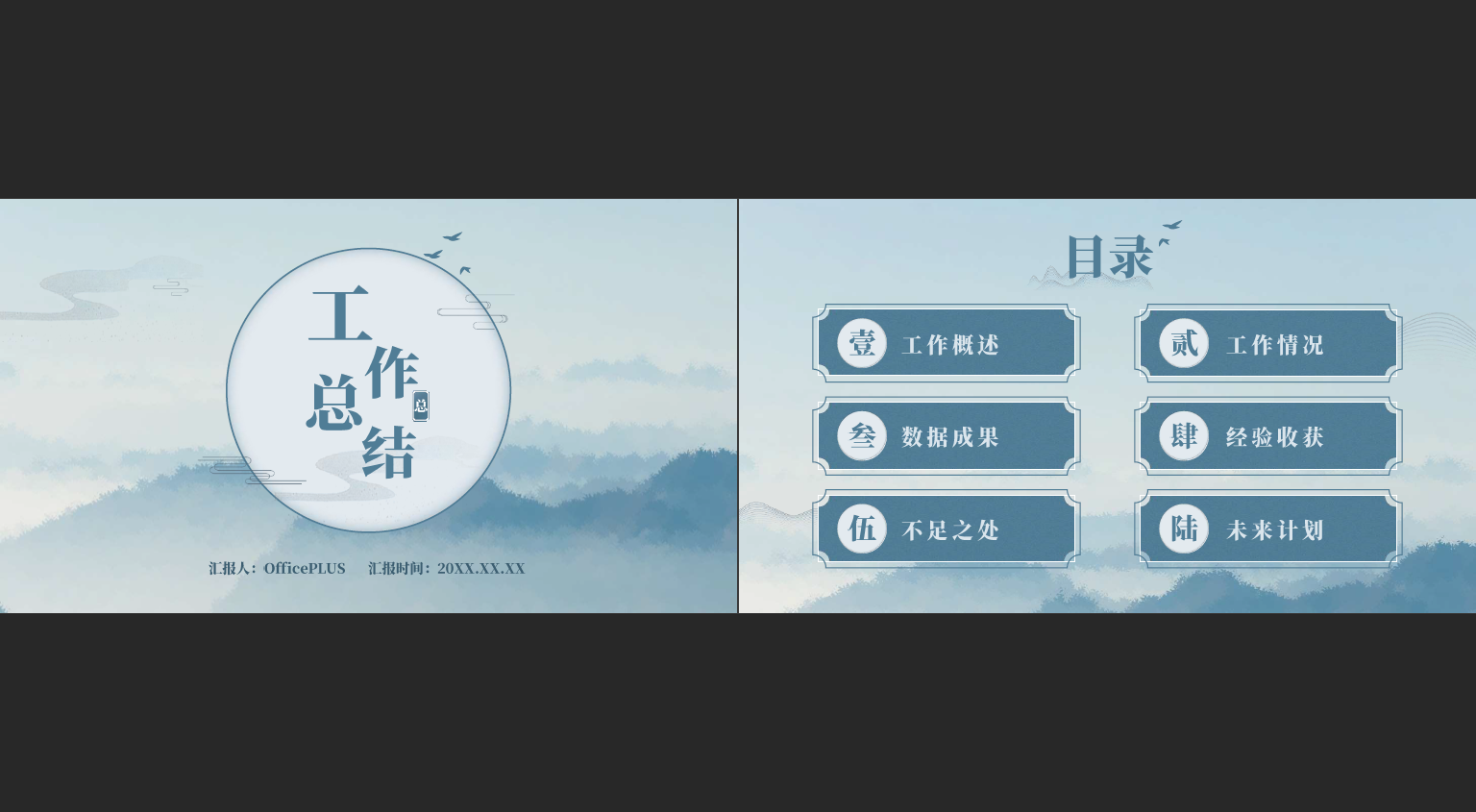
很快軟體介面就會出現處理完成的相應提示。在下方的第1張圖片中是作為示範所上傳的原 PDF 檔案。經過實際操作後,軟體自動其第一和第三頁批次刪除掉了,即圖2。

總而言之,一次性批次刪除PDF檔案中的多個頁面在提高工作效率和簡化檔案內容方面具有重要的作用。使用批次檔案處理工具,如文中這款,可以進一步增強我們的操作效率和靈活性,使我們能夠更加便捷地處理和編輯 PDF 檔案。