JPG、PNG圖片批量調整尺寸!圖像解析度放大三步完成
翻譯:简体中文繁體中文,更新時間:2025-12-03 17:52:42
在網上下載的圖片放大後模糊不清?或是低解析度的舊照片想要沖印卻擔心效果不好?我們傳統的拉伸放大只能讓圖片更模糊,如果透過裁剪也只能讓整張圖片的小部分局部放大而已,並不能改變 JPG、PNG 圖片的像素點。再加上有著幾百張、幾千張解析度較低的圖片,我們找不到放大的方法不說,就算找到了也要一張張的進行處理,這樣我們一整天甚至未來幾天的時間不都浪費在放大圖片解析度這件事上了嗎?
還好如今的技術發展十分給力,這裡給大家分享幾個實用的工具和方法,有效的去提升圖片的解析度和清晰度,讓解析度較小的圖片放大,突出圖片的細節。
什麼時候要放大 JPG、PNG 等多種圖片格式的解析度、像素點?
圖片要用於大尺寸展示
我們在網上儲存的圖片檔解析度都比較低,比如 200x200 或 400x300 的小圖,直接將這種大小的圖片傳到手機、插入 PPT 或列印出來,就會變得非常小,看起來不清晰,這時候就需要提高解析度,在演示或列印後放大展示視覺效果會更好。
設計時要求佈局整齊
在排版和設計的時候,即使圖片本身不需要特別清晰,但是為了讓排版一致,圖片尺寸都需要統一,一組圖片都需要放在同一排展示,但是其中某一張特別小,就必須要放大解析度,讓其和其它的圖片大小匹配,不會出現一大一小的情況,在視覺上保證佈局整齊。
上傳平台要求最低尺寸
一些系統和平台上傳圖片的時候會有最低尺寸限制,假如原圖是小圖片,即便內容完整,尺寸不達標也無法上傳,我們可以將解析度或像素點提升,讓圖片符合平台要求,雖然放大不會讓圖片品質變高,但至少可以成功上傳並通過審核,滿足系統的基本規格要求。
批量放大 JPG、PNG 等圖片尺寸的效果預覽
處理前:
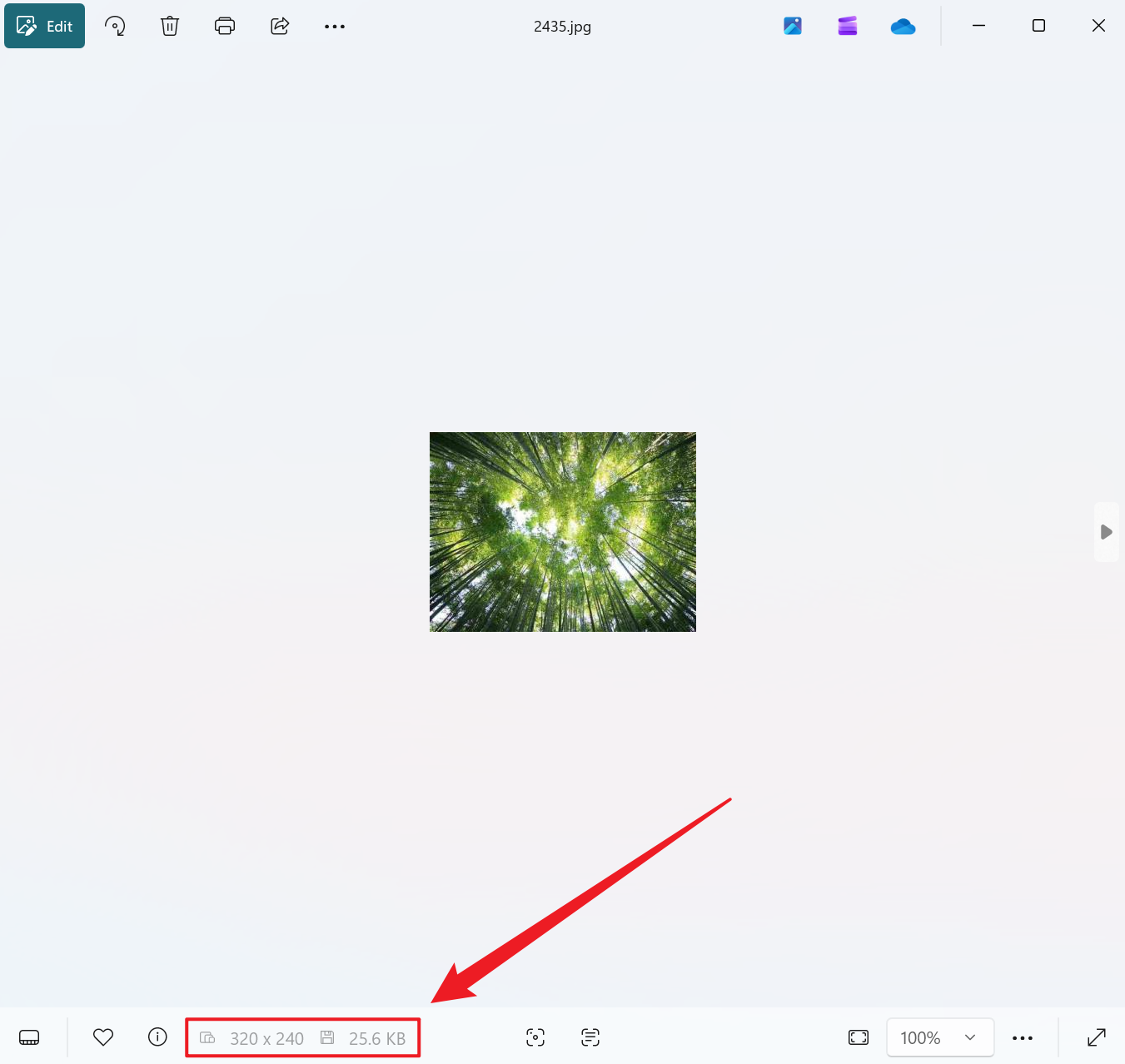
處理後:
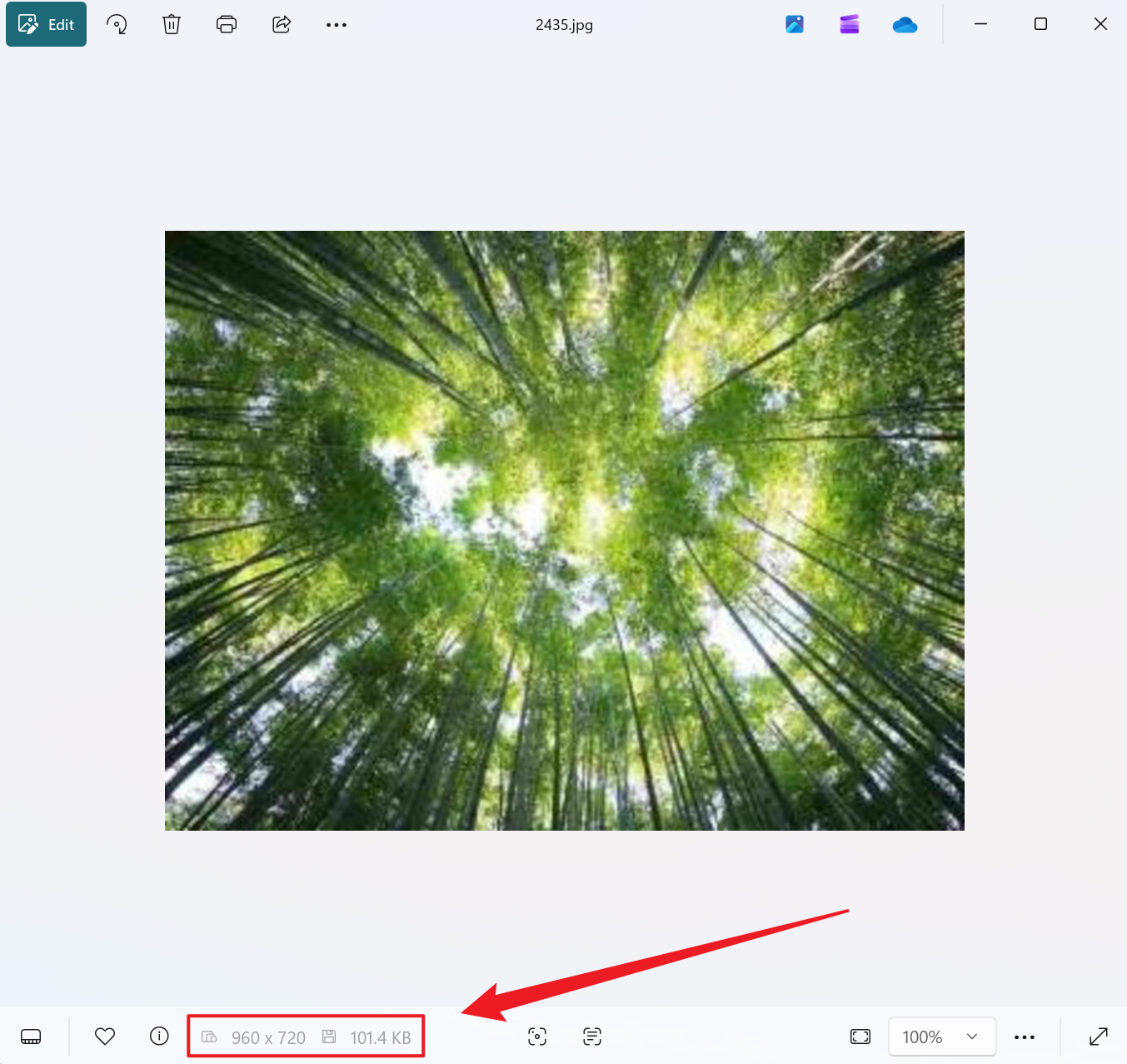
方法一:使用核爍文檔批量處理工具批量放大小圖片的解析度
推薦指數:★★★★★
優點:
- 幾百張、幾千張圖片都可以輕鬆放大處理,不用一張張進行放大操作,並且還支援縮小圖片、調整圖片旋轉角度、透明度、亮度、對比度等。
- 不會要求上傳圖片,處理的圖片都在本地電腦處理,注重用戶的隱私安全。
缺點:
- 只能安裝軟體在電腦中使用。
操作步驟:
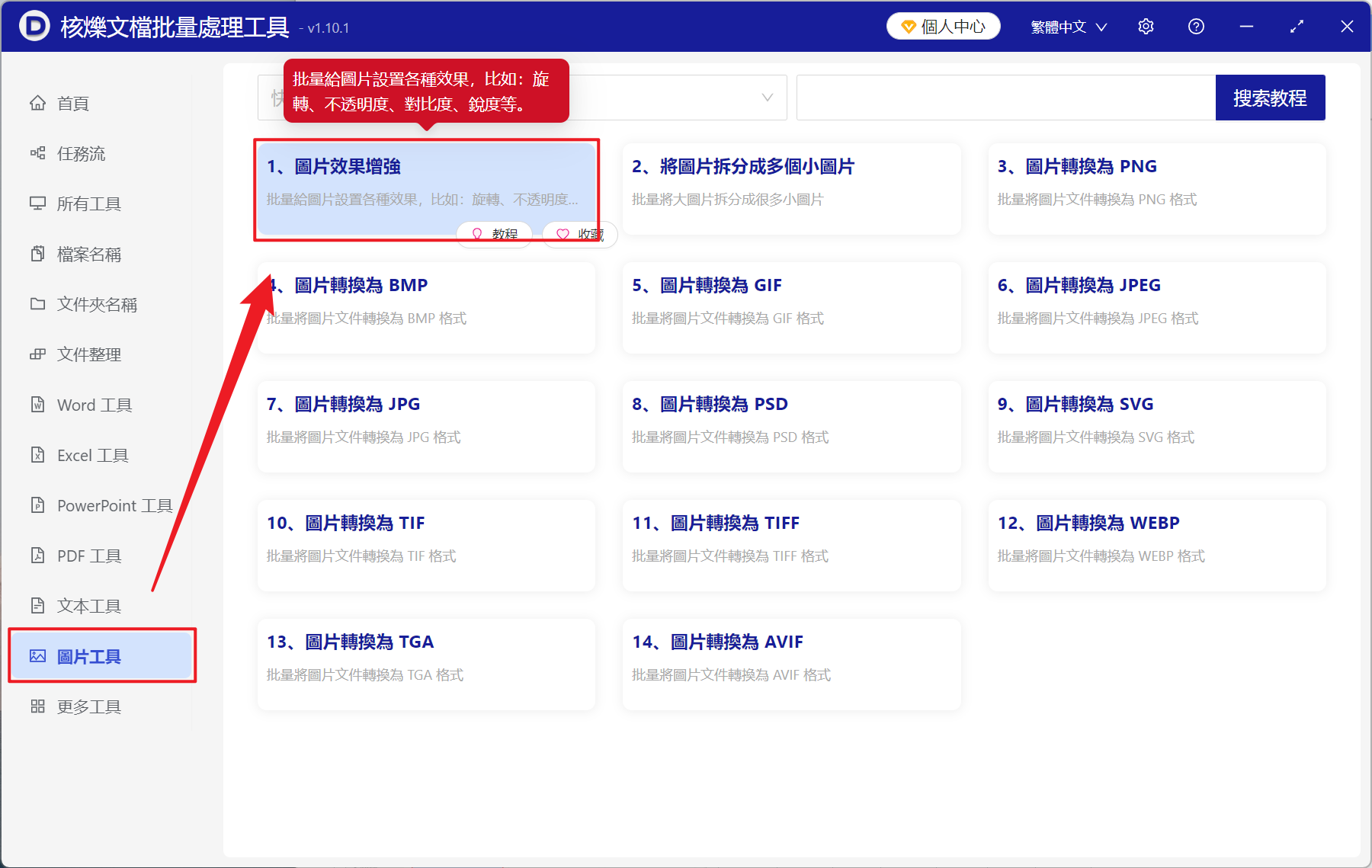
1、開啟【核爍文檔批量處理工具】,選擇【圖片工具】-【圖片效果增強】。
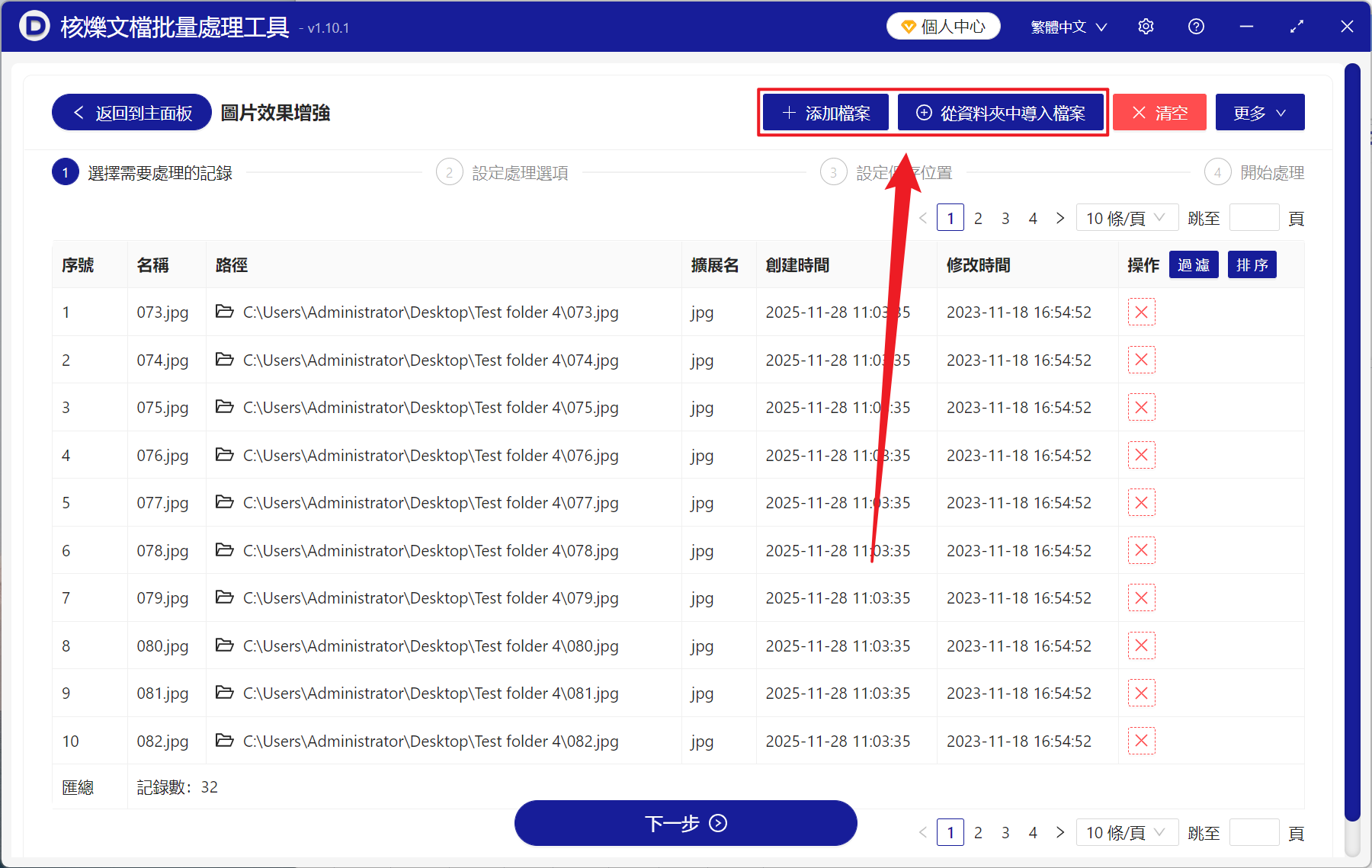
2、在【新增檔案】或【從資料夾中匯入檔案】中選擇一個方式將需要放大的圖片加進來,也可以直接將圖片拖入新增,然後點擊下一步。
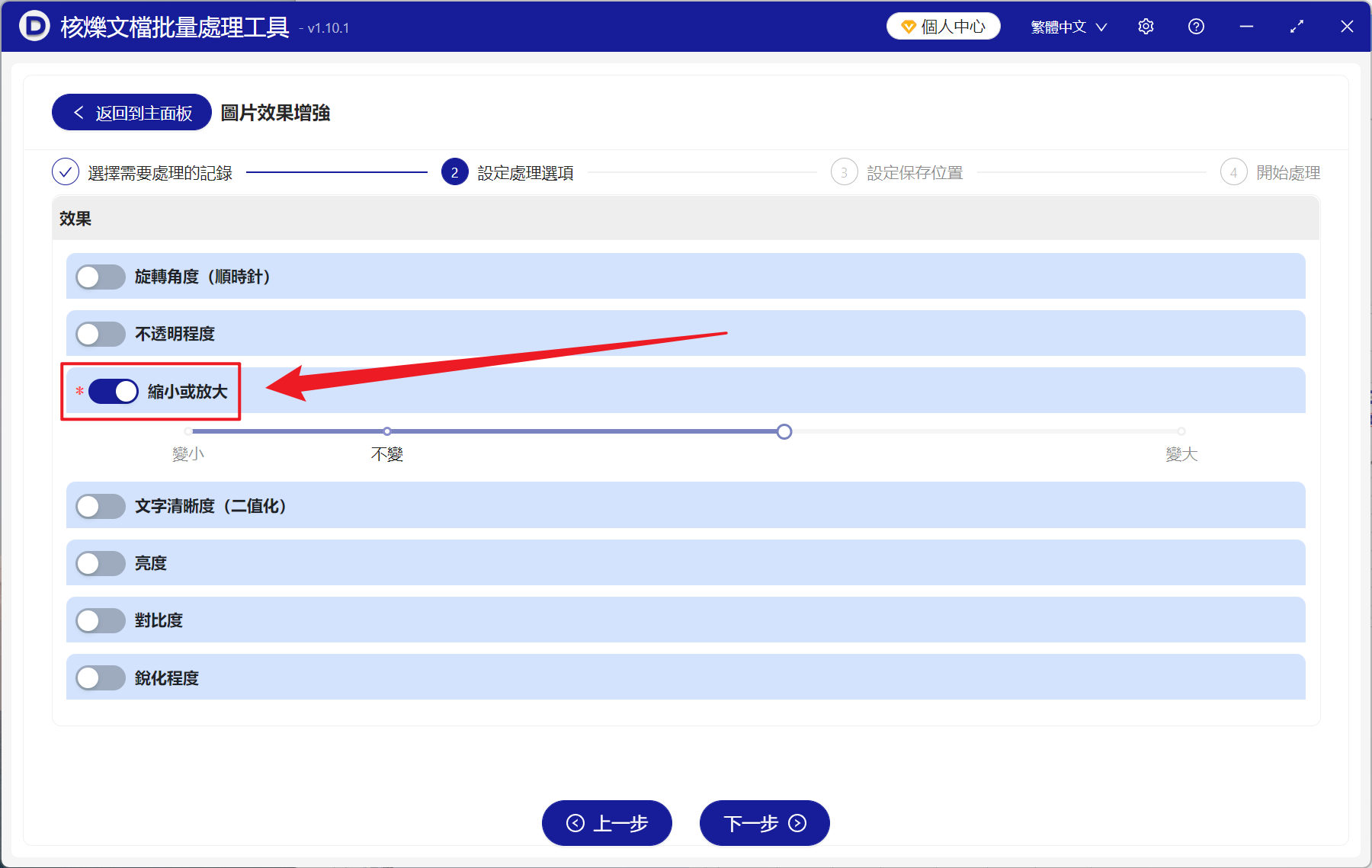
3、進入設定選項頁面,開啟【放大或縮小】按鍵,下方的滑塊可以左右拖動,支援放大和縮小。最後點擊下一步,到儲存介面,點擊瀏覽,選擇好放大後圖片的儲存位置。
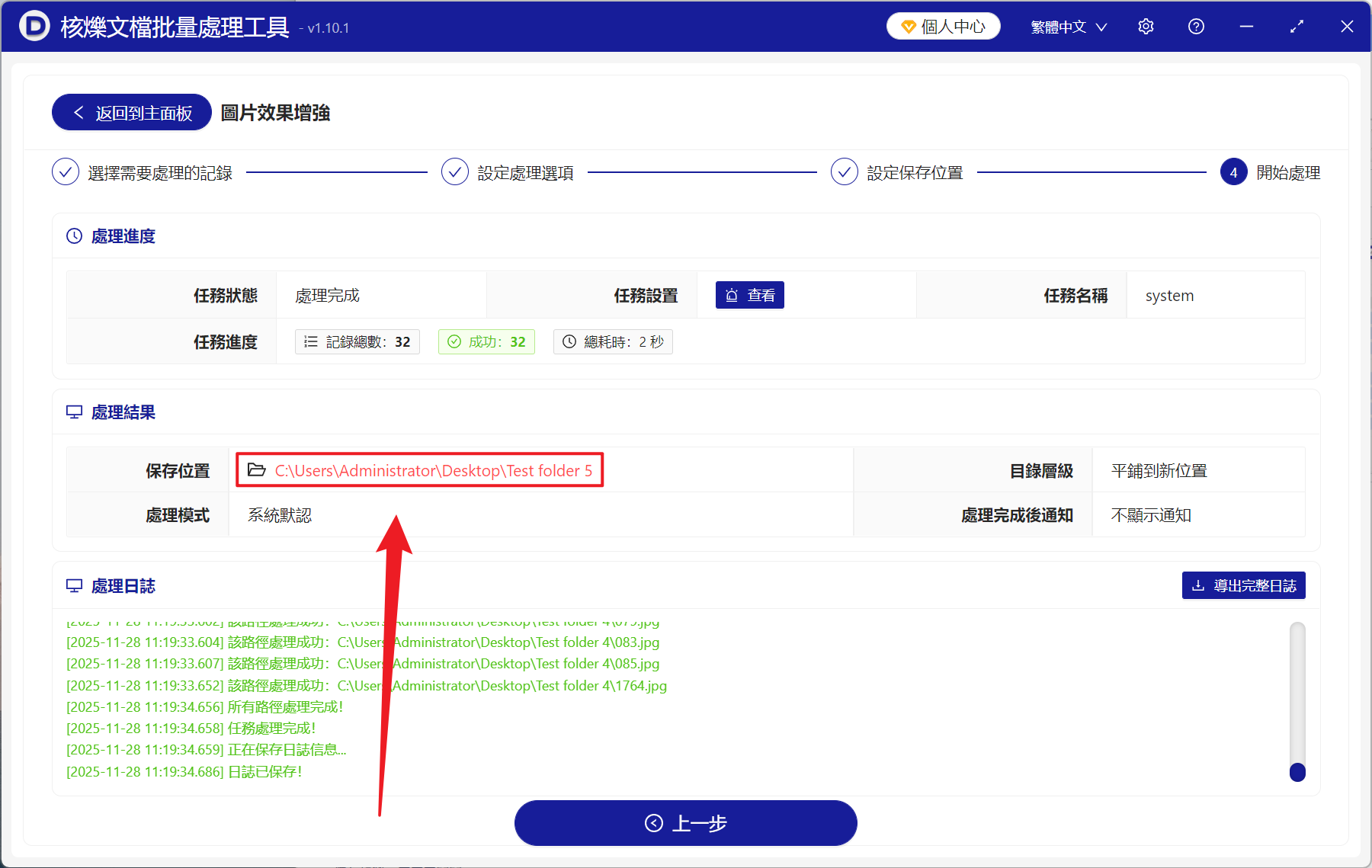
4、等待處理結束之後,點擊紅色路徑,開啟資料夾就能檢視成功放大尺寸的圖片了。
方法二:使用 Bigjpg 放大工具將 JPG、PNG 圖片尺寸變大
推薦指數:★★★☆☆
優點:
- 不用安裝任何軟體,開啟瀏覽器有網路就可以使用。
- 支援多種格式,並且還有 AI 只能補充像素點,放大品質和效果優秀。
缺點:
- 需要上傳圖片到伺服器,不建議使用較為敏感的圖片檔。
- 高品質放大可能會有一些限制要求。
操作步驟:
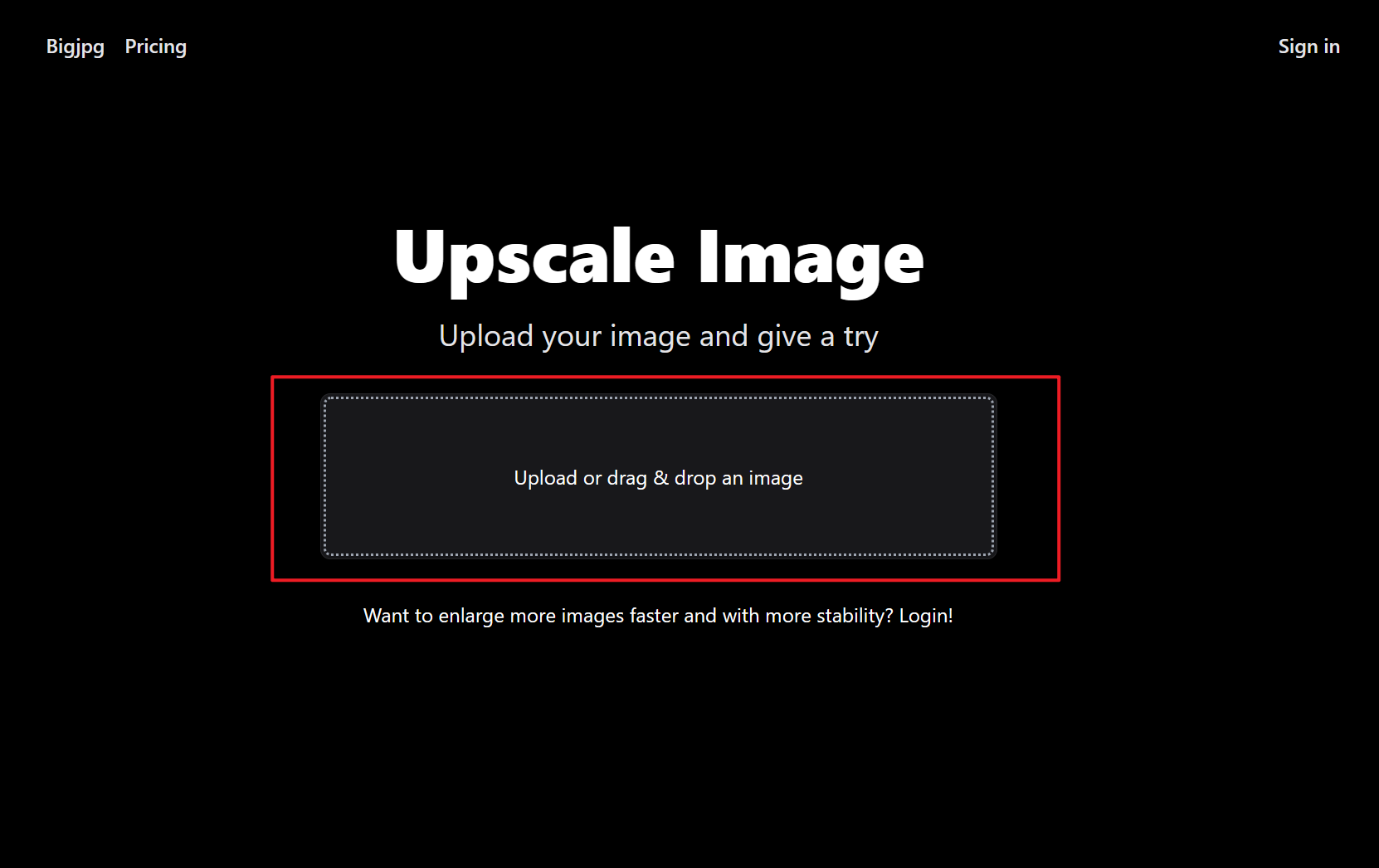
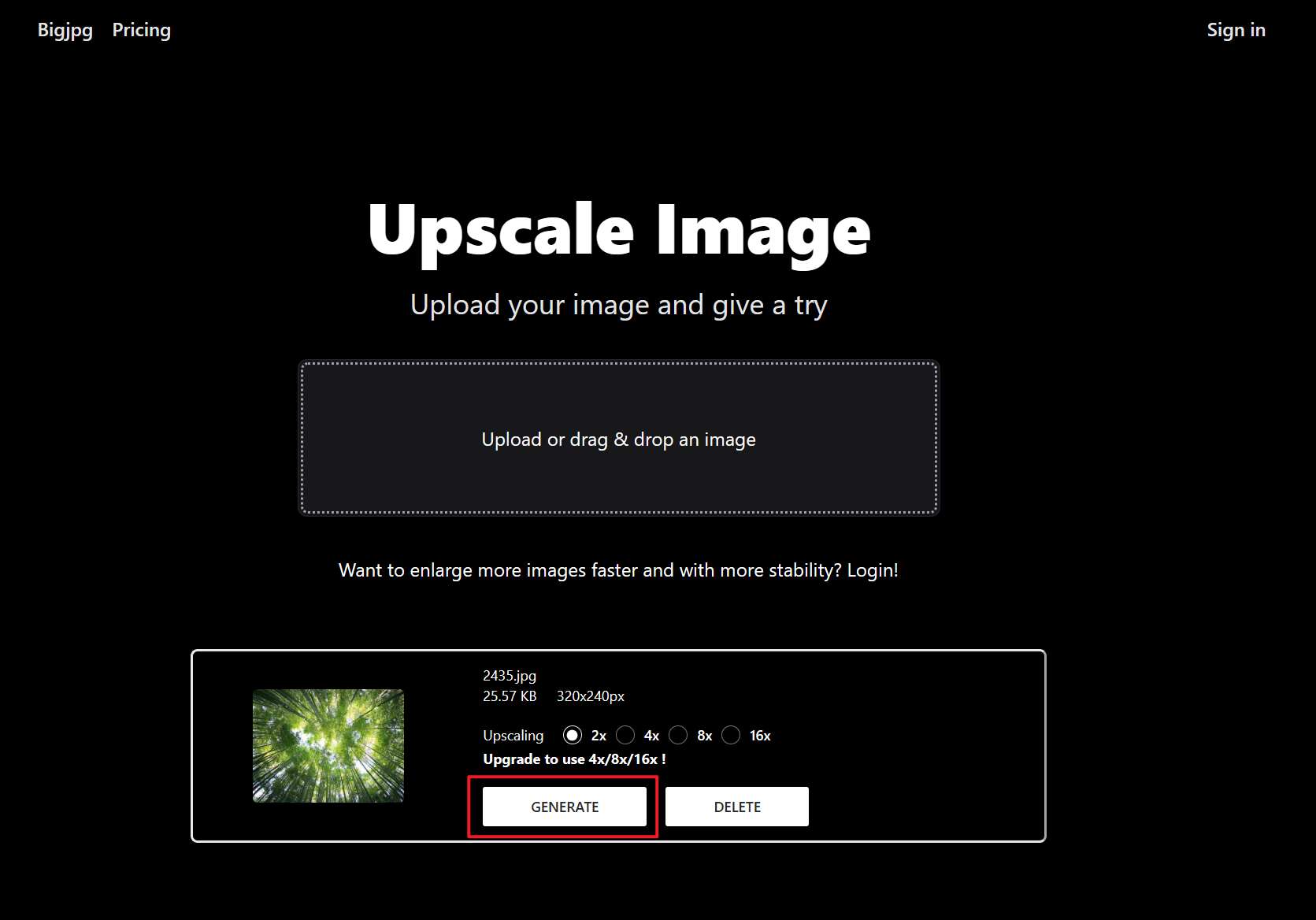
1、開啟瀏覽器存取 Bigjpg 官網,點擊選擇圖片或拖拽圖片至上傳區域。、
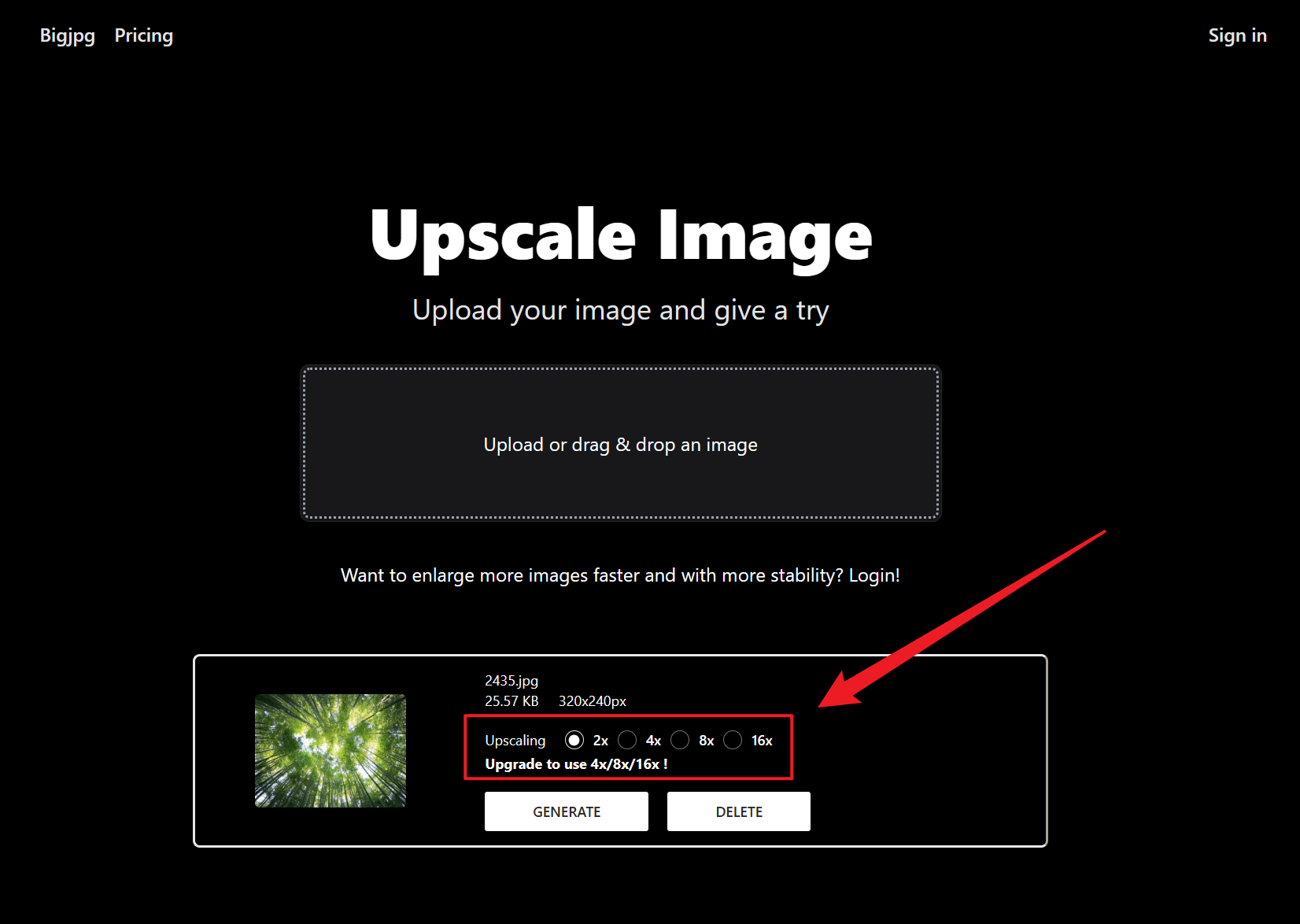
2、這裡可以選擇放大倍數,分別為 2x、4x、8x、16x,選擇一個適合的選項。
3、點擊開始,然後等待處理即可儲存高畫質大圖。
方法三:使用電腦自帶畫圖工具批量放大 JPG、PNG 圖片的像素點
推薦指數:★★★☆☆
優點:
- 完全免費,不用聯網即可使用,所有的操作皆在本地離線處理。
- 操作簡單易懂,得到的圖片效果和品質直觀展現。
缺點:
- 使用的最基礎的演算法,放大後圖片的品質會比較模糊。
- 只能適合小幅度圖片尺寸的放大。
操作步驟:
1、右鍵圖片檔,使用畫圖工具開啟。

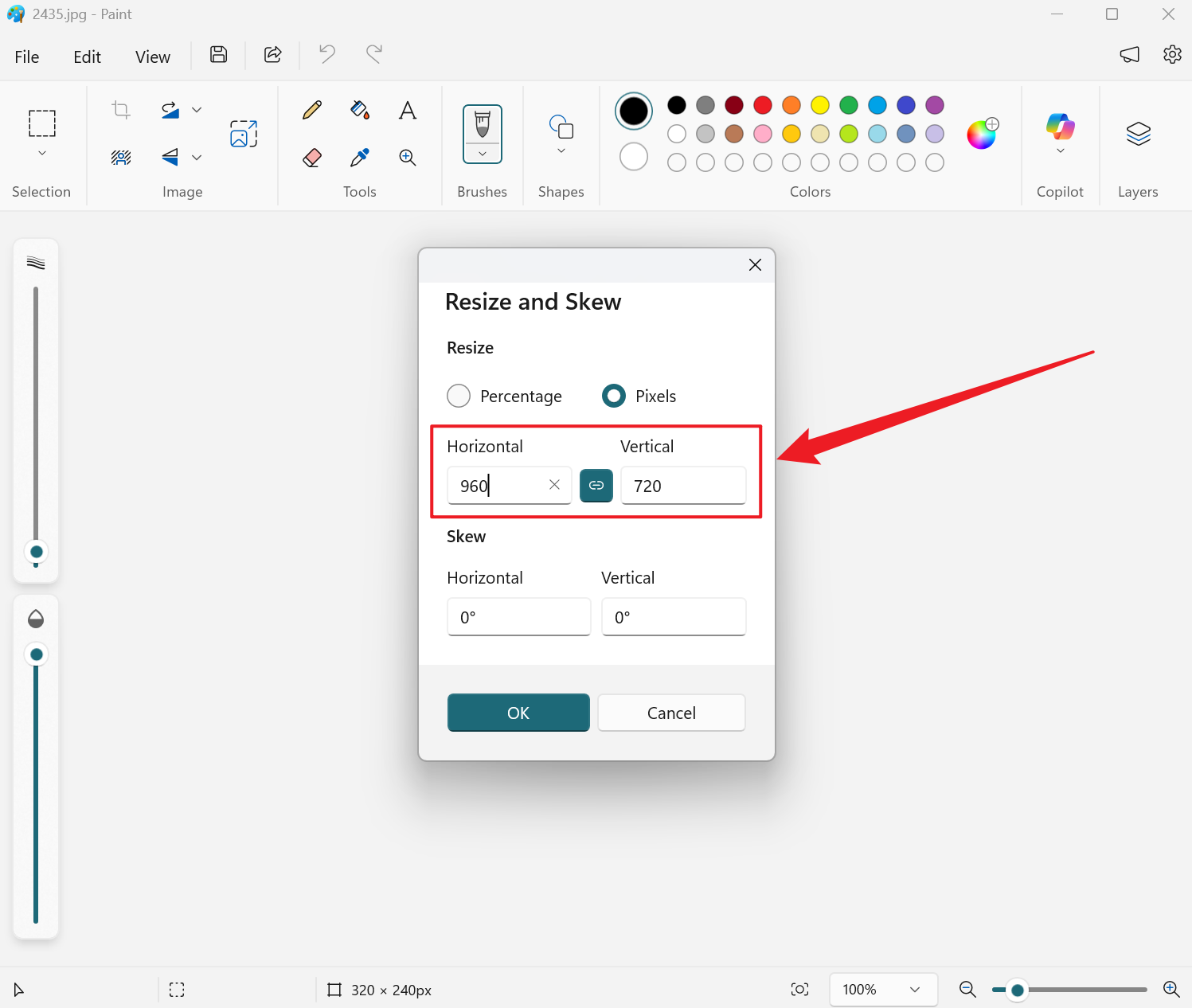
2、在首頁索引標籤選擇重新調整大小,接著在彈出的視窗選擇像素模式。

3、在水平和垂直根據需要輸入更大的數值(比如這裡是 320x240,我們改為 960x720)。
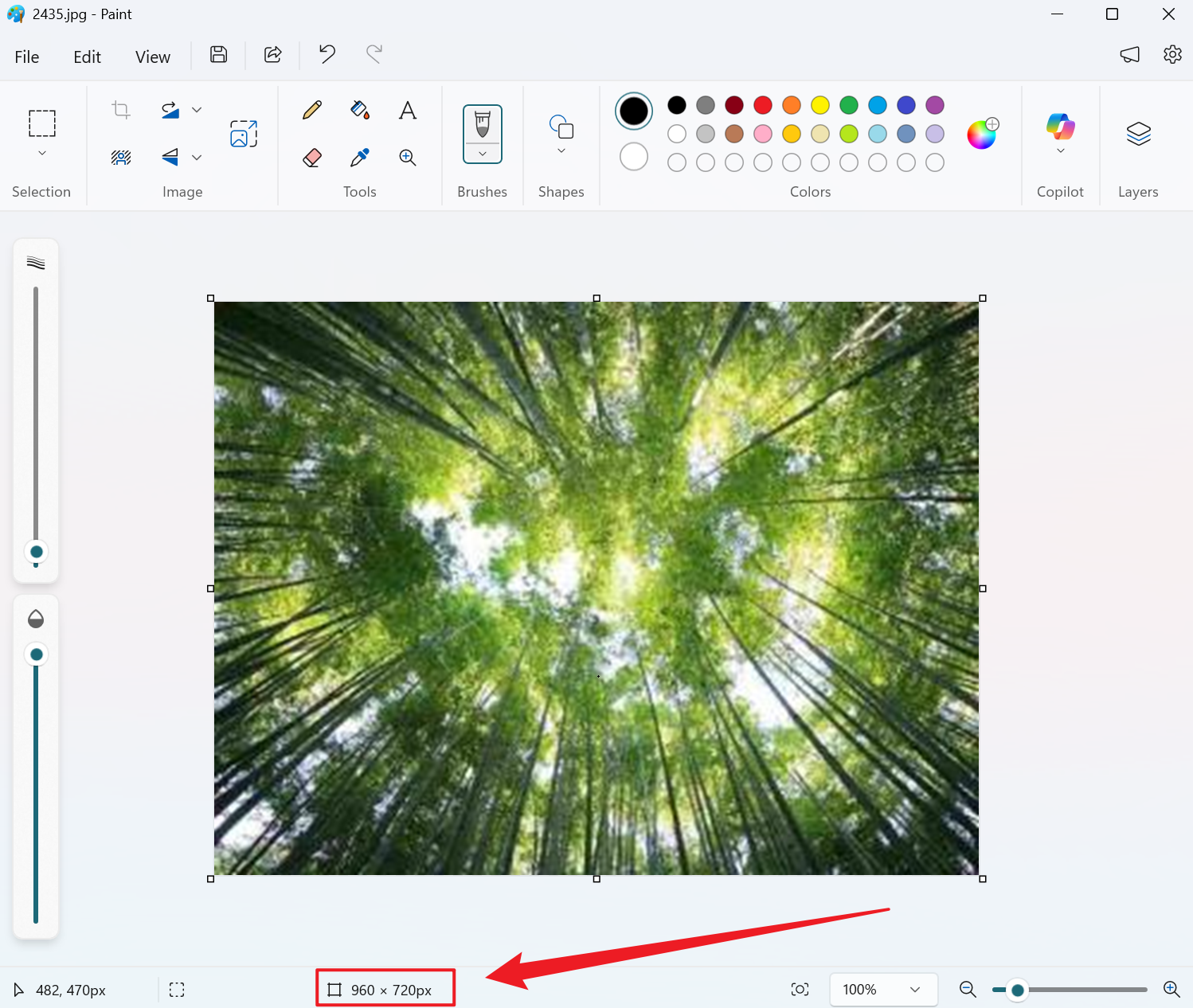
4、最後點擊確定,圖片立刻就放大了,但是強行拉大,畫質會明顯損失,再儲存即可。
關鍵字:圖片批量放大像素 , JPG , PNG 批量提高解析度 , 放大圖片解析度工具