三個步驟快速實現批量壓縮圖片為指定解析度
翻譯:简体中文繁體中文,更新時間:2023-06-16 19:03:13
本文將介紹一種快速實現批量壓縮圖片為指定解析度的方法,透過三個簡單的步驟,使用者可以輕鬆地處理大量圖片,減小其檔案大小並調整為所需的解析度。這個方法解決了在現代網際網路環境中,由於大尺寸高解析度圖片導致的網路載入速度緩慢和儲存空間浪費的問題。透過本文提供的步驟,使用者可以快速、高效地批量處理圖片,以適應各種網路應用場景。
在現今的網路時代,圖片在網頁設計、社群媒體分享和行動應用中扮演著重要的角色。然而,高解析度的圖片檔案往往佔據較大的儲存空間,導致載入速度緩慢,增加使用者等待時間並消耗使用者的數據流量。舉個例子來說,618快要到了,很多電子商城在產品頁面上展示大量的產品圖片。這些圖片拍攝於高解析度相機,並以原始尺寸進行儲存。然而,這些高解析度圖片會導致頁面載入時間過長,使用者可能會離開頁面。這時可以透過批量壓縮圖片為指定解析度,輕鬆地將這些圖片調整為合適的解析度,同時減小檔案大小,加快頁面載入速度,提升使用者的購物體驗。
為了實現這一目標,現在有許多批量檔案處理工具可供選擇。其中一款受歡迎的工具是「我的ABC軟體工具箱」。它是一個功能強大且靈活的批量檔案處理工具,提供了批量處理圖像的各種常見類型檔案,如 word、PPT、pdf 等,的功能。其中的批量壓縮圖片功能支援使用者一次性匯入多張圖片,適用格式包括常見的 JPEG、PNG 和 GIF 等,提供了豐富的自訂選項讓使用者能夠個性化定製圖片。無論螢幕前的您是一名開發者還是一位普通使用者,這樣的批量檔案處理工具都能為你節省大量的時間和精力。它們使得將大量圖片壓縮為指定解析度變得輕而易舉,幫助您在網路應用和其他場景中提供高效、優化的圖片展示。操作起來也是相當簡單。
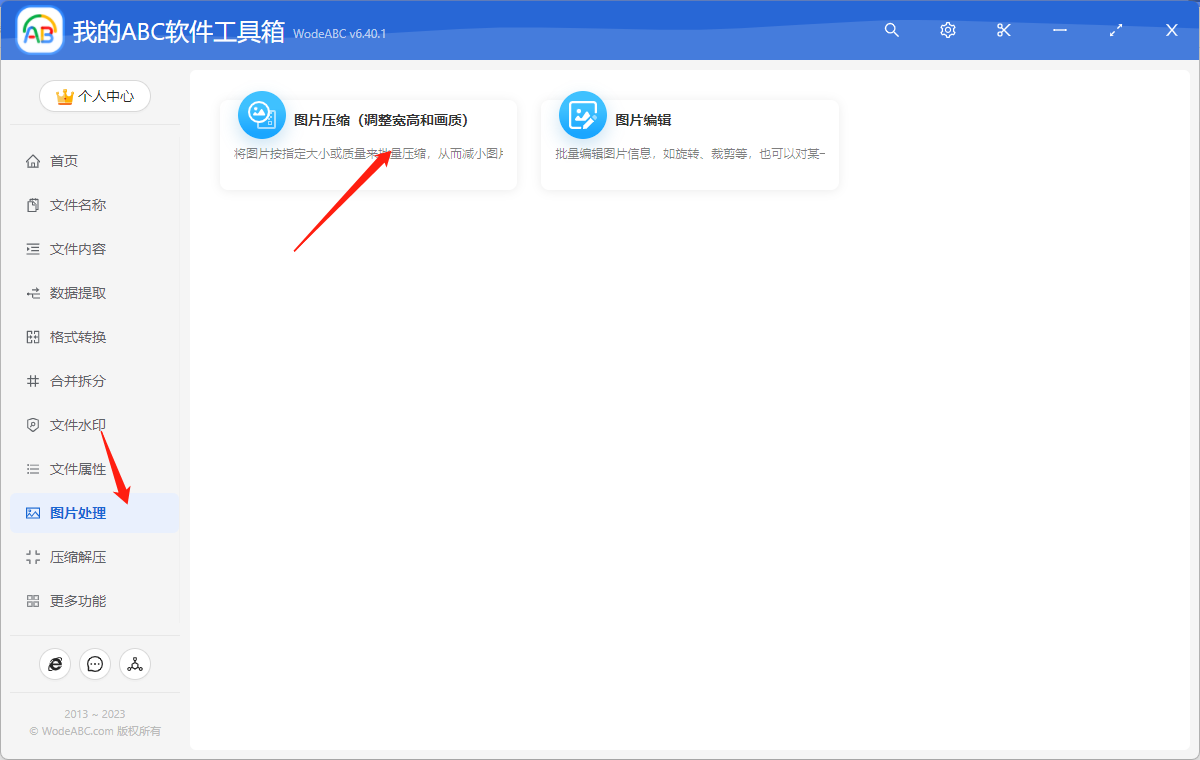
首先打開軟體首頁,點選「圖片處理」-「圖片壓縮(調整寬高和畫質)」。
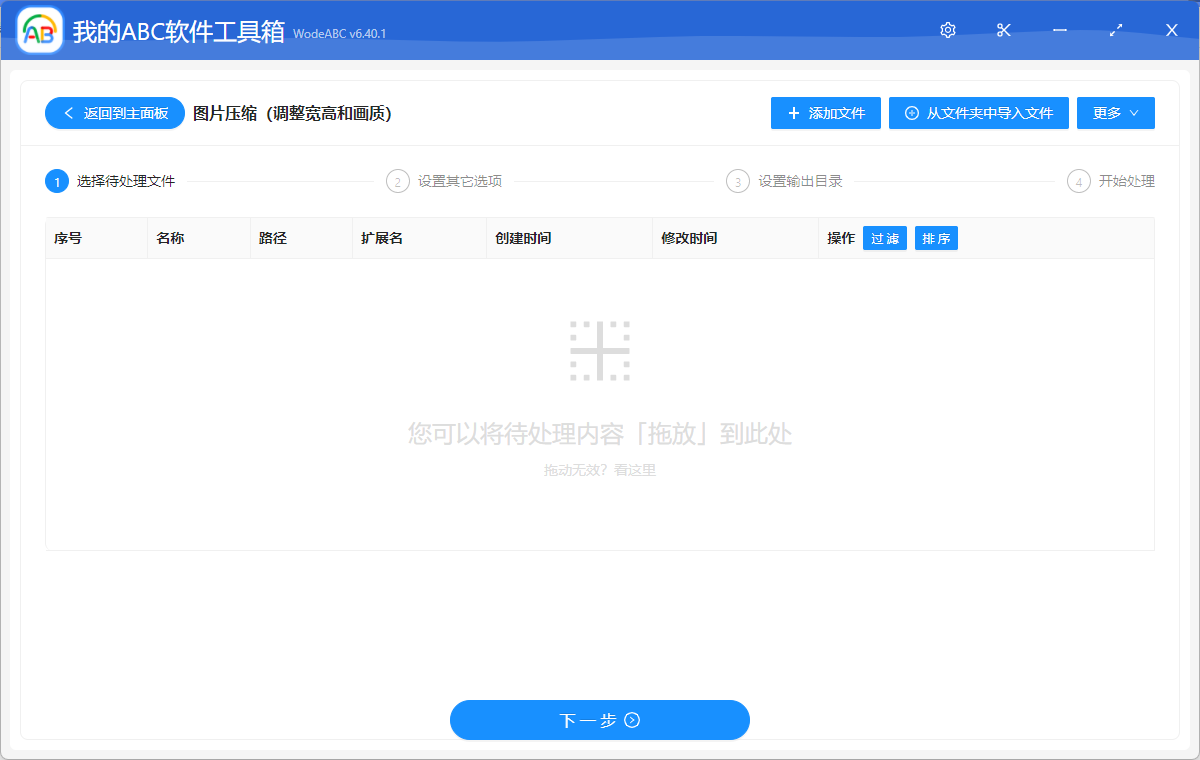
將需要進行壓縮的圖片檔案上傳至介面中,這裡不限制檔案數量,您可以匯入多張圖片一同進行批量處理。
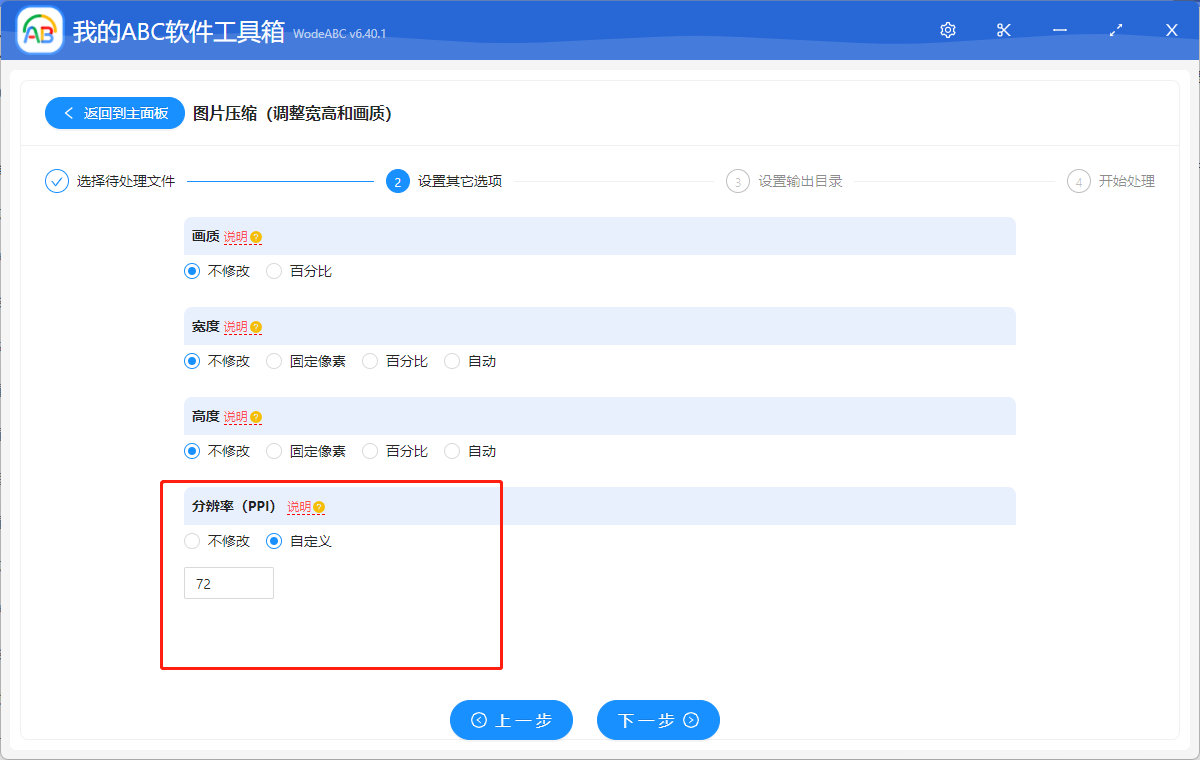
在接下來的設定介面當中,最後一個選項就可以設定圖片解析度,選擇「自訂」,根據自身需求輸入相應數字即可。我們在介面中可以看到該軟體還提供了圖片寬高等多種參數選項,使我們可以靈活的對輸出圖片進行個性化定製。
接下來設定好輸出目錄,最後點選「開始處理」即可讓軟體來自動批量完成剩餘的工作。
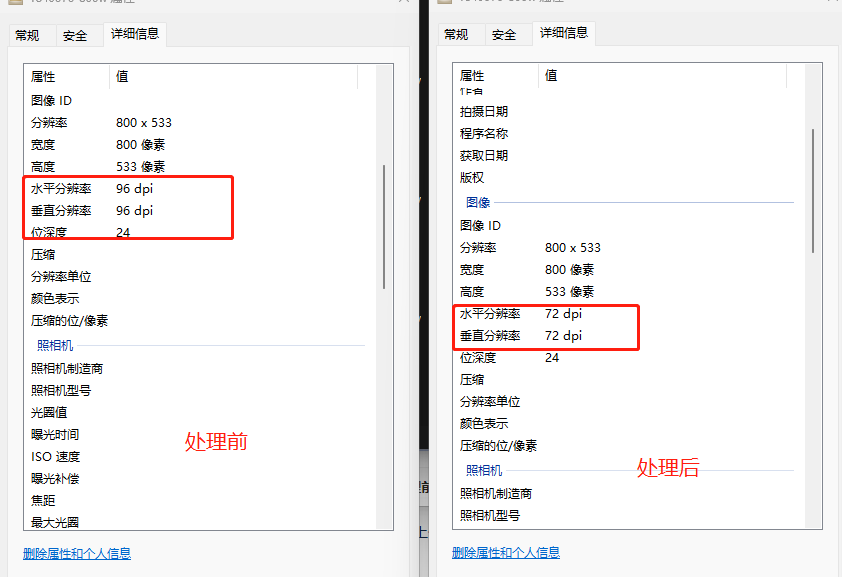
等待處理完成,我們可以在剛剛設定好的資料夾中找到輸出結果進行檢視。下方圖片中展示了作為示例上傳的兩張原圖片與其對應經過軟體處理後的圖片的檔案屬性對比,我們可以清楚的看到,原本的圖片解析度在經過軟體自動批量處理之後變成了預設的72。
透過以上的步驟,我們可以快速實現批量壓縮圖片為指定解析度。使用像文中這樣專業的批量檔案處理功能這種方法可以加速工作進程,高效地處理大量的圖片,節省時間和精力,提高工作效率。同時透過將圖片批量壓縮為指定解析度能夠顯著提高網頁載入速度,讓使用者能夠更快地瀏覽和訪問頁面內容,提升使用者體驗。其次,壓縮圖片可以減小檔案大小,節省儲存空間,並降低網路傳輸成本。